
Puedes acceder a los complementos instalados y autorizados y, luego, iniciarlos directamente desde la aplicación que extienden.
Cómo iniciar un complemento de Google Workspace
Los complementos de Google Workspace que instalaste aparecen automáticamente en la interfaz de la aplicación host como una columna de íconos (debajo de los íconos de los productos de Google, como Calendario, Keep y Tareas). La aplicación host representa cada complemento con un ícono pequeño, que se especifica en el manifiesto del complemento.
Si haces clic en un ícono de complemento, se abrirá la interfaz del complemento. Si vuelves a hacer clic en el ícono, se ocultará la interfaz. La ubicación del ícono depende del cliente (computadora o dispositivo móvil).
En una computadora
En la navegación derecha de la aplicación host de Google Workspace, aparece un ícono para cada complemento de Google Workspace que instaló un usuario. Un ícono solo se presenta si ese complemento de Google Workspace se habilitó para usarse con ese host en su manifiesto.
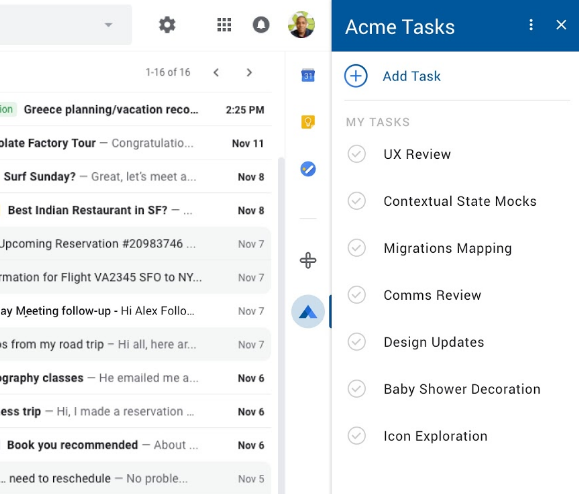
Cuando un usuario hace clic en un ícono de complemento de Google Workspace, se activa un activador correspondiente para compilar la página principal inicial del complemento. Una vez que se construye la tarjeta de la página principal, el complemento la muestra en la aplicación host. Si el complemento no define una página principal, se muestra una tarjeta predeterminada.
Si abres un complemento que no está completamente autorizado, se te pedirá que lo autorices. Después de revisar y autorizar los permisos solicitados, aparecerá la página principal del complemento y podrás comenzar a interactuar con él.
Para cerrar la IU del complemento en cualquier momento, vuelve a hacer clic en el ícono del complemento (o en el ícono de un complemento diferente ), o en el ícono del encabezado del complemento.
Redacción de Gmail
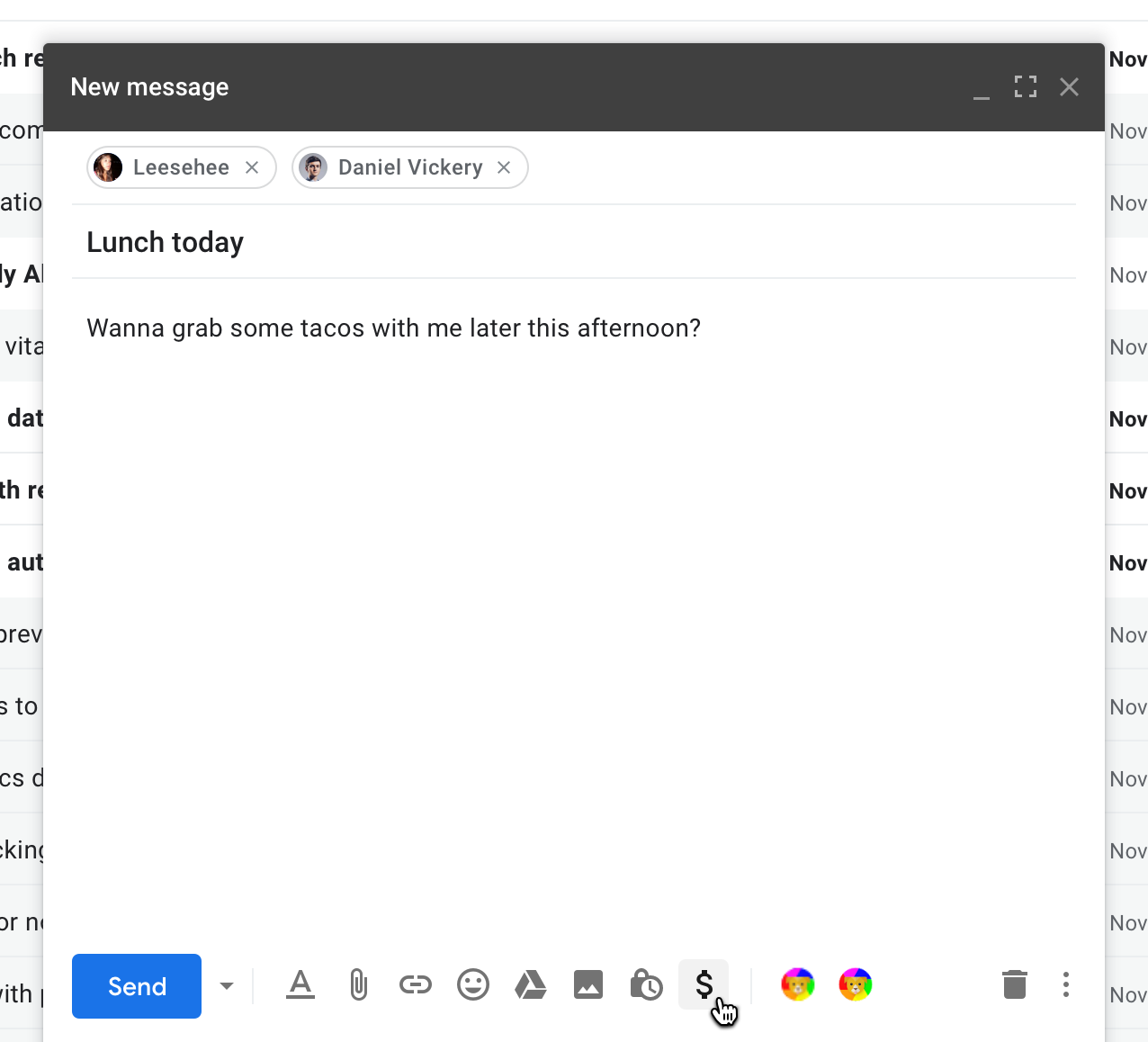
Los complementos de Google Workspace pueden extender la IU de redacción de Gmail, que proporciona la funcionalidad del complemento desde la ventana "Redactar mensaje" de Gmail. Para estos complementos, el ícono del complemento aparece en la fila horizontal en la parte inferior de la ventana de redacción. Los íconos de los complementos se colocan a la derecha de los íconos estándar para dar formato a los mensajes, adjuntar archivos, etcétera.
Soluciones para reuniones de Calendario
Los complementos de Google Workspace pueden agregar una o más soluciones para reuniones a la interfaz de eventos de Calendario de Google. Estas soluciones no aparecen como una interfaz de tarjeta, sino como opciones de reuniones en la interfaz integrada Editar evento de Calendario de Google.
Calendario representa cada solución para reuniones de complementos con un nombre y un ícono pequeño, cada uno especificado por los campos calendar.conferenceSolution[]en el manifiesto del complemento.
Cuando seleccionas una solución para reuniones de complementos, Calendario te pide que autorices el complemento (si aún no lo hiciste) y es posible que te pida que autorices aún más el sistema de reuniones externo al que se conecta el complemento. Después de la autorización, puedes seleccionar libremente cualquiera de las soluciones para reuniones de complementos para tus eventos.
En dispositivos móviles (solo Gmail)
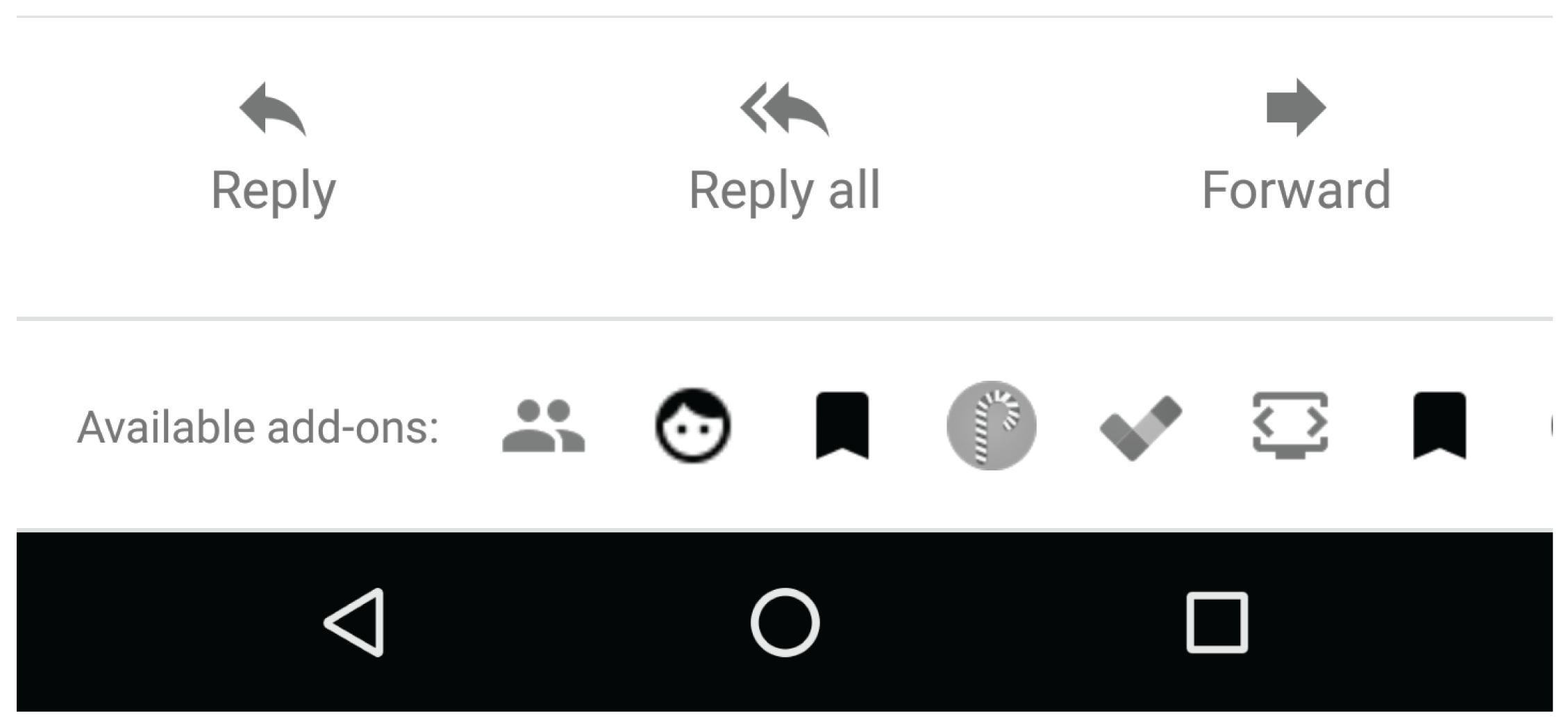
En dispositivos móviles, los complementos de Google Workspace que extienden Gmail tienen íconos que aparecen como una fila horizontal en la parte inferior del mensaje o borrador abierto. Si haces clic en un ícono, se abrirá esa interfaz en la parte inferior del mensaje.
En el caso de los complementos de Google Workspace que extienden Gmail con acciones de redacción, los íconos de los complementos aparecen en el menú superior derecho de la vista de redacción.
Cómo iniciar un complemento de Editor
La mayoría de los complementos de Editor crean uno o más elementos de menú en el menú Complementos del editor. Es una práctica recomendada crear al menos un elemento de menú para un complemento de Editor que sirva como punto de inicio inicial que explique el propósito y el uso del complemento. Si seleccionas uno de los elementos de menú del complemento, se iniciará alguna funcionalidad de ese complemento. Por lo general, los complementos usan elementos de menú para abrir la barra lateral o el diálogo principal que representa la interfaz principal del complemento.
Formularios de Google no usa la misma barra de menú que los otros editores. En cambio, puedes encontrar elementos de menú de complementos de Formularios haciendo clic en el ícono en la parte superior izquierda de la interfaz del editor de Formularios. Los complementos de Formularios solo extienden el editor de formularios, no los formularios que se envían para obtener respuestas.