

אפשר לגשת לתוספים מותקנים ומאושרים ולהפעיל אותם ישירות מהאפליקציה שהתוסף מרחיב.
הפעלת תוסף ל-Google Workspace
תוספים של Google Workspace שהתקנתם מופיעים אוטומטית בממשק של אפליקציית המארח כעמודה של סמלים (מתחת לסמלים של מוצרי Google כמו יומן, Keep ו-Tasks). אפליקציית המארח מייצגת כל תוסף באמצעות סמל קטן. הסמל הזה מצוין במניפסט של התוסף.
לחיצה על סמל של תוסף פותחת את הממשק של התוסף, ולחיצה נוספת על הסמל מסתירה את הממשק. המיקום של הסמל תלוי בלקוח (מחשב או נייד).
במחשב
סמל של כל תוסף ל-Google Workspace שהמשתמש התקין מופיע בסרגל הניווט הימני של אפליקציית המארח של Google Workspace. סמל מוצג רק אם התוסף הזה של Google Workspace הופעל לשימוש עם המארח הזה במניפסט שלו.
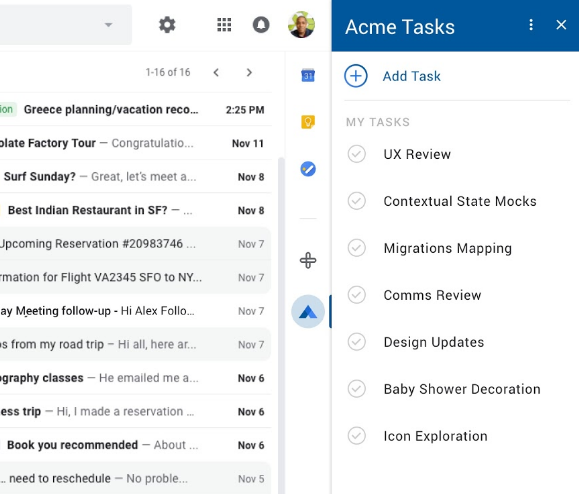
כשמשתמש לוחץ על סמל של תוסף ל-Google Workspace, מופעל טריגר מתאים כדי ליצור את דף הבית הראשוני של התוסף. אחרי שכרטיס דף הבית נוצר, התוסף מחזיר אותו לאפליקציית המארח כדי להציג אותו. אם התוסף לא מגדיר דף בית, מוצג במקומו כרטיס ברירת מחדל.
אם תפתחו תוסף שלא קיבל הרשאה מלאה, תופיע בקשה להעניק לו הרשאה. אחרי שבודקים את ההרשאות המבוקשות ומאשרים אותן, מופיע דף הבית של התוסף ואפשר להתחיל להשתמש בו.
כדי לסגור את ממשק המשתמש של התוסף, לוחצים שוב על סמל התוסף (או על הסמל של תוסף אחר) או על הסמל בכותרת של התוסף.
כתיבת אימייל ב-Gmail
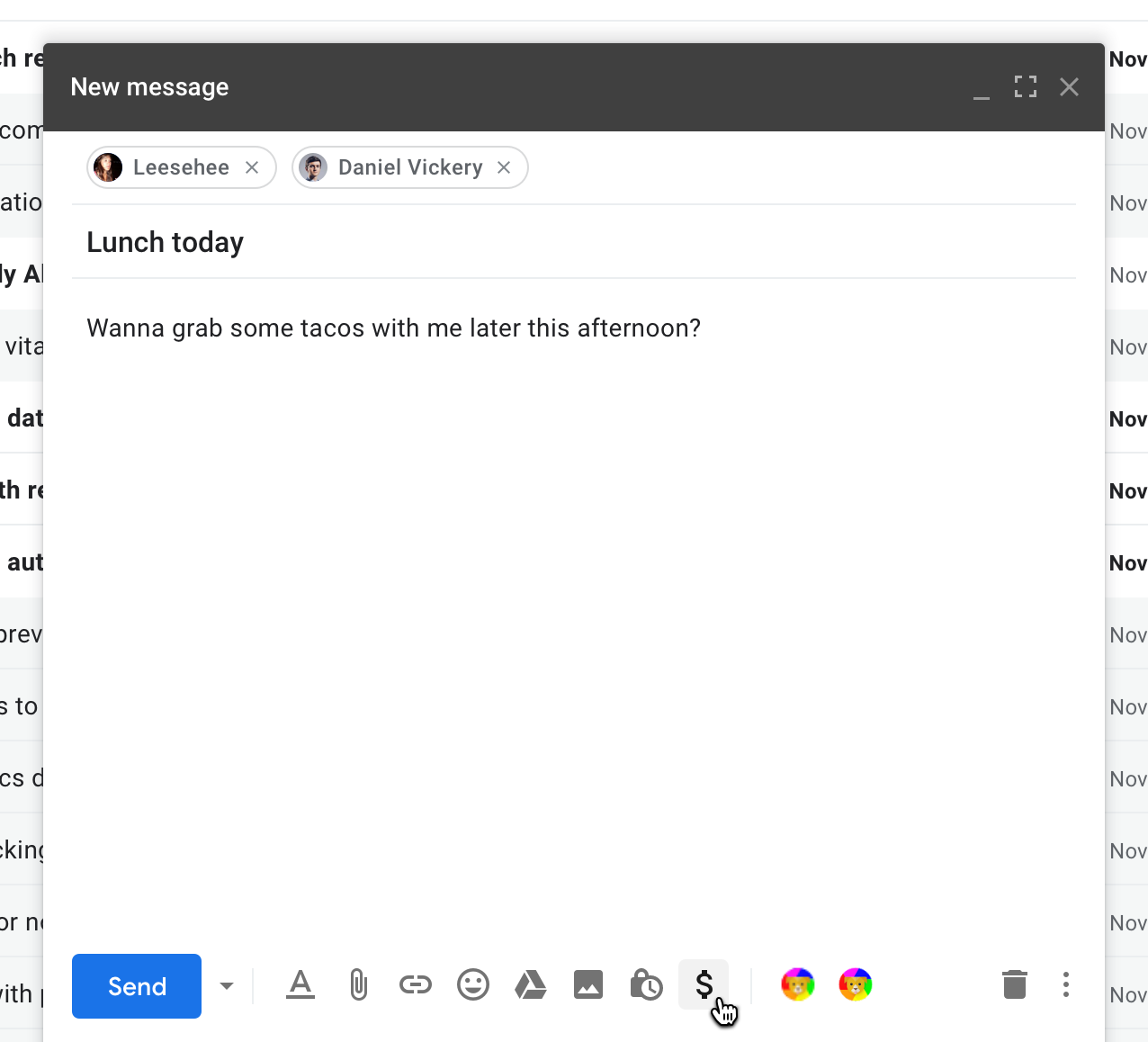
תוספים ל-Google Workspace יכולים להרחיב את ממשק המשתמש של כתיבת האימייל ב-Gmail, וכך לספק פונקציונליות של תוספים מחלון 'כתיבת הודעה' ב-Gmail. בתוספים האלה, סמל התוסף מופיע בשורה האופקית בחלק התחתון של חלון הכתיבה. הסמלים של התוספים ממוקמים משמאל לסמלים הרגילים של עיצוב ההודעה, צירוף קבצים וכו'.
פתרונות לשיחות ועידה ביומן
תוספים של Google Workspace יכולים להוסיף פתרונות לשיחות ועידה לממשק של אירועים ביומן Google. הפתרונות האלה לא מופיעים כממשק של כרטיס, אלא כאפשרויות לשיחות ועידה בממשק המובנה עריכת אירוע של יומן Google.
ב-Calendar, כל פתרון לשיחות ועידה של תוסף מיוצג על ידי שם וסמל קטן, שכל אחד מהם מוגדר בשדות calendar.conferenceSolution[] במניפסט של התוסף.
כשבוחרים פתרון לשיחות ועידה של תוסף, היומן מבקש לאשר את התוסף (אם עדיין לא אישרתם אותו), ויכול להיות שהוא יבקש לאשר גם את מערכת שיחות הוועידה של הצד השלישי שאליה התוסף מתחבר. אחרי שמאשרים את התוסף, אפשר לבחור בחופשיות את פתרונות הוועידה שרוצים לאירועים.
בנייד (Gmail בלבד)
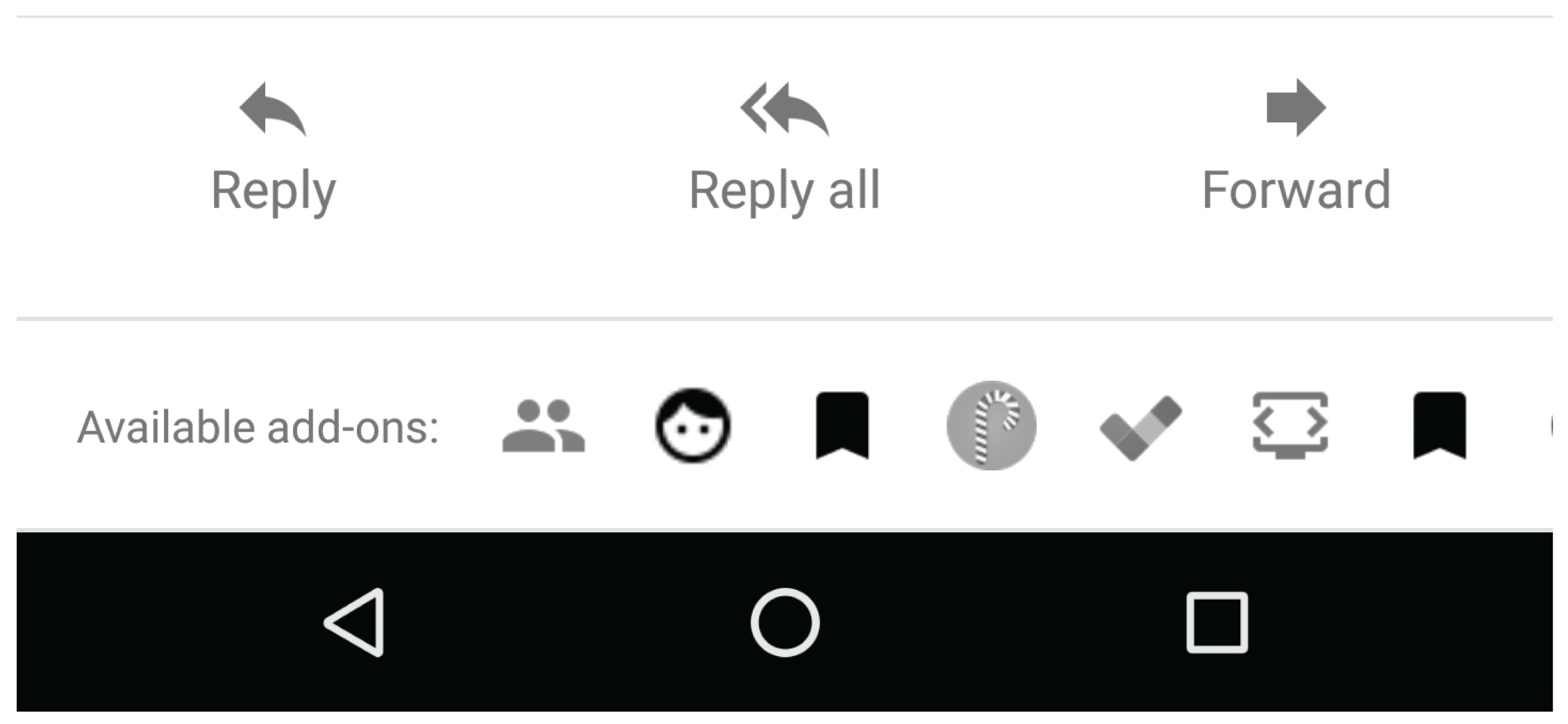
בנייד, לתוספים של Google Workspace שמרחיבים את Gmail יש סמלים שמופיעים בשורה אופקית בחלק התחתון של ההודעה הפתוחה או הטיוטה. לחיצה על סמל פותחת את הממשק הזה בחלק התחתון של ההודעה.
בתוספים ל-Google Workspace שמרחיבים את Gmail עם פעולות של כתיבת אימייל, הסמלים של התוספים מופיעים בתפריט שבפינה השמאלית העליונה של תצוגת הכתיבה.
הפעלת תוסף עריכה
רוב התוספים של Editor יוצרים פריט אחד או יותר בתפריט תוספים של הכלי לעריכה. מומלץ ליצור לפחות אפשרות אחת בתפריט של תוסף Editor, שתשמש כנקודת ההתחלה להפעלת התוסף ותסביר את המטרה והשימוש בו. בחירה באחד מהפריטים בתפריט התוסף גורמת להפעלה של פונקציונליות מסוימת של התוסף. לעיתים קרובות, תוספים משתמשים בפריטים בתפריט כדי לפתוח את סרגל הצד הראשי או את תיבת הדו-שיח שמייצגים את הממשק הראשי של התוסף.
ב-Google Forms אין סרגל תפריטים כמו בעורכים האחרים. במקום זאת, אפשר ללחוץ על הסמל בפינה הימנית העליונה של ממשק העריכה של Forms כדי למצוא את הפריטים בתפריט של תוסף Forms. תוספים ל-Forms מרחיבים רק את עורך הטפסים, ולא את הטפסים שנשלחים לקבלת תשובות.