

Zainstalowane i autoryzowane dodatki możesz otwierać i uruchamiać bezpośrednio z aplikacji, którą rozszerzają.
Uruchamianie dodatku do Google Workspace
Zainstalowane dodatki do Google Workspace automatycznie pojawiają się w interfejsie aplikacji hosta jako kolumna ikon (pod ikonami usług Google, takich jak Kalendarz, Keep i Lista zadań). Aplikacja hostująca reprezentuje każdy dodatek za pomocą małej ikony. Ta ikona jest określona w manifeście dodatku.
Kliknięcie ikony dodatku powoduje otwarcie interfejsu dodatku, a ponowne kliknięcie ikony powoduje ukrycie interfejsu. Lokalizacja ikony zależy od klienta (komputera lub urządzenia mobilnego).
Na komputerze
Ikona każdego zainstalowanego przez użytkownika dodatku do Google Workspace pojawia się w panelu po prawej stronie aplikacji hosta Google Workspace. Ikona jest wyświetlana tylko wtedy, gdy dodatek Google Workspace został włączony do użytku z daną aplikacją hosta w jego pliku manifestu.
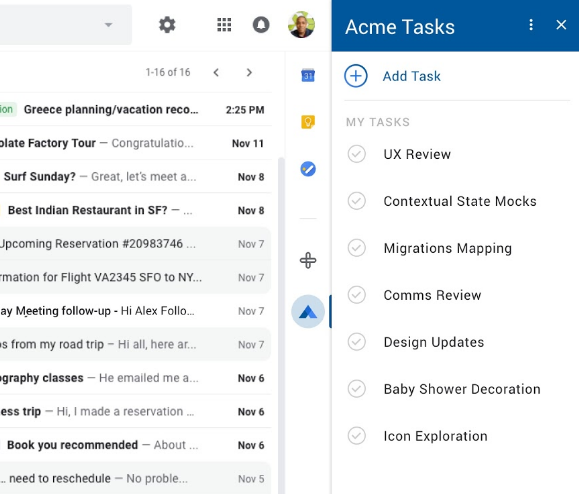
Gdy użytkownik kliknie ikonę dodatku Google Workspace, uruchomi się odpowiedni wyzwalacz, który utworzy początkową stronę główną dodatku. Po utworzeniu karty strony głównej dodatek zwraca ją do aplikacji hosta w celu wyświetlenia. Jeśli dodatek nie definiuje strony głównej, zamiast niej wyświetlana jest karta domyślna.
Jeśli otworzysz dodatek, który nie jest w pełni autoryzowany, pojawi się prośba o jego autoryzację. Po sprawdzeniu i autoryzacji wymaganych uprawnień pojawi się strona główna dodatku, z której możesz korzystać.
Interfejs dodatku możesz zamknąć w dowolnym momencie, ponownie klikając ikonę dodatku (lub ikonę innego dodatku) albo klikając ikonę w nagłówku dodatku.
Tworzenie wiadomości w Gmailu
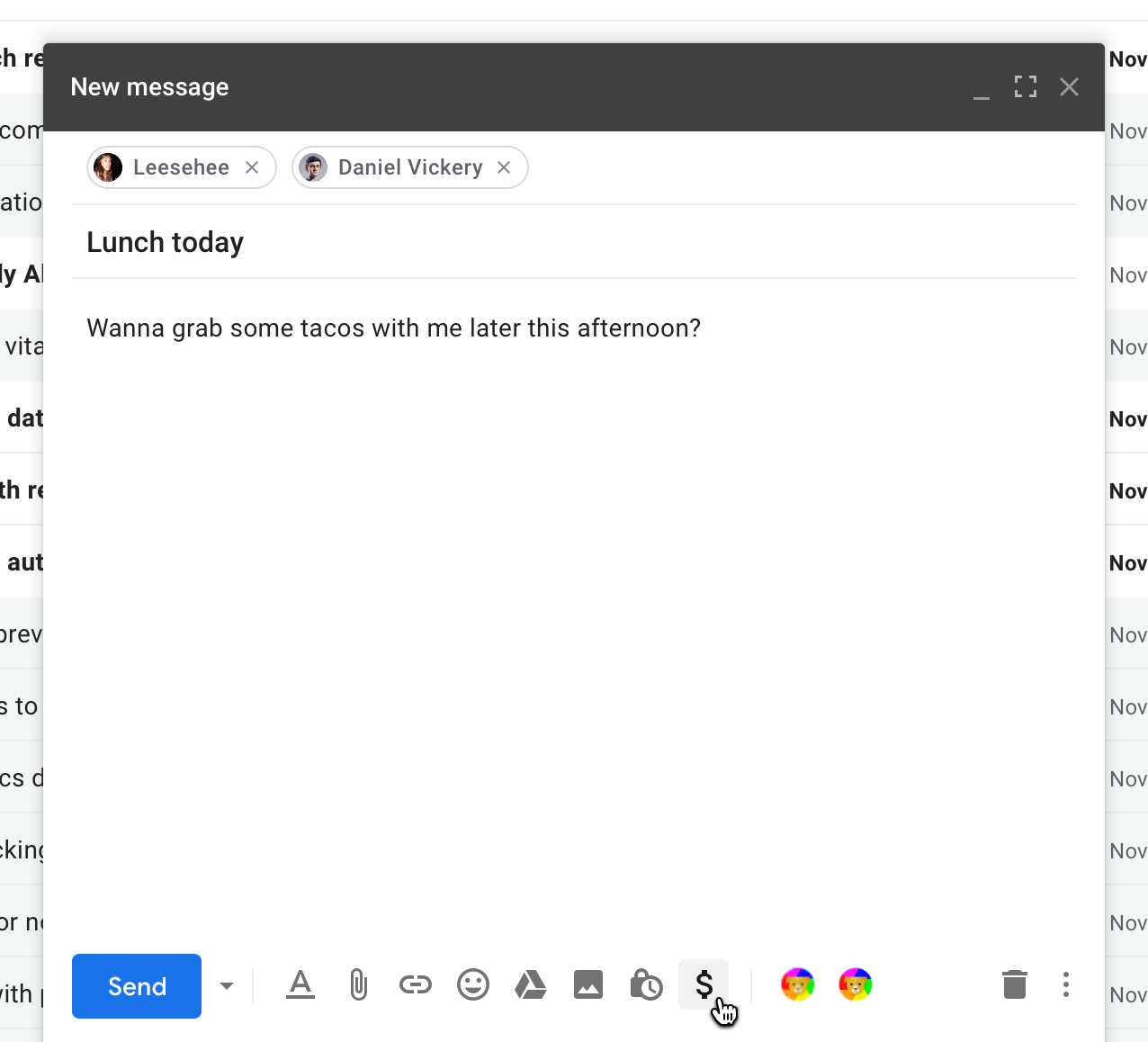
Dodatki do Google Workspace mogą rozszerzać interfejs pisania wiadomości w Gmailu, co zapewnia funkcje dodatku w oknie „Napisz wiadomość” w Gmailu. W przypadku tych dodatków ikona dodatku pojawia się w poziomym rzędzie u dołu okna tworzenia wiadomości. Ikony dodatków znajdują się po prawej stronie standardowych ikon formatowania wiadomości, dołączania plików itp.
Rozwiązania do obsługi rozmów wideo w Kalendarzu
Dodatki do Google Workspace mogą dodawać do interfejsu wydarzenia w Kalendarzu Google co najmniej 1 rozwiązanie do obsługi rozmów wideo. Rozwiązania te nie są wyświetlane jako karta, ale jako opcje rozmów wideo w interfejsie Edytuj wydarzenie w Kalendarzu Google.
Kalendarz reprezentuje każde rozwiązanie do obsługi rozmów wideo w postaci nazwy i małej ikony. Każda z nich jest określona przez pola calendar.conferenceSolution[] w pliku manifestu dodatku.
Gdy wybierzesz rozwiązanie do obsługi rozmów wideo z dodatku, Kalendarz poprosi Cię o autoryzację dodatku (jeśli nie masz jeszcze autoryzacji) i może poprosić Cię o dalszą autoryzację systemu do obsługi rozmów wideo innej firmy, z którym łączy się dodatek. Po autoryzacji możesz swobodnie wybierać dowolne rozwiązania konferencyjne dodatku do wydarzeń.
Na urządzeniach mobilnych (tylko Gmail)
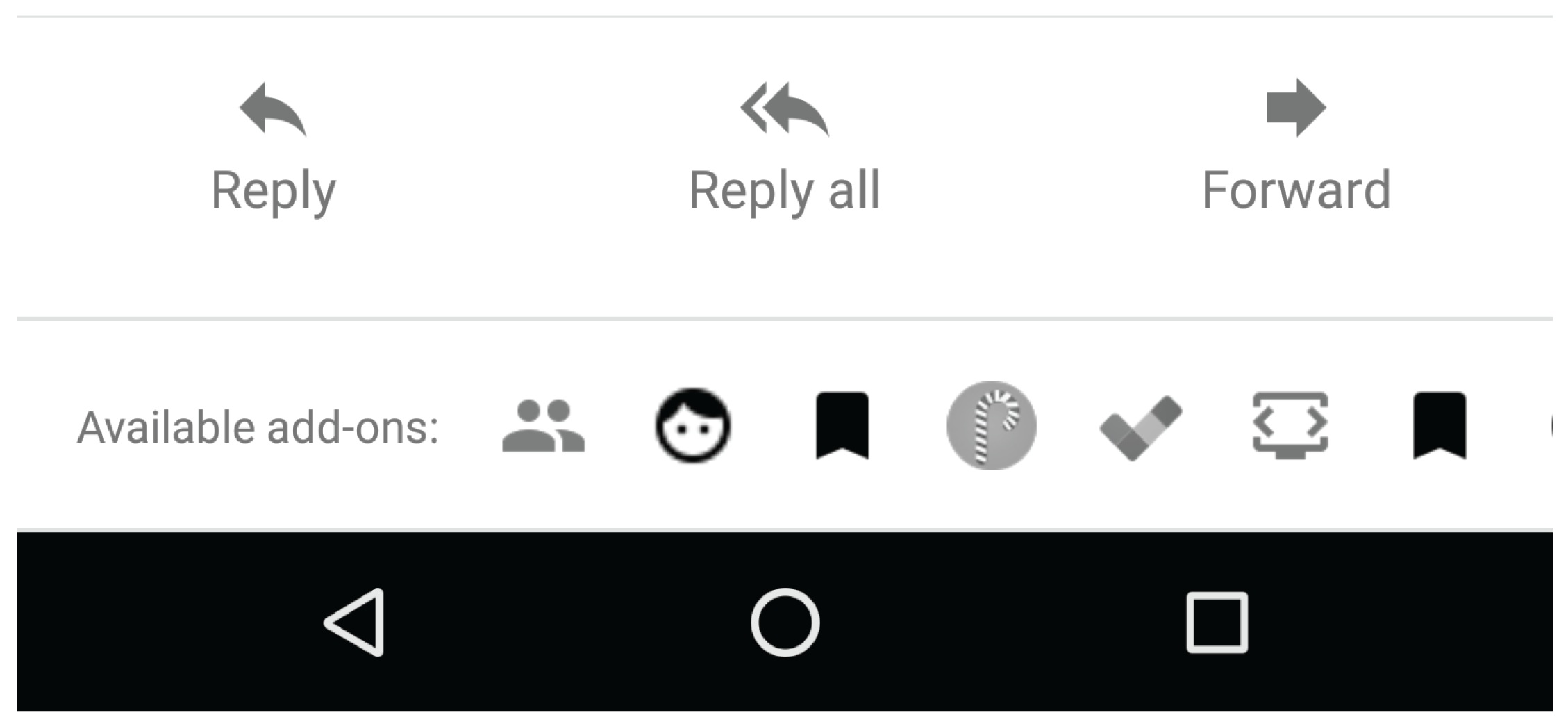
Na urządzeniach mobilnych dodatki do Google Workspace, które rozszerzają funkcje Gmaila, mają ikony wyświetlane w wierszu poziomym u dołu otwartej wiadomości lub wersji roboczej. Kliknięcie ikony powoduje otwarcie interfejsu u dołu wiadomości.
W przypadku dodatków do Google Workspace, które rozszerzają Gmaila o działania związane z pisaniem wiadomości, ikony dodatków pojawiają się w prawym górnym menu widoku pisania wiadomości.
Uruchamianie dodatku do edytora
Większość dodatków do Edytora tworzy co najmniej 1 element menu w menu Dodatki edytora. Zalecamy utworzenie co najmniej 1 pozycji menu dodatku do Edytora, która będzie służyć jako punkt początkowy, w którym wyjaśnisz cel i sposób użycia dodatku. Wybranie jednej z pozycji menu dodatku powoduje uruchomienie niektórych funkcji tego dodatku. Dodatki często używają pozycji menu do otwierania głównego paska bocznego lub okna dialogowego, które reprezentuje główny interfejs dodatku.
Formularze Google nie mają tego samego paska menu co inne edytory. Zamiast tego możesz znaleźć elementy menu dodatku do Formularzy, klikając ikonę w lewym górnym rogu interfejsu edytora Formularzy. Dodatki do Formularzy rozszerzają tylko edytor formularzy, a nie formularze wysyłane w celu uzyskania odpowiedzi.