

Вы можете получить доступ к установленным и авторизованным дополнениям и запускать их непосредственно из приложения, расширение которого является дополнением.
Запустите надстройку Google Workspace.
Установленные вами дополнения Google Workspace автоматически отображаются в интерфейсе основного приложения в виде столбца значков (под значками продуктов Google, таких как Календарь, Keep и Задачи). Основное приложение представляет каждое дополнение небольшим значком; этот значок указывается в манифесте дополнения.
Нажатие на значок дополнения открывает интерфейс дополнения, а повторное нажатие на значок скрывает этот интерфейс. Расположение значка зависит от используемого клиента (настольное или мобильное устройство).
На рабочем столе
Значок для каждого установленного пользователем дополнения Google Workspace отображается в правой панели навигации основного приложения Google Workspace. Значок отображается только в том случае, если данное дополнение Google Workspace включено для использования с данным приложением в его манифесте .
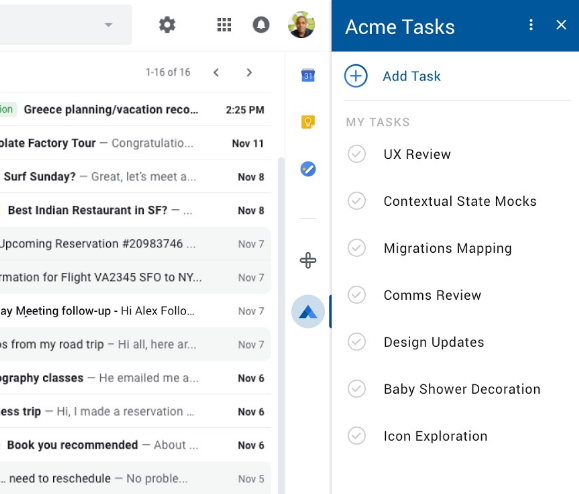
Когда пользователь нажимает на значок дополнения Google Workspace, срабатывает соответствующий триггер, который формирует начальную домашнюю страницу для дополнения. После формирования карточки домашней страницы дополнение возвращает её в основное приложение для отображения. Если дополнение не определяет домашнюю страницу, вместо неё отображается карточка по умолчанию.
Если вы откроете дополнение, которое не полностью авторизовано, вам будет предложено авторизовать его. После проверки и подтверждения запрошенных разрешений появится домашняя страница дополнения, и вы сможете начать с ним взаимодействовать.
Вы можете закрыть интерфейс дополнения в любое время, снова щелкнув значок дополнения (или значок другого дополнения) или щелкнув значок в заголовке дополнения.
Gmail создать
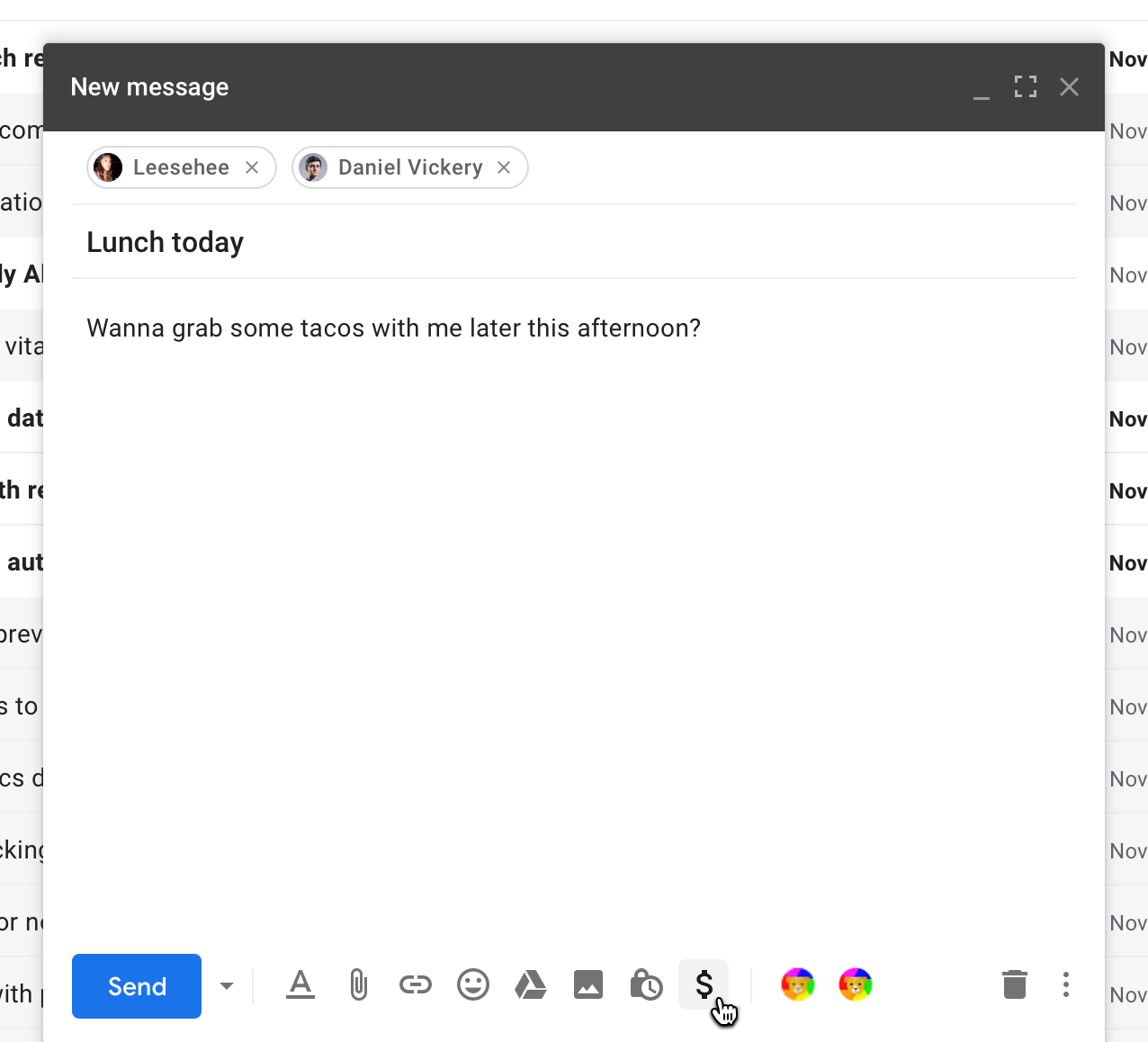
Дополнения Google Workspace могут расширять пользовательский интерфейс создания сообщений в Gmail , предоставляя функциональность дополнений из окна «составление сообщения» Gmail. Для этих дополнений значок дополнения отображается в горизонтальном ряду внизу окна создания сообщения. Значки дополнений располагаются справа от стандартных значков для форматирования сообщений, прикрепления файлов и т. д.
Календарные решения для конференций
Дополнения Google Workspace позволяют добавлять одно или несколько решений для проведения конференций в интерфейс событий Google Calendar. Эти решения не отображаются в виде карточек; вместо этого они отображаются как варианты проведения конференций во встроенном интерфейсе редактирования событий Google Calendar.
Календарь представляет каждое дополнительное решение для конференц-связи именем и небольшим значком, каждый из которых определяется полями calendar.conferenceSolution[] в манифесте дополнения.
При выборе решения для конференц-связи для дополнения Calendar запросит у вас авторизацию дополнения (если вы еще этого не сделали) и может запросить дополнительную авторизацию сторонней системы конференц-связи, к которой подключается дополнение. После авторизации вы можете свободно выбирать любое из решений для конференц-связи, предлагаемых дополнением, для ваших мероприятий.
На мобильном устройстве (только Gmail)
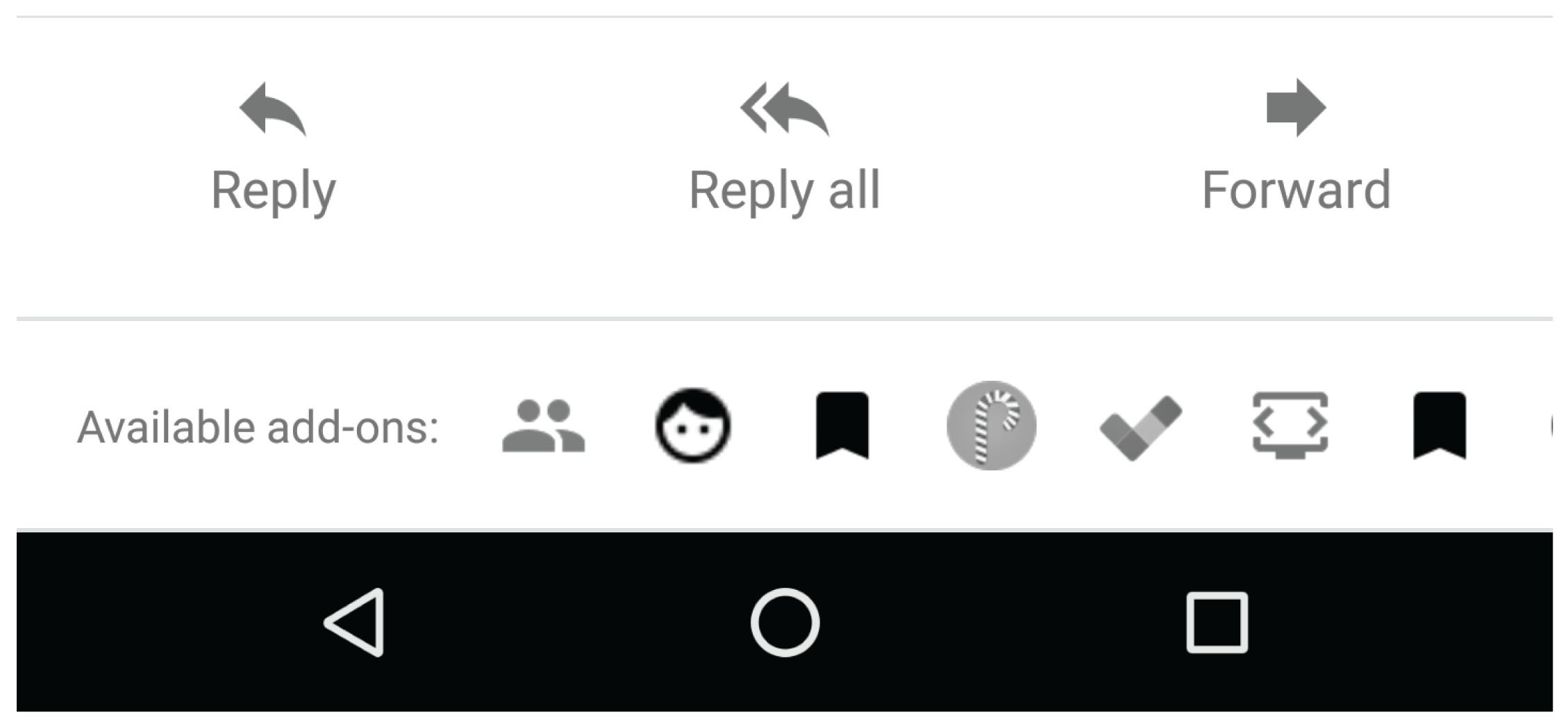
На мобильных устройствах дополнения Google Workspace, расширяющие функциональность Gmail, имеют значки, которые отображаются в виде горизонтального ряда внизу открытого сообщения или черновика. Нажатие на значок открывает соответствующий интерфейс внизу сообщения.
Для дополнений Google Workspace, расширяющих функциональность Gmail за счет добавления действий при создании сообщений , значки дополнений отображаются в верхнем правом меню окна создания сообщения.
Запустить дополнение для редактора
Большинство дополнений для редактора создают один или несколько пунктов меню в меню дополнений редактора. Рекомендуется создавать хотя бы один пункт меню для дополнения редактора, который будет служить отправной точкой и объяснять назначение и использование дополнения. Выбор одного из пунктов меню дополнения запускает некоторые функции этого дополнения; часто дополнения используют пункты меню для открытия основной боковой панели или диалогового окна, представляющего основной интерфейс дополнения.
Google Forms не использует ту же панель меню, что и другие редакторы. Вместо этого вы можете найти пункты меню дополнений Forms, щелкнув значок в верхнем левом углу интерфейса редактора Forms. Дополнения Forms расширяют только возможности редактора форм, а не сами формы, на которые отправляются ответы.