

ব্যবহারকারীদের একটি অ্যাড-অন খুলতে এবং ব্যবহার করতে হলে অবশ্যই এটি ইনস্টল এবং অনুমোদন করতে হবে। যেহেতু এই ধাপগুলি অ্যাড-অন ব্যবহারকারীর অভিজ্ঞতার প্রথম অংশ, তাই আপনার নিজস্ব অ্যাড-অন তৈরি শুরু করার আগে আপনার এগুলি বোঝা উচিত।
এই ডকুমেন্টেশন বিভাগটি বর্ণনা করে যে ব্যবহারকারীরা কীভাবে অ্যাড-অন ইনস্টল, অনুমোদন এবং ব্যবহার শুরু করতে পারেন।
অ্যাড-অন ইনস্টল করুন
কোনও অ্যাড-অন ব্যবহার করার আগে, আপনাকে এটি ইনস্টল করতে হবে। ইনস্টল করার পরে, অ্যাড-অনটি Google Workspace হোস্ট অ্যাপ্লিকেশনে উপলব্ধ হয়ে যায় যা এটি প্রসারিত করে।
আপনি Google Workspace হোস্ট অ্যাপ্লিকেশন অথবা Google Workspace Marketplace থেকে প্রকাশিত অ্যাড-অন ইনস্টল করতে পারেন। ডোমেন অ্যাডমিনিস্ট্রেটররা তাদের ব্যবহারকারীদের পক্ষে Google Workspace Marketplace থেকে অ্যাড-অন ইনস্টল করতে পারেন। আপনি যে অপ্রকাশিত অ্যাড-অনগুলি তৈরি করছেন সেগুলিও ইনস্টল করতে পারেন যাতে আপনি সেগুলি পরীক্ষা করতে পারেন। প্রথমবার ইনস্টল করা অ্যাড-অন ব্যবহার করার আগে, আপনাকে এটি অনুমোদন করতে হবে।
আরও বিস্তারিত জানার জন্য, অ্যাড-অন প্রকাশ করুন দেখুন।
অ্যাড-অন অনুমোদন করুন
একটি অ্যাড-অন ইনস্টল করার পর, এটি Google Workspace হোস্ট অ্যাপ্লিকেশনে উপলব্ধ হয়ে যায় যা এটি প্রসারিত করে। প্রথমবার যখন কোনও ব্যবহারকারী অ্যাড-অন ব্যবহার করার চেষ্টা করেন, তখন হোস্ট অ্যাপ্লিকেশনটি তাদের একটি অনুমোদন কার্ড বা ডায়ালগ উপস্থাপন করে। এই কার্ডটি ব্যাখ্যা করে যে অ্যাড-অনটির ব্যবহারকারীর জন্য কী করার অনুমতি প্রয়োজন, যেমন বর্তমান Google শিটের বিষয়বস্তু অ্যাক্সেস করা। ব্যবহারকারী তারপর সেই অনুমতিগুলি প্রদান করতে পারেন এবং অ্যাড-অনটিকে এগিয়ে যাওয়ার অনুমতি দিতে পারেন। ব্যবহারকারী যদি অ্যাড-অন অনুমোদন অস্বীকার করেন, তাহলে তারা অ্যাড-অন ব্যবহার করতে পারবেন না।
এডিটর অ্যাড-অনগুলি একটি অনুমোদন মডেল ব্যবহার করে যা Google Workspace অ্যাড-অন থেকে আলাদা। যেহেতু এডিটর অ্যাড-অনগুলি Google ড্রাইভ ফাইলগুলিতে কাজ করে, তাই এডিটর অথোরাইজেশন মডেল বিভিন্ন অনুমোদন মোড সংজ্ঞায়িত করে যা অ্যাড-অনগুলি পৃথক ফাইলের সাথে ব্যবহার করার সময় তৈরি হয়। এডিটর অ্যাড-অন তৈরি করার সময়, বিভিন্ন মোড এবং একটি অ্যাড-অন কীভাবে তাদের মধ্যে চলে তা বোঝা গুরুত্বপূর্ণ।
প্রকাশিত অ্যাড-অনগুলিকে অনুমোদন করুন
প্রকাশিত অ্যাড-অন ইনস্টল করার পর, অনুমোদন প্রবাহ অবিলম্বে শুরু হয়:
- আপনাকে অ্যাড-অনটি ইনস্টল করার জন্য একটি অ্যাকাউন্ট বেছে নিতে বলা হবে।
- এরপর আপনাকে অ্যাড-অনটি পরিচালনা করার জন্য প্রয়োজনীয় অনুমোদনের তালিকা উপস্থাপন করা হবে, যাতে আপনি জানতে পারেন এটি কী করার চেষ্টা করছে। এই তালিকাটি সাবধানে পর্যালোচনা করুন, এবং যদি আপনি এখনও অনুমোদন দিতে চান, তাহলে Allow এ ক্লিক করুন। এটি অ্যাড-অনটিকে ব্যবহারের জন্য সক্ষম করে।
- এখন আপনি এটি যে হোস্ট অ্যাপ্লিকেশনটি প্রসারিত করে তা থেকে চালাতে পারবেন। যদি অ্যাপ্লিকেশনটি ইতিমধ্যেই ব্রাউজার ট্যাবে খোলা থাকে, তাহলে অ্যাড-অনটি উপলব্ধ হওয়ার আগে আপনাকে ট্যাবটি রিফ্রেশ করতে হতে পারে।
যদি আপনার ইনস্টল করা অ্যাড-অনটি পরে আপডেট করা হয় এবং আপনার দ্বারা এখনও মঞ্জুর না করা অতিরিক্ত অনুমোদনের প্রয়োজন হয়, তাহলে পরের বার অ্যাড-অনটি ব্যবহার করার সময় আপনাকে সেই অনুমতিগুলি প্রদান করতে বলা হবে।
অপ্রকাশিত Google Workspace অ্যাড-অন অনুমোদন করুন
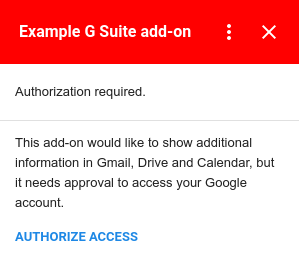
অপ্রকাশিত অ্যাড-অনগুলিতে প্রকাশিত অ্যাড-অনের মতো অনুমোদন প্রবাহ থাকে না কারণ সেগুলি এখনও Google Workspace Marketplace-এ তালিকাভুক্ত নয়। একটি অপ্রকাশিত অ্যাড-অন ইনস্টল করার পরে, আপনাকে অবিলম্বে অনুমোদনের জন্য বলা হয় না। পরিবর্তে, আপনি যখন প্রথম অ্যাড-অনটি ব্যবহার করার চেষ্টা করেন তখন অনুমোদন প্রবাহ শুরু হয়।
যখন একটি অ্যাড-অন চালানো হয়, তখন এটি নির্ধারণ করে যে কোনও ব্যবহারকারীর অনুমোদনের প্রয়োজন কিনা। অনুমোদনের প্রয়োজন হলে, অ্যাড-অনটি একটি অনুমোদন কার্ড উপস্থাপন করে। প্রথমবার যখন কোনও অ্যাড-অন কার্যকর হয় তখন সর্বদা অনুমোদনের প্রয়োজন হয় এবং যদি অ্যাড-অনের একটি নতুন সংস্করণ পূর্বে অনুমোদিত নয় এমন কোনও পরিষেবা ব্যবহার করে তবেও এটি প্রয়োজন হতে পারে। অনুমোদন অ্যাক্সেস বোতামটি ব্যবহারকারীকে অ্যাড-অনের জন্য অনুমোদনের অনুমতি বা অস্বীকার করার জন্য একটি ডায়ালগ উইন্ডো প্রদান করে।
Google Workspace অ্যাড-অনের জন্য Google-এর বাইরের পরিষেবাগুলিকে অনুমোদন দিন
একটি Google Workspace অ্যাড-অনের পক্ষে এমন কোনও তৃতীয় পক্ষের পরিষেবার সাথে সংযোগ করা সম্ভব যার অনুমোদনের প্রয়োজন হয়। এই ধরনের পরিষেবার সাথে সংযোগকারী Google Workspace অ্যাড-অনগুলির জন্য ব্যবহারকারীর দুটি পৃথক পদক্ষেপের প্রয়োজন হয়:
- অ্যাড-অন ইনস্টল করা হলে বা প্রথমবার শুরু হলে অ্যাড-অনের অনুমোদন।
- গুগলের বাইরের পরিষেবাটি প্রথমবার অ্যাক্সেস করার সময় অনুমোদন।
যদি আপনার তৈরি করা কোনও Google Workspace অ্যাড-অনকে OAuth ব্যবহার করে Google-বহির্ভূত কোনও পরিষেবা অ্যাক্সেস করতে হয়, তাহলে অ্যাড-অন তৈরি করার সময় আপনাকে অবশ্যই সেই পরিষেবার জন্য সংযোগটি কনফিগার করতে হবে।
আরও তথ্যের জন্য, আপনার Google Workspace অ্যাড-অনটিকে একটি তৃতীয় পক্ষের পরিষেবার সাথে সংযুক্ত করুন দেখুন।
তৃতীয় পক্ষের কনফারেন্সিং সিস্টেম
Google Workspace অ্যাড-অনগুলি যা Google Calendar প্রসারিত করে, সেগুলি অতিরিক্ত কনফারেন্সিং সমাধানও যোগ করতে পারে যা ব্যবহারকারীদের Google Calendar ইভেন্ট সম্পাদনা করার সময় একটি তৃতীয় পক্ষের কনফারেন্সিং সিস্টেম নির্বাচন করতে দেয়। যদি আপনার অ্যাড-অন এমন কনফারেন্সিং বিকল্প প্রদান করে যার জন্য ব্যবহারকারীকে লগ ইন করতে হয়, তাহলে আপনার অ্যাড-অনটি ব্যবহারকারীকে তা করার ক্ষমতা প্রদান করবে।
যদি কোনও ব্যবহারকারী প্রয়োজনীয় সাইন ইন না করেই আপনার অ্যাড-অন দিয়ে একটি কনফারেন্স তৈরি করার চেষ্টা করে, তাহলে কনফারেন্স সলিউশনের onCreateFunction পদ্ধতিটি একটি ConferenceData অবজেক্ট ফেরত পাঠাবে যাতে একটি ConferenceError থাকবে এবং একটি প্রমাণীকরণ URL থাকবে।
এই অবজেক্টটি পাওয়ার পর, গুগল ক্যালেন্ডার ইভেন্ট এডিট UI-তে একটি লগ ইন বোতাম তৈরি করে যা অ্যাড-অন দ্বারা প্রদত্ত প্রমাণীকরণ URL-এর সাথে লিঙ্ক করে। ব্যবহারকারীরা অ্যাড-অনটি আরও ব্যবহার করার আগে তৃতীয় পক্ষের সিস্টেমে লগ ইন করতে এই বোতামটি ব্যবহার করতে পারেন।
ConferenceError ব্যবহার করে অনুমোদন পরিচালনা সম্পর্কে আরও বিস্তারিত জানার জন্য তৃতীয় পক্ষের সম্মেলন তৈরি করা দেখুন।
অপ্রকাশিত সম্পাদক অ্যাড-অন অনুমোদন করুন
এডিটর অ্যাড-অনগুলি ডেভেলপ করার সাথে সাথে পরীক্ষা করা একটি সর্বোত্তম পদ্ধতি। প্রকাশিত এডিটর অ্যাড-অনগুলির মতোই অনুমোদন প্রবাহ, তবে আপনি যখন প্রথম অ্যাড-অনটি পরীক্ষা করার চেষ্টা করেন তখন প্রবাহটি শুরু হয়। যদি আপনি পরে একই অ্যাড-অনটি পুনরায় পরীক্ষা করেন, তাহলে আপনাকে আর অনুমোদনের জন্য অনুরোধ করা হবে না।
অ্যাড-অনগুলি অননুমোদিত করুন
অ্যাড-অন তৈরি করার সময়, অনুমোদন প্রবাহ পুনরায় পরীক্ষা করার জন্য সেগুলিকে অননুমোদিত করা কার্যকর হতে পারে।
আপনি নিম্নলিখিতগুলি করে একটি অ্যাড-অনকে অননুমোদিত করতে পারেন:
- আপনার অ্যাকাউন্টের নিরাপত্তা কনসোল খুলুন।
- আপনি যে অ্যাড-অনটি অননুমোদিত করতে চান সেটি খুঁজে বের করে ক্লিক করুন।
- অ্যাক্সেস সরান ক্লিক করুন।
যখন আপনি অ্যাড-অনটি অনুমোদন বাতিল করার পরে আবার চালান, তখন অনুমোদন প্রবাহ আবার উপস্থাপিত হয়।
অ্যাড-অন আনইনস্টল করুন
Google Workspace Marketplace থেকে ইনস্টল করা কোনও অ্যাড-অন আনইনস্টল করতে, "একটি মার্কেটপ্লেস অ্যাপ বা অ্যাড-অন আনইনস্টল করুন" দেখুন।
অ্যাপস স্ক্রিপ্টে তৈরি একটি অপ্রকাশিত অ্যাড-অন আনইনস্টল করতে, আনইনস্টল একটি অপ্রকাশিত অ্যাড-অন দেখুন।