

उपयोगकर्ताओं को ऐड-ऑन खोलने और उसका इस्तेमाल करने से पहले, उसे इंस्टॉल करना होगा और अनुमति देनी होगी. ये चरण, ऐड-ऑन इस्तेमाल करने वाले व्यक्ति के अनुभव का पहला हिस्सा हैं. इसलिए, आपको अपने ऐड-ऑन बनाने से पहले इन्हें समझ लेना चाहिए.
इस दस्तावेज़ के इस सेक्शन में बताया गया है कि उपयोगकर्ता, ऐड-ऑन को कैसे इंस्टॉल, अनुमति, और इस्तेमाल कर सकते हैं.
ऐड-ऑन इंस्टॉल करना
किसी ऐड-ऑन का इस्तेमाल करने से पहले, आपको उसे इंस्टॉल करना होगा. इंस्टॉल होने के बाद, ऐड-ऑन उस Google Workspace होस्ट ऐप्लिकेशन में उपलब्ध हो जाता है जिसके लिए इसे बनाया गया है.
पब्लिश किए गए ऐड-ऑन को, Google Workspace के होस्ट ऐप्लिकेशन या Google Workspace Marketplace से इंस्टॉल किया जा सकता है. डोमेन एडमिन भी Google Workspace Marketplace से, अपने उपयोगकर्ताओं की ओर से ऐड-ऑन इंस्टॉल कर सकते हैं. आपके पास पब्लिश न किए गए ऐड-ऑन इंस्टॉल करने का विकल्प भी होता है. इससे आपको ऐड-ऑन को टेस्ट करने में मदद मिलती है. इंस्टॉल किए गए किसी ऐड-ऑन का पहली बार इस्तेमाल करने से पहले, आपको उसे अनुमति देनी होगी.
ज़्यादा जानकारी के लिए, ऐड-ऑन पब्लिश करना लेख पढ़ें.
ऐड-ऑन को अनुमति देना
किसी ऐड-ऑन को इंस्टॉल करने के बाद, यह उस Google Workspace होस्ट ऐप्लिकेशन में उपलब्ध हो जाता है जिसके लिए इसे बनाया गया है. जब कोई उपयोगकर्ता पहली बार ऐड-ऑन का इस्तेमाल करने की कोशिश करता है, तब होस्ट ऐप्लिकेशन उसे अनुमति देने वाला कार्ड या डायलॉग दिखाता है. इस कार्ड में बताया गया है कि ऐड-ऑन को उपयोगकर्ता के लिए क्या-क्या करने की अनुमति चाहिए. जैसे, मौजूदा Google शीट के कॉन्टेंट को ऐक्सेस करना. इसके बाद, उपयोगकर्ता उन अनुमतियों को स्वीकार कर सकता है और ऐड-ऑन को आगे बढ़ने की अनुमति दे सकता है. अगर उपयोगकर्ता, ऐड-ऑन को अनुमति नहीं देता है, तो वह ऐड-ऑन का इस्तेमाल नहीं कर पाएगा.
एडिटर ऐड-ऑन, अनुमति देने के ऐसे मॉडल का इस्तेमाल करते हैं जो Google Workspace ऐड-ऑन से अलग होता है. एडिटर ऐड-ऑन, Google Drive की फ़ाइलों पर काम करते हैं. इसलिए, एडिटर के ऑथराइज़ेशन मॉडल में ऑथराइज़ेशन के अलग-अलग मोड तय किए जाते हैं. ये मोड तब लागू होते हैं, जब ऐड-ऑन का इस्तेमाल अलग-अलग फ़ाइलों के साथ किया जाता है. Editor ऐड-ऑन डेवलप करते समय, अलग-अलग मोड के बारे में जानना ज़रूरी है. साथ ही, यह भी जानना ज़रूरी है कि कोई ऐड-ऑन एक मोड से दूसरे मोड में कैसे जाता है.
पब्लिश किए गए ऐड-ऑन को अनुमति देना
पब्लिश किया गया ऐड-ऑन इंस्टॉल करने के बाद, अनुमति देने की प्रोसेस तुरंत शुरू हो जाती है:
- आपको ऐड-ऑन इंस्टॉल करने के लिए, कोई खाता चुनने का अनुरोध किया जाएगा.
- इसके बाद, आपको उन अनुमतियों की सूची दिखाई जाती है जो ऐड-ऑन को काम करने के लिए ज़रूरी होती हैं. इससे आपको पता चलता है कि ऐड-ऑन क्या-क्या कर सकता है. इस सूची को ध्यान से देखें. अगर आपको अब भी अनुमति देनी है, तो अनुमति दें पर क्लिक करें. इससे ऐड-ऑन का इस्तेमाल किया जा सकता है.
- अब इसे उस होस्ट ऐप्लिकेशन से चलाया जा सकता है जिसमें इसे एक्सटेंड किया गया है. अगर ऐप्लिकेशन पहले से ही किसी ब्राउज़र टैब में खुला है, तो ऐड-ऑन के उपलब्ध होने से पहले आपको टैब को रीफ़्रेश करना पड़ सकता है.
अगर आपने जो ऐड-ऑन इंस्टॉल किया है उसे बाद में अपडेट किया जाता है और उसके लिए ऐसी अतिरिक्त अनुमतियों की ज़रूरत होती है जो आपने अब तक नहीं दी हैं, तो अगली बार ऐड-ऑन का इस्तेमाल करते समय आपको वे अनुमतियां देने के लिए कहा जाएगा.
अनपब्लिश किए गए Google Workspace ऐड-ऑन को अनुमति देना
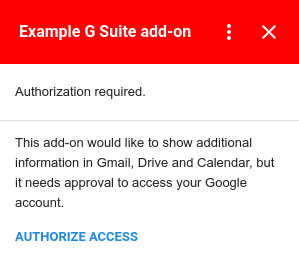
पब्लिश नहीं किए गए ऐड-ऑन के लिए, अनुमति पाने का तरीका पब्लिश किए गए ऐड-ऑन से अलग होता है. इसकी वजह यह है कि ये ऐड-ऑन, Google Workspace Marketplace में अब तक शामिल नहीं किए गए हैं. अनपब्लिश किए गए ऐड-ऑन को इंस्टॉल करने के बाद, आपसे तुरंत अनुमति देने के लिए नहीं कहा जाता. इसके बजाय, ऐड-ऑन का इस्तेमाल पहली बार करने पर, अनुमति देने की प्रोसेस शुरू होती है.
किसी ऐड-ऑन को चलाने पर, यह तय होता है कि किसी उपयोगकर्ता की अनुमति की ज़रूरत है या नहीं. अगर अनुमति देना ज़रूरी है, तो ऐड-ऑन एक अनुमति कार्ड दिखाता है. जब कोई ऐड-ऑन पहली बार चलता है, तब अनुमति लेना हमेशा ज़रूरी होता है. अगर ऐड-ऑन का नया वर्शन ऐसी सेवा का इस्तेमाल करता है जिसके लिए पहले अनुमति नहीं ली गई थी, तो भी अनुमति लेना ज़रूरी हो सकता है. ऐक्सेस की अनुमति दें बटन पर क्लिक करने पर, उपयोगकर्ता को एक डायलॉग विंडो दिखती है. इसमें वह ऐड-ऑन को अनुमति दे सकता है या अनुमति देने से मना कर सकता है.
Google Workspace ऐड-ऑन के लिए, Google से बाहर की सेवाओं को अनुमति देना
ऐसा हो सकता है कि Google Workspace ऐड-ऑन, तीसरे पक्ष की ऐसी सेवा से कनेक्ट हो जिसके लिए अनुमति ज़रूरी हो. Google Workspace के ऐसे ऐड-ऑन जो इन सेवाओं से कनेक्ट होते हैं उनके लिए उपयोगकर्ता को दो अलग-अलग कार्रवाइयां करनी होती हैं:
- ऐड-ऑन इंस्टॉल होने या पहली बार शुरू होने पर, ऐड-ऑन को अनुमति देना.
- जब पहली बार Google से बाहर की किसी सेवा को ऐक्सेस किया जाता है, तब उसकी अनुमति ली जाती है.
अगर आपको Google Workspace के किसी ऐसे ऐड-ऑन को डेवलप करना है जिसे OAuth का इस्तेमाल करके, Google से बाहर की किसी सेवा को ऐक्सेस करना है, तो आपको ऐड-ऑन बनाते समय उस सेवा के लिए कनेक्शन कॉन्फ़िगर करना होगा.
ज़्यादा जानकारी के लिए, Google Workspace ऐड-ऑन को तीसरे पक्ष की सेवा से कनेक्ट करना लेख पढ़ें.
तीसरे पक्ष के कॉन्फ़्रेंसिंग सिस्टम
Google Workspace के ऐसे ऐड-ऑन जो Google Calendar की सुविधाओं को बढ़ाते हैं वे कॉन्फ़्रेंसिंग के अतिरिक्त समाधान भी जोड़ सकते हैं. इनकी मदद से, उपयोगकर्ता Google Calendar इवेंट में बदलाव करते समय, तीसरे पक्ष के कॉन्फ़्रेंसिंग सिस्टम को चुन सकते हैं. अगर आपका ऐड-ऑन, कॉन्फ़्रेंसिंग के ऐसे विकल्प देता है जिनके लिए उपयोगकर्ता को लॉग इन करना पड़ता है, तो आपके ऐड-ऑन में उपयोगकर्ता को लॉग इन करने की सुविधा होनी चाहिए.
अगर कोई उपयोगकर्ता, ज़रूरी साइन इन के बिना आपके ऐड-ऑन की मदद से कॉन्फ़्रेंस बनाने की कोशिश करता है, तो कॉन्फ़्रेंस के समाधान के लिए onCreateFunction तरीके को ConferenceData ऑब्जेक्ट दिखाना चाहिए. इस ऑब्जेक्ट में ConferenceError होना चाहिए. साथ ही, इसमें authentication URL होना चाहिए.
इस ऑब्जेक्ट को पाने के बाद, Google Calendar, इवेंट में बदलाव करने वाले यूज़र इंटरफ़ेस (यूआई) में LOG IN बटन बनाता है. यह बटन, पुष्टि करने वाले उस यूआरएल से लिंक होता है जिसे ऐड-ऑन उपलब्ध कराता है. इसके बाद, उपयोगकर्ता इस बटन का इस्तेमाल करके, तीसरे पक्ष के सिस्टम में लॉग इन कर सकते हैं. ऐसा ऐड-ऑन का इस्तेमाल करने से पहले करना होगा.
ConferenceError का इस्तेमाल करके अनुमति मैनेज करने के बारे में ज़्यादा जानने के लिए, तीसरे पक्ष की कॉन्फ़्रेंस बनाना लेख पढ़ें.
एडिटर के अनपब्लिश किए गए ऐड-ऑन को अनुमति देना
सबसे सही तरीका यह है कि एडिटर ऐड-ऑन को बनाते समय ही उनकी जांच कर ली जाए. अनुमति देने की प्रोसेस, पब्लिश किए गए एडिटर ऐड-ऑन के लिए इस्तेमाल की जाने वाली प्रोसेस जैसी ही होती है. हालांकि, यह प्रोसेस तब शुरू होती है, जब पहली बार ऐड-ऑन को टेस्ट करने की कोशिश की जाती है. अगर बाद में उसी ऐड-ऑन की फिर से जांच की जाती है, तो आपसे अनुमति नहीं मांगी जाती.
ऐड-ऑन से अनुमति वापस लेना
ऐड-ऑन डेवलप करते समय, उन्हें अनऑथराइज़ करना फ़ायदेमंद हो सकता है. इससे, ऑथराइज़ेशन फ़्लो को फिर से टेस्ट किया जा सकता है.
किसी ऐड-ऑन से अनुमति हटाने के लिए, यह तरीका अपनाएं:
- खाते की सुरक्षा से जुड़ा कंसोल खोलें.
- उस ऐड-ऑन को ढूंढें और उस पर क्लिक करें जिसकी अनुमति आपको हटानी है.
- ऐक्सेस हटाएं पर क्लिक करें.
ऐड-ऑन से अनुमति हटाने के बाद, उसे फिर से चलाने पर, अनुमति देने की प्रोसेस फिर से शुरू हो जाती है.
ऐड-ऑन अनइंस्टॉल करना
अगर आपको Google Workspace Marketplace से इंस्टॉल किए गए किसी ऐड-ऑन को अनइंस्टॉल करना है, तो Marketplace से इंस्टॉल किए गए किसी ऐप्लिकेशन या ऐड-ऑन को अनइंस्टॉल करना लेख पढ़ें.
Apps Script में बनाए गए अनपब्लिश किए गए ऐड-ऑन को अनइंस्टॉल करने के लिए, अनपब्लिश किए गए ऐड-ऑन को अनइंस्टॉल करना लेख पढ़ें.