

Pengguna harus menginstal dan mengizinkan add-on sebelum mereka dapat membuka dan menggunakannya. Karena langkah-langkah ini adalah bagian pertama dari pengalaman pengguna add-on, Anda harus memahaminya sebelum mulai membuat add-on sendiri.
Bagian dokumentasi ini menjelaskan cara pengguna dapat menginstal, memberi otorisasi, dan mulai menggunakan add-on.
Menginstal add-on
Sebelum dapat menggunakan add-on, Anda harus menginstalnya. Setelah diinstal, add-on akan tersedia di aplikasi host Google Workspace yang diperluasnya.
Anda dapat menginstal add-on yang dipublikasikan dari aplikasi host Google Workspace atau dari Google Workspace Marketplace. Administrator domain juga dapat menginstal add-on atas nama pengguna mereka dari Google Workspace Marketplace. Anda juga dapat menginstal add-on yang tidak dipublikasikan yang sedang Anda kembangkan agar dapat mengujinya. Sebelum dapat menggunakan add-on yang diinstal untuk pertama kalinya, Anda harus mengizinkannya.
Untuk mengetahui detail selengkapnya, lihat Memublikasikan add-on.
Mengizinkan add-on
Setelah diinstal, add-on akan tersedia di aplikasi host Google Workspace yang diperluasnya. Saat pengguna pertama kali mencoba menggunakan add-on, aplikasi host akan menampilkan kartu atau dialog otorisasi kepada pengguna. Kartu ini menjelaskan apa yang perlu dilakukan add-on dengan izin pengguna, seperti mengakses konten Spreadsheet Google saat ini. Kemudian, pengguna dapat memberikan izin tersebut dan mengizinkan add-on untuk melanjutkan. Jika pengguna menolak otorisasi add-on, mereka tidak dapat menggunakan add-on.
Add-on editor menggunakan model otorisasi yang berbeda dengan add-on Google Workspace. Karena add-on Editor beroperasi pada file Google Drive, model otorisasi editor menentukan berbagai mode otorisasi yang dihasilkan saat add-on digunakan dengan file individual. Saat mengembangkan add-on Editor, penting untuk memahami berbagai mode dan cara add-on berpindah di antara mode tersebut.
Mengizinkan add-on yang dipublikasikan
Setelah Anda menginstal add-on yang dipublikasikan, alur otorisasi akan segera dimulai:
- Anda akan diminta untuk Pilih akun yang akan digunakan untuk menginstal add-on.
- Kemudian, Anda akan melihat daftar otorisasi yang diperlukan add-on untuk beroperasi, sehingga Anda mengetahui apa yang akan dilakukan add-on tersebut. Tinjau daftar ini dengan cermat, dan jika Anda masih ingin memberikan otorisasi, klik Izinkan. Tindakan ini akan mengaktifkan add-on untuk digunakan.
- Anda kini dapat menjalankannya dari aplikasi host yang diperluasnya. Jika aplikasi sudah terbuka di tab browser, Anda mungkin perlu memuat ulang tab sebelum add-on tersedia.
Jika add-on yang telah Anda instal kemudian diupdate dan memerlukan otorisasi tambahan yang belum Anda berikan, Anda akan diminta untuk memberikan izin tersebut saat Anda menggunakan add-on tersebut pada waktu berikutnya.
Memberi otorisasi add-on Google Workspace yang tidak dipublikasikan
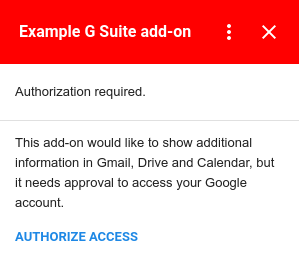
Add-on yang belum dipublikasikan tidak memiliki alur otorisasi yang sama dengan add-on yang dipublikasikan karena belum tercantum di Google Workspace Marketplace. Setelah menginstal add-on yang tidak dipublikasikan, Anda tidak akan langsung diminta untuk memberi otorisasi. Sebagai gantinya, alur otorisasi dimulai saat Anda pertama kali mencoba menggunakan add-on.
Saat add-on dijalankan, add-on akan menentukan apakah otorisasi pengguna diperlukan. Jika otorisasi diperlukan, add-on akan menampilkan kartu otorisasi. Otorisasi selalu diperlukan saat add-on dijalankan untuk pertama kalinya, dan mungkin juga diperlukan jika versi baru add-on menggunakan layanan yang sebelumnya tidak diizinkan. Tombol Authorize Access menyediakan jendela dialog bagi pengguna untuk Mengizinkan atau Menolak otorisasi add-on.
Memberi otorisasi layanan non-Google untuk add-on Google Workspace
Add-on Google Workspace dapat terhubung ke layanan pihak ketiga yang memerlukan otorisasi. Add-on Google Workspace yang terhubung ke layanan tersebut memerlukan dua tindakan terpisah dari pengguna:
- Otorisasi add-on itu sendiri saat add-on diinstal atau pertama kali dimulai.
- Otorisasi layanan non-Google saat pertama kali diakses.
Jika add-on Google Workspace yang Anda kembangkan perlu mengakses layanan non-Google menggunakan OAuth, Anda harus mengonfigurasi koneksi untuk layanan tersebut saat membuat add-on.
Untuk mengetahui informasi selengkapnya, lihat Menghubungkan add-on Google Workspace ke layanan pihak ketiga.
Sistem konferensi pihak ketiga
Add-on Google Workspace yang memperluas Google Kalender juga dapat menambahkan solusi konferensi tambahan yang memungkinkan pengguna memilih sistem konferensi pihak ketiga saat mengedit acara Google Kalender. Jika add-on Anda menyediakan opsi konferensi yang mengharuskan pengguna login, add-on Anda harus memberi pengguna kemampuan untuk melakukannya.
Jika pengguna mencoba membuat konferensi dengan add-on Anda tanpa login yang diperlukan, metode onCreateFunction solusi konferensi
harus menampilkan
objek ConferenceData
yang berisi
ConferenceError
dengan
URL autentikasi.
Setelah menerima objek ini, Google Kalender akan membuat tombol LOGIN di UI pengeditan acara yang ditautkan ke URL autentikasi yang disediakan add-on. Pengguna kemudian dapat menggunakan tombol ini untuk login ke sistem pihak ketiga sebelum menggunakan add-on lebih lanjut.
Lihat Membuat konferensi pihak ketiga
untuk mengetahui detail selengkapnya tentang cara menangani otorisasi menggunakan ConferenceError.
Mengizinkan add-on Editor yang tidak dipublikasikan
Sebaiknya uji add-on Editor saat Anda mengembangkannya. Alur otorisasi identik dengan alur otorisasi untuk add-on Editor yang dipublikasikan, kecuali alur tersebut dimulai saat Anda pertama kali mencoba menguji add-on. Jika Anda kemudian menguji ulang add-on yang sama, Anda tidak akan diminta otorisasi lagi.
Membatalkan otorisasi add-on
Saat mengembangkan add-on, Anda dapat membatalkan otorisasinya agar dapat menguji ulang alur otorisasi.
Anda dapat membatalkan otorisasi add-on dengan melakukan hal berikut:
- Buka konsol keamanan akun Anda.
- Cari dan klik add-on yang ingin Anda batalkan otorisasinya.
- Klik Hapus Akses.
Saat Anda menjalankan add-on lagi setelah membatalkan otorisasinya, alur otorisasi akan ditampilkan lagi.
Meng-uninstal add-on
Untuk meng-uninstal add-on yang Anda instal dari Google Workspace Marketplace, lihat Meng-uninstal aplikasi atau add-on Marketplace.
Untuk meng-uninstal add-on yang tidak dipublikasikan yang dibuat di Apps Script, lihat Meng-uninstal add-on yang tidak dipublikasikan.