

Kullanıcıların eklentiyi açıp kullanabilmesi için önce yükleyip yetkilendirmesi gerekir. Bu adımlar, eklenti kullanıcı deneyiminin ilk bölümü olduğundan kendi eklentilerinizi oluşturmaya başlamadan önce bunları anlamanız gerekir.
Bu doküman bölümünde, kullanıcıların eklentileri nasıl yükleyeceği, yetkilendireceği ve kullanmaya başlayacağı açıklanmaktadır.
Eklentileri yükleme
Eklentileri kullanabilmek için yüklemeniz gerekir. Eklenti yüklendikten sonra, genişlettiği Google Workspace ana uygulamasında kullanılabilir.
Yayınlanan eklentileri Google Workspace ana uygulamasından veya Google Workspace Marketplace'ten yükleyebilirsiniz. Alan yöneticileri, Google Workspace Marketplace'ten kullanıcıları adına eklenti de yükleyebilir. Geliştirdiğiniz yayınlanmamış eklentileri yükleyerek test edebilirsiniz. Yüklenen bir eklentiyi ilk kez kullanmadan önce yetkilendirmeniz gerekir.
Daha fazla bilgi için Eklenti yayınlama başlıklı makaleyi inceleyin.
Eklentilere yetki verme
Yüklenen eklentiler, genişlettikleri Google Workspace ana uygulamasında kullanılabilir. Bir kullanıcı eklentiyi ilk kez kullanmaya çalıştığında, ana uygulama kullanıcıya bir yetkilendirme kartı veya iletişim kutusu gösterir. Bu kartta, eklentinin kullanıcı için ne yapmaya izin istediği (ör. mevcut Google E-Tablosu'nun içeriğine erişme) açıklanır. Kullanıcı daha sonra bu izinleri verebilir ve eklentinin devam etmesine izin verebilir. Kullanıcı, eklenti yetkilendirmesini reddederse eklentiyi kullanamaz.
Düzenleyici eklentileri, Google Workspace eklentilerinden farklı bir yetkilendirme modeli kullanır. Düzenleyici eklentileri Google Drive dosyalarında çalıştığından, düzenleyici yetkilendirme modeli, eklentiler tek tek dosyalarla kullanıldığında ortaya çıkan çeşitli yetkilendirme modlarını tanımlar. Düzenleyici eklentileri geliştirirken farklı modları ve bir eklentinin bu modlar arasında nasıl hareket ettiğini anlamak önemlidir.
Yayınlanmış eklentilere yetki verme
Yayınlanmış bir eklentiyi yükledikten sonra yetkilendirme akışı hemen başlar:
- Eklentiyi yüklemek için Bir hesap seçmeniz istenir.
- Ardından, eklentinin çalışması için gereken yetkilendirmelerin listesi gösterilir. Böylece, eklentinin ne yapmaya çalıştığını bilirsiniz. Bu listeyi dikkatlice inceleyin ve yetkilendirme vermek istiyorsanız İzin ver'i tıklayın. Bu işlem, eklentinin kullanılmasını sağlar.
- Artık bu uygulamayı, genişlettiği ana uygulamadan çalıştırabilirsiniz. Uygulama zaten bir tarayıcı sekmesinde açıksa eklentinin kullanılabilir olması için sekmeyi yenilemeniz gerekebilir.
Yüklediğiniz eklenti daha sonra güncellenirse ve henüz vermediğiniz ek yetkilendirmeler gerektirirse eklentiyi bir sonraki kullanımınızda bu izinleri vermeniz istenir.
Yayınlanmamış Google Workspace eklentilerini yetkilendirme
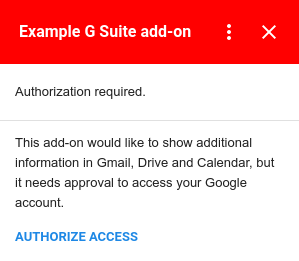
Henüz Google Workspace Marketplace'te listelenmedikleri için yayınlanmamış eklentiler, yayınlanmış eklentilerle aynı yetkilendirme akışına sahip değildir. Yayınlanmamış bir eklentiyi yükledikten sonra hemen yetkilendirme yapmanız istenmez. Bunun yerine, yetkilendirme akışı, eklentiyi ilk kez kullanmaya çalıştığınızda başlar.
Bir eklenti çalıştırıldığında kullanıcı yetkilendirmesi gerekip gerekmediği belirlenir. Yetkilendirme gerekliyse eklenti, yetkilendirme kartı gösterir. Eklenti ilk kez çalıştırıldığında her zaman yetkilendirme gerekir. Eklentinin yeni bir sürümü daha önce yetkilendirilmemiş bir hizmeti kullanıyorsa da yetkilendirme gerekebilir. Erişime İzin Ver düğmesi, kullanıcının eklenti için yetkilendirmeye İzin Ver veya Yetkilendirmeyi Reddet seçeneğini belirleyebileceği bir iletişim kutusu penceresi sağlar.
Google Workspace eklentisi için Google dışı hizmetleri yetkilendirme
Google Workspace eklentileri, yetkilendirme gerektiren üçüncü taraf hizmetlerine bağlanabilir. Bu tür hizmetlere bağlanan Google Workspace eklentileri için kullanıcının iki ayrı işlem yapması gerekir:
- Eklenti yüklendiğinde veya ilk kez başlatıldığında eklentinin kendisi için yetkilendirme.
- Google harici hizmete ilk kez erişildiğinde yetkilendirme
Geliştirdiğiniz bir Google Workspace eklentisinin OAuth kullanarak Google dışı bir hizmete erişmesi gerekiyorsa eklentiyi oluştururken bu hizmet için bağlantıyı yapılandırmanız gerekir.
Daha fazla bilgi için Google Workspace eklentinizi üçüncü taraf hizmetine bağlama başlıklı makaleyi inceleyin.
Üçüncü taraf konferans sistemleri
Google Takvim'i genişleten Google Workspace eklentileri, Google Takvim etkinliklerini düzenlerken kullanıcıların üçüncü taraf konferans sistemini seçmesine olanak tanıyan ek konferans çözümleri de ekleyebilir. Eklentiniz, kullanıcının oturum açmasını gerektiren konferans seçenekleri sunuyorsa eklentiniz, kullanıcıya bunu yapma olanağı tanımalıdır.
Bir kullanıcı, gerekli oturum açma işlemi olmadan eklentinizle konferans oluşturmaya çalışırsa konferans çözümlerinin onCreateFunction yöntemi, kimlik doğrulama URL'si içeren bir ConferenceError ile ConferenceData nesnesi döndürmelidir.
Google Takvim bu nesneyi aldığında, eklentinin sağladığı kimlik doğrulama URL'sine bağlanan etkinlik düzenleme kullanıcı arayüzünde bir OTURUM AÇ düğmesi oluşturur. Kullanıcılar daha sonra bu düğmeyi kullanarak eklentiyi kullanmaya devam etmeden önce üçüncü taraf sistemine giriş yapabilir.
ConferenceError kullanarak yetkilendirme işlemleri hakkında daha fazla bilgi için Üçüncü taraf konferansları oluşturma başlıklı makaleyi inceleyin.
Yayınlanmamış Düzenleyici Eklentilerini yetkilendirme
Geliştirme sürecinde Doküman Düzenleyici eklentilerini test etmek en iyi uygulamadır. Yetkilendirme akışı, yayınlanmış Düzenleyici eklentilerindekiyle aynıdır. Tek fark, akışın eklentiyi ilk kez test etmeye çalıştığınızda başlamasıdır. Aynı eklentiyi daha sonra yeniden test ederseniz tekrar yetkilendirme yapmanız istenmez.
Eklentilerin yetkisini kaldırma
Eklentileri geliştirirken yetkilendirme akışını yeniden test edebilmek için eklentilerin yetkisini kaldırmak faydalı olabilir.
Aşağıdaki adımları uygulayarak bir eklentinin yetkisini kaldırabilirsiniz:
- Hesap güvenliği konsolunuzu açın.
- Yetkisini kaldırmak istediğiniz eklentiyi bulup tıklayın.
- Erişimi kaldır'ı tıklayın.
Yetkilendirmeyi kaldırdıktan sonra eklentiyi tekrar çalıştırdığınızda yetkilendirme akışı yeniden gösterilir.
Eklentileri kaldırma
Google Workspace Marketplace'ten yüklediğiniz bir eklentiyi kaldırmak için Marketplace uygulamalarını veya eklentilerini kaldırma başlıklı makaleyi inceleyin.
Apps Komut Dosyası'nda oluşturulan ve yayınlanmamış bir eklentiyi kaldırmak için Yayınlanmamış bir eklentiyi kaldırma başlıklı makaleyi inceleyin.