

Nutzer müssen ein Add-on installieren und autorisieren, bevor sie es öffnen und verwenden können. Da diese Schritte den ersten Teil der Add-on-Nutzerfreundlichkeit darstellen, sollten Sie sie verstehen, bevor Sie mit der Erstellung eigener Add-ons beginnen.
In diesem Dokument wird beschrieben, wie Nutzer Add-ons installieren, autorisieren und verwenden können.
Add-ons installieren
Bevor Sie ein Add-on verwenden können, müssen Sie es installieren. Nach der Installation ist das Add-on in der Google Workspace-Hostanwendung verfügbar, die es erweitert.
Sie können veröffentlichte Add‑ons über die Google Workspace-Hostanwendung oder über den Google Workspace Marketplace installieren. Domainadministratoren können Add-ons auch im Namen ihrer Nutzer über den Google Workspace Marketplace installieren. Sie können auch nicht veröffentlichte Add-ons installieren, die Sie entwickeln, um sie zu testen. Bevor Sie ein installiertes Add-on zum ersten Mal verwenden können, müssen Sie es autorisieren.
Weitere Informationen finden Sie unter Add-ons veröffentlichen.
Add‑ons autorisieren
Nach der Installation ist ein Add-on in der Hostanwendung von Google Workspace verfügbar, die es erweitert. Wenn ein Nutzer das Add-on zum ersten Mal verwendet, wird ihm in der Hostanwendung eine Autorisierungskarte oder ein Autorisierungsdialogfeld angezeigt. Auf dieser Karte wird erläutert, wozu das Add-on die Berechtigung des Nutzers benötigt, z. B. um auf die Inhalte des aktuellen Google-Tabellenblatts zuzugreifen. Der Nutzer kann dann diese Berechtigungen erteilen und dem Add-on erlauben, fortzufahren. Wenn der Nutzer die Autorisierung des Add‑ons ablehnt, kann er das Add‑on nicht verwenden.
Editor-Add-ons verwenden ein Autorisierungsmodell, das sich von Google Workspace-Add-ons unterscheidet. Da Editor-Add-ons mit Google Drive-Dateien arbeiten, werden im Autorisierungsmodell des Editors verschiedene Autorisierungsmodi definiert, die sich ergeben, wenn Add-ons mit einzelnen Dateien verwendet werden. Beim Entwickeln von Editor-Add-ons ist es wichtig, die verschiedenen Modi und den Übergang zwischen ihnen zu verstehen.
Veröffentlichte Add-ons autorisieren
Nachdem Sie ein veröffentlichtes Add-on installiert haben, beginnt der Autorisierungsvorgang sofort:
- Sie werden aufgefordert, ein Konto auszuwählen, in dem das Add‑on installiert werden soll.
- Sie sehen dann die Liste der Autorisierungen, die das Add-on für die Ausführung benötigt. Prüfen Sie diese Liste sorgfältig. Wenn Sie die Autorisierung dennoch gewähren möchten, klicken Sie auf Zulassen. Dadurch wird das Add-on aktiviert.
- Sie können sie jetzt über die Hostanwendung ausführen, die sie erweitert. Wenn die Anwendung bereits in einem Browsertab geöffnet war, müssen Sie den Tab möglicherweise aktualisieren, bevor das Add-on verfügbar ist.
Wenn das von Ihnen installierte Add-on später aktualisiert wird und zusätzliche Autorisierungen erfordert, die Sie noch nicht erteilt haben, werden Sie beim nächsten Verwenden des Add-ons aufgefordert, diese Berechtigungen zu erteilen.
Nicht veröffentlichte Google Workspace-Add‑ons autorisieren
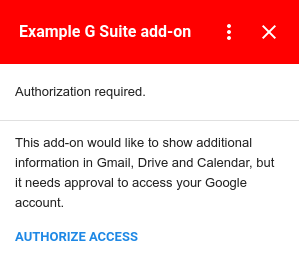
Nicht veröffentlichte Add-ons haben nicht denselben Autorisierungsablauf wie veröffentlichte Add-ons, da sie noch nicht im Google Workspace Marketplace aufgeführt sind. Nach der Installation eines nicht veröffentlichten Add-ons werden Sie nicht sofort zur Autorisierung aufgefordert. Stattdessen beginnt der Autorisierungsablauf, wenn Sie das Add-on zum ersten Mal verwenden.
Wenn ein Add-on ausgeführt wird, wird geprüft, ob eine Nutzerautorisierung erforderlich ist. Wenn eine Autorisierung erforderlich ist, wird im Add-on eine Autorisierungskarte angezeigt. Eine Autorisierung ist immer erforderlich, wenn ein Add-on zum ersten Mal ausgeführt wird. Sie kann auch erforderlich sein, wenn in einer neuen Version des Add-ons ein Dienst verwendet wird, der zuvor nicht autorisiert wurde. Über die Schaltfläche Zugriff autorisieren wird ein Dialogfeld geöffnet, in dem der Nutzer die Autorisierung für das Add-on zulassen oder ablehnen kann.
Nicht von Google stammende Dienste für ein Google Workspace-Add‑on autorisieren
Ein Google Workspace-Add-on kann eine Verbindung zu einem Drittanbieterdienst herstellen, für den eine Autorisierung erforderlich ist. Für Google Workspace-Add-ons, die eine Verbindung zu solchen Diensten herstellen, sind zwei separate Aktionen des Nutzers erforderlich:
- Autorisierung des Add-ons selbst, wenn das Add-on installiert oder zum ersten Mal gestartet wird.
- Autorisierung des Nicht-Google-Dienstes beim ersten Zugriff.
Wenn ein Google Workspace-Add‑on, das Sie entwickeln, über OAuth auf einen Nicht-Google-Dienst zugreifen muss, müssen Sie die Verbindung für diesen Dienst beim Erstellen des Add‑ons konfigurieren.
Weitere Informationen finden Sie unter Google Workspace-Add‑on mit einem Drittanbieterdienst verbinden.
Drittanbieter-Videokonferenzsysteme
Google Workspace-Add‑ons, die Google Kalender erweitern, können auch zusätzliche Videokonferenzlösungen hinzufügen, mit denen Nutzer beim Bearbeiten von Google Kalender-Terminen ein Videokonferenzsystem eines Drittanbieters auswählen können. Wenn Ihr Add-on Konferenzoptionen bietet, für die sich der Nutzer anmelden muss, muss Ihr Add-on ihm die Möglichkeit dazu geben.
Wenn ein Nutzer versucht, eine Videokonferenz mit Ihrem Add-on zu erstellen, ohne sich anzumelden, sollte die Methode onCreateFunction der Videokonferenzlösung ein ConferenceData-Objekt mit einer ConferenceError-Eigenschaft mit einer Authentifizierungs-URL zurückgeben.
Nachdem Google Kalender dieses Objekt empfangen hat, wird in der Benutzeroberfläche zum Bearbeiten von Terminen die Schaltfläche ANMELDEN erstellt, die mit der vom Add-on bereitgestellten Authentifizierungs-URL verknüpft ist. Nutzer können sich dann über diese Schaltfläche im Drittanbietersystem anmelden, bevor sie das Add-on weiter verwenden.
Weitere Informationen zur Autorisierung mit ConferenceError finden Sie unter Drittanbieterkonferenzen erstellen.
Nicht veröffentlichte Editor-Add-ons autorisieren
Es ist eine Best Practice, Editor-Add-ons während der Entwicklung zu testen. Der Autorisierungsablauf ist identisch mit dem für veröffentlichte Editor-Add-ons. Der Ablauf beginnt jedoch, wenn Sie zum ersten Mal versuchen, das Add-on zu testen. Wenn Sie dasselbe Add-on später noch einmal testen, werden Sie nicht noch einmal zur Autorisierung aufgefordert.
Autorisierung von Add-ons aufheben
Beim Entwickeln von Add-ons kann es hilfreich sein, die Autorisierung aufzuheben, damit Sie den Autorisierungsablauf noch einmal testen können.
So entziehen Sie einem Add‑on die Autorisierung:
- Öffnen Sie die Kontosicherheitskonsole.
- Suchen Sie das Add‑on, dessen Autorisierung Sie aufheben möchten, und klicken Sie darauf.
- Klicken Sie auf Zugriff entfernen.
Wenn Sie das Add-on nach dem Aufheben der Autorisierung noch einmal ausführen, wird der Autorisierungsvorgang noch einmal angezeigt.
Add-ons deinstallieren
Wenn Sie ein Add-on deinstallieren möchten, das Sie über den Google Workspace Marketplace installiert haben, lesen Sie den Hilfeartikel Marketplace-App oder ‑Add-on deinstallieren.
Wenn Sie ein nicht veröffentlichtes Add-on deinstallieren möchten, das in Apps Script erstellt wurde, lesen Sie den Abschnitt Nicht veröffentlichtes Add-on deinstallieren.