

کاربران قبل از اینکه بتوانند افزونهای را باز و استفاده کنند، باید آن را نصب و تأیید کنند. از آنجایی که این مراحل، اولین بخش از تجربه کاربری افزونه هستند، قبل از شروع به ایجاد افزونههای خود، باید آنها را درک کنید.
این بخش از مستندات، نحوه نصب، تأیید و شروع استفاده از افزونهها توسط کاربران را شرح میدهد.
افزونهها را نصب کنید
قبل از اینکه بتوانید از یک افزونه استفاده کنید، باید آن را نصب کنید . پس از نصب، افزونه در برنامه میزبان Google Workspace که آن را توسعه میدهد، در دسترس قرار میگیرد.
شما میتوانید افزونههای منتشر شده را از برنامه میزبان Google Workspace یا از Google Workspace Marketplace نصب کنید. مدیران دامنه همچنین میتوانند افزونهها را از طرف کاربران خود از Google Workspace Marketplace نصب کنند. همچنین میتوانید افزونههای منتشر نشدهای را که در حال توسعه آنها هستید نصب کنید تا بتوانید آنها را آزمایش کنید. قبل از اینکه بتوانید برای اولین بار از یک افزونه نصب شده استفاده کنید، باید آن را تأیید کنید .
برای جزئیات بیشتر، به انتشار افزونهها مراجعه کنید.
افزونهها را مجاز کنید
پس از نصب یک افزونه، در برنامه میزبان Google Workspace که آن را توسعه میدهد، در دسترس قرار میگیرد. اولین باری که کاربر سعی میکند از افزونه استفاده کند، برنامه میزبان یک کارت یا کادر محاورهای مجوز به او نشان میدهد. این کارت توضیح میدهد که افزونه برای انجام چه کاری به مجوز برای کاربر نیاز دارد، مانند دسترسی به محتوای Google Sheet فعلی. سپس کاربر میتواند آن مجوزها را اعطا کند و به افزونه اجازه ادامه کار را بدهد. اگر کاربر مجوز افزونه را رد کند، نمیتواند از افزونه استفاده کند.
افزونههای ویرایشگر از یک مدل مجوزدهی استفاده میکنند که با افزونههای Google Workspace متفاوت است. از آنجا که افزونههای ویرایشگر روی فایلهای Google Drive کار میکنند، مدل مجوزدهی ویرایشگر، حالتهای مجوزدهی مختلفی را تعریف میکند که هنگام استفاده از افزونهها با فایلهای جداگانه ایجاد میشوند. هنگام توسعه افزونههای ویرایشگر، درک حالتهای مختلف و نحوه جابجایی یک افزونه بین آنها مهم است.
افزونههای منتشر شده را مجاز کنید
پس از نصب یک افزونه منتشر شده، روند مجوزدهی بلافاصله آغاز میشود:
- از شما خواسته میشود که یک حساب کاربری برای نصب افزونه انتخاب کنید .
- سپس لیستی از مجوزهایی که افزونه برای عملکرد خود نیاز دارد، به شما نمایش داده میشود تا بدانید که قصد انجام چه کاری را دارد. این لیست را با دقت بررسی کنید و اگر هنوز میخواهید مجوز بدهید، روی «اجازه دادن» کلیک کنید. این کار افزونه را برای استفاده فعال میکند.
- اکنون میتوانید آن را از برنامهی میزبانی که افزونه از آن پشتیبانی میکند، اجرا کنید. اگر برنامه از قبل در یک تب مرورگر باز بوده است، ممکن است لازم باشد قبل از اینکه افزونه در دسترس قرار گیرد، تب را رفرش کنید.
اگر افزونهای که نصب کردهاید بعداً بهروزرسانی شود و به مجوزهای بیشتری نیاز داشته باشد که هنوز اعطا نکردهاید، دفعهی بعد که از افزونه استفاده میکنید، از شما خواسته میشود که آن مجوزها را ارائه دهید.
افزونههای منتشرنشدهی Google Workspace را مجاز کنید
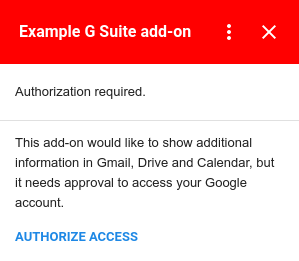
افزونههای منتشر نشده، جریان مجوز مشابهی با افزونههای منتشر شده ندارند، زیرا هنوز در بازار Google Workspace فهرست نشدهاند. پس از نصب یک افزونه منتشر نشده، بلافاصله از شما درخواست مجوز نمیشود. در عوض، جریان مجوز از زمانی که برای اولین بار سعی در استفاده از افزونه میکنید، شروع میشود.
وقتی یک افزونه اجرا میشود، مشخص میکند که آیا به مجوز کاربر نیاز است یا خیر. اگر مجوز لازم باشد، افزونه یک کارت مجوز ارائه میدهد. مجوز همیشه در اولین اجرای افزونه مورد نیاز است و همچنین اگر نسخه جدیدی از افزونه از سرویسی استفاده کند که قبلاً مجاز نبوده است، ممکن است لازم باشد. دکمه «مجوز دسترسی» یک پنجره محاورهای برای کاربر فراهم میکند تا مجوز افزونه را مجاز یا غیرمجاز کند.
سرویسهای غیر گوگل را برای افزونهی Google Workspace مجاز کنید
این امکان وجود دارد که یک افزونهی Google Workspace به یک سرویس شخص ثالث متصل شود که خود آن سرویس نیاز به مجوز دارد. افزونههای Google Workspace که به چنین سرویسهایی متصل میشوند، به دو اقدام جداگانه از سوی کاربر نیاز دارند:
- مجوزدهی به خود افزونه هنگام نصب یا شروع اولیهی آن.
- مجوزدهی به سرویس غیرگوگلی هنگام اولین دسترسی.
اگر افزونهی Google Workspace که در حال توسعهی آن هستید نیاز به دسترسی به یک سرویس غیر گوگلی با استفاده از OAuth داشته باشد، باید هنگام ساخت افزونه، اتصال آن سرویس را پیکربندی کنید.
برای اطلاعات بیشتر، به «اتصال افزونه Google Workspace خود به یک سرویس شخص ثالث» مراجعه کنید.
سیستمهای کنفرانس شخص ثالث
افزونههای Google Workspace که تقویم گوگل را گسترش میدهند، میتوانند راهحلهای کنفرانس دیگری را نیز اضافه کنند که به کاربران اجازه میدهد هنگام ویرایش رویدادهای تقویم گوگل، یک سیستم کنفرانس شخص ثالث را انتخاب کنند. اگر افزونه شما گزینههای کنفرانسی را ارائه میدهد که نیاز به ورود کاربر به آنها دارد، افزونه شما باید این امکان را به کاربر بدهد.
اگر کاربری بدون نیاز به ورود به سیستم، سعی در ایجاد کنفرانس با افزونه شما داشته باشد، متد onCreateFunction در راهکارهای کنفرانس باید یک شیء ConferenceData حاوی یک ConferenceError با یک URL احراز هویت را برگرداند.
پس از دریافت این شیء، تقویم گوگل یک دکمه ورود (LOG IN) در رابط کاربری ویرایش رویداد ایجاد میکند که به URL احراز هویتی که افزونه ارائه میدهد، پیوند دارد. سپس کاربران میتوانند قبل از استفاده بیشتر از افزونه، از این دکمه برای ورود به سیستم شخص ثالث استفاده کنند.
برای جزئیات بیشتر در مورد مدیریت مجوز با استفاده از ConferenceError به بخش ایجاد کنفرانسهای شخص ثالث مراجعه کنید.
افزونههای ویرایشگر منتشر نشده را مجاز کنید
بهترین روش این است که افزونههای ویرایشگر را همزمان با توسعه آنها آزمایش کنید . روند مجوزدهی مشابه افزونههای منتشر شده ویرایشگر است، با این تفاوت که روند از زمانی شروع میشود که برای اولین بار سعی در آزمایش افزونه دارید. اگر بعداً همان افزونه را دوباره آزمایش کنید، دیگر از شما درخواست مجوز نمیشود.
افزونههای غیرمجاز
هنگام توسعه افزونهها، لغو مجوز آنها میتواند مفید باشد تا بتوانید جریان مجوز را دوباره آزمایش کنید.
شما میتوانید با انجام موارد زیر، یک افزونه را غیرفعال کنید:
- کنسول امنیتی حساب خود را باز کنید.
- افزونهای را که میخواهید غیرفعال کنید، پیدا کرده و روی آن کلیک کنید.
- روی حذف دسترسی کلیک کنید.
وقتی افزونه را پس از لغو مجوز دوباره اجرا میکنید، روند مجوزدهی دوباره نمایش داده میشود.
افزونهها را حذف نصب کنید
برای حذف نصب افزونهای که از Google Workspace Marketplace نصب کردهاید، به «حذف نصب برنامه یا افزونه Marketplace» مراجعه کنید.
برای حذف نصب یک افزونه منتشر نشده که در Apps Script تعبیه شده است، به «حذف نصب افزونه منتشر نشده» مراجعه کنید.
مباحث مرتبط
- افزونههای نصبشده را باز کنید و از آنها استفاده کنید
- افزونهی Google Workspace خود را به یک سرویس شخص ثالث متصل کنید