

Les utilisateurs doivent installer et autoriser un module complémentaire avant de pouvoir l'ouvrir et l'utiliser. Étant donné que ces étapes constituent la première partie de l'expérience utilisateur des modules complémentaires, vous devez les comprendre avant de commencer à créer vos propres modules complémentaires.
Cette section de la documentation explique comment les utilisateurs peuvent installer, autoriser et commencer à utiliser les modules complémentaires.
Installer des modules complémentaires
Avant de pouvoir utiliser un module complémentaire, vous devez l'installer. Une fois installé, le module complémentaire devient disponible dans l'application hôte Google Workspace qu'il étend.
Vous pouvez installer les modules complémentaires publiés depuis l'application hôte Google Workspace ou depuis Google Workspace Marketplace. Les administrateurs de domaine peuvent également installer des modules complémentaires pour leurs utilisateurs depuis Google Workspace Marketplace. Vous pouvez également installer des modules complémentaires non publiés que vous développez pour les tester. Avant de pouvoir utiliser un module complémentaire installé pour la première fois, vous devez l'autoriser.
Pour en savoir plus, consultez Publier des modules complémentaires.
Autoriser les modules complémentaires
Une fois installé, un module complémentaire devient disponible dans l'application hôte Google Workspace qu'il étend. La première fois qu'un utilisateur tente d'utiliser le module complémentaire, l'application hôte lui présente une carte ou une boîte de dialogue d'autorisation. Cette fiche explique ce que le module complémentaire a besoin d'être autorisé à faire pour l'utilisateur, comme accéder au contenu de la feuille de calcul Google Sheets actuelle. L'utilisateur peut alors accorder ces autorisations et permettre au module complémentaire de continuer. Si l'utilisateur refuse l'autorisation du module complémentaire, il ne peut pas l'utiliser.
Les modules complémentaires de l'éditeur utilisent un modèle d'autorisation différent de celui des modules complémentaires Google Workspace. Étant donné que les modules complémentaires de l'éditeur fonctionnent sur les fichiers Google Drive, le modèle d'autorisation de l'éditeur définit différents modes d'autorisation qui résultent de l'utilisation de modules complémentaires avec des fichiers individuels. Lorsque vous développez des modules complémentaires pour les éditeurs, il est important de comprendre les différents modes et la façon dont un module complémentaire passe de l'un à l'autre.
Autoriser les modules complémentaires publiés
Une fois que vous avez installé un module complémentaire publié, le flux d'autorisation commence immédiatement :
- Vous êtes invité à choisir un compte pour installer le module complémentaire.
- Vous verrez ensuite la liste des autorisations dont le module complémentaire a besoin pour fonctionner, afin que vous sachiez ce qu'il tente de faire. Examinez attentivement cette liste, puis cliquez sur Autoriser si vous souhaitez toujours accorder l'autorisation. Cela permet d'utiliser le module complémentaire.
- Vous pouvez désormais l'exécuter à partir de l'application hôte qu'elle étend. Si l'application était déjà ouverte dans un onglet de navigateur, vous devrez peut-être actualiser l'onglet avant que le module complémentaire ne soit disponible.
Si le module complémentaire que vous avez installé est mis à jour ultérieurement et nécessite des autorisations supplémentaires que vous n'avez pas encore accordées, vous serez invité à les fournir la prochaine fois que vous utiliserez le module complémentaire.
Autoriser les modules complémentaires Google Workspace non publiés
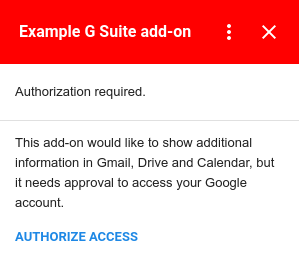
Les modules complémentaires non publiés n'ont pas le même flux d'autorisation que les modules complémentaires publiés, car ils ne sont pas encore listés dans Google Workspace Marketplace. Après avoir installé un module complémentaire non publié, vous n'êtes pas immédiatement invité à l'autoriser. Au lieu de cela, le flux d'autorisation démarre lorsque vous essayez d'utiliser le module complémentaire pour la première fois.
Lorsqu'un module complémentaire est exécuté, il détermine si une autorisation utilisateur est nécessaire. Si une autorisation est nécessaire, le module complémentaire présente une carte d'autorisation. Une autorisation est toujours requise la première fois qu'un module complémentaire s'exécute. Elle peut également être requise si une nouvelle version du module complémentaire utilise un service qui n'a pas été autorisé auparavant. Le bouton Autoriser l'accès ouvre une boîte de dialogue permettant à l'utilisateur d'autoriser ou de refuser l'autorisation pour le module complémentaire.
Autoriser des services non Google pour un module complémentaire Google Workspace
Il est possible qu'un module complémentaire Google Workspace se connecte à un service tiers qui nécessite lui-même une autorisation. Les modules complémentaires Google Workspace qui se connectent à ces services nécessitent deux actions distinctes de la part de l'utilisateur :
- Autorisation du module complémentaire lui-même lorsqu'il est installé ou démarré pour la première fois.
- Autorisation du service non Google lors de son premier accès.
Si un module complémentaire Google Workspace que vous développez doit accéder à un service non Google à l'aide d'OAuth, vous devez configurer la connexion pour ce service lorsque vous créez le module complémentaire.
Pour en savoir plus, consultez Associer votre module complémentaire Google Workspace à un service tiers.
Systèmes de visioconférence tiers
Les modules complémentaires Google Workspace qui étendent Google Agenda peuvent également ajouter des solutions de visioconférence supplémentaires qui permettent aux utilisateurs de sélectionner un système de visioconférence tiers lorsqu'ils modifient des événements Google Agenda. Si votre module complémentaire propose des options de visioconférence qui nécessitent que l'utilisateur se connecte, votre module complémentaire doit lui permettre de le faire.
Si un utilisateur tente de créer une conférence avec votre module complémentaire sans se connecter, la méthode onCreateFunction de la solution de conférence doit renvoyer un objet ConferenceData contenant un ConferenceError avec une URL d'authentification.
Lorsqu'il reçoit cet objet, Google Agenda crée un bouton SE CONNECTER dans l'interface utilisateur de modification des événements, qui renvoie à l'URL d'authentification fournie par le module complémentaire. Les utilisateurs peuvent ensuite utiliser ce bouton pour se connecter au système tiers avant d'utiliser le module complémentaire.
Pour en savoir plus sur la gestion des autorisations à l'aide de ConferenceError, consultez Créer des conférences tierces.
Autoriser les modules complémentaires d'éditeur non publiés
Il est recommandé de tester les modules complémentaires de l'éditeur au fur et à mesure de leur développement. Le flux d'autorisation est identique à celui des modules complémentaires de l'éditeur publiés, sauf qu'il démarre lorsque vous tentez de tester le module complémentaire pour la première fois. Si vous testez à nouveau le même module complémentaire ultérieurement, vous ne serez plus invité à l'autoriser.
Retirer l'autorisation des modules complémentaires
Lorsque vous développez des modules complémentaires, il peut être utile de les désautoriser pour pouvoir tester à nouveau le flux d'autorisation.
Pour annuler l'autorisation d'un module complémentaire :
- Ouvrez la console de sécurité de votre compte.
- Recherchez le module complémentaire que vous souhaitez annuler, puis cliquez dessus.
- Cliquez sur Supprimer l'accès.
Lorsque vous exécutez à nouveau le module complémentaire après l'avoir désautorisé, le flux d'autorisation s'affiche à nouveau.
Désinstaller des modules complémentaires
Pour désinstaller un module complémentaire que vous avez installé depuis Google Workspace Marketplace, consultez Désinstaller une application ou un module complémentaire Marketplace.
Pour désinstaller un module complémentaire non publié créé dans Apps Script, consultez Désinstaller un module complémentaire non publié.