

כדי לפתוח ולהשתמש בתוסף, המשתמשים צריכים להתקין אותו ולאשר את הגישה שלו. השלבים האלה הם החלק הראשון בחוויית המשתמש של התוסף, ולכן חשוב להבין אותם לפני שמתחילים ליצור תוספים משלכם.
בקטע הזה במסמכי התיעוד מוסבר איך משתמשים יכולים להתקין תוספים, לתת להם הרשאה ולהתחיל להשתמש בהם.
איך מתקינים תוספים
כדי להשתמש בתוסף, צריך להתקין אותו. אחרי ההתקנה, התוסף יהיה זמין באפליקציית המארח של Google Workspace שהוא מרחיב.
אפשר להתקין תוספים שפורסמו מאפליקציית המארח של Google Workspace או מ-Google Workspace Marketplace. אדמינים של דומיין יכולים גם להתקין תוספים בשם המשתמשים שלהם מ-Google Workspace Marketplace. אפשר גם להתקין תוספים לא מפורסמים שאתם מפתחים כדי לבדוק אותם. לפני שמשתמשים בתוסף שהותקן בפעם הראשונה, צריך לתת לו הרשאה.
פרטים נוספים זמינים במאמר בנושא פרסום תוספים.
אישור תוספים
אחרי שמתקינים תוסף, הוא הופך לזמין באפליקציית המארח של Google Workspace שהוא מרחיב. בפעם הראשונה שמשתמש מנסה להשתמש בתוסף, אפליקציית המארח מציגה לו כרטיס הרשאה או תיבת דו-שיח. בכרטיס הזה מוסבר מה התוסף צריך לעשות בשביל המשתמש, כמו גישה לתוכן של גיליון Google הנוכחי. לאחר מכן המשתמש יכול להעניק את ההרשאות האלה ולאפשר לתוסף להמשיך. אם המשתמש לא מאשר את ההרשאה לתוסף, הוא לא יכול להשתמש בו.
תוספים ל-Editor משתמשים במודל הרשאות ששונה מזה של תוספים ל-Google Workspace. תוספים של כלי העריכה פועלים על קבצים ב-Google Drive, ולכן מודל ההרשאות של כלי העריכה מגדיר מצבי הרשאה שונים שמתקבלים כשמשתמשים בתוספים עם קבצים ספציפיים. כשמפתחים תוספים ל-Editor, חשוב להבין את המצבים השונים ואת המעבר של התוסף ביניהם.
אישור תוספים שפורסמו
אחרי שמתקינים תוסף שפורסם, תהליך ההרשאה מתחיל מיד:
- מופיעה בקשה לבחור חשבון להתקנת התוסף.
- אחרי כן מוצגת רשימת ההרשאות שהתוסף צריך כדי לפעול, כדי שתדעו מה הוא מנסה לעשות. חשוב לעבור על הרשימה הזו בקפידה, ואם עדיין רוצים לתת הרשאה, לוחצים על אישור. כך מפעילים את התוסף.
- עכשיו אפשר להפעיל אותו מאפליקציית המארח שהוא מרחיב. אם האפליקציה כבר פתוחה בכרטיסייה בדפדפן, יכול להיות שתצטרכו לרענן את הכרטיסייה לפני שהתוסף יהיה זמין.
אם התוסף שהתקנתם יעודכן בהמשך ויידרשו הרשאות נוספות שלא הענקתם עדיין, תתבקשו לספק את ההרשאות האלה בפעם הבאה שתשתמשו בתוסף.
אישור תוספים ל-Google Workspace שלא פורסמו
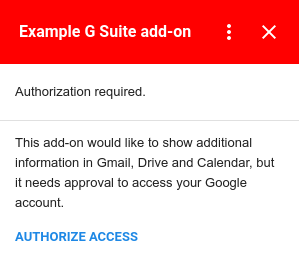
לתוספים שלא פורסמו אין את אותו תהליך הרשאה כמו לתוספים שפורסמו, כי הם עדיין לא מופיעים ב-Google Workspace Marketplace. אחרי שמתקינים תוסף שלא פורסם, לא מתבקשים לאשר אותו באופן מיידי. במקום זאת, תהליך ההרשאה מתחיל כשמנסים להשתמש בתוסף בפעם הראשונה.
כשמריצים תוסף, הוא קובע אם נדרש אישור כלשהו מהמשתמש. אם נדרשת הרשאה, התוסף מציג כרטיס הרשאה. תמיד נדרשת הרשאה בפעם הראשונה שמריצים תוסף, ויכול להיות שהיא תידרש גם אם גרסה חדשה של התוסף משתמשת בשירות שלא אושר קודם. הלחצן Authorize Access (אישור גישה) פותח חלון דו-שיח שבו המשתמש יכול לאשר או לדחות את ההרשאה לתוסף.
איך נותנים הרשאה לשירותים שאינם של Google לשימוש בתוסף ל-Google Workspace
יכול להיות שתוסף ל-Google Workspace יתחבר לשירות של צד שלישי שדורש הרשאה. תוספים ל-Google Workspace שמתחברים לשירותים כאלה דורשים מהמשתמש שתי פעולות נפרדות:
- אישור התוסף עצמו כשהוא מותקן או מופעל בפעם הראשונה.
- הרשאה לשירות שלא שייך ל-Google כשניגשים אליו בפעם הראשונה.
אם תוסף Google Workspace שאתם מפתחים צריך לגשת לשירות שאינו של Google באמצעות OAuth, אתם צריכים להגדיר את החיבור לשירות הזה כשאתם בונים את התוסף.
מידע נוסף זמין במאמר בנושא קישור תוסף ל-Google Workspace לשירות של צד שלישי.
מערכות ועידה של צד שלישי
תוספים ל-Google Workspace שמרחיבים את הפונקציונליות של יומן Google יכולים גם להוסיף פתרונות נוספים לשיחות ועידה, שמאפשרים למשתמשים לבחור מערכת של צד שלישי לשיחות ועידה כשהם עורכים אירועים ביומן Google. אם התוסף שלכם מספק אפשרויות לשיחות ועידה שדורשות מהמשתמש להתחבר אליהן, התוסף צריך לאפשר למשתמש לעשות זאת.
אם משתמש מנסה ליצור ועידה באמצעות התוסף שלכם בלי להיכנס לחשבון שנדרש, השיטה onCreateFunction של פתרון הוועידה צריכה להחזיר אובייקט ConferenceData שמכיל ConferenceError עם כתובת URL לאימות.
כשיומן Google מקבל את האובייקט הזה, הוא יוצר כפתור LOG IN בממשק המשתמש של עריכת האירוע שמקשר לכתובת ה-URL לאימות שהתוסף מספק. לאחר מכן המשתמשים יכולים להשתמש בלחצן הזה כדי להיכנס למערכת של הצד השלישי לפני שהם ממשיכים להשתמש בתוסף.
פרטים נוספים על טיפול בהרשאות באמצעות ConferenceError זמינים במאמר בנושא יצירת שיחות ועידה של צד שלישי.
אישור תוספים שלא פורסמו לעורכים
מומלץ לבדוק תוספים ל-Editor במהלך הפיתוח שלהם. תהליך ההרשאה זהה לזה של תוספים שפורסמו ל-Editor, אלא שהתהליך מתחיל כשמנסים לבדוק את התוסף בפעם הראשונה. אם תבדקו מחדש את אותו תוסף מאוחר יותר, לא תתבקשו לתת הרשאה שוב.
ביטול ההרשאה לתוספים
במהלך פיתוח תוספים, יכול להיות שתרצו לבטל את ההרשאה שלהם כדי לבדוק מחדש את תהליך ההרשאה.
כדי לבטל את ההרשאה של תוסף:
- פותחים את מסוף אבטחת החשבון.
- מאתרים את התוסף שרוצים לבטל את ההרשאה שלו ולוחצים עליו.
- לוחצים על הסרת הגישה.
כשמריצים את התוסף שוב אחרי ביטול ההרשאה, מוצג שוב תהליך ההרשאה.
הסרת תוספים
כדי להסיר תוסף שהתקנתם מ-Google Workspace Marketplace, אפשר לעיין במאמר איך מסירים אפליקציה או תוסף מ-Marketplace.
כדי להסיר תוסף שלא פורסם ונבנה ב-Apps Script, אפשר לעיין במאמר בנושא הסרת תוסף שלא פורסם.