

ユーザーは、アドオンを開いて使用する前に、アドオンをインストールして承認する必要があります。これらの手順はアドオンのユーザー エクスペリエンスの最初の部分であるため、独自のアドオンの作成を開始する前に理解しておく必要があります。
このドキュメントのセクションでは、ユーザーがアドオンをインストール、承認、使用する方法について説明します。
アドオンをインストールする
アドオンを使用するには、事前にインストールする必要があります。インストールが完了すると、アドオンは拡張する Google Workspace のホスト アプリケーションで使用できるようになります。
公開されたアドオンは、Google Workspace ホスト アプリケーションまたは Google Workspace Marketplace からインストールできます。ドメイン管理者は、Google Workspace Marketplace からユーザーに代わってアドオンをインストールすることもできます。開発中の未公開のアドオンをインストールして、テストすることもできます。インストールしたアドオンを初めて使用する前に、アドオンを承認する必要があります。
詳しくは、アドオンを公開するをご覧ください。
アドオンを承認する
アドオンをインストールすると、そのアドオンが拡張する Google Workspace のホスト アプリケーションで使用できるようになります。ユーザーがアドオンを初めて使用しようとすると、ホスト アプリケーションに認証カードまたはダイアログが表示されます。このカードには、アドオンがユーザーのために実行する必要がある操作(現在の Google スプレッドシートのコンテンツへのアクセスなど)について説明が表示されます。ユーザーはこれらの権限を付与して、アドオンの続行を許可できます。ユーザーがアドオンの承認を拒否した場合、そのアドオンは使用できません。
エディタ用アドオンは、Google Workspace アドオンとは異なる認証モデルを使用します。エディタ用アドオンは Google ドライブのファイルで動作するため、エディタの承認モデルでは、アドオンを個々のファイルで使用したときに発生するさまざまな承認モードが定義されています。エディタ用アドオンを開発する際は、さまざまなモードと、アドオンがそれらのモード間をどのように移動するかを理解することが重要です。
公開済みアドオンを承認する
公開されたアドオンをインストールすると、承認フローがすぐに開始されます。
- アドオンをインストールするアカウントを選択するよう求められます。
- アドオンの動作に必要な権限のリストが表示され、アドオンが実行しようとしている内容を確認できます。このリストをよく確認し、権限を付与する場合は [許可] をクリックします。これにより、アドオンが使用可能になります。
- これで、拡張元のホスト アプリケーションから実行できるようになりました。アプリケーションがすでにブラウザタブで開いている場合は、アドオンが利用可能になる前にタブを更新する必要がある場合があります。
インストールしたアドオンが後で更新され、まだ付与していない追加の承認が必要になった場合は、次回アドオンを使用するときに、それらの権限の付与を求めるメッセージが表示されます。
非公開の Google Workspace アドオンを承認する
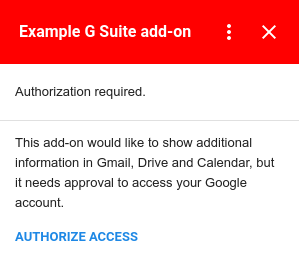
未公開のアドオンは、まだ Google Workspace Marketplace に掲載されていないため、公開済みのアドオンと同じ承認フローにはなりません。未公開のアドオンをインストールしても、すぐに承認を求められることはありません。代わりに、アドオンを初めて使用しようとしたときに承認フローが開始されます。
アドオンが実行されると、ユーザー認証が必要かどうかが判断されます。承認が必要な場合、アドオンは承認カードを表示します。アドオンが初めて実行されるときは常に承認が必要になります。また、アドオンの新しいバージョンで、以前に承認されていないサービスが使用されている場合にも承認が必要になることがあります。[アクセスを承認] ボタンをクリックすると、アドオンの承認を許可または拒否するためのダイアログ ウィンドウが表示されます。
Google Workspace アドオンで Google 以外のサービスを承認する
Google Workspace アドオンが、承認を必要とするサードパーティ サービスに接続することは可能です。このようなサービスに接続する Google Workspace アドオンでは、ユーザーが次の 2 つの操作を行う必要があります。
- アドオンがインストールされたとき、または初めて起動されたときのアドオン自体の承認。
- 非 Google サービスへの初回アクセス時の承認。
開発中の Google Workspace アドオンで OAuth を使用して Google 以外のサービスにアクセスする必要がある場合は、アドオンのビルド時にそのサービスの接続を構成する必要があります。
詳細については、Google Workspace アドオンをサードパーティ サービスに接続するをご覧ください。
サードパーティ製会議システム
Google カレンダーを拡張する Google Workspace アドオンでは、ユーザーが Google カレンダーの予定を編集する際にサードパーティの会議システムを選択できる、追加の会議ソリューションを追加することもできます。アドオンが、ユーザーがログインする必要がある会議オプションを提供する場合、アドオンはユーザーがログインできるようにする必要があります。
必要なログインなしでユーザーがアドオンを使用して会議を作成しようとした場合、会議ソリューションの onCreateFunction メソッドは、認証 URL を含む ConferenceError を含む ConferenceData オブジェクトを返す必要があります。
このオブジェクトを受け取ると、Google カレンダーは、アドオンが提供する認証 URL にリンクする [LOG IN] ボタンをイベント編集 UI に作成します。ユーザーは、このボタンを使用してサードパーティ システムにログインしてから、アドオンを使用できます。
ConferenceError を使用した認証の処理の詳細については、サードパーティ製会議の作成をご覧ください。
未公開の Editor アドオンを承認する
エディタ用アドオンを開発する際は、テストすることをおすすめします。認証フローは公開済みのエディタ用アドオンの場合と同じですが、アドオンのテストを初めて試みたときにフローが開始される点が異なります。後で同じアドオンを再テストしても、承認を求められることはありません。
アドオンの承認を取り消す
アドオンの開発時に、承認フローを再テストするためにアドオンの承認を取り消すことが役立つ場合があります。
アドオンの承認を取り消すには、次の操作を行います。
- アカウント セキュリティ コンソールを開きます。
- 承認を取り消すアドオンを見つけてクリックします。
- [アクセス権を削除] をクリックします。
アドオンの承認を取り消した後にアドオンを再度実行すると、承認フローが再び表示されます。
アドオンをアンインストールする
Google Workspace Marketplace からインストールしたアドオンをアンインストールするには、Marketplace アプリまたはアドオンをアンインストールするを参照してください。
Apps Script で作成された非公開のアドオンをアンインストールするには、非公開のアドオンをアンインストールするをご覧ください。