

Użytkownicy muszą zainstalować i autoryzować dodatek, zanim będą mogli go otworzyć i używać. Te kroki stanowią pierwszą część procesu korzystania z dodatku, więc warto je poznać, zanim zaczniesz tworzyć własne dodatki.
W tej sekcji dokumentacji opisujemy, jak użytkownicy mogą instalować dodatki, autoryzować je i zacząć z nich korzystać.
Instalowanie dodatków
Zanim zaczniesz korzystać z dodatku, musisz go zainstalować. Po zainstalowaniu dodatek staje się dostępny w aplikacji hosta Google Workspace, którą rozszerza.
Opublikowane dodatki możesz zainstalować z aplikacji hosta Google Workspace lub z Google Workspace Marketplace. Administratorzy domen mogą też instalować dodatki w imieniu użytkowników z Google Workspace Marketplace. Możesz też instalować nieopublikowane dodatki, nad którymi pracujesz, aby je przetestować. Zanim po raz pierwszy użyjesz zainstalowanego dodatku, musisz go autoryzować.
Więcej informacji znajdziesz w artykule Publikowanie dodatków.
Autoryzowanie dodatków
Po zainstalowaniu dodatek staje się dostępny w aplikacji hosta Google Workspace, którą rozszerza. Gdy użytkownik po raz pierwszy spróbuje użyć dodatku, aplikacja hostująca wyświetli kartę lub okno autoryzacji. Na tej karcie znajdziesz informacje o tym, do czego dodatek potrzebuje uprawnień użytkownika, np. do uzyskiwania dostępu do treści bieżącego arkusza Google. Użytkownik może wtedy przyznać te uprawnienia i zezwolić na dalsze działanie dodatku. Jeśli użytkownik odmówi autoryzacji dodatku, nie będzie mógł z niego korzystać.
Dodatki edytora korzystają z modelu autoryzacji, który różni się od dodatków Google Workspace. Dodatki do edytora działają na plikach na Dysku Google, dlatego model autoryzacji edytora określa różne tryby autoryzacji, które są wynikiem używania dodatków z poszczególnymi plikami. Podczas tworzenia dodatków do edytora ważne jest, aby znać różne tryby i wiedzieć, jak dodatki przechodzą między nimi.
Autoryzowanie opublikowanych dodatków
Po zainstalowaniu opublikowanego dodatku od razu rozpocznie się proces autoryzacji:
- Pojawi się prośba o wybranie konta, na którym chcesz zainstalować dodatek.
- Następnie zobaczysz listę autoryzacji, których dodatek wymaga do działania, aby wiedzieć, co próbuje zrobić. Dokładnie przejrzyj tę listę, a jeśli nadal chcesz przyznać autoryzację, kliknij Zezwól. Włącza to dodatek.
- Możesz teraz uruchomić go z aplikacji hosta, którą rozszerza. Jeśli aplikacja była już otwarta w karcie przeglądarki, może być konieczne odświeżenie karty, zanim dodatek stanie się dostępny.
Jeśli zainstalowany dodatek zostanie później zaktualizowany i będzie wymagać dodatkowych autoryzacji, których jeszcze nie przyznano, przy następnym użyciu dodatku pojawi się prośba o udzielenie tych uprawnień.
Autoryzowanie nieopublikowanych dodatków do Google Workspace
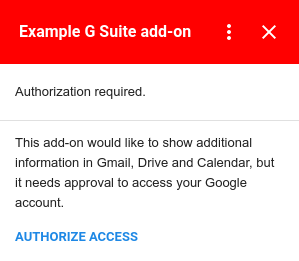
Nieopublikowane dodatki nie mają takiego samego procesu autoryzacji jak opublikowane dodatki, ponieważ nie są jeszcze dostępne w Google Workspace Marketplace. Po zainstalowaniu nieopublikowanego dodatku nie pojawi się od razu prośba o autoryzację. Zamiast tego proces autoryzacji rozpoczyna się, gdy po raz pierwszy spróbujesz użyć dodatku.
Gdy dodatek jest uruchamiany, sprawdza, czy wymagana jest autoryzacja użytkownika. Jeśli autoryzacja jest konieczna, dodatek wyświetli kartę autoryzacji. Autoryzacja jest zawsze wymagana przy pierwszym uruchomieniu dodatku, a także wtedy, gdy nowa wersja dodatku korzysta z usługi, która nie została wcześniej autoryzowana. Przycisk Authorize Access (Autoryzuj dostęp) otwiera okno dialogowe, w którym użytkownik może zezwolić na autoryzację dodatku lub ją odrzucić.
Autoryzowanie usług innych niż Google w dodatku do Google Workspace
Dodatek do Google Workspace może łączyć się z usługą innej firmy, która sama wymaga autoryzacji. Dodatki do Google Workspace, które łączą się z takimi usługami, wymagają od użytkownika 2 osobnych działań:
- Autoryzacja samego dodatku podczas jego instalacji lub pierwszego uruchomienia.
- Autoryzacja usługi innej niż Google przy pierwszym dostępie do niej.
Jeśli opracowywany przez Ciebie dodatek do Google Workspace musi uzyskiwać dostęp do usługi innej niż Google za pomocą OAuth, podczas tworzenia dodatku musisz skonfigurować połączenie z tą usługą.
Więcej informacji znajdziesz w artykule Łączenie dodatku do Google Workspace z usługą innej firmy.
Systemy konferencyjne innych firm
Dodatki do Google Workspace, które rozszerzają funkcje Kalendarza Google, mogą też dodawać dodatkowe rozwiązania do obsługi rozmów wideo, które umożliwiają użytkownikom wybieranie systemu do obsługi rozmów wideo innej firmy podczas edytowania wydarzeń w Kalendarzu Google. Jeśli dodatek udostępnia opcje konferencji, które wymagają zalogowania się użytkownika, musi on umożliwiać to logowanie.
Jeśli użytkownik spróbuje utworzyć konferencję za pomocą dodatku bez koniecznego logowania, metoda onCreateFunction rozwiązania konferencyjnego powinna zwrócić obiekt ConferenceData zawierający ConferenceError z adresem URL uwierzytelniania.
Po otrzymaniu tego obiektu Kalendarz Google tworzy w interfejsie edycji wydarzenia przycisk ZALOGUJ SIĘ, który prowadzi do adresu URL uwierzytelniania podanego przez dodatek. Użytkownicy mogą następnie użyć tego przycisku, aby zalogować się w systemie zewnętrznym przed dalszym korzystaniem z dodatku.
Więcej informacji o obsłudze autoryzacji za pomocą ConferenceError znajdziesz w artykule Tworzenie konferencji zewnętrznych.
Autoryzowanie nieopublikowanych dodatków do edytora
Sprawdzoną metodą jest testowanie dodatków do Edytora podczas ich tworzenia. Proces autoryzacji jest identyczny jak w przypadku opublikowanych dodatków do Edytora, z tym wyjątkiem, że rozpoczyna się, gdy po raz pierwszy próbujesz przetestować dodatek. Jeśli później ponownie przetestujesz ten sam dodatek, nie pojawi się prośba o autoryzację.
Cofanie autoryzacji dodatków
Podczas tworzenia dodatków może być przydatne cofnięcie ich autoryzacji, aby można było ponownie przetestować przepływ autoryzacji.
Aby cofnąć autoryzację dodatku:
- Otwórz konsolę zabezpieczeń konta.
- Znajdź i kliknij dodatek, któremu chcesz cofnąć autoryzację.
- Kliknij Usuń dostęp.
Gdy po cofnięciu autoryzacji ponownie uruchomisz dodatek, ponownie pojawi się proces autoryzacji.
Odinstalowywanie dodatków
Aby odinstalować dodatek zainstalowany z Google Workspace Marketplace, zapoznaj się z artykułem Odinstalowywanie aplikacji lub dodatku z Marketplace.
Aby odinstalować nieopublikowany dodatek utworzony w Apps Script, zapoznaj się z artykułem Odinstalowywanie nieopublikowanego dodatku.