

Пользователи должны установить и авторизовать дополнение, прежде чем смогут открыть его и использовать. Поскольку эти шаги — лишь первый этап работы с дополнением, вам следует их изучить, прежде чем приступать к созданию собственных дополнений.
В этом разделе документации описывается, как пользователи могут устанавливать, авторизовать и начинать использовать надстройки.
Установить дополнения
Прежде чем использовать дополнение, его необходимо установить . После установки дополнение становится доступным в хост-приложении Google Workspace, которое оно расширяет.
Вы можете установить опубликованные дополнения из хост-приложения Google Workspace или из Google Workspace Marketplace . Администраторы доменов также могут устанавливать дополнения от имени своих пользователей из Google Workspace Marketplace. Вы также можете установить разрабатываемые вами неопубликованные дополнения для их тестирования. Перед первым использованием установленного дополнения необходимо получить его авторизацию .
Более подробную информацию см. в разделе Публикация дополнений .
Авторизовать дополнения
После установки надстройки она становится доступной в хост-приложении Google Workspace, которое она расширяет. При первой попытке пользователя использовать надстройку хост-приложение отображает карточку или диалоговое окно авторизации. В этой карточке объясняется, какие разрешения требуются надстройке для выполнения действий пользователя, например, для доступа к содержимому текущей таблицы Google. Пользователь может предоставить эти разрешения и разрешить надстройке продолжить работу. Если пользователь отклонит авторизацию надстройки, он не сможет её использовать.
Дополнения к редактору используют модель авторизации, отличную от дополнений к Google Workspace. Поскольку дополнения к редактору работают с файлами Google Диска, модель авторизации редактора определяет различные режимы авторизации, возникающие при использовании дополнений с отдельными файлами. При разработке дополнений к редактору важно понимать различные режимы и то, как дополнение переключается между ними.
Разрешить опубликованные дополнения
После установки опубликованного дополнения процесс авторизации начинается немедленно:
- Вам будет предложено выбрать учетную запись для установки дополнения.
- Затем вам будет представлен список разрешений, необходимых для работы надстройки, чтобы вы знали, что она пытается сделать. Внимательно изучите этот список и, если вы всё ещё хотите предоставить разрешение, нажмите «Разрешить» . Это позволит использовать надстройку.
- Теперь вы можете запустить его из хост-приложения, которое оно расширяет. Если приложение уже было открыто во вкладке браузера, вам может потребоваться обновить вкладку, прежде чем дополнение станет доступно.
Если установленное вами дополнение впоследствии обновится и потребует дополнительных разрешений, которые вы еще не предоставили, вам будет предложено предоставить эти разрешения при следующем использовании дополнения.
Авторизовать неопубликованные дополнения Google Workspace
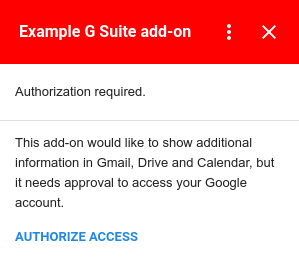
Для неопубликованных дополнений процедура авторизации отличается от процедуры авторизации опубликованных, поскольку они пока не представлены в Google Workspace Marketplace. После установки неопубликованного дополнения вам не будет предложено сразу пройти авторизацию. Процесс авторизации начинается при первой попытке использования дополнения.
При запуске надстройка определяет, требуется ли авторизация пользователя. Если авторизация необходима, надстройка предоставляет карту авторизации. Авторизация требуется всегда при первом запуске надстройки, а также может потребоваться, если новая версия надстройки использует ранее не авторизованный сервис. Кнопка «Авторизовать доступ» открывает диалоговое окно, в котором пользователь может разрешить или запретить авторизацию для надстройки.
Авторизация сторонних сервисов для надстройки Google Workspace
Дополнение Google Workspace может подключаться к стороннему сервису, требующему авторизации. Дополнения Google Workspace, подключающиеся к таким сервисам, требуют от пользователя выполнения двух отдельных действий:
- Авторизация самого дополнения при его установке или первом запуске.
- Авторизация не-Google-сервиса при первом доступе к нему.
Если разрабатываемому вами дополнению Google Workspace требуется доступ к сторонней службе с использованием OAuth, необходимо настроить соединение для этой службы при создании дополнения.
Дополнительную информацию см. в статье Подключение надстройки Google Workspace к сторонней службе .
Сторонние системы конференц-связи
Дополнения Google Workspace, расширяющие возможности Google Календаря, также могут добавлять дополнительные решения для конференций , позволяющие пользователям выбирать стороннюю систему конференций при редактировании мероприятий Google Календаря. Если ваше дополнение предоставляет функции конференций, требующие входа в систему, оно должно предоставлять пользователю такую возможность.
Если пользователь попытается создать конференцию с помощью вашего дополнения без обязательной регистрации, метод onCreateFunction решения для конференций должен вернуть объект ConferenceData содержащий ConferenceError с URL-адресом аутентификации .
Получив этот объект, Google Календарь создаёт кнопку «ВХОД» в интерфейсе редактирования события, которая ссылается на URL-адрес аутентификации, предоставляемый дополнением. Пользователи могут использовать эту кнопку для входа в стороннюю систему перед дальнейшим использованием дополнения.
Дополнительные сведения об обработке авторизации с помощью ConferenceError см. в разделе Создание сторонних конференций .
Разрешить неопубликованные дополнения редактора
Рекомендуется тестировать дополнения Редактора в процессе их разработки. Процесс авторизации аналогичен процессу для опубликованных дополнений Редактора , за исключением того, что он начинается при первой попытке тестирования дополнения. При последующем повторном тестировании того же дополнения запрос на авторизацию не будет запрашиваться.
Неавторизовать дополнения
При разработке дополнений может быть полезно отменить их авторизацию, чтобы можно было повторно протестировать процесс авторизации.
Вы можете отменить авторизацию дополнения, выполнив следующие действия:
- Откройте консоль безопасности вашей учетной записи .
- Найдите и щелкните надстройку, которую вы хотите отменить.
- Нажмите Удалить доступ .
При повторном запуске дополнения после его деавторизации поток авторизации отображается снова.
Удалить дополнения
Чтобы удалить надстройку, установленную из Google Workspace Marketplace, см. раздел Удаление приложения или надстройки Marketplace .
Чтобы удалить неопубликованное дополнение, встроенное в Apps Script, обратитесь к разделу Удаление неопубликованного дополнения .