

ผู้ใช้ต้องติดตั้งและให้สิทธิ์ส่วนเสริมก่อนจึงจะเปิดและใช้งานได้ เนื่องจากขั้นตอนเหล่านี้เป็นส่วนแรกของประสบการณ์การใช้งานส่วนเสริม คุณจึงควรทำความเข้าใจขั้นตอนเหล่านี้ก่อนที่จะเริ่มสร้างส่วนเสริมของคุณเอง
ส่วนเอกสารนี้อธิบายวิธีที่ผู้ใช้จะติดตั้ง ให้สิทธิ์ และเริ่มใช้ส่วนเสริมได้
ติดตั้งส่วนเสริม
คุณต้องติดตั้งส่วนเสริมก่อนจึงจะใช้งานได้ เมื่อติดตั้งแล้ว ส่วนเสริมจะพร้อมใช้งานใน Google Workspace แอปพลิเคชันโฮสต์ ที่ส่วนเสริมขยาย
คุณติดตั้งส่วนเสริมที่เผยแพร่แล้วได้จาก แอปพลิเคชันโฮสต์ของ Google Workspace หรือจาก Google Workspace Marketplace ผู้ดูแลระบบโดเมนยังติดตั้งส่วนเสริมในนามของผู้ใช้จาก Google Workspace Marketplace ได้ด้วย นอกจากนี้ คุณยังติดตั้งส่วนเสริมที่ยังไม่ได้เผยแพร่ ซึ่งคุณกำลังพัฒนาเพื่อให้ทดสอบได้ด้วย ก่อนที่จะใช้ส่วนเสริมที่ติดตั้งเป็นครั้งแรก คุณต้องให้สิทธิ์ส่วนเสริมนั้น
โปรดดูรายละเอียดเพิ่มเติมที่หัวข้อเผยแพร่ส่วนเสริม
ให้สิทธิ์ส่วนเสริม
หลังจากติดตั้งส่วนเสริมแล้ว ส่วนเสริมจะพร้อมใช้งานในแอปพลิเคชันโฮสต์ของ Google Workspace ที่ส่วนเสริมขยาย ครั้งแรกที่ผู้ใช้พยายามใช้ส่วนเสริม แอปพลิเคชันโฮสต์จะแสดง การ์ดหรือกล่องโต้ตอบการให้สิทธิ์แก่ผู้ใช้ การ์ดนี้อธิบายสิ่งที่ส่วนเสริมต้องได้รับสิทธิ์เพื่อดำเนินการให้ผู้ใช้ เช่น การเข้าถึงเนื้อหาของ Google ชีตปัจจุบัน จากนั้นผู้ใช้จะให้สิทธิ์เหล่านั้นและอนุญาตให้ส่วนเสริมดำเนินการต่อได้ หากผู้ใช้ปฏิเสธการให้สิทธิ์ ส่วนเสริม ก็จะใช้ส่วนเสริมไม่ได้
ส่วนเสริมของเครื่องมือแก้ไขใช้รูปแบบการให้สิทธิ์ที่แตกต่างจากส่วนเสริมของ Google Workspace เนื่องจากส่วนเสริมของเอดิเตอร์ทำงานในไฟล์ Google ไดรฟ์ โมเดลการให้สิทธิ์ของเอดิเตอร์จึงกำหนดโหมดการให้สิทธิ์ต่างๆ ที่เกิดขึ้นเมื่อใช้ส่วนเสริมกับไฟล์แต่ละไฟล์ เมื่อพัฒนาส่วนเสริมของเอดิเตอร์ คุณควรทำความเข้าใจโหมดต่างๆ และวิธีที่ส่วนเสริมย้ายไปมาระหว่างโหมดเหล่านั้น
ให้สิทธิ์ส่วนเสริมที่เผยแพร่แล้ว
หลังจากติดตั้งส่วนเสริมที่เผยแพร่แล้ว ขั้นตอนการให้สิทธิ์จะเริ่มขึ้นทันที
- ระบบจะแจ้งให้คุณเลือกบัญชีเพื่อติดตั้งส่วนเสริม
- จากนั้นคุณจะเห็นรายการการให้สิทธิ์ที่ส่วนเสริม ต้องใช้ในการดำเนินการ เพื่อให้คุณทราบว่าส่วนเสริมพยายามทำอะไร โปรดตรวจสอบรายการนี้ อย่างละเอียด และหากยังต้องการให้สิทธิ์ ให้คลิกอนุญาต ซึ่งจะเปิดใช้ส่วนเสริมเพื่อให้ใช้งานได้
- ตอนนี้คุณเรียกใช้จากแอปพลิเคชันโฮสต์ ที่ขยายได้แล้ว หากเปิดแอปพลิเคชันในแท็บเบราว์เซอร์อยู่แล้ว คุณอาจต้องรีเฟรชแท็บก่อนจึงจะใช้ส่วนเสริมได้
หากส่วนเสริมที่คุณติดตั้งได้รับการอัปเดตในภายหลังและต้องมีการให้สิทธิ์เพิ่มเติมที่คุณยังไม่ได้ให้ ระบบจะแจ้งให้คุณให้สิทธิ์เหล่านั้นในครั้งถัดไปที่คุณใช้ส่วนเสริม
ให้สิทธิ์ส่วนเสริมของ Google Workspace ที่ไม่ได้เผยแพร่
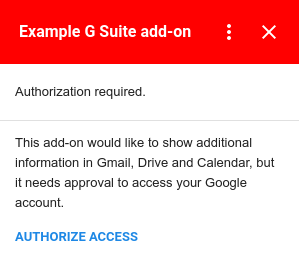
ส่วนเสริมที่ยังไม่ได้เผยแพร่จะไม่มีขั้นตอนการให้สิทธิ์เหมือนกับส่วนเสริมที่เผยแพร่แล้ว เนื่องจากยังไม่ได้แสดงใน Google Workspace Marketplace หลังจาก ติดตั้งส่วนเสริมที่ยังไม่ได้เผยแพร่ ระบบจะไม่ขอให้คุณให้สิทธิ์ในทันที แต่ขั้นตอนการให้สิทธิ์ จะเริ่มเมื่อคุณพยายามใช้ส่วนเสริมเป็นครั้งแรก
เมื่อส่วนเสริมทำงาน ระบบจะพิจารณาว่าจำเป็นต้องมีการให้สิทธิ์ผู้ใช้หรือไม่ หากจำเป็นต้องมีการให้สิทธิ์ ส่วนเสริมจะแสดงการ์ดการให้สิทธิ์ คุณต้องให้สิทธิ์ทุกครั้งที่ส่วนเสริมเรียกใช้เป็นครั้งแรก และอาจต้องให้สิทธิ์ด้วยหากส่วนเสริมเวอร์ชันใหม่ใช้บริการที่ไม่ได้ให้สิทธิ์ไว้ก่อนหน้านี้ ปุ่มให้สิทธิ์เข้าถึงจะแสดงกล่องโต้ตอบเพื่อให้ผู้ใช้ อนุญาตหรือปฏิเสธการให้สิทธิ์สำหรับส่วนเสริม
ให้สิทธิ์บริการที่ไม่ใช่ของ Google สำหรับส่วนเสริม Google Workspace
ส่วนเสริมของ Google Workspace สามารถเชื่อมต่อกับบริการของบุคคลที่สามที่ต้องมีการให้สิทธิ์ได้ ส่วนเสริมของ Google Workspace ที่เชื่อมต่อกับบริการดังกล่าว ต้องมีการดำเนินการ 2 อย่างแยกกันจากผู้ใช้ ดังนี้
- การให้สิทธิ์ส่วนเสริมเองเมื่อมีการติดตั้งหรือเริ่มส่วนเสริมเป็นครั้งแรก
- การให้สิทธิ์บริการที่ไม่ใช่ของ Google เมื่อมีการเข้าถึงเป็นครั้งแรก
หากส่วนเสริม Google Workspace ที่คุณกำลังพัฒนาต้องเข้าถึงบริการที่ไม่ใช่ของ Google โดยใช้ OAuth คุณต้องกำหนดค่าการเชื่อมต่อสำหรับบริการนั้นเมื่อสร้างส่วนเสริม
โปรดดูข้อมูลเพิ่มเติมที่หัวข้อ เชื่อมต่อส่วนเสริมของ Google Workspace กับบริการของบุคคลที่สาม
ระบบการประชุมของบุคคลที่สาม
ส่วนเสริมของ Google Workspace ที่ขยาย Google ปฏิทิน ยังเพิ่มโซลูชันการประชุมเพิ่มเติม ที่ช่วยให้ผู้ใช้เลือกระบบการประชุมของบุคคลที่สามได้เมื่อแก้ไข กิจกรรมใน Google ปฏิทิน หากส่วนเสริมมีตัวเลือกการประชุมที่ กำหนดให้ผู้ใช้ต้องเข้าสู่ระบบ ส่วนเสริมของคุณต้องให้สิทธิ์ผู้ใช้ ในการดำเนินการดังกล่าว
หากผู้ใช้พยายามสร้างการประชุมด้วยส่วนเสริมของคุณโดยไม่ได้ลงชื่อเข้าใช้
onCreateFunction method
ของโซลูชันการประชุมควรแสดงออบเจ็กต์
ConferenceData
ที่มี
ConferenceError
พร้อมURL การตรวจสอบสิทธิ์
เมื่อได้รับออบเจ็กต์นี้ Google ปฏิทินจะสร้างปุ่มเข้าสู่ระบบใน UI การแก้ไขกิจกรรมที่ลิงก์ไปยัง URL การตรวจสอบสิทธิ์ที่ส่วนเสริมระบุ จากนั้นผู้ใช้จะใช้ปุ่มนี้เพื่อเข้าสู่ระบบของบุคคลที่สามก่อน ใช้ส่วนเสริมต่อไปได้
ดูรายละเอียดเพิ่มเติมเกี่ยวกับการจัดการการให้สิทธิ์โดยใช้ ConferenceError ได้ที่การสร้างการประชุมของบุคคลที่สาม
ให้สิทธิ์ส่วนเสริมของตัวแก้ไขที่ไม่ได้เผยแพร่
แนวทางปฏิบัติแนะนำคือทดสอบส่วนเสริมของเอดิเตอร์ ขณะที่คุณพัฒนาส่วนเสริม ขั้นตอนการให้สิทธิ์จะเหมือนกับขั้นตอนสำหรับส่วนเสริมของเอดิเตอร์ที่เผยแพร่แล้วทุกประการ ยกเว้นว่าขั้นตอนจะเริ่มเมื่อคุณพยายามทดสอบส่วนเสริมเป็นครั้งแรก หากคุณทดสอบส่วนเสริมเดียวกันอีกครั้งในภายหลัง ระบบจะไม่แจ้งให้คุณมอบสิทธิ์อีก
ยกเลิกการให้สิทธิ์ส่วนเสริม
เมื่อพัฒนาส่วนเสริม การยกเลิกการให้สิทธิ์อาจมีประโยชน์เพื่อให้คุณทดสอบขั้นตอนการให้สิทธิ์อีกครั้งได้
คุณยกเลิกการให้สิทธิ์ส่วนเสริมได้โดยทำดังนี้
- เปิดคอนโซลความปลอดภัยของบัญชี
- ค้นหาและคลิกส่วนเสริมที่ต้องการยกเลิกการให้สิทธิ์
- คลิกนำสิทธิ์เข้าถึงออก
เมื่อเรียกใช้ส่วนเสริมอีกครั้งหลังจากยกเลิกการให้สิทธิ์แล้ว ระบบจะแสดงขั้นตอนการให้สิทธิ์อีกครั้ง
ถอนการติดตั้งส่วนเสริม
หากต้องการถอนการติดตั้งส่วนเสริมที่ติดตั้งจาก Google Workspace Marketplace โปรดดูหัวข้อ ถอนการติดตั้งแอปหรือส่วนเสริมใน Marketplace
หากต้องการถอนการติดตั้งส่วนเสริมที่ยังไม่ได้เผยแพร่ซึ่งสร้างใน Apps Script โปรดดูหัวข้อถอนการติดตั้งส่วนเสริมที่ยังไม่ได้เผยแพร่