

Trình độ lập trình: Nâng cao
Thời lượng: 45 phút
Loại dự án: Tiện ích bổ sung Google Workspace mở rộng Chat, Gmail, Lịch, Drive, Tài liệu, Trang tính và Trang trình bày.
Hướng dẫn này cho bạn biết cách xuất bản các tác nhân AI lên Google Workspace dưới dạng tiện ích bổ sung của Google Workspace, bằng cách sử dụng Apps Script hoặc các điểm cuối HTTP. Sau khi bạn xuất bản tiện ích bổ sung, người dùng có thể tương tác với các tác nhân AI trong quy trình làm việc của họ.
Tổng quan
Trong hướng dẫn này, bạn sẽ triển khai mẫu Trợ lý du lịch từ Bộ công cụ phát triển (ADK) dành cho tác nhân. Travel Concierge là một AI đàm thoại có nhiều tác nhân, sử dụng các công cụ như Places API của Nền tảng Google Maps, Google Search Grounding và một máy chủ Model Context Protocol (MCP).
Theo mặc định, ADK cung cấp giao diện trò chuyện và văn bản cho nhà phát triển. Trong hướng dẫn này, bạn sẽ thêm Giao diện người dùng đồ hoạ (GUI) vào các ứng dụng Google Workspace mà người dùng có thể truy cập trực tiếp trong Chat, Gmail, Lịch, Drive, Tài liệu, Trang tính và Trang trình bày.
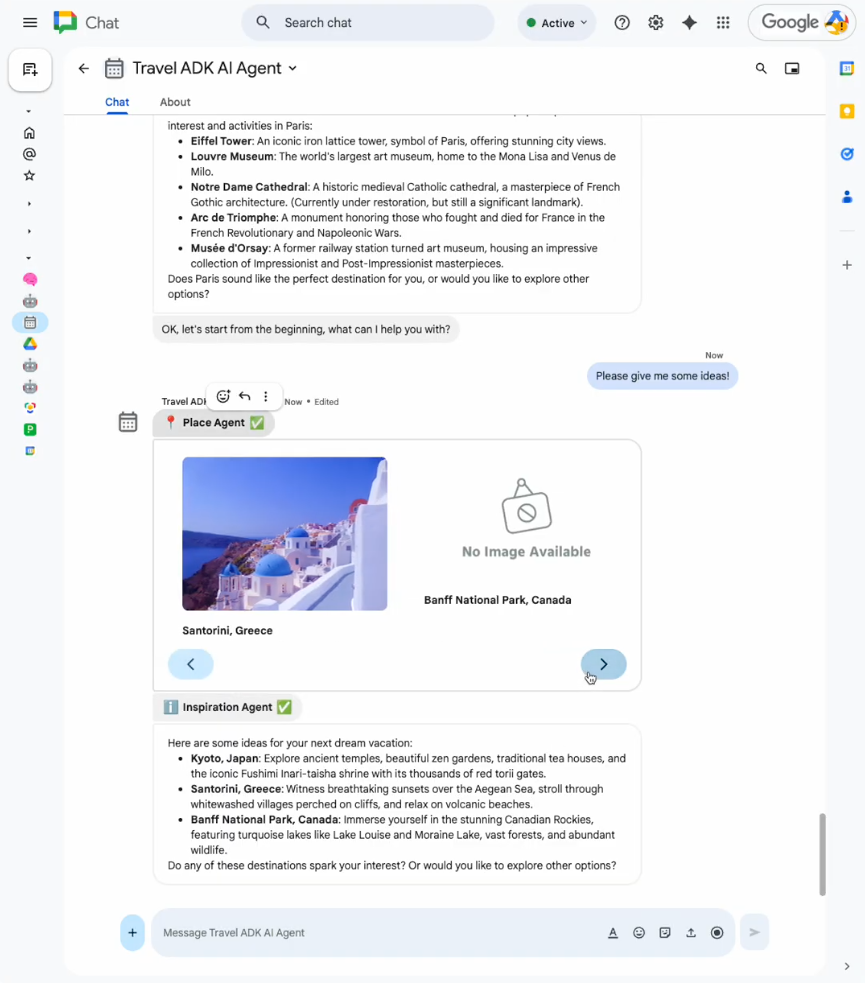
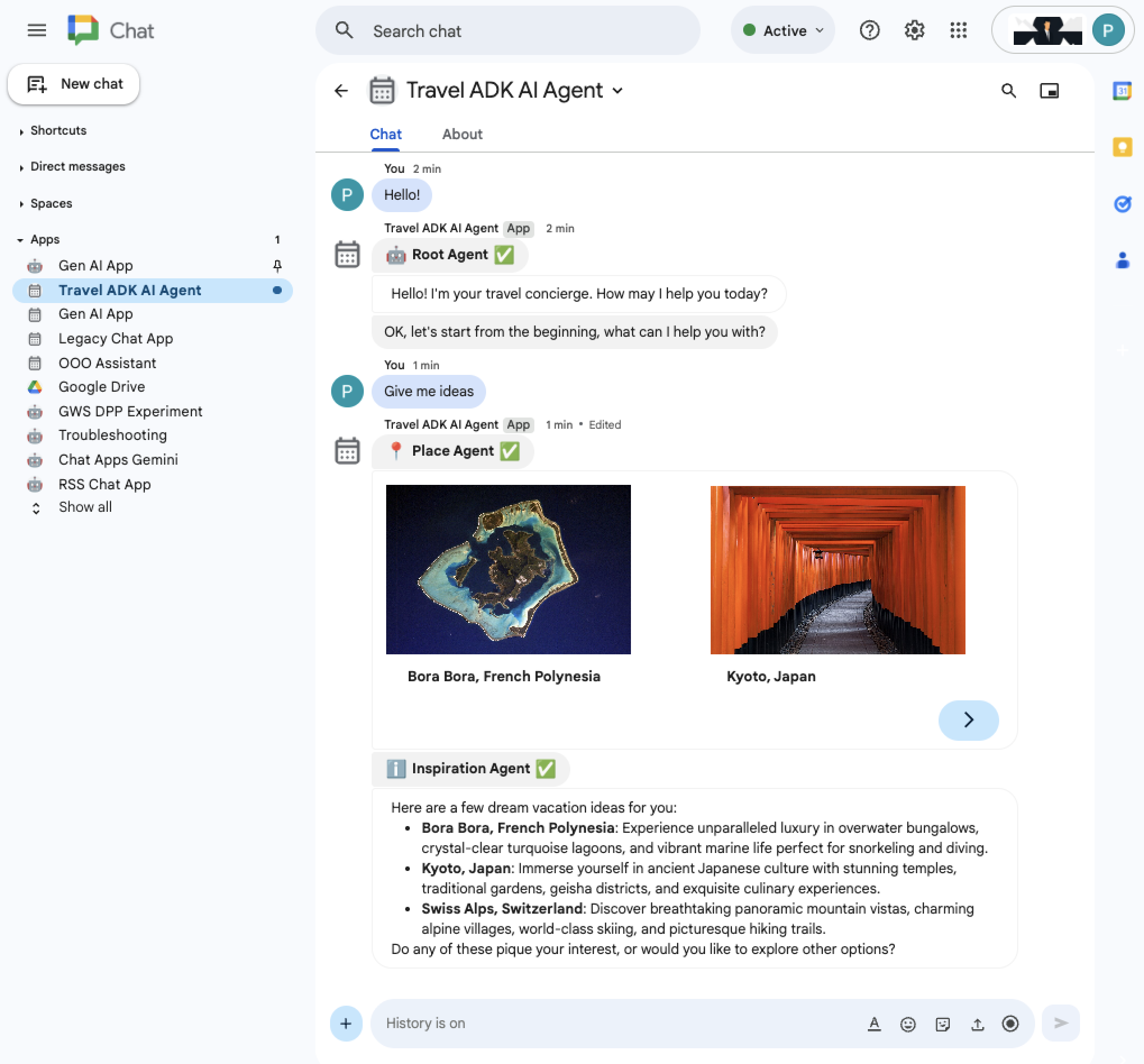
Hình 1. Sử dụng trợ lý AI trong Chat để lên ý tưởng du lịch. 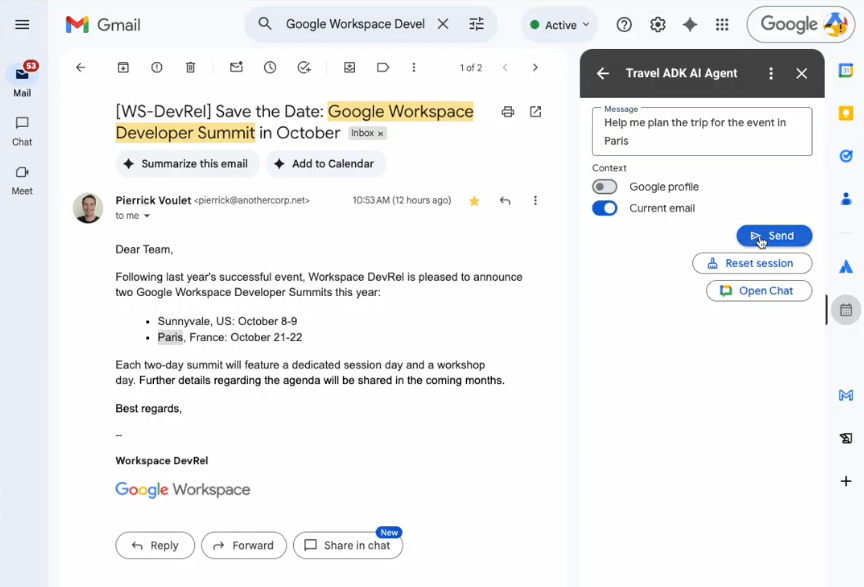
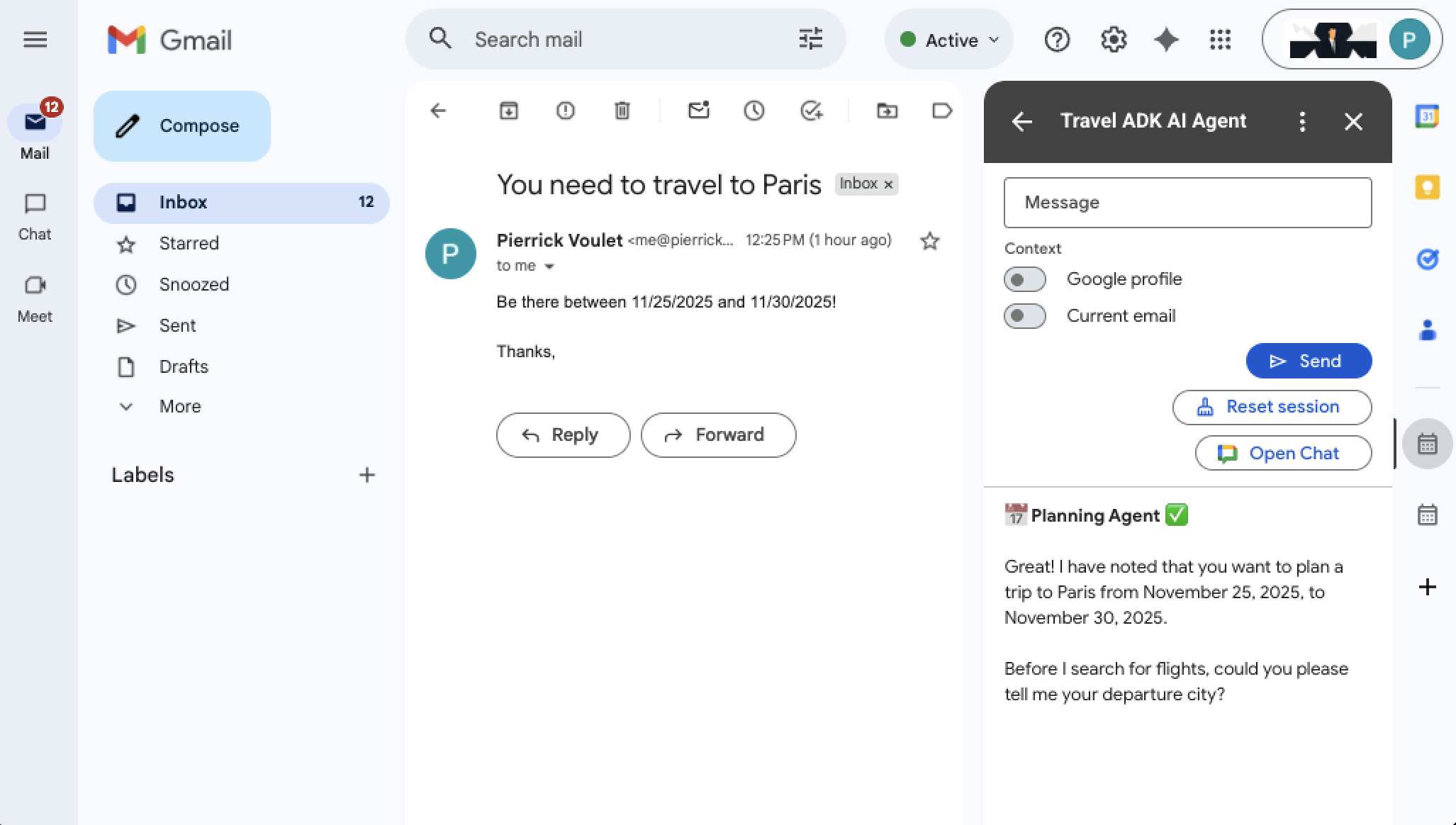
Hình 2. Sử dụng tác nhân AI trong Gmail để lên kế hoạch cho chuyến đi dựa trên ngữ cảnh trong email đã chọn.
Mục tiêu
- Thiết lập môi trường.
- Triển khai tác nhân AI.
- Thiết lập dự án.
- Triển khai cho Gmail, Lịch, Drive, Tài liệu, Trang tính, Trang trình bày.
- Triển khai cho Chat.
- Kiểm thử giải pháp.
Giới thiệu về giải pháp này
Giải pháp này dựa trên các công nghệ cốt lõi sau: ADK, Google Cloud và Google Workspace API, Vertex AI Agent Engine và khung Card.
GUI được thiết kế khác nhau cho các ứng dụng Chat và không phải Chat (Gmail, Lịch, Drive, Tài liệu, Trang tính, Trang trình bày) để tính đến các tính năng và hạn chế cụ thể của chúng.
Tính năng
Các tính năng sau đây của ứng dụng Travel Concierge là điểm chung của tất cả các ứng dụng Google Workspace:
Phiên người dùng liên tục: Các phiên được Vertex AI quản lý để duy trì tính liên tục. Mỗi người dùng sẽ dùng chung một phiên trên tất cả các ứng dụng Workspace. Người dùng có thể đặt lại phiên theo cách thủ công để bắt đầu một cuộc trò chuyện mới.
Nhắn tin đa dạng: Người dùng gửi tin nhắn văn bản và nhận phản hồi bằng văn bản đa dạng và các tiện ích thẻ.
Xử lý lỗi: Các lỗi không mong muốn được xử lý một cách hiệu quả bằng cách sử dụng các trạng thái và số lần thử lại có thể định cấu hình trong các phản hồi.
Ứng dụng Chat có các tính năng bổ sung sau:
Nhắn tin đa phương thức cho người dùng: Người dùng có thể gửi tin nhắn kèm tệp đính kèm, bao gồm cả âm thanh và video được ghi trực tiếp từ không gian Chat.
Phản hồi trực quan hơn: Bạn có thể tạo phản hồi bằng các tiện ích nâng cao hơn, chẳng hạn như băng chuyền có hình ảnh bằng cách dựa vào các tính năng chỉ dành cho Chat của Khung thẻ và nhiều không gian hiển thị hơn.
Các ứng dụng khác có những tính năng bổ sung sau:
Bối cảnh hồ sơ trên Google: Người dùng có thể gửi tin nhắn kèm theo thông tin hồ sơ của họ (trong mẫu này, thông tin chỉ giới hạn ở ngày sinh).
Bối cảnh Gmail: Người dùng có thể gửi thư bằng email (trong mẫu này, chỉ có một tiêu đề và nội dung).
Quyền truy cập vào không gian trò chuyện của nhân viên hỗ trợ: Người dùng có thể mở không gian tin nhắn trực tiếp (DM) của ứng dụng Chat trong một thẻ mới chỉ bằng một lần nhấp vào nút.
Kiến trúc
Ứng dụng Travel Concierge nhận và xử lý các sự kiện tương tác của tiện ích bổ sung Google Workspace từ các ứng dụng Google Workspace, sử dụng Vertex AI để nhắc tác nhân AI ADK và quản lý các phiên người dùng, đồng thời dựa vào các API của Google Cloud và Google Workspace để thu thập bối cảnh và hiển thị các phản hồi.
Sơ đồ sau đây cho thấy quy trình chính của người dùng: gửi tin nhắn cho tác nhân AI.
HTTP
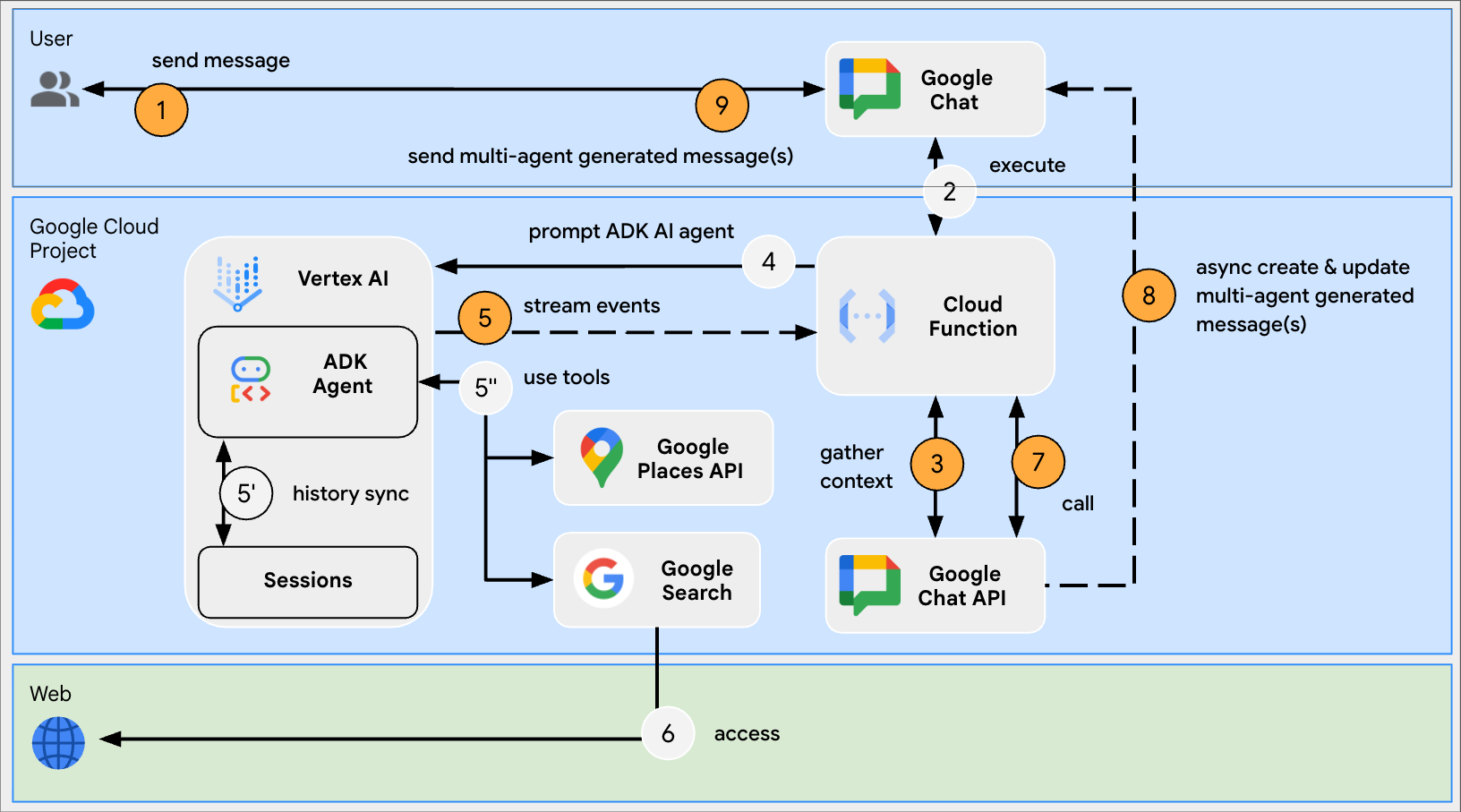
Hình 3. Ứng dụng Chat hoàn tất ngữ cảnh bằng các tệp đính kèm trong tin nhắn của người dùng, đồng thời gửi một nhóm tin nhắn có nhật ký tương tác của các tác nhân phụ và câu trả lời chung cuối cùng theo thứ tự thời gian. 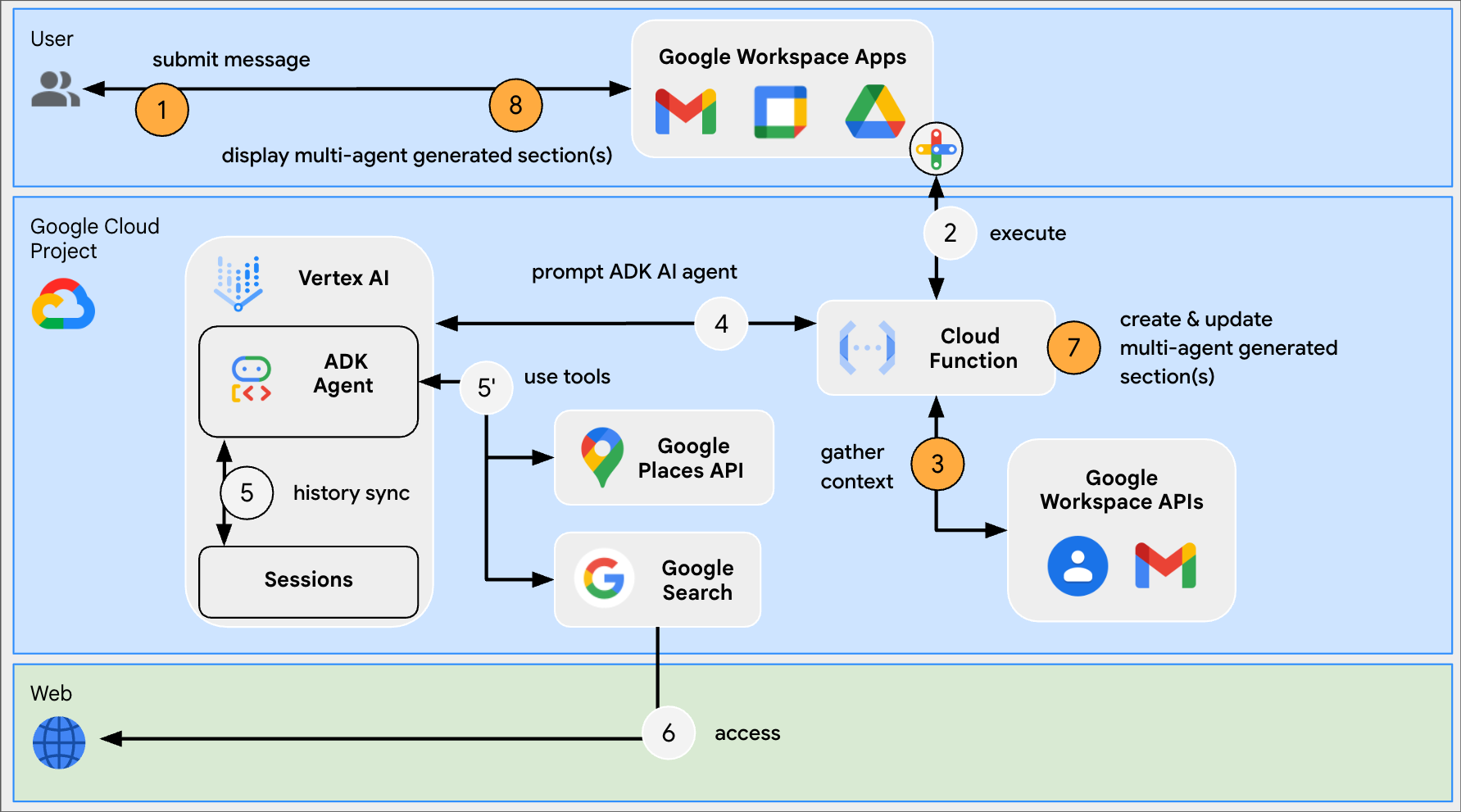
Hình 4. Các ứng dụng không phải ứng dụng Chat sẽ hoàn tất bối cảnh bằng hồ sơ Google và lựa chọn mặt hàng của người dùng, đồng thời hiển thị một nhóm các phần có nhật ký tương tác của trợ lý và câu trả lời tổng thể cuối cùng theo thứ tự thời gian đảo ngược.
Apps Script
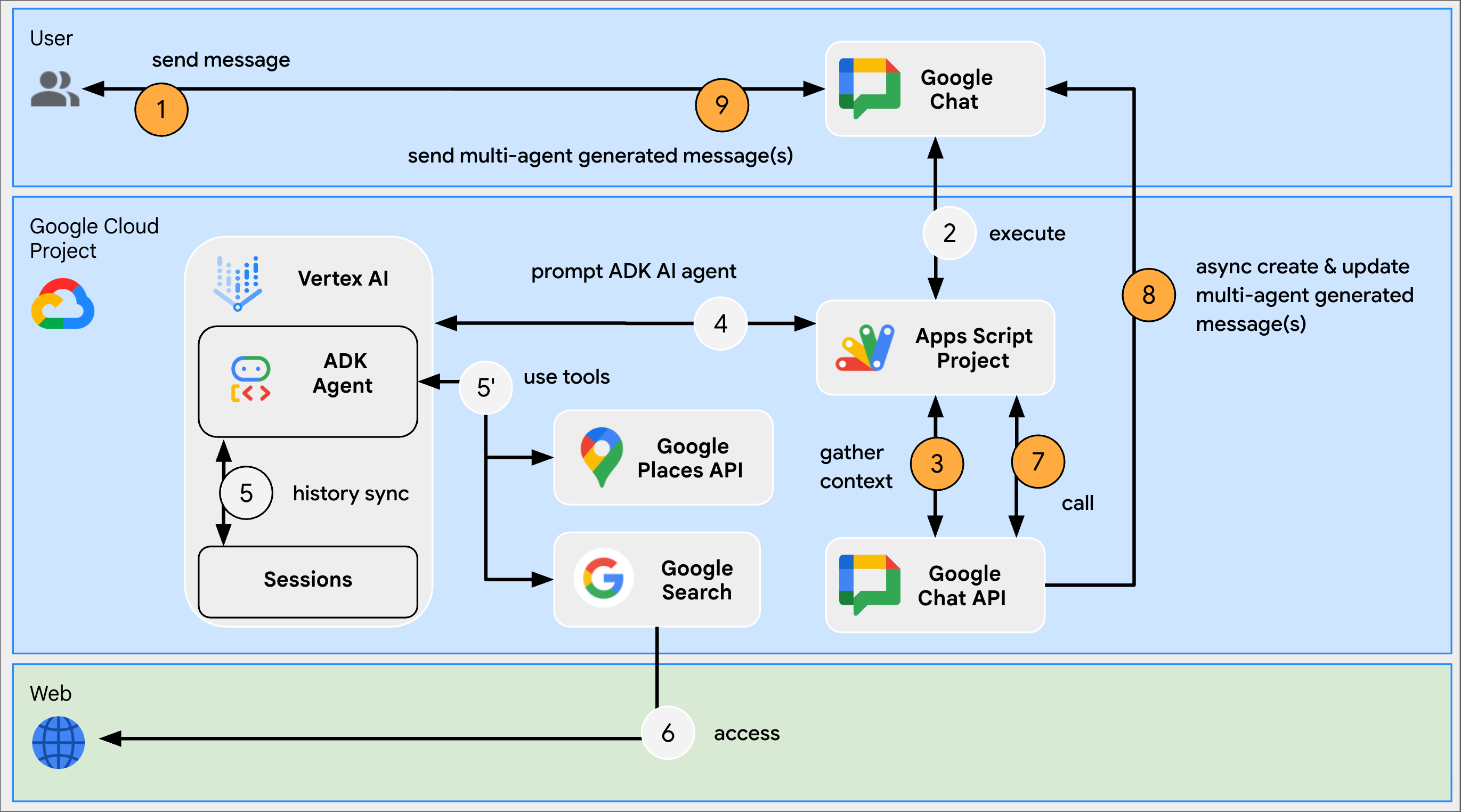
Hình 3. Ứng dụng Chat hoàn tất ngữ cảnh bằng các tệp đính kèm trong tin nhắn của người dùng, đồng thời gửi một nhóm tin nhắn có nhật ký tương tác của các tác nhân phụ và câu trả lời chung cuối cùng theo thứ tự thời gian. 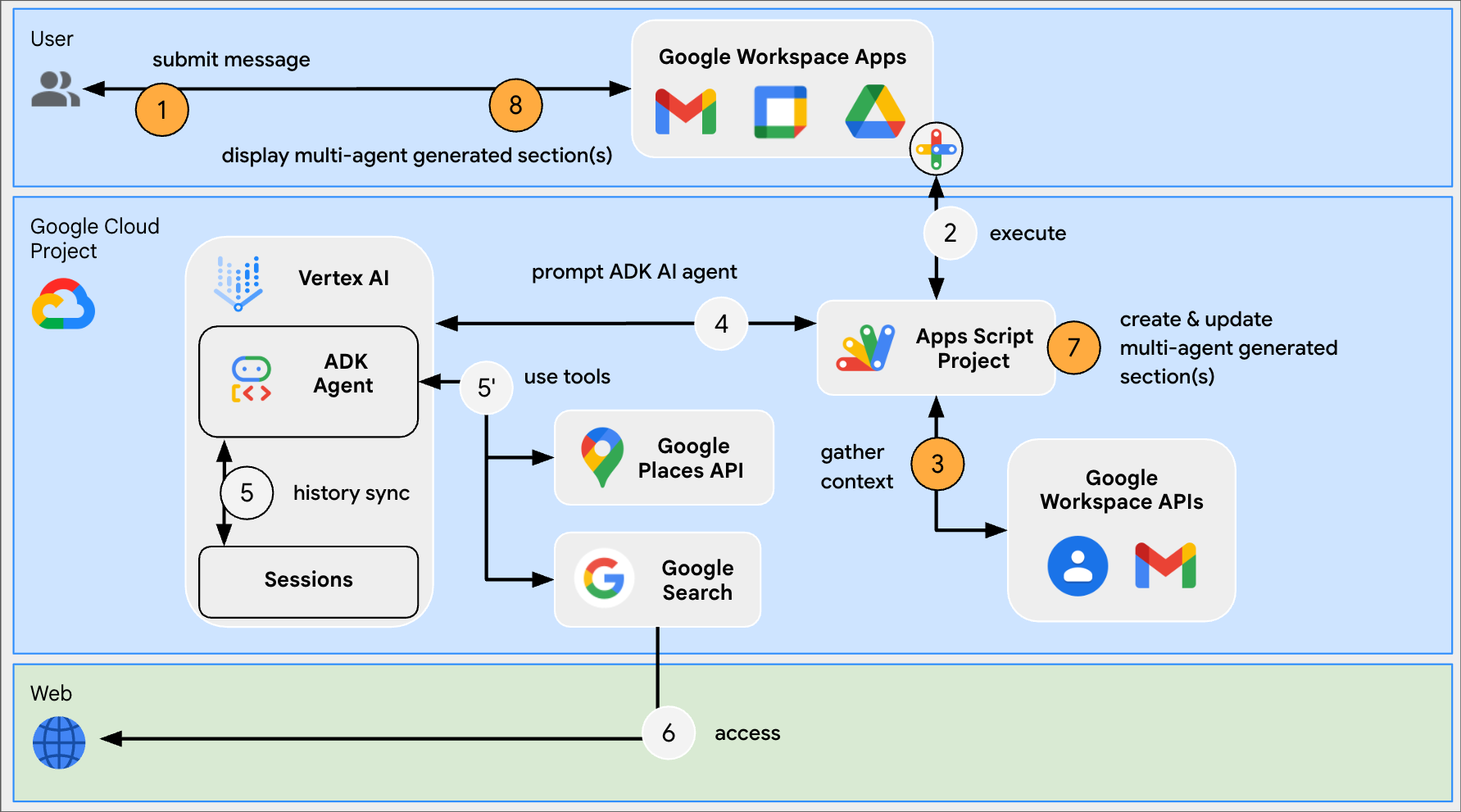
Hình 4. Các ứng dụng không phải ứng dụng Chat sẽ hoàn tất bối cảnh bằng hồ sơ Google và lựa chọn mặt hàng của người dùng, đồng thời hiển thị một nhóm các phần có nhật ký tương tác của trợ lý và câu trả lời tổng thể cuối cùng theo thứ tự thời gian đảo ngược.
Điều kiện tiên quyết
Tài khoản Google Workspace Business hoặc Enterprise có quyền truy cập vào Google Chat.
Một trình duyệt web có quyền truy cập vào Internet.
Điều kiện tiên quyết dành riêng cho tác nhân AI ADK của Trợ lý du lịch
- Python 3.10 trở lên: Để cài đặt, hãy làm theo hướng dẫn trên trang web chính thức của Python.
uv: Để cài đặt, hãy làm theo hướng dẫn trên trang web chính thức củauv.- Google Cloud CLI: Để cài đặt, hãy làm theo hướng dẫn trên trang web chính thức của Google Cloud.
Chuẩn bị môi trường
Phần này hướng dẫn cách tạo và định cấu hình một dự án trên Google Cloud.
Tạo dự án trên Google Cloud
Bảng điều khiển Google Cloud
- Trong bảng điều khiển Google Cloud, hãy chuyển đến phần Trình đơn > IAM và Quản trị > Tạo dự án.
-
Trong trường Tên dự án, hãy nhập tên mô tả cho dự án của bạn.
Không bắt buộc: Để chỉnh sửa Mã dự án, hãy nhấp vào Chỉnh sửa. Bạn không thể thay đổi mã dự án sau khi tạo dự án, vì vậy, hãy chọn một mã đáp ứng nhu cầu của bạn trong suốt thời gian tồn tại của dự án.
- Trong trường Location (Vị trí), hãy nhấp vào Browse (Duyệt xem) để hiện các vị trí tiềm năng cho dự án của bạn. Sau đó, hãy nhấp vào Chọn.
- Nhấp vào Tạo. Bảng điều khiển Google Cloud sẽ chuyển đến trang Tổng quan và dự án của bạn sẽ được tạo trong vòng vài phút.
gcloud CLI
Trong một trong các môi trường phát triển sau đây, hãy truy cập vào Google Cloud CLI (gcloud):
-
Cloud Shell: Để sử dụng một thiết bị đầu cuối trực tuyến đã thiết lập gcloud CLI, hãy kích hoạt Cloud Shell.
Kích hoạt Cloud Shell -
Local Shell: Để sử dụng môi trường phát triển cục bộ, hãy cài đặt và khởi động CLI gcloud.
Để tạo một dự án trên Cloud, hãy dùng lệnhgcloud projects create:gcloud projects create PROJECT_ID
Bật tính năng thanh toán cho dự án trên Google Cloud
Bảng điều khiển Google Cloud
- Trong bảng điều khiển Google Cloud, hãy chuyển đến phần Thanh toán. Nhấp vào Trình đơn > Thanh toán > Dự án của tôi.
- Trong phần Chọn một tổ chức, hãy chọn tổ chức được liên kết với dự án trên Google Cloud của bạn.
- Trong hàng dự án, hãy mở trình đơn Thao tác (), nhấp vào Thay đổi thông tin thanh toán rồi chọn tài khoản thanh toán trên đám mây.
- Nhấp vào Thiết lập tài khoản.
gcloud CLI
- Để liệt kê các tài khoản thanh toán hiện có, hãy chạy lệnh:
gcloud billing accounts list - Liên kết tài khoản thanh toán với một dự án trên Google Cloud:
gcloud billing projects link PROJECT_ID --billing-account=BILLING_ACCOUNT_IDThay thế nội dung sau:
PROJECT_IDlà Mã dự án của dự án trên Đám mây mà bạn muốn bật tính năng thanh toán.BILLING_ACCOUNT_IDlà mã tài khoản thanh toán cần liên kết với dự án trên Google Cloud.
Bật các API của Google Cloud
HTTP
Trong bảng điều khiển Google Cloud, hãy bật Vertex AI, Places, People, Google Chat, Gmail, Cloud Build, Cloud Functions, Cloud Pub/Sub, Cloud Logging, Artifact Registry, Cloud Run và API tiện ích bổ sung Google Workspace.
Xác nhận rằng bạn đang bật các API trong dự án Cloud chính xác, rồi nhấp vào Tiếp theo.
Xác nhận rằng bạn đang bật đúng API, sau đó nhấp vào Bật.
Apps Script
Trong bảng điều khiển Google Cloud, hãy bật Vertex AI, Places, People, Google Chat API.
Xác nhận rằng bạn đang bật các API trong dự án Cloud chính xác, rồi nhấp vào Tiếp theo.
Xác nhận rằng bạn đang bật đúng API, sau đó nhấp vào Bật.
Lấy khoá Places API của Nền tảng Google Maps
Trong Bảng điều khiển Google Cloud, hãy chuyển đến trang Nền tảng Google Maps > Khoá và thông tin đăng nhập.
Hộp thoại Bắt đầu sử dụng Google Maps Platform sẽ hiển thị khoá API mới tạo của bạn (một chuỗi gồm cả chữ và số). Bạn sẽ cần chuỗi này trong các phần tiếp theo.
Tạo tài khoản dịch vụ trong bảng điều khiển Google Cloud
Tạo một tài khoản dịch vụ mới có vai trò Vertex AI User bằng cách làm theo các bước sau:
Bảng điều khiển Google Cloud
- Trong bảng điều khiển Google Cloud, hãy chuyển đến phần Trình đơn > IAM và Quản trị > Tài khoản dịch vụ.
- Nhấp vào Tạo tài khoản dịch vụ.
- Điền thông tin tài khoản dịch vụ, rồi nhấp vào Tạo và tiếp tục.
- Không bắt buộc: Chỉ định vai trò cho tài khoản dịch vụ của bạn để cấp quyền truy cập vào các tài nguyên của dự án Google Cloud. Để biết thêm thông tin chi tiết, hãy tham khảo bài viết Cấp, thay đổi và thu hồi quyền truy cập vào tài nguyên.
- Nhấp vào Tiếp tục.
- Không bắt buộc: Nhập người dùng hoặc nhóm có thể quản lý và thực hiện các thao tác bằng tài khoản dịch vụ này. Để biết thêm thông tin, hãy tham khảo bài viết Quản lý hoạt động mạo danh tài khoản dịch vụ.
- Nhấp vào Xong. Ghi lại địa chỉ email của tài khoản dịch vụ.
gcloud CLI
- Tạo tài khoản dịch vụ:
gcloud iam service-accounts createSERVICE_ACCOUNT_NAME\ --display-name="SERVICE_ACCOUNT_NAME" - Không bắt buộc: Chỉ định vai trò cho tài khoản dịch vụ của bạn để cấp quyền truy cập vào các tài nguyên của dự án Google Cloud. Để biết thêm thông tin chi tiết, hãy tham khảo bài viết Cấp, thay đổi và thu hồi quyền truy cập vào tài nguyên.
Tài khoản dịch vụ sẽ xuất hiện trên trang tài khoản dịch vụ. Tiếp theo, hãy tạo một khoá riêng tư cho tài khoản dịch vụ.
Tạo khoá riêng tư
Để tạo và tải khoá riêng tư xuống cho tài khoản dịch vụ, hãy làm theo các bước sau:
- Trong bảng điều khiển Google Cloud, hãy chuyển đến phần Trình đơn > IAM và Quản trị > Tài khoản dịch vụ.
- Chọn tài khoản dịch vụ của bạn.
- Nhấp vào Khoá > Thêm khoá > Tạo khoá mới.
- Chọn JSON, rồi nhấp vào Tạo.
Cặp khoá công khai/riêng tư mới của bạn sẽ được tạo và tải xuống máy của bạn dưới dạng một tệp mới. Lưu tệp JSON đã tải xuống dưới dạng
credentials.jsontrong thư mục đang hoạt động. Tệp này là bản sao duy nhất của khoá này. Để biết thông tin về cách lưu trữ khoá một cách an toàn, hãy xem phần Quản lý khoá tài khoản dịch vụ. - Nhấp vào Close (Đóng).
Để biết thêm thông tin về tài khoản dịch vụ, hãy xem tài khoản dịch vụ trong tài liệu IAM của Google Cloud.
Định cấu hình màn hình xin phép bằng OAuth
Tiện ích bổ sung của Google Workspace yêu cầu phải có cấu hình màn hình đồng ý. Việc định cấu hình màn hình đồng ý OAuth của tiện ích bổ sung sẽ xác định nội dung mà Google hiển thị cho người dùng.
- Trong bảng điều khiển Google Cloud, hãy chuyển đến phần Trình đơn > Google Auth platform > Thương hiệu.
- Nếu đã định cấu hình Google Auth platform, bạn có thể định cấu hình các chế độ cài đặt sau đây cho Màn hình xin phép bằng OAuth trong phần Thương hiệu, Đối tượng và Quyền truy cập dữ liệu. Nếu bạn thấy thông báo cho biết Google Auth platform chưa được định cấu hình, hãy nhấp vào Bắt đầu:
- Trong phần Thông tin về ứng dụng, hãy nhập tên cho ứng dụng trong mục Tên ứng dụng.
- Trong phần Email hỗ trợ người dùng, hãy chọn một địa chỉ email hỗ trợ mà người dùng có thể liên hệ với bạn nếu họ có thắc mắc về sự đồng ý của mình.
- Nhấp vào Tiếp theo.
- Trong phần Đối tượng, hãy chọn Nội bộ.
- Nhấp vào Tiếp theo.
- Trong phần Thông tin liên hệ, hãy nhập Địa chỉ email để bạn có thể nhận thông báo về mọi thay đổi đối với dự án của mình.
- Nhấp vào Tiếp theo.
- Trong phần Hoàn tất, hãy xem kỹ Chính sách dữ liệu người dùng của dịch vụ API của Google. Nếu bạn đồng ý, hãy chọn Tôi đồng ý với Chính sách dữ liệu người dùng của dịch vụ API của Google.
- Nhấp vào Tiếp tục.
- Nhấp vào Tạo.
- Hiện tại, bạn có thể bỏ qua bước thêm phạm vi. Trong tương lai, khi tạo một ứng dụng để sử dụng bên ngoài tổ chức Google Workspace, bạn phải thay đổi Loại người dùng thành Bên ngoài. Sau đó, hãy thêm các phạm vi uỷ quyền mà ứng dụng của bạn yêu cầu. Để tìm hiểu thêm, hãy xem hướng dẫn đầy đủ về cách Định cấu hình màn hình xin phép bằng OAuth.
Triển khai Trợ lý du lịch ADK AI
Nếu chưa thực hiện, hãy xác thực bằng tài khoản Google Cloud của bạn và định cấu hình Google Cloud CLI để sử dụng dự án Google Cloud của bạn.
gcloud auth application-default logingcloud config set project PROJECT_IDgcloud auth application-default set-quota-project PROJECT_IDThay PROJECT_ID bằng mã nhận dạng của dự án trên Cloud mà bạn đã tạo.
Tải kho lưu trữ này trên GitHub xuống
Trong môi trường phát triển cục bộ mà bạn muốn, hãy trích xuất tệp lưu trữ đã tải xuống và mở thư mục
adk-samples/python/agents/travel-concierge.unzip adk-samples-main.zipcd adk-samples-main/python/agents/travel-conciergeTạo một bộ chứa Cloud Storage mới dành riêng cho tác nhân AI ADK.
gcloud storage buckets create gs://CLOUD_STORAGE_BUCKET_NAME --project=PROJECT_ID --location=PROJECT_LOCATIONThay thế nội dung sau:
- CLOUD_STORAGE_BUCKET_NAME bằng tên bộ chứa riêng biệt mà bạn muốn sử dụng.
- PROJECT_ID bằng mã nhận dạng của dự án trên Đám mây mà bạn đã tạo.
- PROJECT_LOCATION có vị trí của dự án trên Cloud mà bạn đã tạo.
Thiết lập các biến môi trường sau:
export GOOGLE_GENAI_USE_VERTEXAI=1export GOOGLE_CLOUD_PROJECT=PROJECT_IDexport GOOGLE_CLOUD_LOCATION=PROJECT_LOCATIONexport GOOGLE_PLACES_API_KEY=PLACES_API_KEYexport GOOGLE_CLOUD_STORAGE_BUCKET=CLOUD_STORAGE_BUCKET_NAMEexport TRAVEL_CONCIERGE_SCENARIO=travel_concierge/profiles/itinerary_empty_default.jsonThay thế nội dung sau:
- PROJECT_ID bằng mã nhận dạng của dự án trên Đám mây mà bạn đã tạo.
- PROJECT_LOCATION có vị trí của dự án trên Cloud mà bạn đã tạo.
- PLACES_API_KEY bằng chuỗi khoá API mà bạn đã tạo.
- CLOUD_STORAGE_BUCKET_NAME bằng tên của nhóm mà bạn đã tạo.
Cài đặt và triển khai tác nhân AI ADK.
uv sync --group deploymentuv run python deployment/deploy.py --createTruy xuất số dự án và mã nhận dạng công cụ từ nhật ký được in gần đây nhất dưới dạng PROJECT_NUMBER và ENGINE_ID tương ứng. Sau này, bạn sẽ cần cả hai thông tin này để định cấu hình dự án.
Created remote agent: projects/PROJECT_NUMBER/locations/us-central1/reasoningEngines/ENGINE_ID
Xem lại mã mẫu
Nếu muốn, trước khi thiết lập dự án, hãy dành chút thời gian để xem xét và làm quen với mã mẫu được lưu trữ trên GitHub.
Python
Apps Script
Tạo và định cấu hình dự án
Python
Tải kho lưu trữ này trên GitHub xuống
Trong môi trường phát triển cục bộ mà bạn muốn, hãy trích xuất tệp lưu trữ đã tải xuống và mở thư mục
add-ons-samples/python/travel-adk-ai-agent.unzip add-ons-samples-main.zipcd add-ons-samples-main/python/travel-adk-ai-agentDi chuyển tệp khoá JSON
credentials.jsontừ tài khoản dịch vụ đã tải xuống ở các bước trước vào thư mục dự án.Trong Google Cloud Console, hãy chuyển đến Cloud Run:
Nhấp vào Viết một hàm.
Trên trang Tạo dịch vụ, hãy thiết lập hàm của bạn:
- Trong trường Tên dịch vụ, hãy nhập
travel-concierge-app. - Trong danh sách Khu vực, hãy chọn vị trí của dự án trên Cloud mà bạn đã tạo, PROJECT_LOCATION.
- Trong phần URL điểm cuối, hãy nhấp vào
 .
. - Trong danh sách Runtime (Thời gian chạy), hãy chọn phiên bản Python gần đây nhất.
- Trong phần Xác thực, hãy chọn Cho phép truy cập công khai.
- Trong mục Vùng chứa, ổ đĩa, mạng, bảo mật, trong phần Tài nguyên:
- Trong trường Bộ nhớ, hãy chọn 1 GiB.
- Trong trường CPU, hãy chọn 2.
- Nhấp vào Tạo rồi đợi Cloud Run tạo dịch vụ. Bảng điều khiển sẽ chuyển hướng bạn đến thẻ Nguồn.
- Trong trường Tên dịch vụ, hãy nhập
Trong môi trường phát triển cục bộ mà bạn muốn, hãy triển khai nguồn của dự án:
gcloud run deploy travel-concierge-app --quiet --source . \
    --region PROJECT_LOCATION  \
    --function adk_ai_agent  \
    --set-env-vars LOCATION=LOCATION,PROJECT_NUMBER=PROJECT_NUMBER,ENGINE_ID=ENGINE_ID,BASE_URL=BASE_URL
Thay thế nội dung sau:
- PROJECT_LOCATION có vị trí của hàm Cloud Run mà bạn đã tạo trước đó.
- LOCATION cùng với vị trí của dự án Google Cloud được tạo ở các bước trước, PROJECT_LOCATION.
- PROJECT_NUMBER có số dự án của Travel Concierge ADK AI Agent được triển khai trong các bước trước.
- ENGINE_ID bằng mã nhận dạng công cụ của Trợ lý AI ADK Travel Concierge được triển khai trong các bước trước.
- BASE_URL bằng URL điểm cuối mà bạn đã sao chép trước đó.
Apps Script
Cách tạo một dự án Apps Script và định cấu hình dự án đó để sử dụng tác nhân AI ADK Travel Concierge đã triển khai:
Nhấp vào nút sau để mở dự án Travel Concierge ADK AI Agent (Đại lý du lịch ảo ADK AI) trong Apps Script.
Mở dự ánNhấp vào Tổng quan, rồi nhấp vào
Tạo bản sao.Đặt tên cho bản sao của dự án Apps Script:
- Nhấp vào Bản sao của Travel Concierge ADK AI Agent.
- Trong phần Tiêu đề dự án, hãy nhập
Travel Concierge ADK AI Agent. - Nhấp vào Đổi tên.
Trong dự án Apps Script, hãy nhấp vào
 Trình chỉnh sửa rồi di chuyển tệp
 VertexAi.gslên cho đến khi tệp này nằm phía trên tệpAgentHandler.gsbằng cách sử dụng thao tác với tệp Di chuyển tệp lên.Trong dự án Apps Script, hãy nhấp vào
 Cài đặt dự án, nhấp vào Chỉnh sửa thuộc tính tập lệnh, sau đó nhấp vào Thêm thuộc tính tập lệnh để thêm các thuộc tính tập lệnh sau:
ENGINE_IDbằng mã nhận dạng công cụ của Trợ lý AI ADK Travel Concierge được triển khai ở các bước trước, ENGINE_ID.LOCATIONbằng vị trí của dự án trên Google Cloud đã tạo ở các bước trước, PROJECT_LOCATION.PROJECT_NUMBERbằng số dự án của Travel Concierge ADK AI Agent được triển khai ở các bước trước, PROJECT_NUMBER.SERVICE_ACCOUNT_KEYcó khoá JSON từ tài khoản dịch vụ được tải xuống trong các bước trước, chẳng hạn như{ ... }.Nhấp vào Lưu thuộc tính của tập lệnh
Trong dự án Apps Script, hãy nhấp vào
Cài đặt dự án.Trong phần Dự án trên Google Cloud Platform (GCP), hãy nhấp vào Thay đổi dự án.
Trong GCP project number (Số dự án GCP), hãy dán số dự án của Travel Concierge ADK AI Agent (Trợ lý AI ADK của Travel Concierge) đã triển khai ở các bước trước, PROJECT_NUMBER.
Nhấp vào Đặt dự án. Dự án trên đám mây và dự án Apps Script hiện đã được kết nối.
Triển khai cho Gmail, Lịch, Drive, Tài liệu, Trang tính, Trang trình bày
Python
Sử dụng một bản triển khai tiện ích bổ sung của Google Workspace để cài đặt dự án mẫu cho tất cả các ứng dụng Google Workspace (ngoại trừ Google Chat) để bật tính năng kiểm thử.
Trong môi trường phát triển cục bộ mà bạn muốn, hãy mở tệp
deployment.jsontừ nguồn mã của dự án và thay thế tất cả các lần xuất hiện của$BASE_URLbằng giá trị của BASE_URL, URL điểm cuối mà bạn đã sao chép ở các bước trước.Tạo một bản triển khai tiện ích bổ sung của Google Workspace có tên
travel-concierge-addon:gcloud workspace-add-ons deployments create travel-concierge-addon \ --deployment-file=deployment.jsonCài đặt việc triển khai tiện ích bổ sung của Google Workspace:
gcloud workspace-add-ons deployments install travel-concierge-addon
Apps Script
Cài đặt dự án Apps Script cho tất cả các ứng dụng Google Workspace (ngoại trừ Google Chat) để bật tính năng kiểm thử.
- Trong dự án Apps Script, hãy nhấp vào Triển khai > Kiểm thử bản triển khai, sau đó nhấp vào Cài đặt.
Giờ đây, bạn có thể truy cập vào tiện ích bổ sung này từ thanh bên của ứng dụng Google Workspace.
Triển khai cho Chat
Python
Cài đặt dự án mẫu vào Chat bằng URL điểm cuối để bật tính năng kiểm thử.
Trong bảng điều khiển, hãy tìm
Google Chat API, nhấp vào Google Chat API, sau đó nhấp vào Quản lý và Cấu hình.Thiết lập ứng dụng Chat:
- Trong trường Tên ứng dụng, hãy nhập
Travel ADK AI Agent. - Trong trường URL hình đại diện, hãy nhập
https://goo.gle/3SfMkjb. - Trong trường Description (Nội dung mô tả), hãy nhập
Travel ADK AI Agent. - Trong phần Connection settings (Chế độ cài đặt kết nối), hãy chọn HTTP endpoint URL (URL điểm cuối HTTP).
- Trong mục Triggers (Trình kích hoạt), hãy chọn Use a common HTTP endpoint URL for all triggers (Sử dụng một URL điểm cuối HTTP chung cho tất cả trình kích hoạt).
- Trong trường URL điểm cuối HTTP, hãy dán URL điểm cuối mà bạn đã sao chép trước đó, BASE_URL.
- Đăng ký một Lệnh nhanh mà ứng dụng Chat đã triển khai đầy đủ sử dụng:
- Trong phần Lệnh, hãy nhấp vào Thêm lệnh.
- Trong Command ID (Mã lệnh), hãy nhập
1. - Trong phần Nội dung mô tả, hãy nhập
Reset session. - Trong mục Loại lệnh, hãy chọn Lệnh nhanh.
- Trong Name (Tên), hãy nhập
Reset session. - Nhấp vào Xong. Lệnh nhanh đã được đăng ký và liệt kê.
- Trong mục Chế độ hiển thị, hãy chọn Cung cấp ứng dụng Chat này cho những người và nhóm cụ thể trong miền Workspace của bạn rồi nhập địa chỉ email của bạn.
- Trong mục Nhật ký, hãy chọn Ghi lỗi vào Nhật ký.
- Nhấp vào Lưu.
- Trong trường Tên ứng dụng, hãy nhập
Apps Script
Cài đặt dự án Apps Script vào Chat bằng cách sử dụng Mã nhận dạng bản triển khai chính để bật tính năng kiểm thử.
Trong dự án Apps Script, hãy nhấp vào Triển khai > Kiểm thử bản triển khai, sau đó nhấp vào Sao chép
 trong mục Mã nhận dạng bản triển khai chính.
Trong bảng điều khiển, hãy tìm
Google Chat API, nhấp vào Google Chat API, sau đó nhấp vào Quản lý và Cấu hình.Thiết lập ứng dụng Chat:
- Trong trường Tên ứng dụng, hãy nhập
Travel ADK AI Agent. - Trong trường URL hình đại diện, hãy nhập
https://goo.gle/3SfMkjb. - Trong trường Description (Nội dung mô tả), hãy nhập
Travel ADK AI Agent. - Trong phần Cài đặt kết nối, hãy chọn Apps Script.
- Trong trường Mã nhận dạng lượt triển khai, hãy dán Mã nhận dạng lượt triển khai đầu tiên mà bạn đã sao chép trước đó.
- Đăng ký một Lệnh nhanh mà ứng dụng Chat đã triển khai đầy đủ sử dụng:
- Trong phần Lệnh, hãy nhấp vào Thêm lệnh.
- Trong Command ID (Mã lệnh), hãy nhập
1. - Trong phần Nội dung mô tả, hãy nhập
Reset session. - Trong mục Loại lệnh, hãy chọn Lệnh nhanh.
- Trong Name (Tên), hãy nhập
Reset session. - Nhấp vào Xong. Lệnh nhanh đã được đăng ký và liệt kê.
- Trong mục Chế độ hiển thị, hãy chọn Cung cấp ứng dụng Chat này cho những người và nhóm cụ thể trong miền Workspace của bạn rồi nhập địa chỉ email của bạn.
- Trong mục Nhật ký, hãy chọn Ghi lỗi vào Nhật ký.
- Nhấp vào Lưu.
- Trong trường Tên ứng dụng, hãy nhập
Giờ đây, bạn có thể truy cập vào ứng dụng này thông qua Google Chat.
Mở Google Chat.
Tạo không gian tin nhắn trực tiếp trên Chat:
- Nhấp vào biểu tượng Cuộc trò chuyện mới.
- Nhập rồi chọn ứng dụng
Travel ADK AI Agenttrong phần tìm kiếm. - Trong hộp thoại
Install app, hãy nhấp vào Cài đặt ứng dụng. - Hộp thoại
Install appsẽ đóng và không gian Chat DM mới tạo sẽ được chọn.
Ứng dụng Chat đã sẵn sàng phản hồi tin nhắn.
Kiểm thử nhân viên hỗ trợ
Mở Gmail.
Gửi email sau đây cho chính bạn:
- Tiêu đề:
You need to travel to Paris - Nội dung:
Please be there between 11/25/2025 and 11/30/2025!
- Tiêu đề:
Mở tiện ích bổ sung Travel ADK AI Agent (Trợ lý AI của Travel ADK) trên thanh bên.
Nhấp vào Cấp quyền để hoàn tất quá trình thiết lập tiện ích bổ sung.
Nhấp vào Gửi sau khi định cấu hình yêu cầu sau đây cho trợ lý:
- Nội dung:
Please help me plan this travel! - Bối cảnh: chọn Email hiện tại
Thanh bên sẽ được cập nhật theo phản hồi của đặc vụ.
- Nội dung:
Nhấp vào Mở Chat để được chuyển hướng đến không gian tin nhắn trực tiếp trên Chat.
Nhấp vào + > Đặt lại phiên.
Bạn sẽ nhận được một thông báo mới xác nhận rằng yêu cầu đã được xử lý:
OK, let's start from the beginning, what can I help you with?Gửi tin nhắn
Give me ideas.Bạn nhận được tin nhắn mới kèm theo câu trả lời của nhân viên hỗ trợ.
Gửi tin nhắn
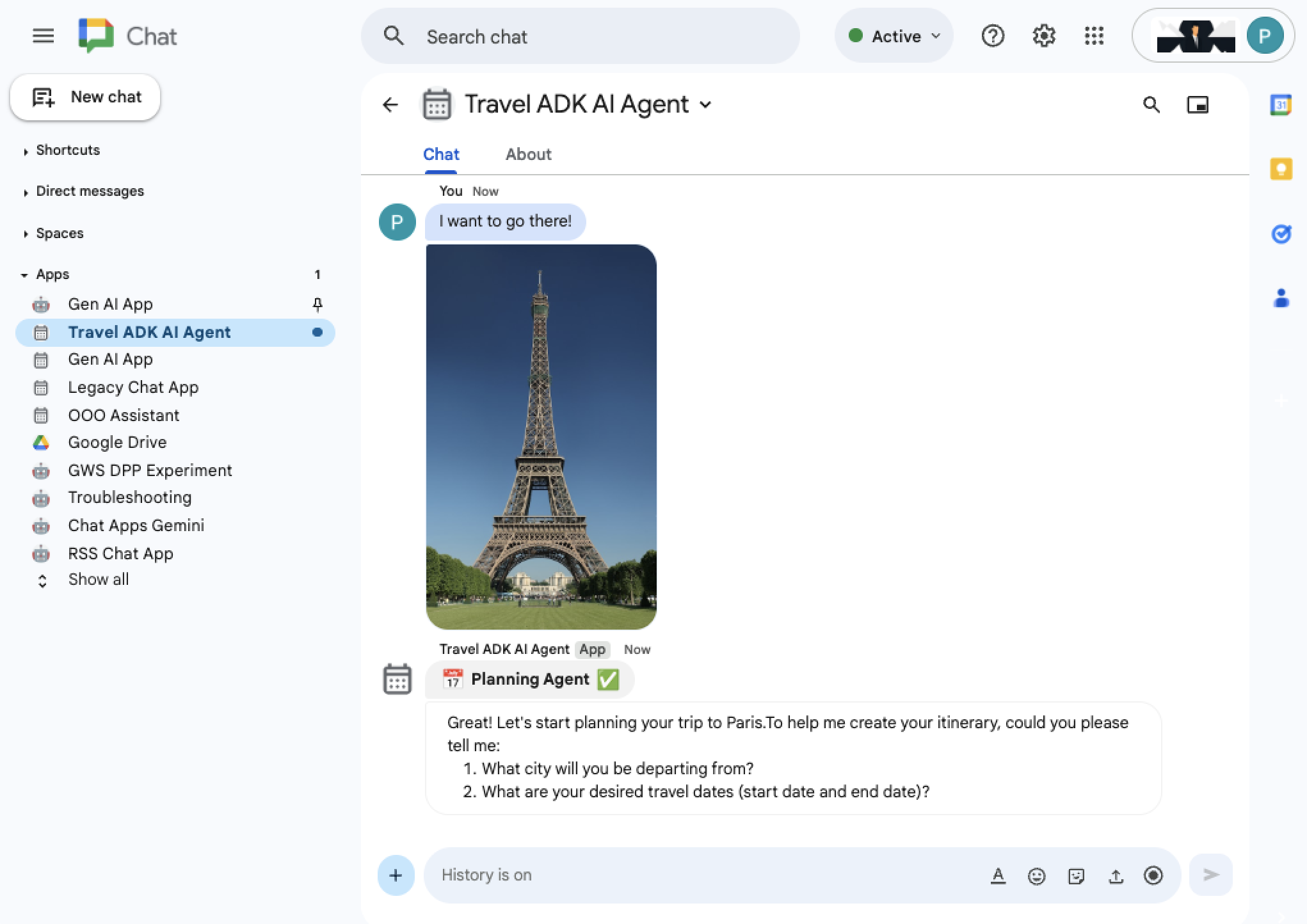
I want to go there!sau khi tải ảnh của một địa điểm bất kỳ lên, chẳng hạn như Tháp Eiffel.Bạn nhận được tin nhắn mới kèm theo câu trả lời của nhân viên hỗ trợ.
Các điểm hạn chế
HTTP
Trong các ứng dụng Google Workspace khác ngoài Chat, đặc vụ AI có các hạn chế sau:
Đồng bộ: Thanh bên chỉ có thể được cập nhật để phản hồi các hoạt động tương tác của người dùng, vì vậy, câu trả lời của tác nhân AI chỉ xuất hiện sau khi hoàn tất (không truyền trực tuyến).
Có thể hết thời gian chờ: Thanh bên sẽ hết thời gian chờ khi mất hơn vài phút để hoàn tất quá trình cập nhật.
Những điểm hạn chế này không có trong Chat.
Apps Script
Trong tất cả các ứng dụng Google Workspace, tác nhân AI gọi các API REST của Vertex AI bằng UrlFetchApp, điều này gây ra những hạn chế sau:
Đồng bộ: Các câu trả lời của tác nhân AI chỉ được trả về sau khi hoàn tất (không truyền trực tuyến).
Có thể hết thời gian chờ: Các yêu cầu của AI agent sẽ hết thời gian chờ khi mất khoảng hơn một phút để hoàn tất.
Tuỳ chỉnh
Giải pháp này hỗ trợ các tác nhân AI ADK được lưu trữ trong Vertex AI Agent Engine, một tập hợp con của giao diện người dùng ứng dụng Google Workspace và các bản kết xuất phản hồi dành riêng cho các phản hồi của mẫu Trợ lý du lịch. Giải pháp này sử dụng một khung có thể mở rộng, vì vậy bạn có thể tuỳ chỉnh giải pháp bằng cách sửa đổi các tệp sau:
Python
main.py: Xác định các giao diện người dùng chính và logic tương tác của người dùng (trình xử lý sự kiện Google Workspace). Một tiện ích điển hình sẽ là cho phép tài liệu trên Drive làm tính năng ngữ cảnh cho ứng dụng Drive, tương tự như những gì đã thực hiện với thư trong Gmail cho ứng dụng Gmail.
vertex_ai.py: Quản lý các phiên, câu trả lời, lỗi của tác nhân AI và xác định các giao diện dành riêng cho Vertex AI để triển khai nhằm hỗ trợ các hoạt động tương tác của tác nhân và việc hiển thị câu trả lời. Các tiện ích thông thường sẽ là thêm tính năng hỗ trợ nhiều phiên cho các cuộc trò chuyện riêng biệt của người dùng và các nền tảng quản lý tác nhân AI khác.
agent_handler.py: Triển khai các giao diện dành riêng cho Vertex AI được xác định trong vertex_ai.py trong các trường hợp cụ thể của ứng dụng Chat và ứng dụng không phải Chat. Một tiện ích điển hình là thêm các nút để người dùng gửi ý kiến phản hồi về câu trả lời của nhân viên hỗ trợ AI.
google_workspace.py: Triển khai các hoạt động tương tác với nền tảng quản lý tác nhân không phải AI bằng cách sử dụng các lệnh gọi API. Chỉ các API Google Workspace được dùng trong mẫu này để thu thập thông tin chi tiết về bối cảnh và thực hiện các hành động. Một tiện ích điển hình sẽ là thêm các hàm để truy xuất dữ liệu doanh nghiệp từ Lịch Google hoặc một hệ thống Quản lý quan hệ khách hàng (CRM).
travel_agent_ui_render.gs: Triển khai các bản kết xuất phản hồi dành riêng cho Trợ lý du lịch cho các ứng dụng phụ và ứng dụng Workspace. Các tiện ích điển hình sẽ là thêm tính năng hỗ trợ cho các bản kết xuất phản hồi mới để hiển thị các lựa chọn chuyến bay bằng đồ hoạ và các tác nhân AI khác.
Apps Script
Code.gs: Xác định các giao diện người dùng chính và logic tương tác của người dùng (trình xử lý sự kiện Google Workspace). Một tiện ích điển hình sẽ cho phép các tài liệu trên Drive hoạt động như một tính năng ngữ cảnh cho ứng dụng Drive, tương tự như những gì đã được thực hiện với thư Gmail cho ứng dụng Gmail.
VertexAi.gs: Quản lý các phiên, phản hồi, lỗi của tác nhân AI và xác định các giao diện dành riêng cho Vertex AI để triển khai nhằm hỗ trợ các lượt tương tác của tác nhân và việc hiển thị phản hồi. Các tiện ích thông thường sẽ là thêm tính năng hỗ trợ nhiều phiên cho các cuộc trò chuyện riêng biệt của người dùng và các nền tảng quản lý tác nhân AI khác.
AgentHandler.gs: Triển khai các giao diện dành riêng cho Vertex AI được xác định trong VertexAi.gs trong các trường hợp cụ thể của ứng dụng Chat và ứng dụng không phải Chat. Một tiện ích điển hình là thêm các nút để người dùng gửi ý kiến phản hồi về câu trả lời của nhân viên hỗ trợ AI.
GoogleWorkspace.gs: Triển khai các hoạt động tương tác không phải của nền tảng quản lý tác nhân AI bằng cách sử dụng các lệnh gọi API. Chỉ các API Google Workspace được dùng trong mẫu này để thu thập thông tin chi tiết về bối cảnh và thực hiện các hành động. Một tiện ích điển hình sẽ là thêm các hàm để truy xuất dữ liệu doanh nghiệp từ Lịch Google hoặc một hệ thống Quản lý quan hệ khách hàng (CRM).
TravelAgentUiRender.gs: Triển khai các bản kết xuất phản hồi dành riêng cho Trợ lý du lịch cho các ứng dụng phụ và ứng dụng Workspace. Các tiện ích điển hình sẽ là thêm tính năng hỗ trợ cho các bản kết xuất phản hồi mới để hiển thị các lựa chọn chuyến bay bằng đồ hoạ và các tác nhân AI khác.
Dọn dẹp
Để tránh phát sinh phí cho tài khoản Google Cloud của bạn đối với các tài nguyên được dùng trong hướng dẫn này, bạn nên xoá dự án trên Cloud.
- Trong Google Cloud Console, hãy chuyển đến trang Quản lý tài nguyên. Nhấp vào Trình đơn > IAM và Quản trị viên > Quản lý tài nguyên.
- Trong danh sách dự án, hãy chọn dự án bạn muốn xoá rồi nhấp vào biểu tượng Xoá .
- Trong hộp thoại, hãy nhập mã dự án rồi nhấp vào Tắt để xoá dự án.
Chủ đề có liên quan
- Kiểm chứng các câu nói bằng mô hình Gemini và một tác nhân AI ADK
- Tích hợp các khái niệm cơ bản về AI trong các ứng dụng Chat
- Trả lời câu hỏi dựa trên các cuộc trò chuyện trong ứng dụng Gemini AI Chat
- Ứng phó với các sự cố bằng Google Chat, Vertex AI, Apps Script và tính năng xác thực người dùng
- Quản lý dự án bằng Google Chat, Vertex AI và Firestore
- Tạo ứng dụng Chat dưới dạng một tiện ích bổ sung của Google Workspace bằng Apps Script