

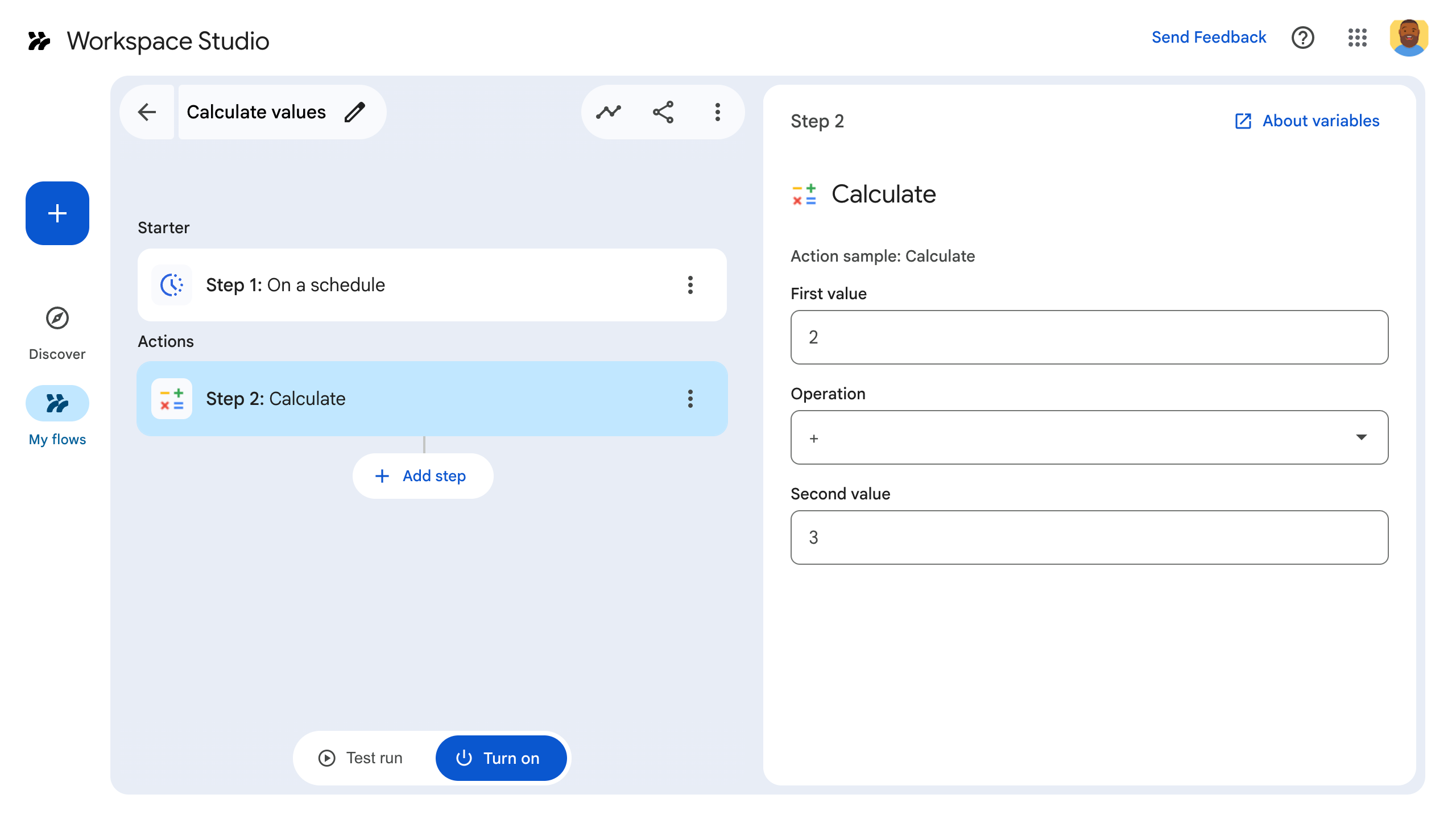
In dieser Kurzanleitung erfahren Sie, wie Sie mit Google Apps Script einen benutzerdefinierten Schritt für Workspace Studio erstellen. Der benutzerdefinierte Schritt verwendet zwei Zahlen und eine arithmetische Operation als Eingabe, führt die Berechnung aus und gibt das Ergebnis aus.
Ziele
- Mit Google Apps Script einen benutzerdefinierten Schritt für Workspace Studio erstellen
- Stellen Sie den benutzerdefinierten Schritt in Ihrer eigenen Google Workspace-Organisation bereit.
- Testen Sie den benutzerdefinierten Schritt in Workspace Studio.
Vorbereitung
- Ein Google-Konto mit Zugriff auf Workspace Studio.
Script einrichten
Erstellen Sie ein neues Apps Script-Projekt und fügen Sie den Code aus der Kurzanleitung hinzu, um das Script einzurichten:
Klicken Sie auf den folgenden Button, um ein neues Apps Script-Projekt zu erstellen:
Geben Sie dem Apps Script-Projekt einen Namen:
Klicken Sie auf Unbenanntes Projekt.
Geben Sie unter Projekttitel
Calculator quickstartein.Klicken Sie auf Umbenennen.
Klicken Sie neben der Datei
Code.gsauf das Dreipunkt-Menü > Umbenennen. Nennen Sie die DateiCalculator.Ersetzen Sie den Inhalt von
Calculator.gsdurch den folgenden Code. In dieser Datei wird ein benutzerdefinierter Schritt für Google Workspace Studio mit dem Namen „Calculate“ definiert, der zwei Zahlen und eine Operation als Eingabe akzeptiert und das Ergebnis der Berechnung zurückgibt.Calculator.gs-Code ansehen/** * This script defines a custom step for Google Workspace Studio. * The step, named "Calculate", takes two numbers and an operation as input * and returns the result of the calculation. * * The script includes functions to: * * 1. Define the configuration UI for the step using Card objects: * * - `onConfigCalculateFunction()`: Generates the main configuration card. * - Helper functions like `pushCard()`, `saveButton()` to build card components. * * 2. Handle the execution of the step. * * - `onExecuteCalculateFunction()`: Retrieves inputs, performs the calculation, * and returns outputs. * * To learn more, see the following quickstart guide: * https://developers.google.com/workspace/add-ons/studio/quickstart */ /** * Creates an action response to push a new card onto the card stack. * * This function generates an action object that, when returned, causes the * provided card to be pushed onto the card stack, making it the currently * displayed card in the configuration UI. * @param {Object} card The Card object to push. * @return {Object} The action response object. */ function pushCard(card) { return { "action": { "navigations": [{ "push_card": card } ] } }; } /** * Creates an action response to update the currently displayed card. * * This function generates an action object that, when returned, causes the * currently displayed card to be replaced with the provided card in the * configuration UI. * @param {Object} card The Card object to update. * @return {Object} The render actions object. */ function updateCard(card) { return { "render_actions": { "action": { "navigations": [{ "update_card": card } ] } } }; } /** * Creates a button configuration object for saving the step. * * This function generates a button definition that, when clicked, triggers * a save action for the current step configuration. * @return {Object} The button widget object. */ function saveButton() { return { "text": "Save", "onClick": { "hostAppAction" : { "workflowAction" : { "saveWorkflowAction" : {} } } }, }; } /** * Creates a button configuration object for a refresh action. * * This function generates a button definition that, when clicked, triggers * a function to refresh the current card. * @param {string} functionName The name of the Apps Script function to call on click. * @return {Object} The button widget object. */ function refreshButton(functionName) { return { "text": "Refresh", "onClick": { "action" : { "function" : functionName } }, }; } /** * Generates and displays a configuration card for the sample calculation action. * * This function creates a card with input fields for two values and a dropdown * for selecting an arithmetic operation. The card also includes a "Save" * button to save the action configuration for the step. * * The input fields are configured to let the user select outputs from previous * steps as input values using the `hostAppDataSource` property. * This function is called when the user adds or edits the "Calculate" step in the UI. * @return {Object} The action response object containing the card to display. */ function onConfigCalculateFunction() { var card = { "sections": [ { "header": "Action sample: Calculate", "widgets": [ { "textInput": { "name": "value1", "label": "First value", "hostAppDataSource" : { "workflowDataSource" : { "includeVariables" : true } } } }, { "selectionInput": { "name": "operation", "label": "Operation", "type": "DROPDOWN", "items": [ { "text": "+", "value": "+", }, { "text": "-", "value": "-", }, { "text": "x", "value": "x", }, { "text": "/", "value": "/", } ] } }, { "textInput": { "name": "value2", "label": "Second value", "hostAppDataSource" : { "workflowDataSource" : { "includeVariables" : true } } } } ] } ] }; return pushCard(card); } /** * Gets an integer value from variable data, handling both string and integer formats. * * This function attempts to extract an integer value from the provided variable data. * It checks if the data contains string values and, if so, parses the first string * as an integer. If integer values are present, it returns the first integer. * @param {Object} variableData The variable data object from the event. * @return {number} The extracted integer value. */ function getIntValue(variableData) { if (variableData.stringValues) { return parseInt(variableData.stringValues[0]); } return variableData.integerValues[0]; } /** * Returns output variables from a step. * * This function constructs an object that, when returned, sends the * provided variable values as output from the current step. * The variable values are logged to the console for debugging purposes. */ function outputVariables(variableDataMap) { const workflowAction = AddOnsResponseService.newReturnOutputVariablesAction() .setVariableDataMap(variableDataMap); const hostAppAction = AddOnsResponseService.newHostAppAction() .setWorkflowAction(workflowAction); const renderAction = AddOnsResponseService.newRenderActionBuilder() .setHostAppAction(hostAppAction) .build(); return renderAction; } /** * Executes the calculation action based on the inputs from an event. * * This function retrieves input values ("value1", "value2") and the "operation" * from the event, performs the calculation, and returns the "result" and * "log" as output variables. * This function is called when the flow reaches this custom step. * @param {Object} event The event object passed by the runtime. * @return {Object} The output variables object. */ function onExecuteCalculateFunction(event) { console.log("output: " + JSON.stringify(event)); var calculatedValue = 0; var value1 = event.workflow.actionInvocation.inputs["value1"].integerValues[0]; var value2 = event.workflow.actionInvocation.inputs["value2"].integerValues[0]; var operation = event.workflow.actionInvocation.inputs["operation"].stringValues[0]; if (operation == "+") { calculatedValue = value1 + value2; } else if (operation == "-") { calculatedValue = value1 - value2; } else if (operation == "x") { calculatedValue = value1 * value2; } else if (operation == "/") { calculatedValue = value1 / value2; } const variableDataMap = { "result": AddOnsResponseService.newVariableData().addIntegerValue(calculatedValue) }; return outputVariables(variableDataMap); }
Klicken Sie auf Projekteinstellungen und aktivieren Sie das Kästchen Manifestdatei „appsscript.json“ im Editor anzeigen.
Klicken Sie auf Editor , öffnen Sie die Manifestdatei
appsscript.jsonund ersetzen Sie den Inhalt durch den folgenden Code:appsscript.json-Code ansehen{ "timeZone": "America/Los_Angeles", "exceptionLogging": "STACKDRIVER", "runtimeVersion": "V8", "addOns": { "common": { "name": "Calculator", "logoUrl": "https://www.gstatic.com/images/branding/productlogos/calculator_search/v1/web-24dp/logo_calculator_search_color_1x_web_24dp.png", "useLocaleFromApp": true }, "flows": { "workflowElements": [ { "id": "actionElement", "state": "ACTIVE", "name": "Calculate", "description": "Asks the user for two values and a math operation, then performs the math operation on the values and outputs the result.", "workflowAction": { "inputs": [ { "id": "value1", "description": "value1", "cardinality": "SINGLE", "dataType": { "basicType": "INTEGER" } }, { "id": "value2", "description": "value2", "cardinality": "SINGLE", "dataType": { "basicType": "INTEGER" } }, { "id": "operation", "description": "operation", "cardinality": "SINGLE", "dataType": { "basicType": "STRING" } } ], "outputs": [ { "id": "result", "description": "Calculated result", "cardinality": "SINGLE", "dataType": { "basicType": "INTEGER" } } ], "onConfigFunction": "onConfigCalculateFunction", "onExecuteFunction": "onExecuteCalculateFunction" } } ] } } }
Klicken Sie auf „Speichern“ .
Schritt bereitstellen und testen
Wenn Sie den Schritt testen möchten, richten Sie ein Test-Deployment für Ihr Add-on ein, fügen Sie den Schritt einem Ablauf hinzu und führen Sie den Ablauf dann aus.
Richten Sie eine Testbereitstellung für Ihr Add-on ein:
- Öffnen Sie das Skriptprojekt im Apps Script-Editor.
- Klicken Sie auf Bereitstellen > Bereitstellungen testen.
- Klicken Sie auf Installieren.
- Klicken Sie unten auf Fertig.
Sie können andere Nutzer das Add-on testen lassen, indem Sie das Apps Script-Projekt für ihr Konto freigeben. Dazu ist Bearbeitungszugriff erforderlich. Fordern Sie die Nutzer dann auf, die oben beschriebenen Schritte auszuführen.
Nach der Installation ist das Add-on sofort in Abläufen verfügbar. Möglicherweise müssen Sie Flows aktualisieren, bevor das Add-on angezeigt wird. Außerdem müssen Sie das Add-on autorisieren, bevor Sie es verwenden können.
Weitere Informationen zu Test-Deployments finden Sie unter Unveröffentlichtes Add-on installieren.
Flows öffnen.
Erstellen Sie einen Ablauf, der Ihren Schritt enthält:
- Klicken Sie auf Neuer Ablauf.
- Wählen Sie aus, wie der Ablauf gestartet werden soll. Wenn für Ihren Schritt eine Eingabevariable erforderlich ist, konfigurieren Sie die Eingabevariable als Teil der Ausgabe des Starters.
- Klicken Sie auf Schritt hinzufügen. Wählen Sie den Schritt aus, den Sie erstellt oder aktualisiert haben, also Calculate.
- Konfigurieren Sie den Schritt. Wählen Sie für den Berechnungsschritt zwei Werte und eine mathematische Operation aus. Der Schritt wird automatisch gespeichert.
- Wenn Sie die Ausgabe Ihres Schritts testen möchten, fügen Sie einen weiteren Schritt hinzu. Wenn Sie beispielsweise eine Ausgabe zu einer Google Chat-Nachricht hinzufügen möchten, fügen Sie den Schritt Mich in Google Chat benachrichtigen hinzu. Klicken Sie unter Nachricht auf Variablen und wählen Sie die Ausgabe des Schritts aus. Wählen Sie für den Berechnungsschritt Variablen > Schritt 2: Berechnen > Berechnetes Ergebnis aus. Die Variable wird als Chip im Feld Nachricht angezeigt.
- Klicken Sie auf Aktivieren. Der Ablauf kann jetzt ausgeführt werden.
Führe den Ablauf aus, indem du den Auslöser des Ablaufs aktivierst. Wenn Ihr Flow beispielsweise nach einem Zeitplan gestartet wird, wird er am angegebenen Datum und zur angegebenen Uhrzeit ausgeführt.
Prüfen Sie, ob der Ablauf wie erwartet funktioniert. Prüfen Sie die Logs auf dem Tab Aktivität des Flow Builders. Informationen zum Erstellen benutzerdefinierter Logs auf dem Tab „Aktivität“ finden Sie unter Aktivitätslogs.
Nächste Schritte
Sie haben einen benutzerdefinierten Schritt für Workspace Studio erstellt und getestet. Du hast nun folgende Möglichkeiten:
Passen Sie den Schritt weiter an, indem Sie Gemini auffordern, Ihnen bei der Implementierung komplexerer Logik zu helfen.
Erstellen Sie eine Konfigurationskarte, um die Schrittkonfiguration anzupassen.
Aktivitäten und Fehler protokollieren, um Ihre Schrittausführungen aufzuzeichnen und Fehler zu beheben.
Ereignisobjekte prüfen, um die JSON-Nutzlast zu prüfen, die von Abläufen beim Ausführen von Schritten gesendet und empfangen wird.
Im Codelab Benutzerdefinierte Starter und Aktionsschritte für Workspace Studio erstellen erfahren Sie, wie Sie mit Apps Script einen benutzerdefinierten Starter und einen benutzerdefinierten Schritt erstellen.