

Google Workspace 使用者可以透過 Flows 結合一系列步驟,自動執行跨服務工作,完全不必編寫程式碼。擴充流程後,使用者就能透過應用程式的事件觸發工作流程,並將應用程式的功能新增為步驟。
舉例來說,使用者可以透過下列流程,分類及指派傳入的客戶問題:
- 收到客戶的電子郵件。
- 提示 Gemini 整理電子郵件。
- 建立工作,以便與銷售或支援團隊聯絡。
這些文件說明如何建構自訂啟動條件和步驟,讓工作流程執行,藉此擴充 Google Workspace Studio 的功能。
如要開始使用,請先瀏覽「開始使用」下方的快速入門、程式碼研究室和開發人員指南。
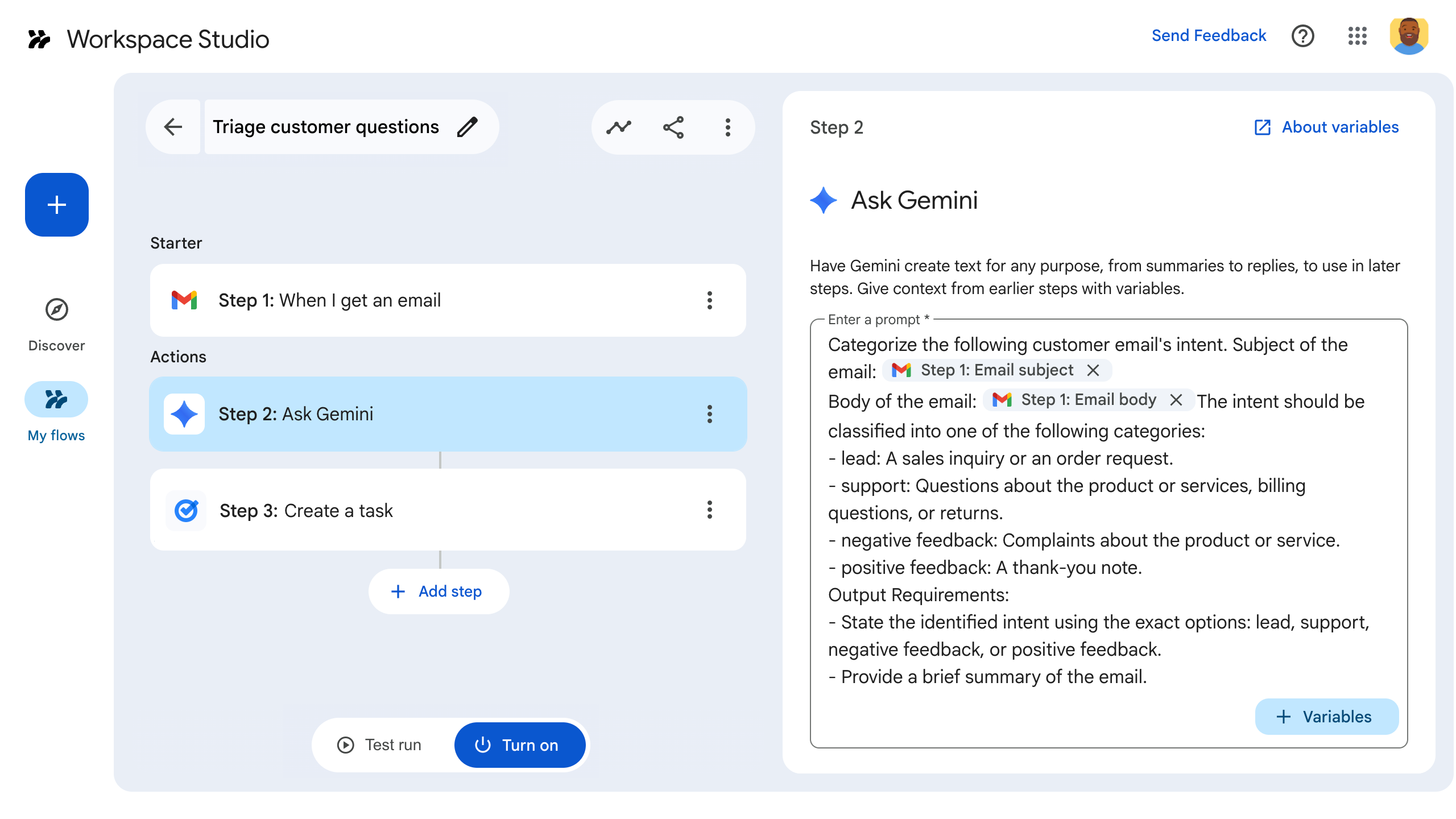
Workspace Studio 概念
以下詞彙和概念定義了 Workspace Studio 的重要元件:
- Flows
使用者版本
在 Workspace Studio 建立 AI 輔助工作流程,自動處理 Google Workspace 及其他服務的工作。Flows 具備深度系統整合和內容認知功能,並可視需要使用 AI。
- Step
流程自動化程序中的單一步驟。基本上,這是啟動事件後,一連串工作中的單一工作。每個步驟都會同步執行,也就是說,步驟完成後,序列中的下一個步驟才會開始。使用者可以設定步驟順序,自訂工作的邏輯流程。步驟可以有輸入和輸出內容,但並非必要。例如「傳送電子郵件」、「在 Chat 聊天室中發布訊息」和「問問 Gemini」。步驟可以包含 Google Workspace 以外的工作,例如建立 CRM 待開發客戶。
- Starter
- 流程自動化程序的進入點。在使用者介面中,這項功能會向使用者顯示為「Starter」,但在資訊清單結構定義和 Google Workspace Studio API 中,則定義為
workflowTrigger。步驟會在序列中執行同步動作,而啟動條件則位於流程開頭,並監聽事件 (來自 Google Workspace 應用程式或第三方 Webhook)。觸發後,這個函式會擷取事件詳細資料、輸出初始資料變數,並啟動流程執行作業。 - 輸入變數
- 步驟會接收輸入變數。使用者在設定步驟時,會在步驟的設定資訊卡上設定輸入變數。例如收集電子郵件地址、日期時間或 Gemini 提示詞。
- 輸出變數
- 步驟會傳回輸出變數,並可傳送至另一個步驟。舉例來說,您可以使用輸出變數將電子郵件地址傳遞至另一個步驟,該步驟會使用該地址指定電子郵件的收件者。
- 動態變數
- 只有在使用者設定流程時,才能判斷資料的變數。舉例來說,Google 表單有各種常見問答。在特定表單啟動流程之前,無法確定問題和答案的數量 (及其內容)。動態變數會考量這種情況。
- 自訂資源
- 您可以定義自訂資料結構,將多個變數分組。舉例來說,如要建立客戶關係管理待開發客戶,請傳遞包含電子郵件地址、街道地址和名稱的自訂資源。
- 資訊卡
外掛程式中的使用者介面建構區塊。資訊卡支援已定義的版面配置、按鈕等互動式 UI 元素,以及圖片等豐富媒體。資訊卡具有建構流程的特殊功能:
IncludeVariables:可啟用動態變數納入功能的屬性。Type:定義輸入變數預期的資料類型。
- 活動記錄
- 說明流程執行時會發生的情況。根據預設,活動記錄會包含在資訊清單中靜態定義的啟動器或步驟名稱。您也可以提供自訂活動記錄。
開始使用
Flows 是建構於 Google Workspace 的外掛程式平台。如果您已有外掛程式,可以更新資訊清單,加入流程專屬部分,藉此擴充外掛程式功能,納入流程。
如果您是從頭開始,請參閱下列快速入門導覽課程、程式碼實驗室和開發人員指南。
快速入門導覽課程
請按照快速入門指南,建構及測試第一個自訂步驟:
- 使用 Apps Script 建構計算器步驟
程式碼研究室
如需實作啟動器和步驟的端對端範例,請參閱下列程式碼實驗室:
開發人員指南
如要繼續建構及自訂流程啟動器和步驟,請參閱下列指南: