

בעזרת תהליכים, משתמשי Google Workspace יכולים להפוך משימות לאוטומטיות בשירותים שונים על ידי שילוב של סדרת שלבים בלי לכתוב קוד. כשמרחיבים את התהליכים, המשתמשים יכולים להפעיל תהליכי עבודה מאירועים באפליקציה שלכם ולהוסיף את הפונקציות של האפליקציה כשלבים.
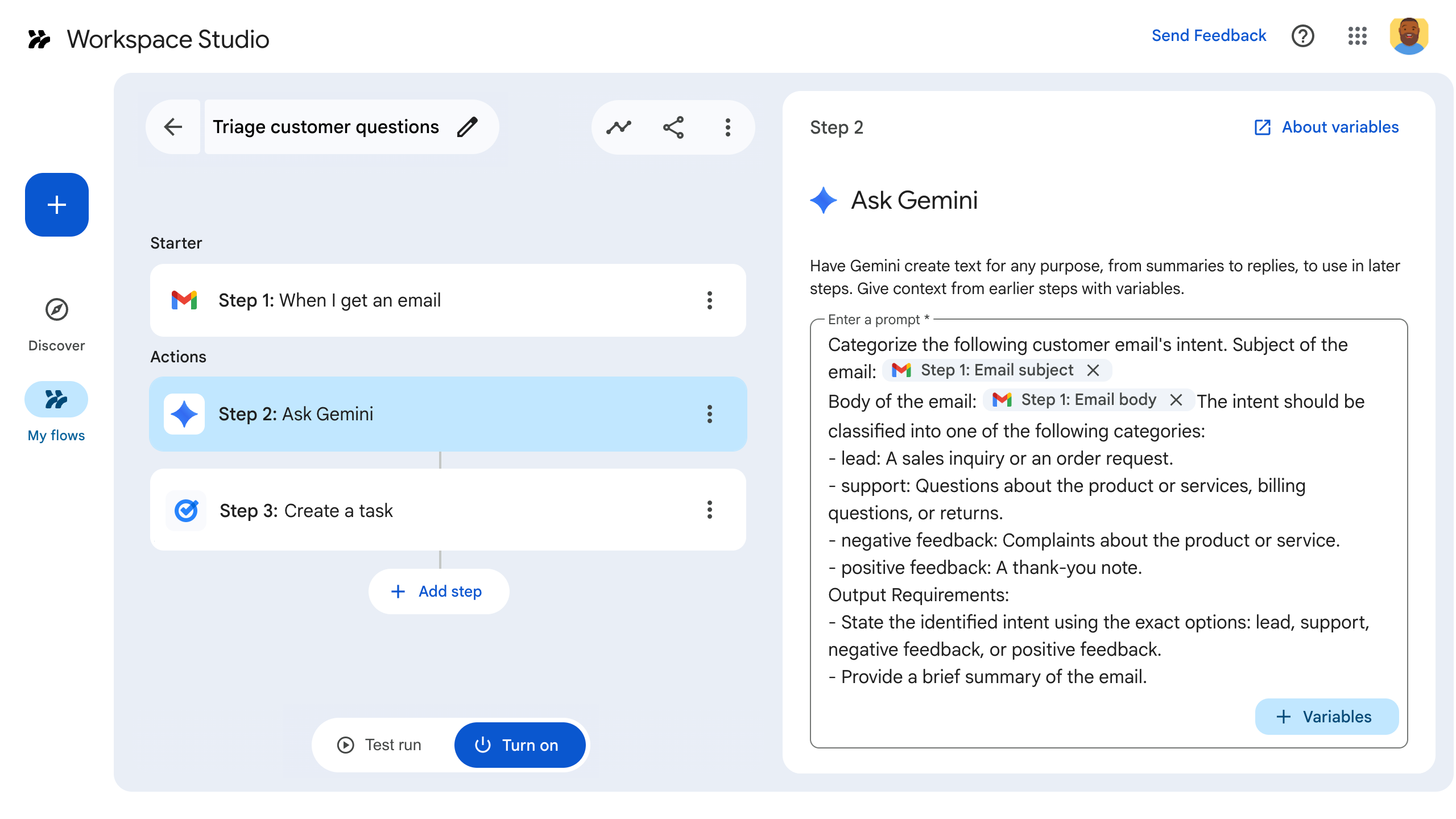
לדוגמה, משתמשים יכולים לתעדף שאלות נכנסות של לקוחות ולהקצות אותן באמצעות זרימת עבודה שמבצעת את הפעולות הבאות:
- מקבל אימייל מלקוח.
- נותנים ל-Gemini הנחיה למיין את האימייל.
- יצירת משימה להמשך טיפול מול צוות המכירות או התמיכה.
במסמכים האלה מוסבר איך להרחיב את הפונקציונליות של Google Workspace Studio על ידי יצירת תבניות התחלה בהתאמה אישית ושלבים שאפשר להריץ בתהליכי עבודה.
כדי להתחיל, כדאי לעיין במדריך למתחילים, ב-Codelabs ובמדריכים למפתחים בקטע תחילת העבודה.
מושגים ב-Workspace Studio
המונחים והמושגים הבאים מגדירים את הרכיבים העיקריים של Workspace Studio:
- תהליכים
גרסת המשתמשים
רצפי פעולות ב-Workspace Studio כדי להפוך משימות ב-Google Workspace ומחוצה לו לאוטומטיות. לרצפי הפעולות יש אינטגרציה עמוקה עם המערכת, הם מודעים להקשר ויכולים להשתמש ב-AI.
- שלב
שלב אחד בתהליך האוטומטי של תהליך העבודה. בעצם, מדובר במשימה אחת ברצף של משימות שמתרחשות אחרי אירוע התחלתי. כל שלב פועל באופן סינכרוני, כלומר הוא משלים את הפעולה שלו לפני שהשלב הבא ברצף מתחיל. המשתמשים קובעים את סדר השלבים, וכך יכולים להתאים אישית את הרצף הלוגי של המשימות. השלבים יכולים לכלול קלט ופלט, אבל לא חייבים. דוגמאות לשלבים: "שליחת אימייל", "פרסום פוסט במרחב ב-Chat" ו "שאלה ל-Gemini". השלבים יכולים לכלול משימות מחוץ ל-Google Workspace, כמו יצירת ליד ב-CRM.
- Starter
- נקודת הכניסה לתהליך אוטומטי של זרימת נתונים. בממשק המשתמש, הוא מוצג למשתמשים בתור Starter, ואילו בסכימת המניפסט וב-Google Workspace Studio API הוא מוגדר בתור
workflowTrigger. כששלב מבצע פעולה סינכרונית באמצע רצף, התחלה נמצאת בתחילת התהליך ומאזינה לאירוע (מאפליקציות של Google Workspace או מ-webhook של צד שלישי). אחרי שהתג מופעל, הוא מתעד את פרטי האירוע, מפיק את משתני הנתונים הראשוניים ומפעיל את הביצוע של התהליך. - משתנה קלט
- משתני הקלט מתקבלים לפי שלבים. המשתמש מגדיר את משתני הקלט בכרטיס ההגדרות של השלב בזמן שהוא מגדיר את השלב. לדוגמה, אפשר לאסוף כתובת אימייל, תאריך ושעה או פרומפט ל-Gemini.
- משתנה בפלט
- משתני פלט מוחזרים על ידי שלבים, ואפשר לשלוח אותם לשלב אחר. לדוגמה, משתמשים במשתנה פלט כדי להעביר כתובת אימייל לשלב אחר שמשתמש בה כדי לציין את הנמען של אימייל.
- משתנה דינמי
- משתנה שאפשר לקבוע את הנתונים שלו רק כשהמשתמש מגדיר את התהליך. לדוגמה, ב-Google Forms יש שאלות ותשובות שונות. אי אפשר לקבוע את מספר השאלות והתשובות (והתוכן שלהן) עד שטופס ספציפי יתחיל זרימה. משתנים דינמיים מתאימים למקרה הזה.
- משאב בהתאמה אישית
- מבנה נתונים מותאם אישית שאפשר להגדיר כדי לקבץ כמה משתנים יחד. לדוגמה, כדי ליצור ליד ב-CRM, מעבירים משאב מותאם אישית שמכיל כתובת אימייל, כתובת מגורים ושם.
- כרטיס
אבן בניין לממשקי משתמש בתוספים. כרטיסים תומכים בפריסה מוגדרת, ברכיבים אינטראקטיביים בממשק המשתמש כמו כפתורים ובמדיה עשירה כמו תמונות. לכרטיסים יש תכונות מיוחדות ליצירת תהליכי עבודה:
-
IncludeVariables: מאפיין שמאפשר הכללה דינמית של משתנים. -
Type: הגדרה של סוג הנתונים שמשתני הקלט צפויים לקבל.
- יומן פעילות
- מתאר מה קורה כשמפעילים תהליך. כברירת מחדל, יומני הפעילות כוללים את השם של ההתחלה או השלב שהוגדרו באופן סטטי במניפסט. אתם יכולים גם לספק יומני פעילות בהתאמה אישית.
שנתחיל?
התהליכים מבוססים על פלטפורמת התוספים ב-Google Workspace. אם כבר יש לכם תוסף קיים, אתם יכולים להרחיב את הפונקציונליות שלו כך שיכלול תהליכים. כדי לעשות את זה, צריך לעדכן את המניפסט שלו כך שיכיל קטע ספציפי לתהליך.
אם אתם מתחילים מאפס, כדאי לעיין במדריך למתחילים, ב-Codelabs ובמדריכים למפתחים הבאים.
מדריך למתחילים
כדי ליצור ולבדוק את השלב הראשון בהתאמה אישית, פועלים לפי המדריך למתחילים:
Codelabs
כדי לראות דוגמאות מקצה לקצה שמיישמות גם את ההתחלות וגם את השלבים, אפשר לעיין במדריכי הקוד הבאים:
Codelab: בניית שלבי התחלה ופעולה מותאמים אישית ב-Workspace Studio
Codelab: יצירת טריגרים ופעולות בהתאמה אישית ב-Workspace Studio באמצעות Node.js
מדריכים למפתחים
כדי להמשיך ליצור ולהתאים אישית את נקודות ההתחלה והשלבים של התהליך, אפשר לעיין במדריכים הבאים: