

Authentifizierung und Autorisierung sind Mechanismen, mit denen die Identität und der Zugriff auf Ressourcen überprüft werden. In diesem Dokument wird beschrieben, wie die Authentifizierung und Autorisierung für Chat-Apps und Chat API-Anfragen funktionieren.
Prozessübersicht
Das folgende Diagramm zeigt die allgemeinen Schritte der Authentifizierung und Autorisierung für Google Chat:
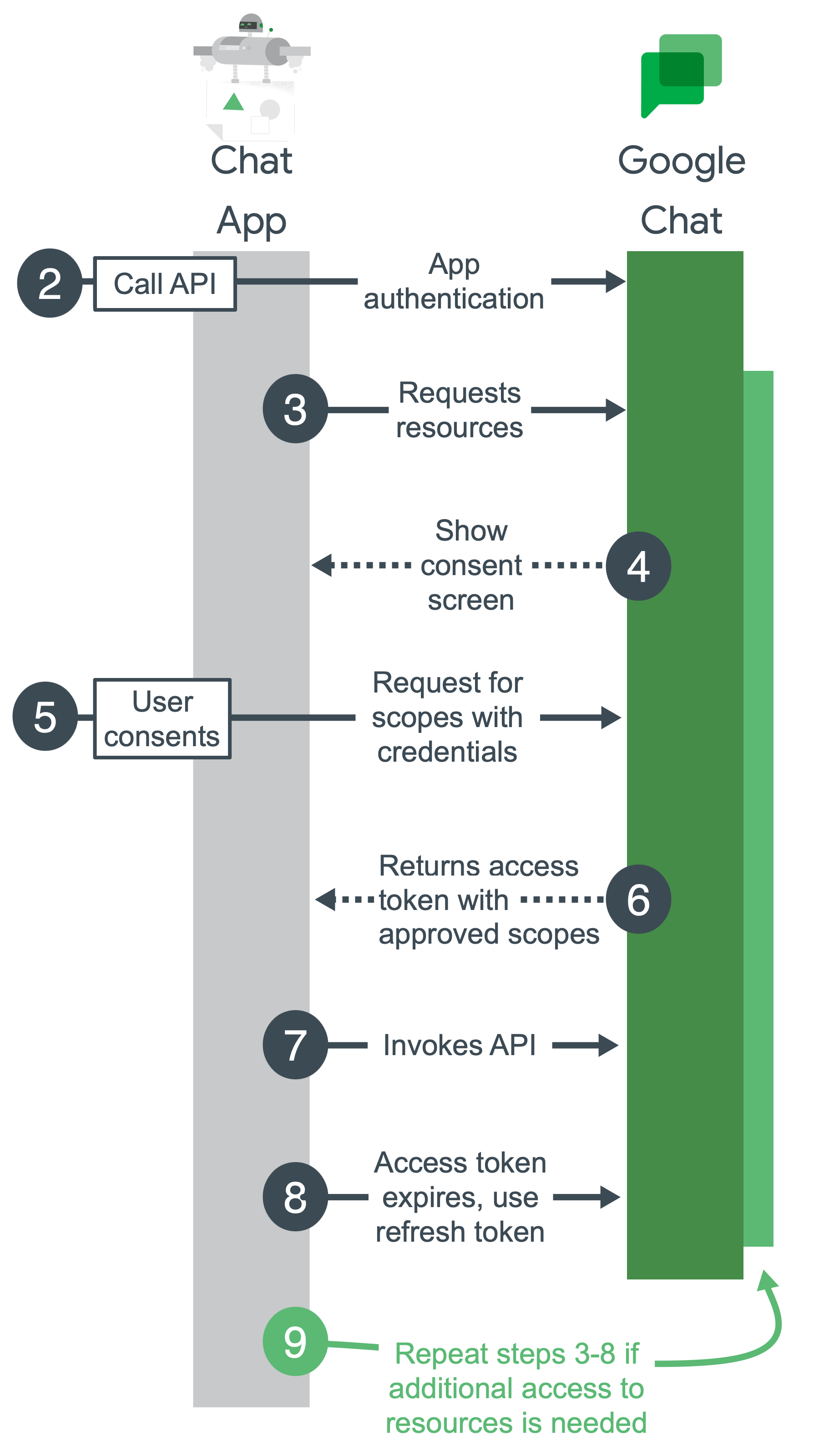
Google Cloud-Projekt konfigurieren, Chat API aktivieren und Chat-App konfigurieren: Während der Entwicklung erstellen Sie ein Google Cloud-Projekt. Im Google Cloud-Projekt aktivieren Sie die Chat API, konfigurieren Ihre Chat-App und richten die Authentifizierung ein. Weitere Informationen finden Sie unter Entwicklung in Google Workspace und Chat-App erstellen.
Chat API aufrufen:Wenn Ihre App die Chat API aufruft, sendet sie Authentifizierungsdaten an die Chat API. Wenn sich Ihre Anwendung mit einem Dienstkonto authentifiziert, werden die Anmeldedaten als Teil des Anwendungscodes gesendet. Wenn Ihre App die Chat API mit der Authentifizierung eines Nutzers aufrufen muss, die noch nicht gewährt wurde, wird der Nutzer aufgefordert, sich anzumelden.
Ressourcen anfordern: Ihre App fordert Zugriff mit Bereichen an, die Sie beim Einrichten der Authentifizierung angeben.
Einwilligung einholen: Wenn sich Ihre Anwendung als Nutzer authentifiziert, zeigt Google einen OAuth-Zustimmungsbildschirm an, damit der Nutzer entscheiden kann, ob er Ihrer Anwendung Zugriff auf die angeforderten Daten gewährt. Für die Authentifizierung mit einem Dienstkonto ist keine Nutzereinwilligung erforderlich.
Genehmigte Anfrage für Ressourcen senden: Wenn der Nutzer den Autorisierungsbereichen zustimmt, bündelt Ihre App die Anmeldedaten und die vom Nutzer genehmigten Bereiche in einer Anfrage. Die Anfrage wird an den Google-Autorisierungsserver gesendet, um ein Zugriffstoken zu erhalten.
Google gibt ein Zugriffstoken zurück: Das Zugriffstoken enthält eine Liste der gewährten Bereiche. Wenn die zurückgegebene Liste der Bereiche restriktiver ist als die angeforderten Bereiche, deaktiviert Ihre App alle Funktionen, die durch das Token eingeschränkt sind.
Auf angeforderte Ressourcen zugreifen: Ihre App verwendet das Zugriffstoken von Google, um die Chat API aufzurufen und auf Chat API-Ressourcen zuzugreifen.
Aktualisierungstoken abrufen (optional): Wenn Ihre App über die Lebensdauer eines einzelnen Zugriffstokens hinaus auf die Google Chat API zugreifen muss, kann sie ein Aktualisierungstoken abrufen. Weitere Informationen finden Sie unter OAuth 2.0 für den Zugriff auf Google APIs verwenden.
Weitere Ressourcen anfordern: Wenn Ihre App mehr Zugriff benötigt, fordert sie den Nutzer auf, neue Bereiche zu gewähren. Dies führt zu einer neuen Anfrage zum Abrufen eines Zugriffstokens (Schritte 3–6).
Wann Chat-Apps eine Authentifizierung erfordern
Chat-Apps können Nachrichten als Antwort auf eine Nutzerinteraktion oder asynchron senden. Sie können auch Aufgaben im Namen eines Nutzers ausführen, z. B. einen Chatbereich erstellen oder eine Liste der Personen in einem Chatbereich abrufen.
Chat-Apps benötigen keine Authentifizierung, um auf eine Nutzerinteraktion zu antworten, es sei denn, die Chat-App ruft während der Verarbeitung einer Antwort die Chat API oder eine andere Google API auf.
Um asynchrone Nachrichten zu senden oder Aufgaben im Namen eines Nutzers auszuführen, senden Chat-Apps RESTful-Anfragen an die Chat API, die eine Authentifizierung und Autorisierung erfordern.
Antworten auf Nutzerinteraktionen erfordern keine Authentifizierung
Google Chat-Apps müssen sich nicht als Nutzer oder Chat-App authentifizieren, um Nutzerinteraktionen zu empfangen und synchron darauf zu reagieren.
Google Chat-Apps empfangen Ereignisobjekte, wenn ein Nutzer mit einer Chat-App interagiert oder sie aufruft. Dazu gehören:
- Ein Nutzer sendet eine Nachricht an eine Chat-App.
- Ein Nutzer erwähnt eine Chat-App mit @.
- Ein Nutzer ruft einen der Befehle der Chat-App auf.
Das folgende Diagramm zeigt eine Anfrage-Antwort-Sequenz zwischen einem Chat-Nutzer und einer Chat-App:
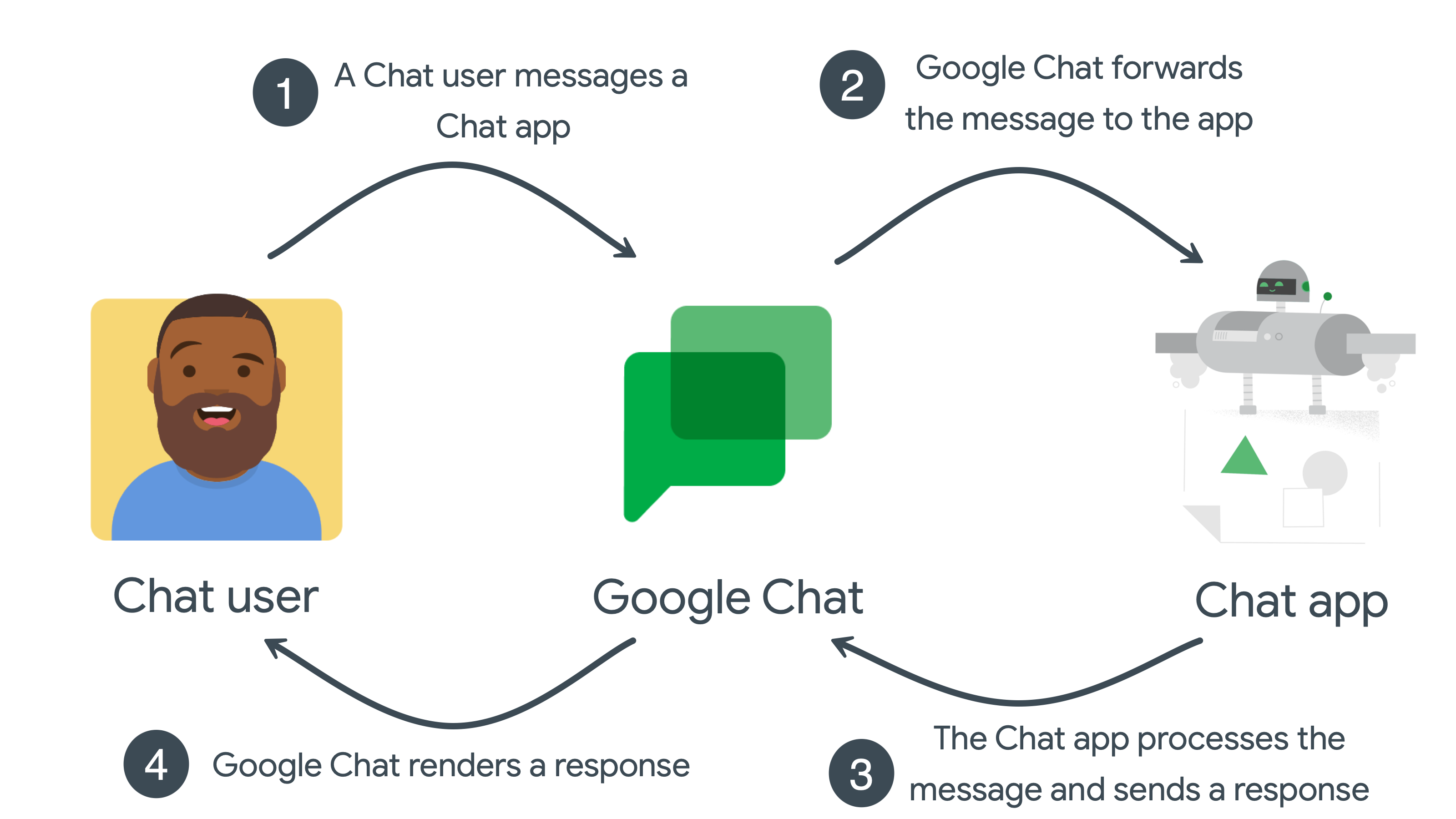
- Der Nutzer sendet eine Nachricht an die Chat-App in Google Chat.
- Google Chat leitet die Nachricht an die App weiter.
- Die App empfängt die Nachricht, verarbeitet sie und gibt eine Antwort an Google Chat zurück.
- Google Chat rendert die Antwort für den Nutzer oder in einem Gruppenbereich.
Diese Sequenz wird für jede Nutzerinteraktion mit der Chat-App wiederholt.
Für asynchrone Nachrichten ist eine Authentifizierung erforderlich
Asynchrone Nachrichten treten auf, wenn eine Chat-App eine Anfrage an die Chat API stellt, die eine Authentifizierung und Autorisierung erfordert.
Durch den Aufruf der Chat API können Chat-Apps Nachrichten in Google Chat posten oder Aufgaben erledigen und im Namen eines Nutzers auf Daten zugreifen. Nachdem beispielsweise ein Serverausfall erkannt wurde, kann eine Chat-App die Chat API aufrufen, um:
- Erstellen Sie einen Chatbereich, der der Untersuchung und Behebung des Ausfalls gewidmet ist.
- Fügen Sie dem Chatbereich Personen hinzu.
- Posten Sie eine Nachricht im Chatbereich, um Details zum Ausfall anzugeben.
Das folgende Diagramm zeigt eine asynchrone Nachrichtensequenz zwischen einer Chat-App und einem Chatbereich:
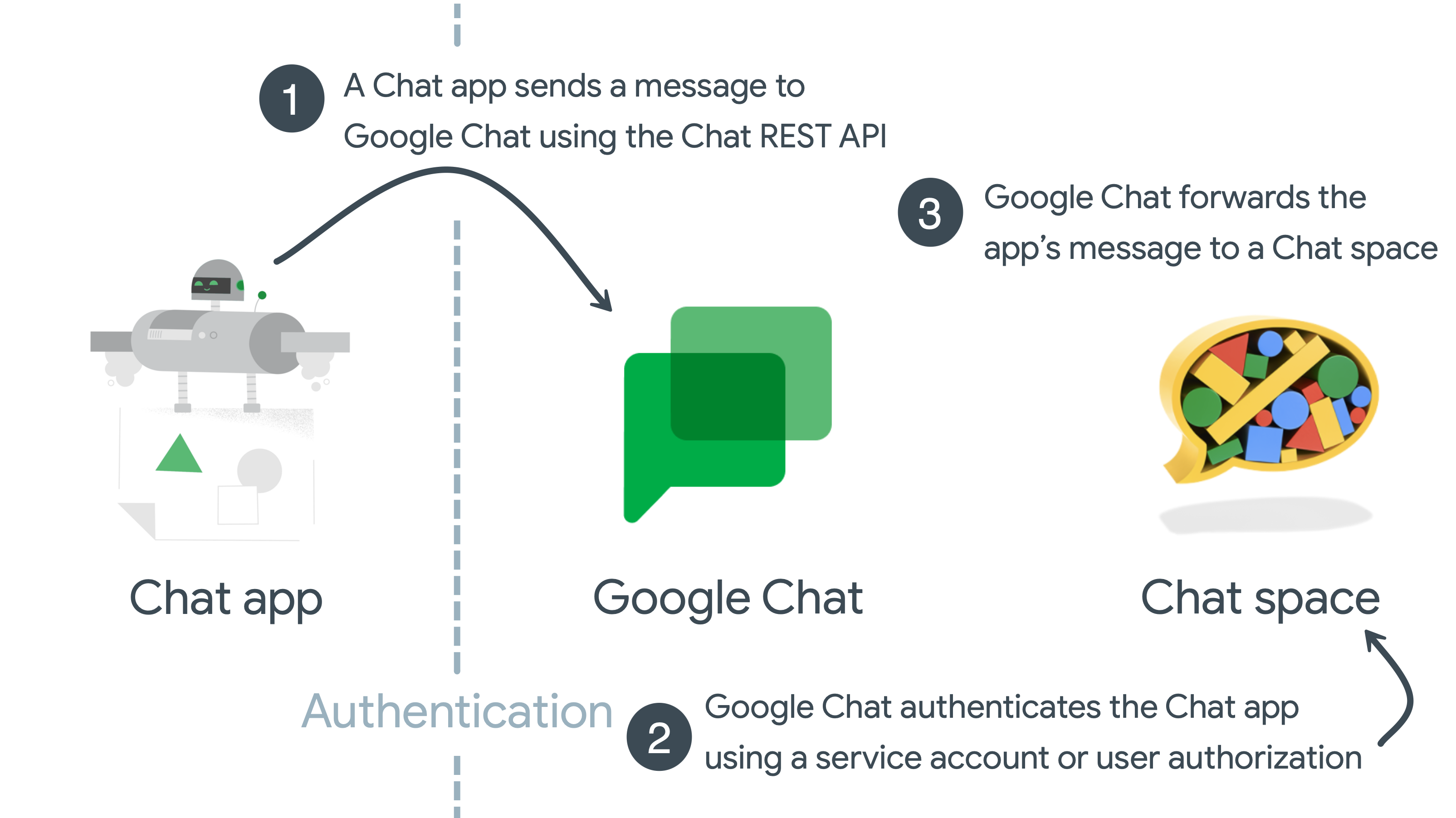
- Eine Chat-App erstellt eine Nachricht, indem sie die Chat API mit der Methode
spaces.messages.createaufruft und Nutzeranmeldedaten in die HTTP-Anfrage einfügt. - Google Chat authentifiziert die Chat-App mit Dienstkonto- oder Nutzeranmeldedaten.
- Google Chat rendert die Nachricht der App in einem bestimmten Chatbereich.
Chat API-Bereiche
Konfigurieren Sie den OAuth-Zustimmungsbildschirm und wählen Sie Bereiche aus, um festzulegen, welche Informationen Nutzern und App-Prüfern angezeigt werden, und registrieren Sie Ihre App, damit Sie sie später veröffentlichen können.
Wenn Sie die Zugriffsebene für Ihre App definieren möchten, müssen Sie Autorisierungsbereiche identifizieren und deklarieren. Ein Autorisierungsbereich ist ein OAuth 2.0-URI-String, der den Namen der Google Workspace-Anwendung, die Art der Daten, auf die sie zugreift, und die Zugriffsebene enthält.
Nicht vertrauliche Bereiche
| Bereichscode | Beschreibung |
|---|---|
https://www.googleapis.com/auth/chat.bot
|
Chat-Apps können Chats abrufen und Nachrichten senden. Dieser Bereich unterstützt nur die App-Authentifizierung mit Dienstkonten. Sie können sich mit diesem Bereich nicht mit Nutzeranmeldedaten oder mit der domainweiten Delegierung authentifizieren. |
Sensible Bereiche
| Bereichscode | Beschreibung |
|---|---|
https://www.googleapis.com/auth/chat.spaces
|
In Google Chat Unterhaltungen und Gruppenbereiche erstellen sowie Metadaten (einschließlich Verlaufs- und Zugriffseinstellungen) abrufen oder bearbeiten |
https://www.googleapis.com/auth/chat.spaces.create
|
Neue Unterhaltungen in Google Chat erstellen |
https://www.googleapis.com/auth/chat.spaces.readonly
|
Chats und Gruppenbereiche in Google Chat aufrufen |
https://www.googleapis.com/auth/chat.memberships
|
Mitglieder in Google Chat-Unterhaltungen abrufen, hinzufügen, aktualisieren und entfernen |
https://www.googleapis.com/auth/chat.memberships.app
|
Sich zu Google Chat-Unterhaltungen hinzufügen oder daraus entfernen |
https://www.googleapis.com/auth/chat.memberships.readonly
|
Mitglieder in Google Chat-Unterhaltungen aufrufen. |
https://www.googleapis.com/auth/chat.messages.create
|
Nachrichten in Google Chat schreiben und senden |
https://www.googleapis.com/auth/chat.messages.reactions
|
Reaktionen auf Nachrichten in Google Chat abrufen, hinzufügen und löschen |
https://www.googleapis.com/auth/chat.messages.reactions.create
|
Reaktionen auf eine Nachricht in Google Chat hinzufügen |
https://www.googleapis.com/auth/chat.messages.reactions.readonly
|
Reaktionen auf eine Nachricht in Google Chat ansehen |
https://www.googleapis.com/auth/chat.users.readstate
|
Zeit der zuletzt gelesenen Nachrichten für Google Chat-Unterhaltungen ansehen und ändern |
https://www.googleapis.com/auth/chat.users.readstate.readonly
|
Zeit der zuletzt gelesenen Nachrichten für Chat-Unterhaltungen abrufen. |
https://www.googleapis.com/auth/chat.admin.spaces.readonly
|
Chats und Gruppenbereiche in Google Chat aufrufen, die zur Domain des Administrators gehören. |
https://www.googleapis.com/auth/chat.admin.spaces
|
Chats und Gruppenbereiche in der Domain des Administrators in Google Chat aufrufen oder bearbeiten. |
https://www.googleapis.com/auth/chat.admin.memberships.readonly
|
Mitglieder und Manager in Unterhaltungen der Domain des Administrators in Google Chat abrufen. |
https://www.googleapis.com/auth/chat.admin.memberships
|
Mitglieder und Manager in Unterhaltungen der Domain des Administrators in Google Chat abrufen, hinzufügen, aktualisieren und entfernen. |
https://www.googleapis.com/auth/chat.app.spaces
|
Unterhaltungen und Gruppenbereiche in Chat erstellen sowie Metadaten (einschließlich Verlaufs- und Zugriffseinstellungen) in Chat als Chat-App abrufen oder aktualisieren. Erfordert die Genehmigung des Administrators. Dieser Bereich unterstützt nur die App-Authentifizierung mit Dienstkonten. Sie können sich mit diesem Bereich nicht mit Nutzeranmeldedaten oder mit der domainweiten Delegierung authentifizieren. |
https://www.googleapis.com/auth/chat.app.spaces.readonly
|
Metadaten (einschließlich Einstellungen für den Verlauf) in Google Chat als Chat-App aufrufen. Erfordert die Genehmigung des Administrators. Dieser Bereich unterstützt nur die App-Authentifizierung mit Dienstkonten. Sie können sich mit diesem Bereich nicht mit Nutzeranmeldedaten oder mit der domainweiten Delegierung authentifizieren. |
https://www.googleapis.com/auth/chat.app.spaces.create
|
Als Chat-App neue Unterhaltungen und Gruppenbereiche in Google Chat erstellen. Erfordert die Genehmigung durch den Administrator. Dieser Bereich unterstützt nur die App-Authentifizierung mit Dienstkonten. Sie können sich mit diesem Bereich nicht mit Nutzeranmeldedaten oder mit der domainweiten Delegierung authentifizieren. |
https://www.googleapis.com/auth/chat.app.memberships
|
Mitglieder in Google Chat-Unterhaltungen und ‑Gruppenbereichen als Chat-App abrufen, hinzufügen, aktualisieren und entfernen. Erfordert die Genehmigung durch den Administrator. Dieser Bereich unterstützt nur die App-Authentifizierung mit Dienstkonten. Sie können sich mit diesem Bereich nicht mit Nutzeranmeldedaten oder mit der domainweiten Delegierung authentifizieren. |
https://www.googleapis.com/auth/chat.app.memberships.readonly
|
Mitglieder in Unterhaltungen und Gruppenbereichen in Google Chat als Chat-App abrufen. Erfordert die Genehmigung des Administrators. Dieser Bereich unterstützt nur die App-Authentifizierung mit Dienstkonten. Sie können sich mit diesem Bereich nicht mit Nutzeranmeldedaten oder mit der domainweiten Delegierung authentifizieren. |
https://www.googleapis.com/auth/chat.customemojis
|
Benutzerdefinierte Emojis in Google Chat abrufen, erstellen und löschen |
https://www.googleapis.com/auth/chat.customemojis.readonly
|
Benutzerdefinierte Emojis in Google Chat abrufen |
https://www.googleapis.com/auth/chat.users.spacesettings
|
Einstellungen für den Gruppenbereich von Chat-Nutzern abrufen und aktualisieren |
https://www.googleapis.com/auth/chat.users.sections
|
Bereiche in Google Chat abrufen, erstellen, aktualisieren und löschen; Elemente der Bereiche in Google Chat verschieben und auflisten |
https://www.googleapis.com/auth/chat.users.sections.readonly
|
Ihre Bereiche und die zugehörigen Bereichselemente in Google Chat abrufen. |
Eingeschränkte Bereiche
| Bereichscode | Beschreibung |
|---|---|
https://www.googleapis.com/auth/chat.delete
|
In Google Chat Unterhaltungen und Gruppenbereiche löschen sowie den Zugriff auf verknüpfte Dateien entfernen. |
https://www.googleapis.com/auth/chat.import
|
Gruppenbereiche, Nachrichten und Mitgliedschaften in Google Chat importieren. Weitere Informationen finden Sie unter Chat-Apps zum Importieren von Daten autorisieren. |
https://www.googleapis.com/auth/chat.messages
|
Nachrichten abrufen, verfassen, senden, aktualisieren und löschen sowie Reaktionen auf Nachrichten hinzufügen, abrufen und löschen. |
https://www.googleapis.com/auth/chat.messages.readonly
|
Nachrichten und Reaktionen in Google Chat aufrufen |
https://www.googleapis.com/auth/chat.app.messages.readonly
|
Nachrichten und Reaktionen in Google Chat als Chat-App aufrufen. Erfordert die Genehmigung des Administrators. Dieser Bereich unterstützt nur die App-Authentifizierung mit Dienstkonten. Sie können sich mit diesem Bereich nicht mit Nutzeranmeldedaten oder mit der domainweiten Delegierung authentifizieren. |
https://www.googleapis.com/auth/chat.admin.delete
|
Unterhaltungen und Gruppenbereiche löschen, die zur Domain des Administrators gehören, und den Zugriff auf zugehörige Dateien in Google Chat entfernen. |
https://www.googleapis.com/auth/chat.app.delete
|
In Google Chat Unterhaltungen und Gruppenbereiche löschen sowie den Zugriff auf verknüpfte Dateien entfernen. Erfordert die Genehmigung durch den Administrator. Dieser Bereich unterstützt nur die App-Authentifizierung mit Dienstkonten. Sie können sich mit diesem Bereich nicht mit Nutzeranmeldedaten oder mit der domainweiten Delegierung authentifizieren. |
Die Bereiche in den vorherigen Tabellen geben ihre Sensibilität gemäß den folgenden Definitionen an:
Nicht sensibel: Diese Bereiche bieten den geringsten Autorisierungszugriff und erfordern nur eine grundlegende App-Überprüfung. Informationen zu dieser Anforderung finden Sie unter Schritte zur Vorbereitung auf die Bestätigung.
Sensibel: Diese Bereiche gewähren Ihrer App Zugriff auf die Google-Daten eines bestimmten Nutzers, nachdem Sie die Autorisierung vom Nutzer erhalten haben. Dazu müssen Sie eine zusätzliche App-Überprüfung durchlaufen. Informationen zu dieser Anforderung finden Sie unter Schritte für Apps, die sensible Bereiche anfordern.
Eingeschränkt: Diese Bereiche bieten umfassenden Zugriff auf Google-Nutzerdaten und erfordern die Überprüfung eingeschränkter Bereiche. Informationen zu dieser Anforderung finden Sie in der Richtlinie zu Nutzerdaten der API-Dienste von Google und unter Zusätzliche Anforderungen für bestimmte API-Bereiche. Siehe auch Schritte für Apps, die eingeschränkte Bereiche anfordern.
Wenn Ihre App Zugriff auf andere Google APIs benötigt, können Sie diese Bereiche ebenfalls hinzufügen. Weitere Informationen zu Google API-Bereichen finden Sie unter OAuth 2.0 für den Zugriff auf Google APIs verwenden.
Weitere Informationen zu Bereichen für Google Workspace APIs finden Sie unter OAuth-Zustimmungsbildschirm konfigurieren und Bereiche auswählen.
Arten der erforderlichen Authentifizierung
Es gibt zwei Möglichkeiten, wie Chat-Apps sich bei der Chat API authentifizieren und autorisieren können:
- Nutzerauthentifizierung
- Mit der Nutzerauthentifizierung kann eine Chat-App auf Nutzerdaten zugreifen und Aktionen im Namen eines Nutzers ausführen. OAuth-Bereiche geben die autorisierten Daten und Aktionen an. Wenn die Chat-App nicht vom Administrator installiert wurde oder keine domainweite Delegierung hat, muss der Nutzer die Chat-App beim ersten Mal, wenn sie eine Aktion im Namen des Nutzers ausführt, über den OAuth-Zustimmungsbildschirm autorisieren.
- App-Authentifizierung
Mit der App-Authentifizierung kann eine Chat-App Dienstkonto-Anmeldedaten verwenden, auf Daten zugreifen und Aktionen als sie selbst ausführen. Da die Chat-App eigene Anmeldedaten für den Zugriff auf Ressourcen und die Arbeit mit ihnen verwendet, müssen Endnutzer die API-Aufrufe der Chat-App nicht genehmigen. Außerdem können Sie dem OAuth-Zustimmungsbildschirm keine OAuth-Autorisierungsbereiche hinzufügen, die die App-Autorisierung unterstützen.
Zwei Arten von OAuth-Autorisierungsbereichen unterstützen die App-Authentifizierung:
https://www.googleapis.com/auth/chat.bot: Ihre Chat-App kann Google Chat API-Methoden aufrufen, die diesen Autorisierungsbereich unterstützen, um Ressourcen zu erstellen, zu aktualisieren, abzurufen, aufzulisten oder zu löschen, auf die sie Zugriff hat, z. B. Nachrichten in Gruppenbereichen, denen Endnutzer Ihre Chat-App hinzufügen. Ihre Chat-App kann sich diesen Autorisierungsbereich selbst gewähren. Es ist keine Autorisierung durch einen Administrator oder Endnutzer erforderlich.https://www.googleapis.com/auth/chat.app.*: Für die Verwendung dieser Bereiche ist eine einmalige Genehmigung durch den Administrator erforderlich. Damit die Chat-App die Genehmigung des Administrators erhält, müssen Sie das Dienstkonto der Chat-App vorbereiten. Erstellen Sie dazu einen mit Google Workspace Marketplace kompatiblen OAuth-Client und konfigurieren Sie die App im Google Workspace Marketplace SDK. Mit diesen Bereichen kann Ihre Chat-App bestimmte Google Chat API-Methoden aufrufen. Mitchat.app.spaces.createkönnen Apps beispielsweise Chatbereiche erstellen.
Wenn eine Methode sowohl die Nutzer- als auch die App-Authentifizierung unterstützt, gibt die Chat API je nach verwendetem Authentifizierungstyp unterschiedliche Ergebnisse zurück:
- Bei der App-Authentifizierung geben die Methoden nur Ressourcen zurück, auf die die Chat-App zugreifen kann.
- Bei der Nutzerauthentifizierung geben die Methoden nur Ressourcen zurück, auf die der Nutzer zugreifen kann.
Wenn Sie beispielsweise die Methode spaces.list() mit App-Autorisierung aufrufen, wird die Liste der Gruppenbereiche zurückgegeben, in denen die Chat-App Mitglied ist.
Wenn Sie spaces.list() mit Nutzerautorisierung aufrufen, wird die Liste der Gruppenbereiche zurückgegeben, in denen der Nutzer Mitglied ist. In der Praxis können Sie beim Aufrufen der Chat API beide Arten der Authentifizierung verwenden, je nach Design und Funktionen Ihrer Chat-App.
Für asynchrone Chat API-Aufrufe
In der folgenden Tabelle sind die Chat API-Methoden und die unterstützten Autorisierungsbereiche aufgeführt:
| Methode | Nutzerauthentifizierung wird unterstützt | App-Authentifizierung wird unterstützt | Unterstützte Autorisierungsbereiche | |
|---|---|---|---|---|
| Gruppenbereiche | ||||
| Gruppenbereich erstellen |
Mit Nutzerauthentifizierung:
|
|||
| Gruppenbereich einrichten | – |
Mit Nutzerauthentifizierung:
|
||
| Gruppenbereich erstellen |
Mit Nutzerauthentifizierung:
|
|||
| Spaces auflisten |
Mit Nutzerauthentifizierung:
|
|||
| Gruppenbereiche suchen | – |
Mit Nutzerauthentifizierung mit Administratorberechtigungen:
|
||
| Space aktualisieren |
Mit Nutzerauthentifizierung:
|
|||
| Gruppenbereich löschen |
Mit Nutzerauthentifizierung:
|
|||
| Importvorgang für einen Gruppenbereich abschließen | – |
Mit Nutzerauthentifizierung:
|
||
| Direktnachrichten finden |
Mit Nutzerauthentifizierung:
|
|||
| Mitglieder | ||||
| Mitglied erstellen |
Mit Nutzerauthentifizierung:
|
|||
| Mitglied abrufen |
Mit Nutzerauthentifizierung:
|
|||
| Mitglieder auflisten |
Mit Nutzerauthentifizierung:
|
|||
| Mitglied löschen |
Mit Nutzerauthentifizierung:
|
|||
| Mitglied aktualisieren |
Mit Nutzerauthentifizierung:
|
|||
| Nachrichten | ||||
| Mitteilung erstellen |
Mit Nutzerauthentifizierung:
|
|||
| Nachricht abrufen |
Mit Nutzerauthentifizierung:
|
|||
| Nachrichten auflisten |
Mit Nutzerauthentifizierung:
|
|||
| Nachrichten suchen | – |
Mit Nutzerauthentifizierung:
|
||
| Nachricht aktualisieren |
Mit Nutzerauthentifizierung:
|
|||
| Nachricht löschen |
Mit Nutzerauthentifizierung:
|
|||
| Nachrichten anpinnen | – |
Mit Nutzerauthentifizierung:
|
||
| Nachricht loslösen | – |
Mit Nutzerauthentifizierung:
|
||
| Angepinnte Nachrichten auflisten | – |
Mit Nutzerauthentifizierung:
|
||
| Karten in einer Nachricht aktualisieren | – |
Mit App-Authentifizierung:
|
||
| Reaktionen | ||||
| Reaktion erstellen | – |
Mit Nutzerauthentifizierung:
|
||
| Reaktionen auflisten | – |
Mit Nutzerauthentifizierung:
|
||
| Reaktion löschen | – |
Mit Nutzerauthentifizierung:
|
||
| Benutzerdefinierte Emojis | ||||
| Benutzerdefiniertes Emoji erstellen | – |
Mit Nutzerauthentifizierung:
|
||
| Benutzerdefiniertes Emoji löschen | – |
Mit Nutzerauthentifizierung:
|
||
| Benutzerdefinierte Emojis erhalten | – |
Mit Nutzerauthentifizierung:
|
||
| Benutzerdefinierte Emojis auflisten | – |
Mit Nutzerauthentifizierung:
|
||
| Medien und Anhänge | ||||
| Medien als Dateianhang hochladen | – |
Mit Nutzerauthentifizierung:
|
||
| Medien herunterladen |
Mit Nutzerauthentifizierung:
|
|||
| Nachrichtenanhang abrufen | – |
Mit App-Authentifizierung:
|
||
| Lesestatus von Nutzern | ||||
| Lesestatus eines Nutzers für einen Gruppenbereich abrufen | – |
Mit Nutzerauthentifizierung:
|
||
| Lesestatus eines Nutzers für einen Gruppenbereich aktualisieren | – |
Mit Nutzerauthentifizierung:
|
||
| Lesestatus eines Threads für einen Nutzer abrufen | – |
Mit Nutzerauthentifizierung:
|
||
| Einstellungen für Gruppenbereiche von Nutzern | ||||
| Benachrichtigungseinstellung eines Nutzers für einen Gruppenbereich abrufen | – |
Mit Nutzerauthentifizierung:
|
||
| Benachrichtigungseinstellungen für einen Gruppenbereich für einen Nutzer aktualisieren | – |
Mit Nutzerauthentifizierung:
|
||
| Space-Ereignisse | ||||
| Ereignisse im Gruppenbereich abrufen | – |
Bei der Nutzerauthentifizierung müssen Sie einen Bereich verwenden, der auf dem
Ereignistyp basiert:
|
||
| Ereignisse in einem Gruppenbereich auflisten | – |
Bei der Nutzerauthentifizierung müssen Sie für jeden in der Anfrage enthaltenen
Ereignistyp einen Bereich verwenden:
|
||
| Abschnitte | ||||
| Abschnitt erstellen | – |
Mit Nutzerauthentifizierung:
|
||
| Abschnitt löschen | – |
Mit Nutzerauthentifizierung:
|
||
| Abschnitte auflisten | – |
Mit Nutzerauthentifizierung:
|
||
| Abschnitt aktualisieren | – |
Mit Nutzerauthentifizierung:
|
||
| Abschnitt positionieren | – |
Mit Nutzerauthentifizierung:
|
||
| Abschnittselemente | ||||
| Abschnittselement verschieben | – |
Mit Nutzerauthentifizierung:
|
||
| Elemente in Listenabschnitt | – |
Mit Nutzerauthentifizierung:
|
||
Für Interaktionsereignisse in Chat-Apps
In der folgenden Tabelle sind gängige Möglichkeiten aufgeführt, wie Nutzer mit Chat-Apps interagieren, und ob eine Authentifizierung erforderlich oder unterstützt ist:
| Szenario | Keine Authentifizierung erforderlich | Nutzerauthentifizierung wird unterstützt | App-Authentifizierung wird unterstützt | |||||||||||||
|---|---|---|---|---|---|---|---|---|---|---|---|---|---|---|---|---|
| Nachrichten empfangen von: |
|
|||||||||||||||
| Auf Nachrichten antworten: |
|
|||||||||||||||
| Neue Nachrichten senden: |
|
|||||||||||||||
Weitere Informationen
- Eine Übersicht über die Authentifizierung und Autorisierung in Google Workspace finden Sie unter Informationen zur Authentifizierung und Autorisierung.
- Eine Übersicht über die Authentifizierung und Autorisierung in Google Cloud finden Sie unter Authentifizierungsübersicht.
- Weitere Informationen zu Dienstkonten finden Sie unter Dienstkonten.
- Weitere Informationen zur Verwendung von OAuth 2.0 durch Google APIs finden Sie unter Verwenden von OAuth 2.0 für den Zugriff auf Google APIs.
- Richten Sie die Authentifizierung und Autorisierung mit Nutzeranmeldedaten oder einem Dienstkonto ein.
- Informationen zum Verwalten detaillierter OAuth-Berechtigungen finden Sie unter Detaillierte OAuth-Berechtigungen für Google Chat-Apps verwalten.