

אינדקס
-
Action(הודעה) -
Action.ActionParameter(הודעה) Action.Interaction(enum)Action.LoadIndicator(enum)-
BorderStyle(הודעה) BorderStyle.BorderType(enum)-
Button(הודעה) Button.Type(enum)-
ButtonList(הודעה) -
Card(הודעה) -
Card.CardAction(הודעה) -
Card.CardFixedFooter(הודעה) -
Card.CardHeader(הודעה) Card.DisplayStyle(enum)Card.DividerStyle(enum)-
Card.NestedWidget(הודעה) -
Card.Section(הודעה) Card.Visibility(enum)-
Carousel(הודעה) -
Carousel.CarouselCard(הודעה) -
Chip(הודעה) -
ChipList(הודעה) ChipList.Layout(enum)-
CollapseControl(הודעה) -
Columns(הודעה) -
Columns.Column(הודעה) Columns.Column.HorizontalSizeStyle(enum)Columns.Column.VerticalAlignment(enum)-
Columns.Column.Widgets(הודעה) -
Condition(הודעה) -
Condition.ExpressionDataCondition(הודעה) Condition.ExpressionDataCondition.ConditionType(enum)-
DataSourceConfig(הודעה) -
DateTimePicker(הודעה) DateTimePicker.DateTimePickerType(enum)-
DecoratedText(הודעה) -
DecoratedText.SwitchControl(הודעה) DecoratedText.SwitchControl.ControlType(enum)-
Divider(הודעה) -
EventAction(הודעה) -
EventAction.CommonWidgetAction(הודעה) -
EventAction.CommonWidgetAction.UpdateVisibilityAction(הודעה) -
ExpressionData(הודעה) -
Grid(הודעה) -
Grid.GridItem(הודעה) Grid.GridItem.GridItemLayout(enum)-
Icon(הודעה) -
Image(הודעה) -
ImageComponent(הודעה) -
ImageCropStyle(הודעה) ImageCropStyle.ImageCropType(enum)-
MaterialIcon(הודעה) -
OnClick(הודעה) -
OpenLink(הודעה) OpenLink.OnClose(enum)OpenLink.OpenAs(enum)-
OverflowMenu(הודעה) -
OverflowMenu.OverflowMenuItem(הודעה) -
SelectionInput(הודעה) -
SelectionInput.PlatformDataSource(הודעה) SelectionInput.PlatformDataSource.CommonDataSource(enum)-
SelectionInput.SelectionItem(הודעה) SelectionInput.SelectionType(enum)-
Suggestions(הודעה) -
Suggestions.SuggestionItem(הודעה) -
TextInput(הודעה) TextInput.Type(enum)-
TextParagraph(הודעה) TextParagraph.TextSyntax(enum)-
Trigger(הודעה) -
Validation(הודעה) Validation.InputType(enum)-
Widget(הודעה) Widget.HorizontalAlignment(enum)Widget.ImageType(enum)Widget.VerticalAlignment(enum)
פעולה
פעולה שמתארת את ההתנהגות כששולחים את הטופס. לדוגמה, אפשר להפעיל סקריפט של Apps Script כדי לטפל בטופס. אם הפעולה מופעלת, ערכי הטופס נשלחים לשרת.

 זמין לאפליקציות של Google Chat ולתוספים ל-Google Workspace.
| שדות | |
|---|---|
function |
פונקציה מותאמת אישית להפעלה כשלוחצים על הרכיב שמכיל אותה או כשהוא מופעל בדרך אחרת. דוגמאות לשימוש מופיעות במאמר קריאת נתוני טופס. |
parameters[] |
רשימה של פרמטרים של פעולות. |
load_indicator |
מציין את אינדיקטור הטעינה שמוצג בזמן הפעלת הקריאה לפעולה. |
persist_values |
מציין אם ערכי הטופס נשמרים אחרי הפעולה. ערך ברירת המחדל הוא אם הערך הוא אם הערך הוא |
interaction |
אופציונלי. חובה כשפותחים תיבת דו-שיח. מה לעשות בתגובה לאינטראקציה עם משתמש, כמו לחיצה על לחצן בהודעת כרטיס. אם לא מציינים, האפליקציה מגיבה על ידי ביצוע אם מציינים
|
required_widgets[] |
אופציונלי. ממלאים את הרשימה הזו בשמות הווידג'טים שהפעולה הזו צריכה כדי לשלוח נתונים בצורה תקינה. אם לווידג'טים שמופיעים כאן אין ערך כשמפעילים את הפעולה הזו, שליחת הטופס מבוטלת.
|
all_widgets_are_required |
אופציונלי. אם הערך הוא True, כל הווידג'טים נחשבים כנדרשים לפעולה הזו.
|
ActionParameter
רשימת פרמטרים מסוג מחרוזת שצריך לספק כשמפעילים את שיטת הפעולה. לדוגמה, אפשר להוסיף שלושה לחצני דחייה: דחייה עכשיו, דחייה ליום אחד או דחייה לשבוע הבא. אפשר להשתמש ב-action method = snooze() ולהעביר את סוג ההשהיה ואת זמן ההשהיה ברשימת הפרמטרים של המחרוזת.
מידע נוסף זמין במאמר CommonEventObject.
זמין לאפליקציות של Google Chat ולתוספים ל-Google Workspace.
| שדות | |
|---|---|
key |
שם הפרמטר של סקריפט הפעולה. |
value |
הערך של הפרמטר. |
אינטראקציה
אופציונלי. חובה כשפותחים תיבת דו-שיח.
מה לעשות בתגובה לאינטראקציה עם משתמש, כמו לחיצה על לחצן בהודעת כרטיס.
אם לא מציינים, האפליקציה מגיבה על ידי ביצוע action – כמו פתיחת קישור או הפעלת פונקציה – כרגיל.
אם מציינים interaction, האפליקציה יכולה להגיב בדרכים אינטראקטיביות מיוחדות. לדוגמה, אם מגדירים את interaction ל-OPEN_DIALOG, האפליקציה יכולה לפתוח תיבת דו-שיח.
אם מציינים את ההגדרה הזו, לא מוצג אינדיקטור לטעינה. אם מציינים את ההגדרה הזו לתוסף, הכרטיס כולו מוסר ולא מוצג דבר בלקוח.
זמין לאפליקציות של Google Chat ולא זמין לתוספים של Google Workspace.
| טיפוסים בני מנייה (enum) | |
|---|---|
INTERACTION_UNSPECIFIED |
ערך ברירת המחדל. ה-action פועל כרגיל. |
OPEN_DIALOG |
נפתח חלון דו-שיח, ממשק מבוסס-כרטיסים שמוצג בחלון, שבו אפליקציות ל-Chat משתמשות כדי ליצור אינטראקציה עם משתמשים. התמיכה קיימת רק באפליקציות של Chat בתגובה ללחיצות על לחצנים בהודעות בכרטיסים. אם מציינים את ההגדרה הזו לתוסף, הכרטיס כולו מוסר ולא מוצג דבר בלקוח.
|
LoadIndicator
מציין את אינדיקטור הטעינה שמוצג בזמן הפעלת הקריאה לפעולה.
זמין לאפליקציות של Google Chat ולתוספים ל-Google Workspace.
| טיפוסים בני מנייה (enum) | |
|---|---|
SPINNER |
הצגת סמל טעינה כדי לציין שהתוכן נטען. |
NONE |
לא מוצג כלום. |
BorderStyle
אפשרויות הסגנון של הגבול של כרטיס או ווידג'ט, כולל סוג הגבול והצבע שלו.
זמין לאפליקציות של Google Chat ולתוספים ל-Google Workspace.
| שדות | |
|---|---|
type |
סוג הגבול. |
stroke_color |
הצבעים שבהם יש להשתמש כשהסוג הוא כדי להגדיר את צבע הקו, מציינים ערך בשדות לדוגמה, הפקודה הבאה מגדירה את הצבע לאדום בעוצמה המקסימלית שלו: השדה |
corner_radius |
רדיוס הפינה של הגבול. |
BorderType
מייצג את סוגי הגבולות שמוגדרים בווידג'טים.
זמין לאפליקציות של Google Chat ולתוספים ל-Google Workspace.
| טיפוסים בני מנייה (enum) | |
|---|---|
BORDER_TYPE_UNSPECIFIED |
לא לשימוש. לא צוין. |
NO_BORDER |
ללא גבול. |
STROKE |
ערך ברירת המחדל. ראשי פרקים. |
כפתור
כפתור עם טקסט, סמל או טקסט וסמל שהמשתמשים יכולים ללחוץ עליו. לדוגמה באפליקציות של Google Chat, אפשר לעיין במאמר בנושא הוספת לחצן.
כדי להפוך תמונה ללחצן שאפשר ללחוץ עליו, מציינים ImageImageComponentonClick.
זמין לאפליקציות של Google Chat ולתוספים ל-Google Workspace.
| שדות | |
|---|---|
text |
הטקסט שמוצג בתוך הכפתור. |
icon |
סמל שמוצג בתוך הלחצן. אם גם |
color |
אופציונלי. הצבע של הלחצן. אם מגדירים את המאפיין הזה, הכפתור כדי להגדיר את צבע הכפתור, מציינים ערך בשדות לדוגמה, הפקודה הבאה מגדירה את הצבע לאדום בעוצמה המקסימלית שלו: השדה |
on_click |
חובה. הפעולה שתתבצע כשמשתמש ילחץ על הכפתור, למשל פתיחת היפר-קישור או הפעלת פונקציה בהתאמה אישית. |
disabled |
אם |
alt_text |
הטקסט החלופי שמשמש לנגישות. מגדירים טקסט תיאורי שמאפשר למשתמשים לדעת מה הפעולה של הלחצן. לדוגמה, אם לחצן פותח היפר-קישור, אפשר לכתוב: "פותח כרטיסייה חדשה בדפדפן ועובר אל מסמכי התיעוד למפתחים של Google Chat בכתובת https://developers.google.com/workspace/chat". |
type |
אופציונלי. סוג הכפתור. אם לא מציינים סוג כפתור, ברירת המחדל היא |
סוג
אופציונלי. הסוג של הכפתור. אם השדה color מוגדר, הערך של type משתנה ל-FILLED.
זמין לאפליקציות של Google Chat ולא זמין לתוספים של Google Workspace.
| טיפוסים בני מנייה (enum) | |
|---|---|
TYPE_UNSPECIFIED |
לא לשימוש. לא צוין. |
OUTLINED |
לחצנים מודגשים הם לחצנים עם הדגשה בינונית. בדרך כלל הם מכילים פעולות חשובות, אבל לא את הפעולה העיקרית באפליקציית Chat או בתוסף. |
FILLED |
לכפתור מלא יש מאגר עם צבע אחיד. היא משפיעה הכי הרבה על המראה, ומומלצת לפעולה החשובה והעיקרית באפליקציית Chat או בתוסף. |
FILLED_TONAL |
כפתור מלא בצבע אחד הוא פתרון ביניים בין כפתורים מלאים לכפתורים עם קו מתאר. הם שימושיים בהקשרים שבהם לחצן עם עדיפות נמוכה יותר צריך לקבל קצת יותר דגש מאשר לחצן עם קו מתאר. |
BORDERLESS |
ללחצן אין מאגר בלתי נראה במצב ברירת המחדל שלו. הוא משמש לעיתים קרובות לפעולות בעדיפות הנמוכה ביותר, במיוחד כשמציגים כמה אפשרויות. |
ButtonList
רשימה של כפתורים שמוצגים בצורה אופקית. לדוגמה באפליקציות של Google Chat, אפשר לעיין במאמר בנושא הוספת לחצן.
זמין לאפליקציות של Google Chat ולתוספים ל-Google Workspace.
| שדות | |
|---|---|
buttons[] |
מערך של לחצנים. |
קלפים
ממשק כרטיס שמוצג בהודעה ב-Google Chat או בתוסף ל-Google Workspace.
כרטיסים תומכים בפריסה מוגדרת, ברכיבי ממשק משתמש אינטראקטיביים כמו כפתורים ובמדיה עשירה כמו תמונות. אפשר להשתמש בכרטיסים כדי להציג מידע מפורט, לאסוף מידע מהמשתמשים ולהנחות אותם לגבי השלב הבא.
עיצוב כרטיסים ותצוגה מקדימה שלהם באמצעות הכלי ליצירת כרטיסים.
פתיחת הכלי ליצירת כרטיסיםכדי ללמוד איך ליצור כרטיסים, אפשר לעיין במסמכים הבאים:
- לגבי אפליקציות ל-Google Chat, אפשר לעיין במאמר בנושא עיצוב הרכיבים של כרטיס או של תיבת דו-שיח.
- לתוספים ל-Google Workspace, אפשר לעיין במאמר בנושא ממשקי משתמש מבוססי-כרטיסים.
הערה: אפשר להוסיף עד 100 ווידג'טים לכל כרטיס. המערכת מתעלמת מכל הווידג'טים שמעבר למגבלה הזו. המגבלה הזו חלה על הודעות בכרטיסים ועל תיבות דו-שיח באפליקציות של Google Chat, וגם על כרטיסים בתוספים של Google Workspace.
דוגמה: הודעת כרטיס לאפליקציית Google Chat
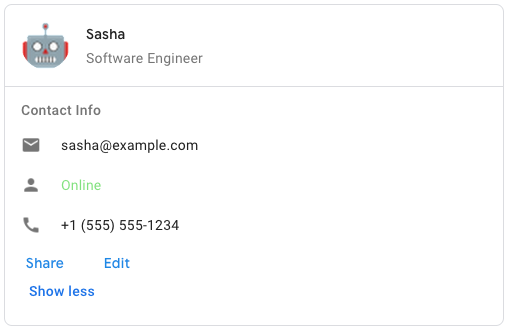
כדי ליצור את הודעת הכרטיס לדוגמה ב-Google Chat, משתמשים ב-JSON הבא:
{
  "cardsV2": [
    {
      "cardId": "unique-card-id",
      "card": {
        "header": {
           "title": "Sasha",
           "subtitle": "Software Engineer",
           "imageUrl":
           "https://developers.google.com/workspace/chat/images/quickstart-app-avatar.png",
           "imageType": "CIRCLE",
           "imageAltText": "Avatar for Sasha"
         },
         "sections": [
           {
             "header": "Contact Info",
             "collapsible": true,
             "uncollapsibleWidgetsCount": 1,
             "widgets": [
               {
                 "decoratedText": {
                   "startIcon": {
                     "knownIcon": "EMAIL"
                   },
                   "text": "sasha@example.com"
                 }
               },
               {
                 "decoratedText": {
                   "startIcon": {
                     "knownIcon": "PERSON"
                   },
                   "text": "<font color=\"#80e27e\">Online</font>"
                 }
               },
               {
                 "decoratedText": {
                   "startIcon": {
                     "knownIcon": "PHONE"
                   },
                   "text": "+1 (555) 555-1234"
                 }
               },
               {
                 "buttonList": {
                   "buttons": [
                     {
                       "text": "Share",
                       "onClick": {
                        "openLink": {
                           "url": "https://example.com/share"
                         }
                       }
                     },
                     {
                       "text": "Edit",
                       "onClick": {
                         "action": {
                           "function": "goToView",
                           "parameters": [
                             {
                               "key": "viewType",
                               "value": "EDIT"
                             }
                           ]
                         }
                       }
                     }
                   ]
                 }
               }
             ]
           }
         ]
       }
    }
  ]
}
| שדות | |
|---|---|
header |
הכותרת של הכרטיס. כותרת עליונה מכילה בדרך כלל תמונה מובילה וכותרת. הכותרות תמיד מופיעות בחלק העליון של הכרטיס. |
sections[] |
מכיל אוסף של ווידג'טים. לכל קטע יש כותרת משלו, שהיא אופציונלית. החלקים מופרדים חזותית באמצעות קו. לדוגמה, אפשר לעיין בהגדרת קטע בכרטיס באפליקציות של Google Chat. |
section_divider_style |
סגנון הקו שמפריד בין הכותרת העליונה, החלקים והכותרת התחתונה. |
card_actions[] |
הפעולות בכרטיס. הפעולות מתווספות לתפריט סרגל הכלים של הכרטיס.
לדוגמה, קטע ה-JSON הבא יוצר תפריט פעולות בכרטיס עם האפשרויות |
name |
שם הכרטיס. משמש כמזהה כרטיס בניווט בין כרטיסים.
|
fixed_footer |
הכותרת התחתונה הקבועה שמוצגת בתחתית הכרטיס הזה. הגדרת
|
display_style |
בתוספים ל-Google Workspace, מגדיר את מאפייני התצוגה של
|
peek_card_header |
כשמוצג תוכן לפי הקשר, הכותרת של כרטיס התצוגה המקדימה משמשת כ-placeholder, כדי שהמשתמש יוכל לעבור קדימה בין הכרטיסים בדף הבית לבין הכרטיסים לפי הקשר.
|
expression_data[] |
נתוני הביטוי בכרטיס. האפשרות זמינה לתוספים ל-Google Workspace שמרחיבים את Google Workspace Studio. לא זמין באפליקציות של Google Chat. |
CardAction
פעולה בכרטיס היא הפעולה שמשויכת לכרטיס. לדוגמה, כרטיס חשבונית יכול לכלול פעולות כמו מחיקת חשבונית, שליחת חשבונית באימייל או פתיחת החשבונית בדפדפן.
זמין לתוספים של Google Workspace ולא זמין לאפליקציות של Google Chat.
| שדות | |
|---|---|
action_label |
התווית שמוצגת כפריט בתפריט הפעולות. |
on_click |
הפעולה |
CardFixedFooter
כותרת תחתונה קבועה שמופיעה בחלק התחתון של הכרטיס.
הגדרת fixedFooter בלי לציין primaryButton או secondaryButton גורמת לשגיאה.
באפליקציות ל-Chat, אפשר להשתמש בכותרות תחתונות קבועות בתיבות דו-שיח, אבל לא בהודעות בכרטיסים. לדוגמה באפליקציות של Google Chat, אפשר לעיין במאמר בנושא הוספת כותרת תחתונה קבועה.
זמין לאפליקציות של Google Chat ולתוספים ל-Google Workspace.
CardHeader
מייצג כותרת של כרטיס. לדוגמה, באפליקציות של Google Chat, אפשר לעיין במאמר בנושא הוספת כותרת.
זמין לאפליקציות של Google Chat ולתוספים ל-Google Workspace.
| שדות | |
|---|---|
title |
חובה. הכותרת של כותרת הכרטיס. הגובה של הכותרת קבוע: אם מציינים גם כותרת וגם כותרת משנה, כל אחת מהן תופסת שורה אחת. אם מציינים רק את הכותרת, היא תופיע בשתי השורות. |
subtitle |
כותרת המשנה של כותרת הכרטיס. אם מציינים את הערך הזה, הוא מופיע בשורה משלו מתחת ל- |
image_type |
הצורה שמשמשת לחיתוך התמונה.
|
image_url |
כתובת ה-URL של התמונה בכותרת הכרטיס, בפורמט HTTPS. |
image_alt_text |
הטקסט החלופי של התמונה הזו שמשמש לנגישות. |
DisplayStyle
בתוספים ל-Google Workspace, התכונה הזו קובעת איך כרטיס מוצג.
זמין לתוספים של Google Workspace ולא זמין לאפליקציות של Google Chat.
| טיפוסים בני מנייה (enum) | |
|---|---|
DISPLAY_STYLE_UNSPECIFIED |
לא לשימוש. לא צוין. |
PEEK |
הכותרת של הכרטיס מופיעה בתחתית סרגל הצד, ומכסה חלקית את הכרטיס העליון הנוכחי של הערימה. לחיצה על הכותרת מעבירה את הכרטיס לערימת הכרטיסים. אם אין כותרת בכרטיס, המערכת תיצור כותרת במקום זאת. |
REPLACE |
ערך ברירת המחדל. הכרטיס מוצג במקום הכרטיס העליון בערימת הכרטיסים. |
DividerStyle
סגנון המחיצה של הכרטיס. בשלב הזה, המאפיין משמש רק להוספת קווים להפרדה בין קטעי כרטיסים.
זמין לאפליקציות של Google Chat ולתוספים ל-Google Workspace.
| טיפוסים בני מנייה (enum) | |
|---|---|
DIVIDER_STYLE_UNSPECIFIED |
לא לשימוש. לא צוין. |
SOLID_DIVIDER |
אפשרות ברירת המחדל. ליצור קו הפרדה מלא. |
NO_DIVIDER |
אם המאפיין מוגדר, לא מתבצע רינדור של קו מפריד. הסגנון הזה מסיר לחלוטין את הקו המפריד מהפריסה. התוצאה שמתקבלת שקולה לתוצאה שמתקבלת אם לא מוסיפים מפריד בכלל. |
NestedWidget
רשימה של ווידג'טים שאפשר להציג בפריסה מכילה, כמו CarouselCard. זמין לאפליקציות של Google Chat ולא זמין לתוספים של Google Workspace.
| שדות | |
|---|---|
שדה איחוד הערך |
|
text_paragraph |
ווידג'ט של פסקה עם טקסט. |
button_list |
ווידג'ט של רשימת לחצנים. |
image |
ווידג'ט של תמונה. |
קטע
קטע מכיל אוסף של ווידג'טים שמוצגים אנכית לפי הסדר שבו הם צוינו.
זמין לאפליקציות של Google Chat ולתוספים ל-Google Workspace.
| שדות | |
|---|---|
header |
טקסט שמופיע בראש הקטע. יש תמיכה בטקסט פשוט בפורמט HTML. מידע נוסף על עיצוב טקסט זמין במאמרים בנושא עיצוב טקסט באפליקציות ל-Google Chat ועיצוב טקסט בתוספים ל-Google Workspace. |
widgets[] |
כל הווידג'טים בקטע. צריך להוסיף לפחות ווידג'ט אחד. |
collapsible |
מציין אם אפשר לכווץ את הקטע הזה. בקטעים שאפשר לכווץ, חלק מהווידג'טים או כולם מוסתרים, אבל המשתמשים יכולים להרחיב את הקטע כדי להציג את הווידג'טים המוסתרים בלחיצה על הצגת פרטים נוספים. המשתמשים יכולים להסתיר שוב את הווידג'טים בלחיצה על הצגת פחות. כדי לקבוע אילו ווידג'טים מוסתרים, מציינים |
uncollapsible_widgets_count |
מספר הווידג'טים שלא ניתן לכווץ, שנשארים גלויים גם כשמכווצים קטע. לדוגמה, אם בקטע יש 5 ווידג'טים והערך של |
id |
מזהה ייחודי שמוקצה לקטע ומשמש לזיהוי הקטע שצריך לשנות. המזהה מוגבל ל-64 תווים וצריך להיות בפורמט האפשרות זמינה לתוספים ל-Google Workspace שמרחיבים את Google Workspace Studio. לא זמין באפליקציות של Google Chat. |
collapse_control |
אופציונלי. מגדירים את לחצן ההרחבה והכיווץ של הקטע. הלחצן הזה יוצג רק אם אפשר לכווץ את הקטע. אם השדה הזה לא מוגדר, המערכת תשתמש בלחצן ברירת המחדל. |
חשיפה
מציין אם רכיב בממשק המשתמש גלוי או מוסתר.
האפשרות זמינה לתוספים ל-Google Workspace שמרחיבים את Google Workspace Studio. לא זמין באפליקציות של Google Chat.
| טיפוסים בני מנייה (enum) | |
|---|---|
VISIBILITY_UNSPECIFIED |
הרשאות הגישה לא צוינו. אין להשתמש בו. |
VISIBLE |
רכיב ממשק המשתמש גלוי. |
HIDDEN |
רכיב ממשק המשתמש מוסתר. |
קרוסלה
קרוסלה, שנקראת גם פס הזזה, מסתובבת ומציגה רשימה של ווידג'טים בפורמט של מצגת, עם לחצנים למעבר לווידג'ט הקודם או הבא.
לדוגמה, זוהי ייצוג JSON של קרוסלה שמכילה שלושה ווידג'טים של פסקאות טקסט.
{
  "carouselCards": [
    {
      "widgets": [
        {
          "textParagraph": {
            "text": "First text paragraph in carousel",
          }
        }
      ]
    },
    {
      "widgets": [
        {
          "textParagraph": {
            "text": "Second text paragraph in carousel",
          }
        }
      ]
    },
    {
      "widgets": [
        {
          "textParagraph": {
            "text": "Third text paragraph in carousel",
          }
        }
      ]
    }
  ]
}
זמין לאפליקציות של Google Chat ולא זמין לתוספים של Google Workspace.
| שדות | |
|---|---|
carousel_cards[] |
רשימת הכרטיסים שכלולים בקרוסלה. |
CarouselCard
כרטיס שאפשר להציג כפריט בקרוסלה. זמין לאפליקציות של Google Chat ולא זמין לתוספים של Google Workspace.
| שדות | |
|---|---|
widgets[] |
רשימת הווידג'טים שמוצגים בכרטיס הקרוסלה. הווידג'טים מוצגים לפי הסדר שבו הם צוינו. |
footer_widgets[] |
רשימת הווידג'טים מוצגת בחלק התחתון של כרטיס הקרוסלה. הווידג'טים מוצגים לפי הסדר שבו הם צוינו. |
צ'יפ
צ'יפ עם טקסט, סמל או טקסט וסמל שהמשתמשים יכולים ללחוץ עליו.
זמין לאפליקציות של Google Chat ולתוספים ל-Google Workspace.
| שדות | |
|---|---|
icon |
תמונת הסמל. אם גם |
label |
הטקסט שמוצג בתוך הצ'יפ. |
on_click |
אופציונלי. הפעולה שתתבצע כשמשתמש ילחץ על הצ'יפ, כמו פתיחת היפר-קישור או הפעלת פונקציה בהתאמה אישית. |
enabled |
האם הצ'יפ במצב פעיל ומגיב לפעולות של המשתמש. ברירת המחדל היא |
disabled |
האם הצ'יפ במצב לא פעיל ומתעלם מפעולות של המשתמש. ברירת המחדל היא |
alt_text |
הטקסט החלופי שמשמש לנגישות. מגדירים טקסט תיאורי שמאפשר למשתמשים לדעת מה הצ'יפ עושה. לדוגמה, אם צ'יפ פותח היפר-קישור, כותבים: "פותח כרטיסייה חדשה בדפדפן ועובר אל מסמכי התיעוד למפתחים של Google Chat בכתובת https://developers.google.com/workspace/chat". |
ChipList
רשימה של תגיות שמוצגת בצורה אופקית, שאפשר לגלול בה אופקית או שהיא יכולה לעבור לשורה הבאה.
זמין לאפליקציות של Google Chat ולתוספים ל-Google Workspace.
| שדות | |
|---|---|
layout |
פריסת רשימת הצ'יפים שצוינה. |
chips[] |
מערך של צ'יפים. |
פריסה
פריסת רשימת הצ'יפים.
| טיפוסים בני מנייה (enum) | |
|---|---|
LAYOUT_UNSPECIFIED |
לא לשימוש. לא צוין. |
WRAPPED |
ערך ברירת המחדל. אם אין מספיק מקום אופקי, רשימת הצ'יפים עוברת לשורה הבאה. |
HORIZONTAL_SCROLLABLE |
אם הצ'יפים לא נכנסים לשטח הזמין, הם יגללו אופקית. |
CollapseControl
ייצוג של אמצעי בקרה להרחבה ולכיווץ.
זמין לאפליקציות של Google Chat ולתוספים ל-Google Workspace.
| שדות | |
|---|---|
horizontal_alignment |
היישור האופקי של כפתור ההרחבה והכיווץ. |
expand_button |
אופציונלי. מגדירים כפתור בהתאמה אישית כדי להרחיב את הקטע. צריך להגדיר גם את השדה expand_button וגם את השדה collapse_button. רק הגדרת שדה אחת לא תיכנס לתוקף. אם השדה הזה לא מוגדר, המערכת תשתמש בלחצן ברירת המחדל. |
collapse_button |
אופציונלי. מגדירים כפתור בהתאמה אישית כדי לכווץ את הקטע. צריך להגדיר גם את השדה expand_button וגם את השדה collapse_button. רק הגדרת שדה אחת לא תיכנס לתוקף. אם השדה הזה לא מוגדר, המערכת תשתמש בלחצן ברירת המחדל. |
עמודות
בווידג'ט Columns מוצגות עד 2 עמודות בכרטיס או בתיבת דו-שיח. אפשר להוסיף ווידג'טים לכל עמודה. הווידג'טים יופיעו בסדר שבו הם צוינו. לדוגמה באפליקציות של Google Chat, אפשר לעיין במאמר הצגת כרטיסים ודיאלוגים בעמודות.
הגובה של כל עמודה נקבע לפי העמודה הגבוהה יותר. לדוגמה, אם העמודה הראשונה גבוהה יותר מהעמודה השנייה, שתי העמודות יהיו בגובה של העמודה הראשונה. כל עמודה יכולה להכיל מספר שונה של ווידג'טים, ולכן אי אפשר להגדיר שורות או ליישר ווידג'טים בין העמודות.
העמודות מוצגות זו לצד זו. אפשר להתאים אישית את הרוחב של כל עמודה באמצעות השדה HorizontalSizeStyle. אם רוחב המסך של המשתמש צר מדי, העמודה השנייה תוצג מתחת לעמודה הראשונה:
- באינטרנט, העמודה השנייה עוברת לשורה חדשה אם רוחב המסך קטן מ-480 פיקסלים או שווה לו.
- במכשירי iOS, העמודה השנייה עוברת לשורה חדשה אם רוחב המסך קטן מ-300pt או שווה לו.
- במכשירי Android, העמודה השנייה עוברת לשורה חדשה אם רוחב המסך קטן מ-320dp או שווה לו.
כדי לכלול יותר משתי עמודות או להשתמש בשורות, צריך להשתמש בווידג'ט Grid
זמין לאפליקציות של Google Chat ולתוספים ל-Google Workspace. ממשקי המשתמש של התוספים שתומכים בעמודות כוללים:
- תיבת הדו-שיח שמוצגת כשמשתמשים פותחים את התוסף מטיוטת אימייל.
- תיבת הדו-שיח שמוצגת כשמשתמשים פותחים את התוסף מהתפריט הוספת קובץ מצורף באירוע ביומן Google.
| שדות | |
|---|---|
column_items[] |
מערך של עמודות. אפשר לכלול עד 2 עמודות בכרטיס או בתיבת דו-שיח. |
עמודה
עמודה.
| שדות | |
|---|---|
horizontal_size_style |
מציין איך עמודה ממלאת את הרוחב של הכרטיס. |
horizontal_alignment |
קובע אם הווידג'טים מיושרים לשמאל, לימין או למרכז של עמודה. |
vertical_alignment |
מציינת אם הווידג'טים מיושרים לחלק העליון, התחתון או המרכז של עמודה. |
widgets[] |
מערך של ווידג'טים שכלולים בעמודה. הווידג'טים מופיעים לפי הסדר שבו הם צוינו. |
HorizontalSizeStyle
מציין איך עמודה ממלאת את הרוחב של הכרטיס. רוחב כל עמודה תלוי גם בHorizontalSizeStyle וגם ברוחב של הווידג'טים בעמודה.
| טיפוסים בני מנייה (enum) | |
|---|---|
HORIZONTAL_SIZE_STYLE_UNSPECIFIED |
לא לשימוש. לא צוין. |
FILL_AVAILABLE_SPACE |
ערך ברירת המחדל. העמודה ממלאת את השטח הפנוי, עד 70% מרוחב הכרטיס. אם שתי העמודות מוגדרות ל-FILL_AVAILABLE_SPACE, כל עמודה תמלא 50% מהשטח. |
FILL_MINIMUM_SPACE |
העמודה תופסת את הכמות הקטנה ביותר האפשרית של מקום, ולא יותר מ-30% מרוחב הכרטיס. |
VerticalAlignment
מציינת אם הווידג'טים מיושרים לחלק העליון, התחתון או המרכז של עמודה.
| טיפוסים בני מנייה (enum) | |
|---|---|
VERTICAL_ALIGNMENT_UNSPECIFIED |
לא לשימוש. לא צוין. |
CENTER |
ערך ברירת המחדל. יישור הווידג'טים למרכז העמודה. |
TOP |
יישור הווידג'טים לחלק העליון של העמודה. |
BOTTOM |
יישור הווידג'טים לתחתית העמודה. |
ווידג'טים
הווידג'טים הנתמכים שאפשר לכלול בעמודה.
| שדות | |
|---|---|
שדה איחוד הערך |
|
text_paragraph |
ווידג'ט |
image |
ווידג'ט |
decorated_text |
ווידג'ט |
button_list |
ווידג'ט |
text_input |
ווידג'ט |
selection_input |
ווידג'ט |
date_time_picker |
ווידג'ט |
chip_list |
ווידג'ט |
תנאי
מייצג תנאי שאפשר להשתמש בו כדי להפעיל פעולה.
האפשרות הזו זמינה לתוספים ל-Google Workspace שמרחיבים את Google Workspace Studio. לא זמין באפליקציות של Google Chat.
| שדות | |
|---|---|
action_rule_id |
המזהה הייחודי של ActionRule. |
שדה איחוד condition. התנאי. הערך condition יכול להיות רק אחד מהבאים: |
|
expression_data_condition |
התנאי שנקבע על ידי נתוני הביטוי. |
ExpressionDataCondition
מייצג תנאי שנבדק באמצעות CEL.
האפשרות הזו זמינה לתוספים ל-Google Workspace שמרחיבים את Google Workspace Studio. לא זמין באפליקציות של Google Chat.
| שדות | |
|---|---|
condition_type |
סוג התנאי. |
ConditionType
סוג התנאי.
| טיפוסים בני מנייה (enum) | |
|---|---|
CONDITION_TYPE_UNSPECIFIED |
סוג התנאי לא צוין. |
EXPRESSION_EVALUATION_SUCCESS |
הערכת הביטוי הצליחה. |
EXPRESSION_EVALUATION_FAILURE |
ההערכה של הביטוי נכשלה. |
DataSourceConfig
אובייקט הגדרה שעוזר להגדיר את מקורות הנתונים של הווידג'ט.
האפשרות זמינה לתוספים ל-Google Workspace שמרחיבים את Google Workspace Studio. לא זמין באפליקציות של Google Chat.
| שדות | |
|---|---|
שדה איחוד data_source. מקור הנתונים. הערך data_source יכול להיות רק אחד מהבאים: |
|
remote_data_source |
הנתונים מגיעים מספק נתונים מרוחק. |
platform_data_source |
הנתונים הם מאפליקציית Google Workspace. |
DateTimePicker
מאפשר למשתמשים להזין תאריך, שעה או תאריך ושעה. יש תמיכה באימות של שליחת טפסים. אם Action.all_widgets_are_required מוגדר ל-true או שהווידג'ט הזה מצוין ב-Action.required_widgets, פעולת השליחה נחסמת אלא אם נבחר ערך. לדוגמה, באפליקציות ל-Google Chat, אפשר לעיין במאמר איך מאפשרים למשתמש לבחור תאריך ושעה.
המשתמשים יכולים להזין טקסט או להשתמש בכלי לבחירת תאריכים ושעות. אם המשתמשים מזינים תאריך או שעה לא תקינים, הכלי לבחירת תאריך ושעה מציג שגיאה שמבקשת מהמשתמשים להזין את המידע בצורה נכונה.
זמין לאפליקציות של Google Chat ולתוספים ל-Google Workspace.
| שדות | |
|---|---|
name |
השם שבאמצעותו פרטים על עבודה עם קלט של טפסים זמינים במאמר קבלת נתוני טפסים. |
label |
הטקסט שמנחה את המשתמשים להזין תאריך, שעה או תאריך ושעה. לדוגמה, אם המשתמשים קובעים פגישה, אפשר להשתמש בתווית כמו |
type |
האם הווידג'ט תומך בהזנת תאריך, שעה או תאריך ושעה. |
value_ms_epoch |
ערך ברירת המחדל שמוצג בווידג'ט, באלפיות השנייה מאז זמן יוניקס (Unix epoch). מציינים את הערך בהתאם לסוג הכלי לבחירת תאריכים (
|
timezone_offset_date |
מספר שמייצג את הסטייה מאזור הזמן UTC, בדקות. אם המדיניות מוגדרת, השעה |
on_change_action |
מופעל כשהמשתמש לוחץ על שמירה או על ניקוי בממשק |
שדה איחוד data_source. מקור הנתונים שצוין לייצוג תאריך ושעה. הערך data_source יכול להיות רק אחד מהבאים: |
|
host_app_data_source |
מקור נתונים שייחודי לאפליקציית מארח של Google Workspace, כמו אימיילים ב-Gmail, אירועים ביומן Google או הודעות ב-Google Chat. האפשרות הזו זמינה לתוספים ל-Google Workspace שמרחיבים את Google Workspace Studio. לא זמין באפליקציות של Google Chat. |
DateTimePickerType
הפורמט של התאריך והשעה בווידג'ט DateTimePicker. המדיניות הזו קובעת אם המשתמשים יכולים להזין תאריך, שעה או גם תאריך וגם שעה.
זמין לאפליקציות של Google Chat ולתוספים ל-Google Workspace.
| טיפוסים בני מנייה (enum) | |
|---|---|
DATE_AND_TIME |
המשתמשים מזינים תאריך ושעה. |
DATE_ONLY |
המשתמשים מזינים תאריך. |
TIME_ONLY |
המשתמשים מזינים שעה. |
DecoratedText
ווידג'ט שמציג טקסט עם קישוטים אופציונליים כמו תווית מעל או מתחת לטקסט, סמל לפני הטקסט, ווידג'ט בחירה או לחצן אחרי הטקסט. דוגמה לשימוש באפליקציות של Google Chat זמינה במאמר הצגת טקסט עם טקסט מעוצב.
זמין לאפליקציות של Google Chat ולתוספים ל-Google Workspace.
| שדות | |
|---|---|
icon |
הוצא משימוש לטובת |
start_icon |
הסמל שמוצג לפני הטקסט. |
start_icon_vertical_alignment |
אופציונלי. היישור האנכי של סמל ההתחלה. אם לא מגדירים את המאפיין הזה, הסמל ימוקם במרכז האנכי.
|
top_label |
הטקסט שמופיע מעל |
top_label_text |
|
text |
חובה. הטקסט הראשי. יש תמיכה בעיצוב פשוט. מידע נוסף על עיצוב טקסט זמין במאמרים בנושא עיצוב טקסט באפליקציות ל-Google Chat ועיצוב טקסט בתוספים ל-Google Workspace. |
content_text |
|
wrap_text |
ההגדרה של גלישת הטקסט. אם הערך הוא ההגדרה חלה רק על |
bottom_label |
הטקסט שמופיע מתחת ל |
bottom_label_text |
|
on_click |
הפעולה הזו מופעלת כשמשתמשים לוחצים על |
שדה איחוד control. לחצן, מתג, תיבת סימון או תמונה שמופיעים בצד שמאל של הטקסט בווידג'ט decoratedText. הערך control יכול להיות רק אחד מהבאים: |
|
button |
כפתור שהמשתמש יכול ללחוץ עליו כדי להפעיל פעולה. |
switch_control |
ווידג'ט של מתג שהמשתמש יכול ללחוץ עליו כדי לשנות את המצב שלו ולהפעיל פעולה. |
end_icon |
סמל שמוצג אחרי הטקסט. תמיכה בסמלים מובנים ומותאמים אישית. |
SwitchControl
מתג בסגנון החלפה או תיבת סימון בתוך ווידג'ט decoratedText.
זמין לאפליקציות של Google Chat ולתוספים ל-Google Workspace.
התכונה נתמכת רק בווידג'ט decoratedText.
| שדות | |
|---|---|
name |
השם שבאמצעותו מזוהה הווידג'ט של המתג באירוע של קלט בטופס. פרטים על עבודה עם קלט של טפסים זמינים במאמר קבלת נתוני טפסים. |
value |
הערך שהוזן על ידי משתמש, שמוחזר כחלק מאירוע של קלט בטופס. פרטים על עבודה עם קלט של טפסים זמינים במאמר קבלת נתוני טפסים. |
selected |
כשבוחרים באפשרות |
on_change_action |
הפעולה שתתבצע כשמצב המתג ישתנה, למשל איזו פונקציה תופעל. |
control_type |
איך המתג מופיע בממשק המשתמש.
|
ControlType
איך המתג מופיע בממשק המשתמש.
זמין לאפליקציות של Google Chat ולתוספים ל-Google Workspace.
| טיפוסים בני מנייה (enum) | |
|---|---|
SWITCH |
מתג בסגנון החלפת מצב. |
CHECKBOX |
הוצא משימוש לטובת CHECK_BOX. |
CHECK_BOX |
תיבת סימון. |
קו מפריד
בסוג הזה אין שדות.
הקו המפריד בין הווידג'טים מוצג כקו אופקי. לדוגמה, באפליקציות ל-Google Chat, אפשר לעיין במאמר בנושא הוספת קו הפרדה אופקי בין ווידג'טים.
זמין לאפליקציות של Google Chat ולתוספים ל-Google Workspace.
לדוגמה, קוד ה-JSON הבא יוצר קו הפרדה:
"divider": {}
EventAction
מייצג פעולה שאפשר לבצע ברכיב בממשק המשתמש.
האפשרות זמינה לתוספים ל-Google Workspace שמרחיבים את Google Workspace Studio. לא זמין באפליקציות של Google Chat.
| שדות | |
|---|---|
action_rule_id |
המזהה הייחודי של ActionRule. |
post_event_triggers[] |
רשימת הטריגרים שיופעלו אחרי הפעלת EventAction. |
שדה איחוד action. הפעולה לביצוע. הערך action יכול להיות רק אחד מהבאים: |
|
common_widget_action |
פעולה נפוצה בווידג'ט. |
CommonWidgetAction
מייצג פעולה שלא ספציפית לווידג'ט.
האפשרות זמינה לתוספים ל-Google Workspace שמרחיבים את Google Workspace Studio. לא זמין באפליקציות של Google Chat.
| שדות | |
|---|---|
שדה איחוד action. הפעולה לביצוע. הערך action יכול להיות רק אחד מהבאים: |
|
update_visibility_action |
הפעולה לעדכון החשיפה של ווידג'ט. |
UpdateVisibilityAction
מייצג פעולה שמעדכנת את החשיפה של ווידג'ט.
האפשרות זמינה לתוספים ל-Google Workspace שמרחיבים את Google Workspace Studio. לא זמין באפליקציות של Google Chat.
| שדות | |
|---|---|
visibility |
הרשאת הגישה החדשה. |
ExpressionData
מייצג את הנתונים שמשמשים להערכת ביטוי.
האפשרות זמינה לתוספים ל-Google Workspace שמרחיבים את Google Workspace Studio. לא זמין באפליקציות של Google Chat.
| שדות | |
|---|---|
id |
המזהה הייחודי של ExpressionData. |
expression |
הביטוי שלא עבר קומפילציה. |
conditions[] |
רשימת התנאים שנקבעים לפי תוצאת ההערכה של הביטוי. |
event_actions[] |
רשימת הפעולות שאפשר להשתמש ב-ExpressionData כדי לבצע אותן. |
תצוגת רשת
מוצגת רשת עם אוסף של פריטים. הפריטים יכולים לכלול רק טקסט או תמונות. כדי ליצור עמודות רספונסיביות או כדי לכלול יותר מטקסט או מתמונות, משתמשים בתג Columns
רשת יכולה להכיל כל מספר של עמודות ופריטים. מספר השורות נקבע על ידי חלוקת מספר הפריטים במספר העמודות. רשת עם 10 פריטים ו-2 עמודות כוללת 5 שורות. רשת עם 11 פריטים ו-2 עמודות כוללת 6 שורות.
זמין לאפליקציות של Google Chat ולתוספים ל-Google Workspace.
לדוגמה, קובץ ה-JSON הבא יוצר רשת עם 2 עמודות ופריט אחד:
"grid": {
  "title": "A fine collection of items",
  "columnCount": 2,
  "borderStyle": {
    "type": "STROKE",
    "cornerRadius": 4
  },
  "items": [
    {
      "image": {
        "imageUri": "https://www.example.com/image.png",
        "cropStyle": {
          "type": "SQUARE"
        },
        "borderStyle": {
          "type": "STROKE"
        }
      },
      "title": "An item",
      "textAlignment": "CENTER"
    }
  ],
  "onClick": {
    "openLink": {
      "url": "https://www.example.com"
    }
  }
}
| שדות | |
|---|---|
title |
הטקסט שמוצג בכותרת של הרשת. |
items[] |
הפריטים שיוצגו ברשת. |
border_style |
סגנון הגבול שיוחל על כל פריט ברשת. |
column_count |
מספר העמודות שיוצגו ברשת. אם לא מציינים ערך בשדה הזה, המערכת משתמשת בערך ברירת המחדל. ערך ברירת המחדל משתנה בהתאם למקום שבו הרשת מוצגת (בתיבת דו-שיח או בחלונית). |
on_click |
הקריאה החוזרת הזו משמשת כל פריט בנפרד ברשת, אבל עם המזהה והאינדקס של הפריט ברשימת הפריטים שנוספו לפרמטרים של הקריאה החוזרת. |
GridItem
מייצג פריט בפריסת רשת. פריטים יכולים להכיל טקסט, תמונה או גם טקסט וגם תמונה.
זמין לאפליקציות של Google Chat ולתוספים ל-Google Workspace.
| שדות | |
|---|---|
id |
מזהה שצוין על ידי המשתמש עבור פריט הרשת הזה. המזהה הזה מוחזר בפרמטרים של הקריאה החוזרת |
image |
התמונה שמוצגת במשבצת. |
title |
השם של הפריט ברשת. |
subtitle |
כותרת המשנה של הפריט ברשת. |
layout |
הפריסה שבה צריך להשתמש בשביל פריט הרשת. |
GridItemLayout
מייצג את אפשרויות הפריסה השונות שזמינות לפריט ברשת.
זמין לאפליקציות של Google Chat ולתוספים ל-Google Workspace.
| טיפוסים בני מנייה (enum) | |
|---|---|
GRID_ITEM_LAYOUT_UNSPECIFIED |
לא לשימוש. לא צוין. |
TEXT_BELOW |
הכותרת וכותרת המשנה מוצגות מתחת לתמונה של הפריט ברשת. |
TEXT_ABOVE |
הכותרת וכותרת המשנה מוצגות מעל התמונה של פריט הרשת. |
סמל
סמל שמוצג בווידג'ט בכרטיס. לדוגמה, באפליקציות של Google Chat, אפשר לעיין במאמר הוספת סמל.
תמיכה בסמלים מובנים ומותאמים אישית.
זמין לאפליקציות של Google Chat ולתוספים ל-Google Workspace.
| שדות | |
|---|---|
alt_text |
אופציונלי. תיאור של הסמל שמשמש לנגישות. אם לא מציינים ערך, המערכת מספקת את ערך ברירת המחדל אם הסמל מוגדר ב- |
image_type |
סגנון החיתוך שהוחל על התמונה. במקרים מסוימים, כשמחילים |
שדה איחוד icons. הסמל שמוצג בווידג'ט בכרטיס. הערך icons יכול להיות רק אחד מהבאים: |
|
known_icon |
להציג אחד מהסמלים המובנים שסופקו על ידי Google Workspace. לדוגמה, כדי להציג סמל של מטוס, מציינים רשימה מלאה של הסמלים הנתמכים מופיעה במאמר סמלים מובנים. |
icon_url |
להציג סמל מותאם אישית שמתארח בכתובת URL מסוג HTTPS. לדוגמה: סוגי הקבצים הנתמכים כוללים |
material_icon |
הצגת אחד מהסמלים של Google Material. לדוגמה, כדי להציג סמל של תיבת סימון, משתמשים ב
|
תמונה
תמונה שמוגדרת באמצעות כתובת URL ויכולה לכלול פעולת onClick. דוגמה אפשר לראות במאמר הוספת תמונה.
זמין לאפליקציות של Google Chat ולתוספים ל-Google Workspace.
| שדות | |
|---|---|
image_url |
כתובת ה-URL מסוג HTTPS שבה מתארחת התמונה. לדוגמה: |
on_click |
כשמשתמש לוחץ על התמונה, הקליק מפעיל את הפעולה הזו. |
alt_text |
הטקסט החלופי של התמונה הזו שמשמש לנגישות. |
ImageComponent
מייצג תמונה.
זמין לאפליקציות של Google Chat ולתוספים ל-Google Workspace.
| שדות | |
|---|---|
image_uri |
כתובת ה-URL של התמונה. |
alt_text |
תווית הנגישות של התמונה. |
crop_style |
סגנון החיתוך שיוחל על התמונה. |
border_style |
סגנון הגבול שרוצים להחיל על התמונה. |
ImageCropStyle
מייצג את סגנון החיתוך שמוחל על תמונה.
זמין לאפליקציות של Google Chat ולתוספים ל-Google Workspace.
לדוגמה, כך מגדירים יחס גובה-רוחב של 16:9:
cropStyle {
 "type": "RECTANGLE_CUSTOM",
 "aspectRatio": 16/9
}
| שדות | |
|---|---|
type |
סוג החיתוך. |
aspect_ratio |
יחס הגובה-רוחב שבו יש להשתמש אם סוג החיתוך הוא לדוגמה, כך מגדירים יחס גובה-רוחב של 16:9: |
ImageCropType
מייצג את סגנון החיתוך שמוחל על תמונה.
זמין לאפליקציות של Google Chat ולתוספים ל-Google Workspace.
| טיפוסים בני מנייה (enum) | |
|---|---|
IMAGE_CROP_TYPE_UNSPECIFIED |
לא לשימוש. לא צוין. |
SQUARE |
ערך ברירת המחדל. חיתוך ריבועי. |
CIRCLE |
מחיל חיתוך בצורת עיגול. |
RECTANGLE_CUSTOM |
חיתוך מלבני עם יחס גובה-רוחב מותאם אישית. מגדירים את יחס הגובה-רוחב המותאם אישית באמצעות aspectRatio. |
RECTANGLE_4_3 |
חיתוך מלבני ביחס גובה-רוחב של 4:3. |
MaterialIcon
סמל Material של Google, שכולל יותר מ-2,500 אפשרויות.
לדוגמה, כדי להציג סמל של תיבת סימון עם משקל וציון בהתאמה אישית, כותבים את הטקסט הבא:
{
  "name": "check_box",
  "fill": true,
  "weight": 300,
  "grade": -25
}
זמין לאפליקציות של Google Chat ולא זמין לתוספים של Google Workspace.
| שדות | |
|---|---|
name |
שם הסמל שמוגדר בסמל Google Material, לדוגמה, |
fill |
האם הסמל מוצג כמלא. ערך ברירת המחדל הוא False. כדי לראות תצוגה מקדימה של הגדרות שונות של סמלים, עוברים אל Google Font Icons ומשנים את ההגדרות בקטע Customize (התאמה אישית). |
weight |
עובי הקו של הסמל. בוחרים מתוך {100, 200, 300, 400, 500, 600, 700}. אם לא מציינים ערך, ערך ברירת המחדל הוא 400. אם מציינים ערך אחר, המערכת משתמשת בערך ברירת המחדל. כדי לראות תצוגה מקדימה של הגדרות שונות של סמלים, עוברים אל Google Font Icons ומשנים את ההגדרות בקטע Customize (התאמה אישית). |
grade |
המשקל והדירוג משפיעים על עובי הסמל. השינויים בציון הם יותר מדויקים מהשינויים במשקל, וההשפעה שלהם על גודל הסמל קטנה. בוחרים מתוך {-25, 0, 200}. אם לא מציינים ערך, ברירת המחדל היא 0. אם מציינים ערך אחר, המערכת משתמשת בערך ברירת המחדל. כדי לראות תצוגה מקדימה של הגדרות שונות של סמלים, עוברים אל Google Font Icons ומשנים את ההגדרות בקטע Customize (התאמה אישית). |
OnClick
מייצג את אופן התגובה כשמשתמשים לוחצים על רכיב אינטראקטיבי בכרטיס, כמו לחצן.
זמין לאפליקציות של Google Chat ולתוספים ל-Google Workspace.
| שדות | |
|---|---|
שדה איחוד הערך |
|
action |
אם מציינים |
open_link |
אם מציינים את |
open_dynamic_link_action |
תוסף מפעיל את הפעולה הזו כשהפעולה צריכה לפתוח קישור. ההבדל בין הקישור הזה לבין הקישור
|
card |
אם מציינים, כרטיס חדש מועבר לערימת הכרטיסים אחרי לחיצה.
|
overflow_menu |
אם מציינים את |
OpenLink
מייצג אירוע onClick שפותח היפר-קישור.
זמין לאפליקציות של Google Chat ולתוספים ל-Google Workspace.
| שדות | |
|---|---|
url |
כתובת ה-URL לפתיחה. כתובות URL מסוג HTTP מומרות ל-HTTPS. |
open_as |
איך פותחים קישור.
|
on_close |
האם הלקוח שוכח לגבי קישור אחרי שהוא פותח אותו, או שהוא מתבונן בו עד שהחלון נסגר.
|
OnClose
מה הלקוח עושה כשסוגרים קישור שנפתח על ידי פעולת OnClick.
ההטמעה תלויה ביכולות של פלטפורמת הלקוח. לדוגמה, דפדפן אינטרנט עשוי לפתוח קישור בחלון קופץ עם רכיב handler של OnClose.
אם מוגדרים גם OnOpen וגם OnClose, ופלטפורמת הלקוח לא תומכת בשני הערכים, OnClose מקבל עדיפות.
זמין לתוספים של Google Workspace ולא זמין לאפליקציות של Google Chat.
| טיפוסים בני מנייה (enum) | |
|---|---|
NOTHING |
ערך ברירת המחדל. הכרטיס לא נטען מחדש, לא קורה כלום. |
RELOAD |
טוען מחדש את הכרטיס אחרי שחלון הילד נסגר. אם משתמשים בו בשילוב עם |
OpenAs
כשפעולה OnClick פותחת קישור, הלקוח יכול לפתוח אותו כחלון בגודל מלא (אם זה הפריים שבו הלקוח משתמש) או כשכבת-על (למשל חלון קופץ). ההטמעה תלויה ביכולות של פלטפורמת הלקוח, ויכול להיות שהמערכת תתעלם מהערך שנבחר אם הלקוח לא תומך בו. כל הלקוחות תומכים ב-FULL_SIZE.
זמין לתוספים של Google Workspace ולא זמין לאפליקציות של Google Chat.
| טיפוסים בני מנייה (enum) | |
|---|---|
FULL_SIZE |
הקישור נפתח כחלון בגודל מלא (אם זה המסגרת שבה הלקוח משתמש). |
OVERLAY |
הקישור ייפתח כשכבת-על, למשל חלון קופץ. |
OverflowMenu
ווידג'ט שמציג תפריט קופץ עם פעולה אחת או יותר שהמשתמשים יכולים להפעיל. לדוגמה, הצגת פעולות לא ראשיות בכרטיס. אפשר להשתמש בווידג'ט הזה כשהפעולות לא נכנסות למקום הפנוי. כדי להשתמש בווידג'ט, צריך לציין אותו בפעולה OnClick של ווידג'טים שתומכים בו. לדוגמה, ב-Button.
זמין לאפליקציות של Google Chat ולתוספים ל-Google Workspace.
| שדות | |
|---|---|
items[] |
חובה. רשימת האפשרויות בתפריט. |
OverflowMenuItem
אפשרות שהמשתמשים יכולים להפעיל בתפריט אפשרויות נוספות.
זמין לאפליקציות של Google Chat ולתוספים ל-Google Workspace.
| שדות | |
|---|---|
start_icon |
הסמל שמוצג לפני הטקסט. |
text |
חובה. הטקסט שמזהה או מתאר את הפריט למשתמשים. |
on_click |
חובה. הפעולה שמופעלת כשבוחרים באפשרות בתפריט. התג |
disabled |
האם אפשרות התפריט מושבתת. ברירת המחדל היא False. |
SelectionInput
ווידג'ט שיוצר פריט אחד או יותר בממשק המשתמש שהמשתמשים יכולים לבחור. תומך באימות של שליחת טפסים רק בתפריטים dropdown ו-multiselect. אם Action.all_widgets_are_required מוגדר ל-true או שהווידג'ט הזה מצוין ב-Action.required_widgets, פעולת השליחה נחסמת אלא אם נבחר ערך. לדוגמה, תפריט נפתח או תיבות סימון. אפשר להשתמש בווידג'ט הזה כדי לאסוף נתונים שאפשר לחזות או למנות. לדוגמה, באפליקציות ל-Google Chat, אפשר לעיין במאמר הוספת רכיבי ממשק משתמש שאפשר לבחור.
אפליקציות ל-Chat יכולות לעבד את הערך של פריטים שהמשתמשים בוחרים או מזינים. פרטים על עבודה עם קלט של טפסים זמינים במאמר קבלת נתוני טפסים.
כדי לאסוף נתונים לא מוגדרים או מופשטים מהמשתמשים, צריך להשתמש בווידג'ט TextInput.
זמין לאפליקציות של Google Chat ולתוספים ל-Google Workspace.
| שדות | |
|---|---|
name |
חובה. השם שמזהה את קלט הבחירה באירוע קלט של טופס. פרטים על עבודה עם קלט של טפסים זמינים במאמר קבלת נתוני טפסים. |
label |
הטקסט שמופיע מעל שדה הקלט של הבחירה בממשק המשתמש. מציינים טקסט שיעזור למשתמש להזין את המידע שהאפליקציה צריכה. לדוגמה, אם המשתמשים בוחרים את רמת הדחיפות של כרטיס עבודה מתוך תפריט נפתח, התווית יכולה להיות 'דחיפות' או 'בחירת רמת דחיפות'. |
type |
סוג הפריטים שמוצגים למשתמשים בווידג'ט |
items[] |
מערך של פריטים שאפשר לבחור. לדוגמה, מערך של כפתורי בחירה או תיבות סימון. אפשר להוסיף עד 100 פריטים. |
on_change_action |
אם מציינים זאת, הטופס נשלח כשהבחירה משתנה. אם לא מציינים את המאפיין הזה, צריך לציין לחצן נפרד לשליחת הטופס. פרטים על עבודה עם קלט של טפסים זמינים במאמר קבלת נתוני טפסים. |
multi_select_min_query_length |
בתפריטים עם אפשרות לבחירה מרובה, מספר התווים שהמשתמש מזין לפני שהתפריט מחזיר פריטים מוצעים לבחירה. אם לא מגדירים את המדיניות, בתפריט הבחירה מרובת האפשרויות נעשה שימוש בערכי ברירת המחדל הבאים:
|
data_source_configs[] |
אופציונלי. הגדרות של מקור הנתונים עבור אמצעי הבקרה לבחירה. השדה הזה מאפשר שליטה פרטנית יותר במקור הנתונים. אם מציינים את השדה הזה, המערכת מתעלמת מהשדות האפשרות הזו זמינה לתוספים ל-Google Workspace שמרחיבים את Google Workspace Studio. לא זמין באפליקציות של Google Chat. |
multi_select_max_selected_items |
בתפריטים עם אפשרות לבחירה מרובה, מספר הפריטים המקסימלי שמשתמש יכול לבחור. הערך המינימלי הוא פריט אחד. אם לא מציינים ערך, ברירת המחדל היא 3 פריטים. |
hint_text |
אופציונלי. טקסט שמופיע מתחת לשדה הקלט של הבחירה, שמטרתו לעזור למשתמשים על ידי הנחיה להזין ערך מסוים. הטקסט הזה תמיד גלוי. האפשרות הזו זמינה לתוספים ל-Google Workspace שמרחיבים את Google Workspace Studio. לא זמין באפליקציות של Google Chat. |
שדה איחוד
|
|
external_data_source |
מקור נתונים חיצוני, כמו מסד נתונים יחסי. |
platform_data_source |
מקור נתונים מ-Google Workspace. |
PlatformDataSource
לווידג'ט SelectionInput
זמין לאפליקציות של Google Chat ולא זמין לתוספים של Google Workspace.
| שדות | |
|---|---|
שדה איחוד data_source. מקור הנתונים. הערך data_source יכול להיות רק אחד מהבאים: |
|
common_data_source |
מקור נתונים שמשותף לכל האפליקציות של Google Workspace, כמו משתמשים בארגון Google Workspace. |
host_app_data_source |
מקור נתונים שייחודי לאפליקציית מארח של Google Workspace, כמו מרחבים ב-Google Chat. השדה הזה תומך בספריות הלקוח של Google API, אבל הוא לא זמין בספריות הלקוח ב-Cloud. מידע נוסף זמין במאמר התקנת ספריות הלקוח. |
CommonDataSource
מקור נתונים שמשותף לכל אפליקציות Google Workspace.
זמין לאפליקציות של Google Chat ולא זמין לתוספים של Google Workspace.
| טיפוסים בני מנייה (enum) | |
|---|---|
UNKNOWN |
ערך ברירת המחדל. לא לשימוש. |
USER |
משתמשי Google Workspace. המשתמש יכול לראות ולבחור רק משתמשים מהארגון שלו ב-Google Workspace. |
SelectionItem
פריט שהמשתמשים יכולים לבחור בקלט בחירה, כמו תיבת סימון או מתג. אפשר להוסיף עד 100 פריטים.
זמין לאפליקציות של Google Chat ולתוספים ל-Google Workspace.
| שדות | |
|---|---|
text |
הטקסט שמזהה או מתאר את הפריט למשתמשים. |
value |
הערך שמשויך לפריט הזה. הלקוח צריך להשתמש בערך הזה כערך קלט בטופס. פרטים על עבודה עם קלט של טפסים זמינים במאמר קבלת נתוני טפסים. |
selected |
אם הפריט מסומן כברירת מחדל. אם קלט הבחירה מקבל רק ערך אחד (למשל לחצני בחירה או תפריט נפתח), צריך להגדיר את השדה הזה רק לפריט אחד. |
bottom_text |
בתפריטים עם אפשרות לבחירה מרובה, מוצג תיאור טקסט או תווית מתחת לשדה |
שדה איחוד start_icon. בתפריטים עם אפשרות לבחירה מרובה, כתובת ה-URL של הסמל שמוצג לצד השדה text של הפריט. אפשר להשתמש בקובצי PNG ו-JPEG. כתובת ה-URL חייבת להיות של HTTPS. לדוגמה, https://developers.google.com/workspace/chat/images/quickstart-app-avatar.png. הערך start_icon יכול להיות רק אחד מהבאים: |
|
start_icon_uri |
|
SelectionType
הפורמט של הפריטים שהמשתמשים יכולים לבחור. אפשרויות שונות תומכות בסוגים שונים של אינטראקציות. לדוגמה, משתמשים יכולים לסמן כמה תיבות סימון, אבל יכולים לבחור רק פריט אחד מתוך תפריט נפתח.
כל קלט של בחירה תומך בסוג אחד של בחירה. לדוגמה, אי אפשר לשלב בין תיבות סימון ומתגים.
זמין לאפליקציות של Google Chat ולתוספים ל-Google Workspace.
| טיפוסים בני מנייה (enum) | |
|---|---|
CHECK_BOX |
קבוצה של תיבות סימון. המשתמשים יכולים לסמן תיבת סימון אחת או יותר. |
RADIO_BUTTON |
קבוצה של כפתורי בחירה. המשתמשים יכולים לבחור לחצן בחירה אחד. |
SWITCH |
קבוצה של מתגים. המשתמשים יכולים להפעיל מתג אחד או יותר. |
DROPDOWN |
תפריט נפתח. המשתמשים יכולים לבחור פריט אחד מהתפריט. |
MULTI_SELECT |
תפריט עם תיבת טקסט. המשתמשים יכולים להקליד ולבחור פריט אחד או יותר. בתוספים ל-Google Workspace, צריך לאכלס פריטים באמצעות מערך סטטי של אובייקטים מסוג באפליקציות ל-Google Chat, אפשר גם לאכלס פריטים באמצעות מקור נתונים דינמי ולהציע פריטים באופן אוטומטי בזמן שהמשתמשים מקלידים בתפריט. לדוגמה, משתמשים יכולים להתחיל להקליד את השם של מרחב ב-Google Chat, והווידג'ט יציע את המרחב באופן אוטומטי. כדי למלא באופן דינמי פריטים בתפריט בחירה מרובה, משתמשים באחד מסוגי מקורות הנתונים הבאים:
דוגמאות להטמעה של תפריטים עם אפשרות לבחירה מרובה באפליקציות ל-Chat מופיעות במאמר הוספת תפריט עם אפשרות לבחירה מרובה.
|
הצעות
ערכים מוצעים שהמשתמשים יכולים להזין. הערכים האלה מופיעים כשמשתמשים לוחצים בתוך שדה הזנת הטקסט. בזמן שהמשתמשים מקלידים, הערכים המוצעים מסוננים באופן דינמי כך שיתאימו למה שהם הקלידו.
לדוגמה, בשדה להזנת טקסט של שפת תכנות, יכולות להופיע הצעות כמו Java, JavaScript, Python ו-C++. כשמשתמשים מתחילים להקליד Jav, רשימת ההצעות מסתננת ומוצגות ההצעות Java ו-JavaScript.
הערכים המוצעים עוזרים למשתמשים להזין ערכים שהאפליקציה יכולה להבין. כשמתייחסים ל-JavaScript, חלק מהמשתמשים עשויים להזין javascript ואחרים java script. ההצעה JavaScript יכולה לעזור לכם לקבוע סטנדרט לאופן שבו המשתמשים מקיימים אינטראקציה עם האפליקציה.
אם מציינים את הערך TextInput.type, הוא תמיד יהיה SINGLE_LINE, גם אם הוא מוגדר כ-MULTIPLE_LINE.
זמין לאפליקציות של Google Chat ולתוספים ל-Google Workspace.
| שדות | |
|---|---|
items[] |
רשימה של הצעות שמשמשות להמלצות להשלמה אוטומטית בשדות קלט טקסט. |
SuggestionItem
ערך מוצע אחד שהמשתמשים יכולים להזין בשדה להזנת טקסט.
זמין לאפליקציות של Google Chat ולתוספים ל-Google Workspace.
| שדות | |
|---|---|
שדה איחוד הערך |
|
text |
הערך של קלט מוצע לשדה קלט טקסט. הערך הזה שווה לערך שהמשתמשים מזינים בעצמם. |
TextInput
שדה שבו המשתמשים יכולים להזין טקסט. תמיכה בהצעות ובפעולות שמתבצעות כשמשנים את הערך. יש תמיכה באימות של שליחת טפסים. אם Action.all_widgets_are_required מוגדר ל-true או שהווידג'ט הזה מצוין ב-Action.required_widgets, פעולת השליחה נחסמת אלא אם מוזן ערך. לדוגמה, במאמר הוספת שדה שבו משתמש יכול להזין טקסט מוסבר איך עושים את זה באפליקציות ל-Google Chat.
אפליקציות צ'אט מקבלות את הערך של הטקסט שהוזן במהלך אירועי הזנת טופס ויכולות לעבד אותו. פרטים על עבודה עם קלט של טפסים זמינים במאמר קבלת נתוני טפסים.
כשצריך לאסוף נתונים לא מוגדרים או מופשטים מהמשתמשים, משתמשים בשדה להזנת טקסט. כדי לאסוף נתונים מוגדרים או ממוספרים מהמשתמשים, צריך להשתמש בווידג'ט SelectionInput.
זמין לאפליקציות של Google Chat ולתוספים ל-Google Workspace.
| שדות | |
|---|---|
name |
השם שבאמצעותו מזוהה קלט הטקסט באירוע קלט של טופס. פרטים על עבודה עם קלט של טפסים זמינים במאמר קבלת נתוני טפסים. |
label |
הטקסט שמופיע מעל שדה הזנת הטקסט בממשק המשתמש. מציינים טקסט שיעזור למשתמש להזין את המידע שהאפליקציה צריכה. לדוגמה, אם אתם שואלים מישהו מה השם שלו, אבל אתם צריכים את שם המשפחה שלו, תכתבו חובה אם לא צוין |
hint_text |
טקסט שמופיע מתחת לשדה להזנת טקסט, שמטרתו לעזור למשתמשים על ידי הנחיה להזין ערך מסוים. הטקסט הזה תמיד גלוי. חובה אם לא צוין |
value |
הערך שהוזן על ידי משתמש, שמוחזר כחלק מאירוע של קלט בטופס. פרטים על עבודה עם קלט של טפסים זמינים במאמר קבלת נתוני טפסים. |
type |
איך שדה להזנת טקסט מופיע בממשק המשתמש. לדוגמה, אם השדה הוא שורה אחת או כמה שורות. |
on_change_action |
מה לעשות כשמתרחש שינוי בשדה להזנת טקסט. לדוגמה, משתמש שמוסיף לשדה או מוחק טקסט. לדוגמה, הפעלת פונקציה מותאמת אישית או פתיחת תיבת דו-שיח ב-Google Chat. |
initial_suggestions |
ערכים מוצעים שהמשתמשים יכולים להזין. הערכים האלה מופיעים כשמשתמשים לוחצים בתוך שדה הזנת הטקסט. בזמן שהמשתמשים מקלידים, הערכים המוצעים מסוננים באופן דינמי כך שיתאימו למה שהם הקלידו. לדוגמה, בשדה להזנת טקסט של שפת תכנות, יכולות להופיע הצעות כמו Java, JavaScript, Python ו-C++. כשמשתמשים מתחילים להקליד הערכים המוצעים עוזרים למשתמשים להזין ערכים שהאפליקציה יכולה להבין. כשמתייחסים ל-JavaScript, חלק מהמשתמשים עשויים להזין אם מציינים את הערך
|
auto_complete_action |
אופציונלי. מציינים איזו פעולה תתבצע כששדה הזנת הטקסט יציע הצעות למשתמשים שיוצרים איתו אינטראקציה. אם לא מציינים את ההגדרות, ההצעות נקבעות על ידי אם מציינים פעולה, האפליקציה מבצעת את הפעולה שצוינה כאן, כמו הפעלת פונקציה מותאמת אישית.
|
validation |
מציינים את אימות פורמט הקלט שנדרש לשדה הטקסט הזה.
|
placeholder_text |
טקסט שמופיע בשדה להזנת טקסט כשהשדה ריק. הטקסט הזה משמש כהנחיה למשתמשים להזין ערך. לדוגמה,
|
שדה איחוד הערך |
|
host_app_data_source |
מקור נתונים שייחודי לאפליקציית מארח של Google Workspace, כמו אימיילים ב-Gmail, אירועים ביומן Google או הודעות ב-Google Chat. האפשרות זמינה לתוספים ל-Google Workspace שמרחיבים את Google Workspace Studio. לא זמין באפליקציות של Google Chat. |
סוג
איך שדה להזנת טקסט מופיע בממשק המשתמש. לדוגמה, אם זה שדה קלט של שורה אחת או שדה קלט של כמה שורות. אם מציינים את initialSuggestions, הערך של type הוא תמיד SINGLE_LINE, גם אם הוא מוגדר ל-MULTIPLE_LINE.
זמין לאפליקציות של Google Chat ולתוספים ל-Google Workspace.
| טיפוסים בני מנייה (enum) | |
|---|---|
SINGLE_LINE |
לשדה להזנת טקסט יש גובה קבוע של שורה אחת. |
MULTIPLE_LINE |
שדה הזנת הטקסט הוא בגובה קבוע של כמה שורות. |
TextParagraph
פסקה של טקסט עם תמיכה בעיצוב. לדוגמה באפליקציות של Google Chat, אפשר לעיין במאמר בנושא הוספת פסקה של טקסט מעוצב. מידע נוסף על עיצוב טקסט זמין במאמרים בנושא עיצוב טקסט באפליקציות ל-Google Chat ועיצוב טקסט בתוספים ל-Google Workspace.
זמין לאפליקציות של Google Chat ולתוספים ל-Google Workspace.
| שדות | |
|---|---|
text |
הטקסט שמוצג בווידג'ט. |
max_lines |
מספר שורות הטקסט המקסימלי שמוצג בווידג'ט. אם הטקסט חורג ממספר השורות המקסימלי שצוין, התוכן העודף מוסתר מאחורי הלחצן הצגת פרטים נוספים. אם הטקסט שווה למספר השורות המקסימלי שצוין או קצר ממנו, לא מוצג לחצן הצגת פרטים נוספים. ערך ברירת המחדל הוא 0, ובמקרה כזה מוצג כל ההקשר. המערכת מתעלמת מערכים שליליים. |
text_syntax |
התחביר של הטקסט. אם לא מגדירים את המאפיין הזה, הטקסט מוצג כ-HTML.
|
TextSyntax
תחביר שמשמש לעיצוב טקסט.
זמין לאפליקציות של Google Chat ולא זמין לתוספים של Google Workspace.
| טיפוסים בני מנייה (enum) | |
|---|---|
TEXT_SYNTAX_UNSPECIFIED |
אם לא מציינים, הטקסט מוצג כ-HTML. |
HTML |
הטקסט מעובד כ-HTML. זהו ערך ברירת המחדל. |
MARKDOWN |
הטקסט מוצג כ-Markdown. |
טריגר
מייצג טריגר.
האפשרות זמינה לתוספים ל-Google Workspace שמרחיבים את Google Workspace Studio. לא זמין באפליקציות של Google Chat.
| שדות | |
|---|---|
action_rule_id |
המזהה הייחודי של ActionRule. |
אימות
מייצג את הנתונים שנדרשים לאימות הווידג'ט שאליו הוא מצורף.
זמין לאפליקציות של Google Chat ולתוספים ל-Google Workspace.
| שדות | |
|---|---|
character_limit |
מגדירים את מגבלת התווים בווידג'טים של קלט טקסט. שימו לב: המאפיין הזה משמש רק להזנת טקסט, והמערכת מתעלמת ממנו בווידג'טים אחרים.
|
input_type |
מציינים את סוג ווידג'ט הקלט.
|
InputType
סוג ווידג'ט הקלט.
| טיפוסים בני מנייה (enum) | |
|---|---|
INPUT_TYPE_UNSPECIFIED |
סוג לא מוגדר. אין להשתמש בו. |
TEXT |
טקסט רגיל שמקבל את כל התווים. |
INTEGER |
ערך של מספר שלם. |
FLOAT |
ערך מספרי שמגדיר את התאוצה בנקודת העצירה |
EMAIL |
כתובת אימייל. |
EMOJI_PICKER |
אמוג'י שנבחר מתוך כלי לבחירת אמוג'י שסופק על ידי המערכת. |
ווידג'ט
כל כרטיס מורכב מווידג'טים.
ווידג'ט הוא אובייקט מורכב שיכול לייצג טקסט, תמונות, לחצנים וסוגים אחרים של אובייקטים.
| שדות | |
|---|---|
horizontal_alignment |
קובע אם הווידג'טים מיושרים לשמאל, לימין או למרכז של עמודה. |
id |
מזהה ייחודי שמוקצה לווידג'ט ומשמש לזיהוי הווידג'ט שצריך לשנות. המזהה מוגבל ל-64 תווים וצריך להיות בפורמט האפשרות הזו זמינה לתוספים ל-Google Workspace שמרחיבים את Google Workspace Studio. לא זמין באפליקציות של Google Chat. |
visibility |
מציין אם הווידג'ט גלוי או מוסתר. ערך ברירת המחדל הוא האפשרות הזו זמינה לתוספים ל-Google Workspace שמרחיבים את Google Workspace Studio. לא זמין באפליקציות של Google Chat. |
event_actions[] |
מציינים את פעולות האירועים שאפשר לבצע בווידג'ט. האפשרות הזו זמינה לתוספים ל-Google Workspace שמרחיבים את Google Workspace Studio. לא זמין באפליקציות של Google Chat. |
שדה איחוד data. אפשר להוסיף לווידג'ט רק אחד מהפריטים הבאים. אתם יכולים להשתמש בכמה שדות של ווידג'טים כדי להציג יותר פריטים. הערך data יכול להיות רק אחד מהבאים: |
|
text_paragraph |
הצגת פסקה של טקסט. יש תמיכה בטקסט פשוט בפורמט HTML. מידע נוסף על עיצוב טקסט זמין במאמרים בנושא עיצוב טקסט באפליקציות ל-Google Chat ועיצוב טקסט בתוספים ל-Google Workspace. לדוגמה, קוד ה-JSON הבא יוצר טקסט מודגש: |
image |
התג הזה מציג תמונה. לדוגמה, קובץ ה-JSON הבא יוצר תמונה עם טקסט חלופי: |
decorated_text |
הצגת פריט טקסט עם עיצוב. לדוגמה, קובץ ה-JSON הבא יוצר ווידג'ט של טקסט מעוצב שמציג כתובת אימייל: |
button_list |
רשימת לחצנים. לדוגמה, קוד ה-JSON הבא יוצר שני לחצנים. הראשון הוא לחצן טקסט כחול והשני הוא לחצן תמונה שפותח קישור: |
text_input |
מוצגת תיבת טקסט שהמשתמשים יכולים להקליד בה. לדוגמה, קוד ה-JSON הבא יוצר שדה להזנת כתובת אימייל: דוגמה נוספת: קובץ ה-JSON הבא יוצר קלט טקסט לשפת תכנות עם הצעות סטטיות: |
selection_input |
מוצג פקד בחירה שמאפשר למשתמשים לבחור פריטים. אמצעי הבקרה לבחירה יכולים להיות תיבות סימון, לחצני בחירה, מתגים או תפריטים נפתחים. לדוגמה, קוד ה-JSON הבא יוצר תפריט נפתח שמאפשר למשתמשים לבחור גודל: |
date_time_picker |
הווידג'ט מאפשר למשתמשים להזין תאריך, שעה או תאריך ושעה. לדוגמה, קובץ ה-JSON הבא יוצר כלי לבחירת תאריך ושעה כדי לקבוע פגישה: |
divider |
הצגת קו מפריד אופקי בין הווידג'טים. לדוגמה, קוד ה-JSON הבא יוצר קו הפרדה: |
grid |
מוצגת רשת עם אוסף של פריטים. רשת יכולה להכיל כל מספר של עמודות ופריטים. מספר השורות נקבע לפי הגבולות העליונים של מספר הפריטים חלקי מספר העמודות. רשת עם 10 פריטים ו-2 עמודות כוללת 5 שורות. רשת עם 11 פריטים ו-2 עמודות כוללת 6 שורות.
לדוגמה, קובץ ה-JSON הבא יוצר רשת עם 2 עמודות ופריט אחד: |
columns |
מוצגות עד 2 עמודות. כדי לכלול יותר מ-2 עמודות או להשתמש בשורות, צריך להשתמש בווידג'ט לדוגמה, קובץ ה-JSON הבא יוצר 2 עמודות שכל אחת מהן מכילה פסקאות טקסט: |
carousel |
קרוסלה מכילה אוסף של ווידג'טים מקוננים. לדוגמה, זהו ייצוג JSON של קרוסלה שמכילה שתי פסקאות טקסט. |
chip_list |
רשימת צ'יפים. לדוגמה, קוד ה-JSON הבא יוצר שני צ'יפים. הראשון הוא צ'יפ טקסט והשני הוא צ'יפ סמל שפותח קישור: |
HorizontalAlignment
קובע אם הווידג'טים מיושרים לשמאל, לימין או למרכז של עמודה.
זמין לאפליקציות של Google Chat ולא זמין לתוספים של Google Workspace.
| טיפוסים בני מנייה (enum) | |
|---|---|
HORIZONTAL_ALIGNMENT_UNSPECIFIED |
לא לשימוש. לא צוין. |
START |
ערך ברירת המחדל. היישור של הווידג'טים למיקום ההתחלה של העמודה. בפריסות משמאל לימין, ההזחה היא לשמאל. בפריסות מימין לשמאל, ההגדרה היא יישור לימין. |
CENTER |
התאמה של הווידג'טים למרכז העמודה. |
END |
מיישר את הווידג'טים למיקום הסופי של העמודה. בפריסות משמאל לימין, הווידג'טים מיושרים לצד ימין. בפריסות מימין לשמאל, הווידג'טים מיושרים לצד ימין. |
ImageType
הצורה שמשמשת לחיתוך התמונה.
זמין לאפליקציות של Google Chat ולתוספים ל-Google Workspace.
| טיפוסים בני מנייה (enum) | |
|---|---|
SQUARE |
ערך ברירת המחדל. הוספת מסכה מרובעת לתמונה. לדוגמה, תמונה ביחס רוחב-גובה של 4:3 הופכת לתמונה ביחס רוחב-גובה של 3:3. |
CIRCLE |
הוספת מסכה עגולה לתמונה. לדוגמה, תמונה ביחס רוחב-גובה של 4x3 הופכת לעיגול בקוטר 3. |
VerticalAlignment
מאפיין שמתאר יישור אנכי.
| טיפוסים בני מנייה (enum) | |
|---|---|
VERTICAL_ALIGNMENT_UNSPECIFIED |
סוג לא מוגדר. אין להשתמש בו. |
TOP |
יישור למיקום העליון. |
MIDDLE |
יישור למיקום האמצעי. |
BOTTOM |
יישור למיקום התחתון. |