

इंडेक्स
ChatService(इंटरफ़ेस)AccessoryWidget(मैसेज)ActionResponse(मैसेज)ActionResponse.ResponseType(enum)ActionResponse.SelectionItems(मैसेज)ActionResponse.UpdatedWidget(मैसेज)ActionStatus(मैसेज)Annotation(मैसेज)AnnotationType(enum)AppCommandMetadata(मैसेज)AppCommandMetadata.AppCommandType(enum)AttachedGif(मैसेज)Attachment(मैसेज)Attachment.Source(enum)AttachmentDataRef(मैसेज)Audience(मैसेज)Availability(मैसेज)Availability.State(enum)CalendarEventLinkData(मैसेज)CardWithId(मैसेज)ChatSpaceLinkData(मैसेज)Citation(मैसेज)CitedSource(मैसेज)CitedSource.Footer(मैसेज)CitedSource.Snippet(मैसेज)CompleteImportSpaceRequest(मैसेज)CompleteImportSpaceResponse(मैसेज)ContextualAddOnMarkup(मैसेज)ContextualAddOnMarkup.Card(मैसेज)ContextualAddOnMarkup.Card.CardAction(मैसेज)ContextualAddOnMarkup.Card.CardHeader(मैसेज)ContextualAddOnMarkup.Card.CardHeader.ImageStyle(enum)ContextualAddOnMarkup.Card.Section(मैसेज)CreateCustomEmojiRequest(मैसेज)CreateMembershipRequest(मैसेज)CreateMessageNotificationOptions(मैसेज)CreateMessageNotificationOptions.NotificationType(enum)CreateMessagePinRequest(मैसेज)CreateMessageRequest(मैसेज)CreateMessageRequest.MessageReplyOption(enum)CreateReactionRequest(मैसेज)CreateSectionRequest(मैसेज)CreateSpaceRequest(मैसेज)CustomEmoji(मैसेज)CustomEmoji.CustomEmojiPayload(मैसेज)CustomEmojiMetadata(मैसेज)CustomStatus(मैसेज)DeleteCustomEmojiRequest(मैसेज)DeleteMembershipRequest(मैसेज)DeleteMessagePinRequest(मैसेज)DeleteMessageRequest(मैसेज)DeleteReactionRequest(मैसेज)DeleteSectionRequest(मैसेज)DeleteSpaceRequest(मैसेज)DeletionMetadata(मैसेज)DeletionMetadata.DeletionType(enum)Dialog(मैसेज)DialogAction(मैसेज)DoNotDisturbMetadata(मैसेज)DriveDataRef(मैसेज)DriveLinkData(मैसेज)Elements(मैसेज)ElementsImage(मैसेज)Emoji(मैसेज)EmojiReactionSummary(मैसेज)FindDirectMessageRequest(मैसेज)FindGroupChatsRequest(मैसेज)FindGroupChatsResponse(मैसेज)ForwardedMetadata(मैसेज)GetAttachmentRequest(मैसेज)GetAvailabilityRequest(मैसेज)GetCustomEmojiRequest(मैसेज)GetMembershipRequest(मैसेज)GetMessageRequest(मैसेज)GetSpaceEventRequest(मैसेज)GetSpaceNotificationSettingRequest(मैसेज)GetSpaceReadStateRequest(मैसेज)GetSpaceRequest(मैसेज)GetThreadReadStateRequest(मैसेज)Group(मैसेज)HistoryState(enum)ListCustomEmojisRequest(मैसेज)ListCustomEmojisResponse(मैसेज)ListMembershipsRequest(मैसेज)ListMembershipsResponse(मैसेज)ListMessagePinsRequest(मैसेज)ListMessagePinsResponse(मैसेज)ListMessagesRequest(मैसेज)ListMessagesResponse(मैसेज)ListReactionsRequest(मैसेज)ListReactionsResponse(मैसेज)ListSectionItemsRequest(मैसेज)ListSectionItemsResponse(मैसेज)ListSectionsRequest(मैसेज)ListSectionsResponse(मैसेज)ListSpaceEventsRequest(मैसेज)ListSpaceEventsResponse(मैसेज)ListSpacesRequest(मैसेज)ListSpacesResponse(मैसेज)MarkAsActiveRequest(मैसेज)MarkAsAwayRequest(मैसेज)MarkAsDoNotDisturbRequest(मैसेज)MarkupSyntax(enum)MatchedUrl(मैसेज)MeetSpaceLinkData(मैसेज)MeetSpaceLinkData.HuddleStatus(enum)MeetSpaceLinkData.Type(enum)Membership(मैसेज)Membership.Affiliation(enum)Membership.MembershipRole(enum)Membership.MembershipState(enum)MembershipBatchCreatedEventData(मैसेज)MembershipBatchDeletedEventData(मैसेज)MembershipBatchUpdatedEventData(मैसेज)MembershipCreatedEventData(मैसेज)MembershipDeletedEventData(मैसेज)MembershipUpdatedEventData(मैसेज)Message(मैसेज)MessageBatchCreatedEventData(मैसेज)MessageBatchDeletedEventData(मैसेज)MessageBatchUpdatedEventData(मैसेज)MessageCreatedEventData(मैसेज)MessageDeletedEventData(मैसेज)MessagePin(मैसेज)MessageUpdatedEventData(मैसेज)MoveSectionItemRequest(मैसेज)MoveSectionItemResponse(मैसेज)PositionSectionRequest(मैसेज)PositionSectionRequest.Position(enum)PositionSectionResponse(मैसेज)QuotedMessageMetadata(मैसेज)QuotedMessageMetadata.QuoteType(enum)QuotedMessageSnapshot(मैसेज)Reaction(मैसेज)ReactionBatchCreatedEventData(मैसेज)ReactionBatchDeletedEventData(मैसेज)ReactionCreatedEventData(मैसेज)ReactionDeletedEventData(मैसेज)ReplaceMessageCardsRequest(मैसेज)ReplaceMessageCardsResponse(मैसेज)RichLinkMetadata(मैसेज)RichLinkMetadata.RichLinkType(enum)SearchMessageResult(मैसेज)SearchMessagesRequest(मैसेज)SearchMessagesRequest.SearchMessagesView(enum)SearchMessagesResponse(मैसेज)SearchSpacesRequest(मैसेज)SearchSpacesResponse(मैसेज)SearchSpacesResponse.SearchSpaceResult(मैसेज)Section(मैसेज)Section.SectionType(enum)SectionItem(मैसेज)SetUpSpaceRequest(मैसेज)SlashCommand(मैसेज)SlashCommandMetadata(मैसेज)SlashCommandMetadata.Type(enum)Space(मैसेज)Space.AccessPermissionSetting(मैसेज)Space.AccessPermissionSettings(मैसेज)Space.AccessSettings(मैसेज)Space.AccessSettings.AccessState(enum)Space.MembershipCount(मैसेज)Space.PermissionSetting(मैसेज)Space.PermissionSettings(मैसेज)Space.PredefinedPermissionSettings(enum)Space.Principal(मैसेज)Space.SpaceDetails(मैसेज)Space.SpaceThreadingState(enum)Space.SpaceType(enum)Space.Type(enum)SpaceBatchUpdatedEventData(मैसेज)SpaceEvent(मैसेज)SpaceNotificationSetting(मैसेज)SpaceNotificationSetting.MuteSetting(enum)SpaceNotificationSetting.NotificationSetting(enum)SpaceReadState(मैसेज)SpaceUpdatedEventData(मैसेज)SpaceView(enum)Thread(मैसेज)ThreadReadState(मैसेज)UpdateAvailabilityRequest(मैसेज)UpdateMembershipRequest(मैसेज)UpdateMessageRequest(मैसेज)UpdateSectionRequest(मैसेज)UpdateSpaceNotificationSettingRequest(मैसेज)UpdateSpaceReadStateRequest(मैसेज)UpdateSpaceRequest(मैसेज)User(मैसेज)User.Type(enum)UserMentionMetadata(मैसेज)UserMentionMetadata.Type(enum)WidgetMarkup(मैसेज)WidgetMarkup.Button(मैसेज)WidgetMarkup.FormAction(मैसेज)WidgetMarkup.FormAction.ActionParameter(मैसेज)WidgetMarkup.Icon(enum)WidgetMarkup.Image(मैसेज)WidgetMarkup.ImageButton(मैसेज)WidgetMarkup.KeyValue(मैसेज)WidgetMarkup.OnClick(मैसेज)WidgetMarkup.OpenLink(मैसेज)WidgetMarkup.TextButton(मैसेज)WidgetMarkup.TextParagraph(मैसेज)
ChatService
डेवलपर को Google Chat प्लैटफ़ॉर्म पर चैट ऐप्लिकेशन और इंटिग्रेशन बनाने की सुविधा देता है.
| CompleteImportSpace |
|---|
|
इससे, चुने गए स्पेस के लिए इंपोर्ट की प्रोसेस पूरी हो जाती है और वह स्पेस उपयोगकर्ताओं को दिखने लगता है. इसके लिए, उपयोगकर्ता की पुष्टि और अनुमति के दायरे के साथ, डोमेन के सभी उपयोगकर्ताओं के डेटा का ऐक्सेस देने की ज़रूरत होती है:
ज़्यादा जानकारी के लिए, डेटा इंपोर्ट करने के लिए, Google Chat ऐप्लिकेशन को अनुमति देना लेख पढ़ें.
|
| CreateCustomEmoji |
|---|
|
पसंद के मुताबिक इमोजी बनाता है. पसंद के मुताबिक बनाए गए इमोजी सिर्फ़ Google Workspace खातों के लिए उपलब्ध हैं. साथ ही, एडमिन को संगठन के लिए, पसंद के मुताबिक बनाए गए इमोजी की सुविधा चालू करनी होगी. ज़्यादा जानकारी के लिए, Google Chat में पसंद के मुताबिक बनाए गए इमोजी के बारे में जानकारी और पसंद के मुताबिक बनाए गए इमोजी की अनुमतियां मैनेज करना लेख पढ़ें. इसके लिए, अनुमति के स्कोप के साथ उपयोगकर्ता की पुष्टि करना ज़रूरी है:
|
| CreateMembership |
|---|
|
इससे, कॉल करने वाले चैट ऐप्लिकेशन, किसी उपयोगकर्ता या Google ग्रुप के लिए सदस्यता बनाई जाती है. Chat के अन्य ऐप्लिकेशन के लिए, मेंबरशिप नहीं बनाई जा सकती. अगर किसी सदस्य को स्पेस में जोड़ते समय, उसके लिए न्योते अपने-आप स्वीकार होने की नीति बंद है, तो उसे स्पेस में शामिल होने का न्योता भेजा जाता है. स्पेस में शामिल होने के लिए, उसे यह न्योता स्वीकार करना होगा. अगर ऐसा नहीं है, तो सदस्यता बनाने पर सदस्य को सीधे तौर पर उस स्पेस में जोड़ दिया जाता है. पुष्टि के लिए, इन तरीकों का इस्तेमाल किया जा सकता है:
यहां दिए गए इस्तेमाल के उदाहरणों के लिए, ऐप्लिकेशन की पुष्टि करने की सुविधा काम नहीं करती:
इस्तेमाल के उदाहरण के लिए, यह देखें:
|
| CreateMessage |
|---|
|
Google Chat के किसी स्पेस में मैसेज बनाता है. उदाहरण के लिए, मैसेज भेजना देखें. पुष्टि के लिए, इन तरीकों का इस्तेमाल किया जा सकता है:
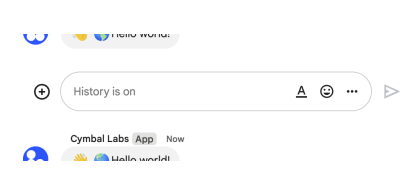
Chat, मैसेज भेजने वाले व्यक्ति को अलग-अलग तरीके से एट्रिब्यूट करता है. यह इस बात पर निर्भर करता है कि आपने अपने अनुरोध में किस तरह की पुष्टि का इस्तेमाल किया है. इस इमेज में दिखाया गया है कि ऐप्लिकेशन की पुष्टि करने की सुविधा का इस्तेमाल करने पर, Chat किसी मैसेज को कैसे एट्रिब्यूट करता है. Chat, चैट ऐप्लिकेशन को मैसेज भेजने वाले के तौर पर दिखाता है. मैसेज के कॉन्टेंट में टेक्स्ट (
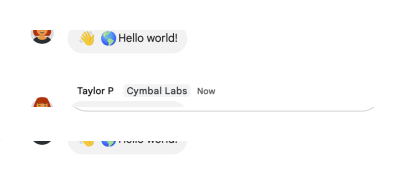
यहां दी गई इमेज में दिखाया गया है कि उपयोगकर्ता की पुष्टि करने की सुविधा का इस्तेमाल करने पर, Chat किसी मैसेज को कैसे एट्रिब्यूट करता है. Chat, उपयोगकर्ता को मैसेज भेजने वाले के तौर पर दिखाता है. साथ ही, मैसेज के साथ Chat ऐप्लिकेशन का नाम दिखाकर, उसे मैसेज का एट्रिब्यूशन देता है. मैसेज के कॉन्टेंट में सिर्फ़ टेक्स्ट (
मैसेज का साइज़ 32,000 बाइट से ज़्यादा नहीं होना चाहिए. इसमें मैसेज का कॉन्टेंट भी शामिल है. वेबहुक अनुरोधों के लिए, जवाब में पूरा मैसेज शामिल नहीं होता. जवाब में, अनुरोध में मौजूद जानकारी के अलावा, सिर्फ़
|
| CreateMessagePin |
|---|
|
इससे मैसेज पिन किया जाता है. इसके लिए, इनमें से किसी एक अनुमति के दायरे के साथ उपयोगकर्ता की पुष्टि करना ज़रूरी है:
|
| CreateReaction |
|---|
|
यह किसी मैसेज पर प्रतिक्रिया देने और उसे जोड़ने की सुविधा देता है. उदाहरण के लिए, किसी मैसेज पर इमोजी से प्रतिक्रिया देना लेख पढ़ें. इसके लिए, इनमें से किसी एक अनुमति के दायरे के साथ उपयोगकर्ता की पुष्टि करना ज़रूरी है:
|
| CreateSection |
|---|
|
Google Chat में कोई सेक्शन बनाता है. सेक्शन की मदद से, उपयोगकर्ता बातचीत को ग्रुप कर सकते हैं. साथ ही, Chat के नेविगेशन पैनल में दिखने वाले स्पेस की सूची को पसंद के मुताबिक बना सकते हैं. सिर्फ़ इसके लिए, अनुमति के स्कोप के साथ उपयोगकर्ता की पुष्टि करना ज़रूरी है:
|
| CreateSpace |
|---|
|
कोई स्पेस बनाया जाता है. इसका इस्तेमाल, पुष्टि के लिए, इन तरीकों का इस्तेमाल किया जा सकता है:
ऐप्लिकेशन के तौर पर पुष्टि करते समय, अनुरोध में ऐप्लिकेशन के तौर पर पुष्टि करने पर, Chat ऐप्लिकेशन को स्पेस के सदस्य के तौर पर जोड़ दिया जाता है. हालांकि, Chat ऐप्लिकेशन को स्पेस मैनेजर के तौर पर नहीं जोड़ा जाता. डिफ़ॉल्ट रूप से, स्पेस के सभी सदस्य Chat ऐप्लिकेशन को स्पेस से हटा सकते हैं. अगर आपको सिर्फ़ स्पेस मैनेजर को किसी स्पेस से ऐप्लिकेशन हटाने की अनुमति देनी है, तो स्पेस बनाने के बाद, उसकी सदस्यता इस बात पर निर्भर करती है कि स्पेस को
अगर आपको स्पेस बनाते समय गड़बड़ी का मैसेज
|
| DeleteCustomEmoji |
|---|
|
पसंद के मुताबिक़ बनाया गया इमोजी मिटाएँ. डिफ़ॉल्ट रूप से, उपयोगकर्ता सिर्फ़ अपने बनाए गए इमोजी मिटा सकते हैं. एडमिन की ओर से असाइन किए गए इमोजी मैनेजर, संगठन में पसंद के मुताबिक बनाए गए किसी भी इमोजी को मिटा सकते हैं. Google Chat में पसंद के मुताबिक बनाए गए इमोजी के बारे में जानकारी देखें. पसंद के मुताबिक बनाए गए इमोजी सिर्फ़ Google Workspace खातों के लिए उपलब्ध हैं. साथ ही, एडमिन को संगठन के लिए, पसंद के मुताबिक बनाए गए इमोजी की सुविधा चालू करनी होगी. ज़्यादा जानकारी के लिए, Google Chat में पसंद के मुताबिक बनाए गए इमोजी के बारे में जानकारी और पसंद के मुताबिक बनाए गए इमोजी की अनुमतियां मैनेज करना लेख पढ़ें. इसके लिए, अनुमति के स्कोप के साथ उपयोगकर्ता की पुष्टि करना ज़रूरी है:
|
| DeleteMembership |
|---|
|
सदस्यता मिटाता है. उदाहरण के लिए, किसी स्पेस से उपयोगकर्ता या Google Chat ऐप्लिकेशन को हटाना लेख पढ़ें. पुष्टि के लिए, इन तरीकों का इस्तेमाल किया जा सकता है:
यहां दिए गए इस्तेमाल के उदाहरणों के लिए, ऐप्लिकेशन की पुष्टि करने की सुविधा काम नहीं करती:
स्पेस मैनेजर की सदस्यताएं मिटाने के लिए, अनुरोध करने वाले व्यक्ति के पास स्पेस मैनेजर की भूमिका होनी चाहिए. अगर ऐप्लिकेशन की मदद से पुष्टि करने की सुविधा इस्तेमाल की जा रही है, तो चैट ऐप्लिकेशन को स्पेस बनाना होगा.
|
| DeleteMessage |
|---|
|
कोई मैसेज मिटाता है. उदाहरण के लिए, कोई मैसेज मिटाना लेख पढ़ें. पुष्टि के लिए, इन तरीकों का इस्तेमाल किया जा सकता है:
ऐप्लिकेशन की पुष्टि करने की सुविधा का इस्तेमाल करने पर, अनुरोधों के ज़रिए सिर्फ़ उन मैसेज को मिटाया जा सकता है जो कॉल करने वाले Chat ऐप्लिकेशन ने बनाए हैं.
|
| DeleteMessagePin |
|---|
|
पिन किए गए किसी मैसेज को मिटाता है. इसके लिए, इनमें से किसी एक अनुमति के दायरे के साथ उपयोगकर्ता की पुष्टि करना ज़रूरी है:
|
| DeleteReaction |
|---|
|
किसी मैसेज पर दी गई प्रतिक्रिया को मिटाता है. उदाहरण के लिए, प्रतिक्रिया मिटाना लेख पढ़ें. इसके लिए, इनमें से किसी एक अनुमति के दायरे के साथ उपयोगकर्ता की पुष्टि करना ज़रूरी है:
|
| DeleteSection |
|---|
|
अगर सेक्शन में स्पेस जैसे आइटम मौजूद हैं, तो उन्हें Google Chat के डिफ़ॉल्ट सेक्शन में ले जाया जाता है. उन्हें मिटाया नहीं जाता. ज़्यादा जानकारी के लिए, Google Chat में सेक्शन बनाना और उन्हें व्यवस्थित करना लेख पढ़ें. इसके लिए, अनुमति के स्कोप के साथ उपयोगकर्ता की पुष्टि करना ज़रूरी है:
|
| DeleteSpace |
|---|
|
किसी स्पेस को मिटाता है. यह हमेशा कैस्केडिंग डिलीट करता है. इसका मतलब है कि स्पेस के चाइल्ड रिसॉर्स भी मिटा दिए जाते हैं. जैसे, स्पेस में पोस्ट किए गए मैसेज और स्पेस की सदस्यताएं. उदाहरण के लिए, स्पेस मिटाना लेख पढ़ें. पुष्टि के लिए, इन तरीकों का इस्तेमाल किया जा सकता है:
|
| FindDirectMessage |
|---|
|
यह किसी उपयोगकर्ता के साथ मौजूदा डायरेक्ट मैसेज दिखाता है. अगर डायरेक्ट मैसेज वाला कोई स्पेस नहीं मिलता है, तो ऐप्लिकेशन की मदद से पुष्टि करने पर, यह एपीआई किसी उपयोगकर्ता और कॉल करने वाले Chat ऐप्लिकेशन के बीच मौजूद डायरेक्ट मैसेज स्पेस की जानकारी दिखाता है. उपयोगकर्ता की पुष्टि के साथ, यह एपीआई, चुने गए उपयोगकर्ता और पुष्टि किए गए उपयोगकर्ता के बीच डायरेक्ट मैसेज वाले स्पेस की जानकारी दिखाता है. पुष्टि के लिए, इन तरीकों का इस्तेमाल किया जा सकता है:
|
| FindGroupChats |
|---|
|
यह फ़ंक्शन, अगर कॉल करने वाले उपयोगकर्ता ने कुछ उपयोगकर्ताओं को ब्लॉक किया है या उसे ब्लॉक किया गया है और उपयोगकर्ताओं के बताए गए पूरे सेट के साथ कोई स्पेस नहीं मिलता है, तो यह तरीका ऐसे स्पेस दिखाता है जिनमें ब्लॉक किए गए या ब्लॉक करने वाले उपयोगकर्ता शामिल नहीं हैं. उपयोगकर्ताओं के तय किए गए सेट में, सिर्फ़ इंसानों की सदस्यताएं होनी चाहिए. इसमें ऐप्लिकेशन की सदस्यताएं शामिल नहीं होनी चाहिए. अगर अनुरोध में ऐसे उपयोगकर्ता शामिल हैं जो इंसान नहीं हैं, तो कोई स्पेस नहीं दिखता. इसके लिए, इनमें से किसी एक अनुमति के दायरे के साथ उपयोगकर्ता की पुष्टि करना ज़रूरी है:
|
| GetAttachment |
|---|
|
मैसेज के अटैचमेंट का मेटाडेटा फ़ेच किया जाता है. अटैचमेंट का डेटा, मीडिया एपीआई का इस्तेमाल करके फ़ेच किया जाता है. उदाहरण के लिए, मैसेज के अटैचमेंट के बारे में मेटाडेटा पाना देखें. इसके लिए, अनुमति के स्कोप के साथ ऐप्लिकेशन की पुष्टि करना ज़रूरी है:
|
| GetAvailability |
|---|
|
Google Chat में किसी व्यक्ति की उपलब्धता की जानकारी दिखाता है. उदाहरण के लिए, इसका इस्तेमाल यह देखने के लिए किया जा सकता है कि कोई उपयोगकर्ता ऑनलाइन है या नहीं. इसके अलावा, इसका इस्तेमाल उपयोगकर्ता के कस्टम स्टेटस मैसेज को वापस पाने के लिए किया जा सकता है. यह तरीका सिर्फ़ उस उपयोगकर्ता की उपलब्धता की जानकारी देता है जिसकी पुष्टि हो चुकी है. इसके लिए, इनमें से किसी एक अनुमति के दायरे के साथ उपयोगकर्ता की पुष्टि करना ज़रूरी है:
|
| GetCustomEmoji |
|---|
|
यह फ़ंक्शन, पसंद के मुताबिक बनाए गए इमोजी के बारे में जानकारी दिखाता है. पसंद के मुताबिक बनाए गए इमोजी सिर्फ़ Google Workspace खातों के लिए उपलब्ध हैं. साथ ही, एडमिन को संगठन के लिए, पसंद के मुताबिक बनाए गए इमोजी की सुविधा चालू करनी होगी. ज़्यादा जानकारी के लिए, Google Chat में पसंद के मुताबिक बनाए गए इमोजी के बारे में जानकारी और पसंद के मुताबिक बनाए गए इमोजी की अनुमतियां मैनेज करना लेख पढ़ें. इसके लिए, इनमें से किसी एक अनुमति के दायरे के साथ उपयोगकर्ता की पुष्टि करना ज़रूरी है:
|
| GetMembership |
|---|
|
यह फ़ंक्शन, सदस्यता के बारे में जानकारी दिखाता है. उदाहरण के लिए, किसी उपयोगकर्ता या Google Chat ऐप्लिकेशन की सदस्यता के बारे में जानकारी पाना लेख पढ़ें. पुष्टि के लिए, इन तरीकों का इस्तेमाल किया जा सकता है:
|
| GetMessage |
|---|
|
किसी मैसेज के बारे में जानकारी दिखाता है. उदाहरण के लिए, किसी मैसेज के बारे में जानकारी पाना देखें. पुष्टि के लिए, इन तरीकों का इस्तेमाल किया जा सकता है:
ध्यान दें: ऐसा हो सकता है कि आपको ब्लॉक किए गए किसी सदस्य या स्पेस से मैसेज मिले.
|
| GetSpace |
|---|
|
किसी स्पेस के बारे में जानकारी दिखाता है. उदाहरण के लिए, किसी स्पेस के बारे में जानकारी पाना देखें. पुष्टि के लिए, इन तरीकों का इस्तेमाल किया जा सकता है:
ऐप्लिकेशन की पुष्टि करने की सुविधा की ये सीमाएं हैं:
|
| GetSpaceEvent |
|---|
|
Google Chat स्पेस से कोई इवेंट दिखाता है. इवेंट पेलोड में, बदले गए संसाधन का सबसे नया वर्शन शामिल होता है. उदाहरण के लिए, अगर आपने किसी नए मैसेज के बारे में इवेंट का अनुरोध किया है, लेकिन मैसेज को बाद में अपडेट किया गया है, तो सर्वर, इवेंट पेलोड में अपडेट किया गया ध्यान दें: इस अनुरोध के लिए, स्पेस इवेंट डेटा के स्पेस ऑब्जेक्ट में अनुरोध किए गए डेटा को पढ़ने के लिए, सही अनुमति के दायरे के साथ, पुष्टि करने के इन तरीकों का इस्तेमाल किया जा सकता है:
इवेंट की जानकारी पाने के लिए, पुष्टि किए गए कॉलर को स्पेस का सदस्य होना चाहिए. उदाहरण के लिए, Google Chat स्पेस से किसी इवेंट के बारे में जानकारी पाना देखें.
|
| GetSpaceNotificationSetting |
|---|
|
स्पेस की सूचना सेटिंग की जानकारी मिलती है. उदाहरण के लिए, कॉल करने वाले व्यक्ति के स्पेस की सूचना सेटिंग पाना देखें. इसके लिए, अनुमति के स्कोप के साथ उपयोगकर्ता की पुष्टि करना ज़रूरी है:
|
| GetSpaceReadState |
|---|
|
इससे किसी स्पेस में उपयोगकर्ता के पढ़े गए मैसेज की स्थिति के बारे में जानकारी मिलती है. इसका इस्तेमाल, पढ़े गए और नहीं पढ़े गए मैसेज की पहचान करने के लिए किया जाता है. उदाहरण के लिए, किसी उपयोगकर्ता के स्पेस में मैसेज पढ़ने की स्थिति के बारे में जानकारी पाना लेख पढ़ें. इसके लिए, इनमें से किसी एक अनुमति के दायरे के साथ उपयोगकर्ता की पुष्टि करना ज़रूरी है:
|
| GetThreadReadState |
|---|
|
यह फ़ंक्शन, किसी थ्रेड में उपयोगकर्ता के पढ़े गए मैसेज की स्थिति के बारे में जानकारी दिखाता है. इसका इस्तेमाल, पढ़े गए और नहीं पढ़े गए मैसेज की पहचान करने के लिए किया जाता है. उदाहरण के लिए, किसी उपयोगकर्ता के थ्रेड को पढ़ने की स्थिति के बारे में जानकारी पाना लेख पढ़ें. इसके लिए, इनमें से किसी एक अनुमति के दायरे के साथ उपयोगकर्ता की पुष्टि करना ज़रूरी है:
|
| ListCustomEmojis |
|---|
|
यह उन कस्टम इमोजी की सूची दिखाता है जो पुष्टि किए गए उपयोगकर्ता को दिखते हैं. पसंद के मुताबिक बनाए गए इमोजी सिर्फ़ Google Workspace खातों के लिए उपलब्ध हैं. साथ ही, एडमिन को संगठन के लिए, पसंद के मुताबिक बनाए गए इमोजी की सुविधा चालू करनी होगी. ज़्यादा जानकारी के लिए, Google Chat में पसंद के मुताबिक बनाए गए इमोजी के बारे में जानकारी और पसंद के मुताबिक बनाए गए इमोजी की अनुमतियां मैनेज करना लेख पढ़ें. इसके लिए, इनमें से किसी एक अनुमति के दायरे के साथ उपयोगकर्ता की पुष्टि करना ज़रूरी है:
|
| ListMemberships |
|---|
|
किसी स्पेस में मौजूद सदस्यों की सूची दिखाता है. उदाहरण के लिए, किसी स्पेस में मौजूद उपयोगकर्ताओं और Google Chat ऐप्लिकेशन की सूची देखना लेख पढ़ें. ऐप्लिकेशन की पुष्टि के साथ पैसे चुकाकर ली जाने वाली सदस्यताओं की सूची बनाने पर, उन स्पेस में पैसे चुकाकर ली जाने वाली सदस्यताओं की सूची बनती है जिनका ऐक्सेस Chat ऐप्लिकेशन के पास होता है. हालांकि, इसमें Chat ऐप्लिकेशन की सदस्यताएं शामिल नहीं होती हैं. इसमें खुद की सदस्यता भी शामिल नहीं होती है. उपयोगकर्ता की पुष्टि के साथ स्पेस की सदस्यताएं दिखाने पर, उन स्पेस की सदस्यताएं दिखती हैं जिनका ऐक्सेस, पुष्टि किए गए उपयोगकर्ता के पास है. पुष्टि के लिए, इन तरीकों का इस्तेमाल किया जा सकता है:
|
| ListMessagePins |
|---|
|
किसी स्पेस में पिन किए गए मैसेज की सूची दिखाता है. उपयोगकर्ता, स्पेस में ज़रूरी मैसेज पिन कर सकते हैं, ताकि उन्हें आसानी से ऐक्सेस किया जा सके. ज़्यादा जानकारी के लिए, Google Chat में किसी बातचीत को पिन या अनपिन करना लेख पढ़ें. इसके लिए, इनमें से किसी एक अनुमति के दायरे के साथ उपयोगकर्ता की पुष्टि करना ज़रूरी है:
|
| ListMessages |
|---|
|
यह उस स्पेस के मैसेज की सूची दिखाता है जिसका कॉलर सदस्य है. इसमें ब्लॉक किए गए सदस्यों और स्पेस के मैसेज भी शामिल होते हैं. सिस्टम मैसेज, जैसे कि स्पेस में नए सदस्यों के जुड़ने की सूचना देने वाले मैसेज शामिल नहीं किए जाते. अगर किसी ऐसे स्पेस के मैसेज की सूची बनाई जाती है जिसमें कोई मैसेज नहीं है, तो जवाब में एक खाली ऑब्जेक्ट दिखता है. REST/HTTP इंटरफ़ेस का इस्तेमाल करने पर, रिस्पॉन्स में एक खाली JSON ऑब्जेक्ट, पुष्टि के लिए, इन तरीकों का इस्तेमाल किया जा सकता है:
|
| ListReactions |
|---|
|
किसी मैसेज पर मिली प्रतिक्रियाओं की सूची दिखाता है. उदाहरण के लिए, किसी मैसेज पर की गई प्रतिक्रियाओं की सूची देखें. इसके लिए, इनमें से किसी एक अनुमति के दायरे के साथ उपयोगकर्ता की पुष्टि करना ज़रूरी है:
|
| ListSectionItems |
|---|
|
किसी सेक्शन में मौजूद आइटम की सूची दिखाता है. सेक्शन में सिर्फ़ स्पेस जोड़े जा सकते हैं. ज़्यादा जानकारी के लिए, Google Chat में सेक्शन बनाना और उन्हें व्यवस्थित करना लेख पढ़ें. इसके लिए, अनुमति के स्कोप के साथ उपयोगकर्ता की पुष्टि करना ज़रूरी है:
|
| ListSections |
|---|
|
Chat का इस्तेमाल करने वाले व्यक्ति के लिए उपलब्ध सेक्शन की सूची दिखाता है. सेक्शन की मदद से, उपयोगकर्ता अपनी बातचीत को ग्रुप में बांट सकते हैं. साथ ही, Chat के नेविगेशन पैनल में दिखने वाले स्पेस की सूची को पसंद के मुताबिक बना सकते हैं. ज़्यादा जानकारी के लिए, Google Chat में सेक्शन बनाना और उन्हें व्यवस्थित करना लेख पढ़ें. इसके लिए, अनुमति के स्कोप के साथ उपयोगकर्ता की पुष्टि करना ज़रूरी है:
|
| ListSpaceEvents |
|---|
|
Google Chat स्पेस के इवेंट की सूची दिखाता है. हर इवेंट के लिए, पेलोड में Chat संसाधन का सबसे नया वर्शन होता है. उदाहरण के लिए, अगर आपने स्पेस में शामिल हुए नए सदस्यों के बारे में इवेंट की सूची बनाई है, तो सर्वर अनुरोध किए गए डेटा को पढ़ने के लिए, सही अनुमति के दायरे के साथ, पुष्टि करने के इन तरीकों का इस्तेमाल किया जा सकता है:
इवेंट की सूची देखने के लिए, पुष्टि किए गए कॉलर को स्पेस का सदस्य होना चाहिए. उदाहरण के लिए, Google Chat स्पेस के इवेंट की सूची बनाएं देखें.
|
| ListSpaces |
|---|
|
उन स्पेस की सूची दिखाता है जिनका कॉलर सदस्य है. ग्रुप चैट और डीएम तब तक सूची में नहीं दिखते, जब तक पहला मैसेज नहीं भेजा जाता. उदाहरण के लिए, स्पेस की सूची बनाएं देखें. पुष्टि के लिए, इन तरीकों का इस्तेमाल किया जा सकता है:
Google Workspace संगठन के सभी नाम वाले स्पेस की सूची देखने के लिए, Workspace एडमिन के अधिकारों का इस्तेमाल करके
|
| MarkAsActive |
|---|
|
Google Chat में उपयोगकर्ता को उपयोगकर्ता की उपलब्धता की स्थिति को यह तरीका, सिर्फ़ उस उपयोगकर्ता की उपलब्धता को अपडेट करता है जिसकी पुष्टि की गई है. इसके लिए, अनुमति के स्कोप के साथ उपयोगकर्ता की पुष्टि करना ज़रूरी है:
|
| MarkAsAway |
|---|
|
Google Chat में उपयोगकर्ता को उपयोगकर्ता की स्थिति को'उपलब्ध नहीं हैं' पर सेट करता है. इस पर उपयोगकर्ता की गतिविधि का कोई असर नहीं पड़ता. यह तरीका, सिर्फ़ उस उपयोगकर्ता की उपलब्धता को अपडेट करता है जिसकी पुष्टि की गई है. इसके लिए, अनुमति के स्कोप के साथ उपयोगकर्ता की पुष्टि करना ज़रूरी है:
|
| MarkAsDoNotDisturb |
|---|
|
Google Chat में उपयोगकर्ता को यह किसी उपयोगकर्ता की उपलब्धता की स्थिति को, तय की गई समयसीमा खत्म होने तक यह तरीका, सिर्फ़ उस उपयोगकर्ता की उपलब्धता को अपडेट करता है जिसकी पुष्टि की गई है. इसके लिए, अनुमति के स्कोप के साथ उपयोगकर्ता की पुष्टि करना ज़रूरी है:
|
| MoveSectionItem |
|---|
|
किसी आइटम को एक सेक्शन से दूसरे सेक्शन में ले जाता है. उदाहरण के लिए, अगर किसी सेक्शन में स्पेस मौजूद हैं, तो इस तरीके का इस्तेमाल करके किसी स्पेस को दूसरे सेक्शन में ले जाया जा सकता है. ज़्यादा जानकारी के लिए, Google Chat में सेक्शन बनाना और उन्हें व्यवस्थित करना लेख पढ़ें. इसके लिए, अनुमति के स्कोप के साथ उपयोगकर्ता की पुष्टि करना ज़रूरी है:
|
| PositionSection |
|---|
|
इससे किसी सेक्शन को क्रम से लगाने का तरीका बदल जाता है. ज़्यादा जानकारी के लिए, Google Chat में सेक्शन बनाना और उन्हें व्यवस्थित करना लेख पढ़ें. इसके लिए, अनुमति के स्कोप के साथ उपयोगकर्ता की पुष्टि करना ज़रूरी है:
|
| ReplaceMessageCards |
|---|
|
यह किसी मैसेज में शामिल कार्ड को बदलता है. Chat ऐप्लिकेशन, किसी व्यक्ति के बनाए गए मैसेज में मौजूद कार्ड को सिर्फ़ तब बदल सकता है, जब मैसेज में पहले से कार्ड मौजूद हों और उन्हें ऐप्लिकेशन ने बनाया हो. अगर ऐप्लिकेशन, कार्ड को खाली सूची से बदल देता है, तो कार्ड हटा दिए जाते हैं. कार्ड हटाने के बाद, ऐप्लिकेशन उन्हें मैसेज में वापस नहीं जोड़ सकता. इसके लिए, अनुमति के दायरे के साथ ऐप्लिकेशन की पुष्टि करना ज़रूरी है: -
|
| SearchMessages |
|---|
|
Google Chat में उन मैसेज को खोजता है जिन्हें ऐक्सेस करने की अनुमति, कॉल करने वाले उपयोगकर्ता के पास है. खोज के लिए इस्तेमाल हुए शब्दों से मेल खाने वाले मैसेज की सूची दिखाता है. उपयोगकर्ता के पास जिन स्पेस का ऐक्सेस है उनमें खोजने के लिए, यह एपीआई, सभी तरह के मैसेज नहीं दिखाता. यहां दिए गए मैसेज, जवाब में शामिल नहीं किए जाते. सभी मैसेज की सूची देखने के लिए,
इसके लिए, इनमें से किसी एक अनुमति के दायरे के साथ उपयोगकर्ता की पुष्टि करना ज़रूरी है:
|
| SearchSpaces |
|---|
|
इससे Google Workspace संगठन में मौजूद स्पेस की सूची दिखती है. उदाहरण के लिए, स्पेस खोजना और उन्हें मैनेज करना लेख पढ़ें.
पुष्टि के लिए, इन तरीकों का इस्तेमाल किया जा सकता है:
|
| SetUpSpace |
|---|
|
यह स्पेस बनाता है और उसमें तय किए गए उपयोगकर्ताओं को जोड़ता है. कॉल करने वाले उपयोगकर्ता को स्पेस में अपने-आप जोड़ दिया जाता है. इसलिए, अनुरोध में उसे सदस्य के तौर पर शामिल नहीं किया जाना चाहिए. उदाहरण के लिए, शुरुआती सदस्यों के साथ स्पेस सेट अप करना देखें. किसी व्यक्ति को जोड़ने के लिए, सही जोड़े जाने वाले Google ग्रुप की जानकारी देने के लिए, सही अगर कॉल करने वाले व्यक्ति ने किसी नाम वाले स्पेस या ग्रुप चैट के कुछ सदस्यों को ब्लॉक किया है या उन सदस्यों ने कॉल करने वाले व्यक्ति को ब्लॉक किया है, तो उन्हें बनाए गए स्पेस में नहीं जोड़ा जाता. इसके अलावा, अगर कॉल करने वाले व्यक्ति के पास कुछ सदस्यों को जोड़ने की अनुमति नहीं है, तो उन्हें भी स्पेस में नहीं जोड़ा जाता. कॉल करने वाले उपयोगकर्ता और किसी अन्य उपयोगकर्ता के बीच डायरेक्ट मैसेज (डीएम) बनाने के लिए, उपयोगकर्ता को दिखाने वाली सिर्फ़ एक सदस्यता तय करें. अगर कोई उपयोगकर्ता दूसरे उपयोगकर्ता को ब्लॉक कर देता है, तो अनुरोध पूरा नहीं होता और डीएम नहीं बनता. कॉल करने वाले उपयोगकर्ता और कॉलिंग ऐप्लिकेशन के बीच डीएम बनाने के लिए, अगर दो उपयोगकर्ताओं के बीच पहले से ही कोई डीएम मौजूद है, तो अनुरोध किए जाने के समय एक उपयोगकर्ता के दूसरे उपयोगकर्ता को ब्लॉक करने पर भी, मौजूदा डीएम ही दिखाया जाता है. थ्रेड में जवाब देने की सुविधा वाले स्पेस इस्तेमाल नहीं किए जा सकते. अगर स्पेस सेट अप करते समय आपको गड़बड़ी का मैसेज इसके लिए, इनमें से किसी एक अनुमति के दायरे के साथ उपयोगकर्ता की पुष्टि करना ज़रूरी है:
|
| UpdateAvailability |
|---|
|
किसी व्यक्ति के लिए, उपलब्धता की जानकारी अपडेट करता है. इस तरीके से, सिर्फ़ यह तरीका, सिर्फ़ उस उपयोगकर्ता की उपलब्धता को अपडेट करता है जिसकी पुष्टि की गई है. इसके लिए, इनमें से किसी एक अनुमति के दायरे के साथ उपयोगकर्ता की पुष्टि करना ज़रूरी है:
|
| UpdateMembership |
|---|
|
सदस्यता को अपडेट करता है. उदाहरण के लिए, स्पेस में किसी उपयोगकर्ता की सदस्यता अपडेट करना लेख पढ़ें. पुष्टि के लिए, इन तरीकों का इस्तेमाल किया जा सकता है:
|
| UpdateMessage |
|---|
|
किसी मैसेज को अपडेट करता है. पुष्टि के लिए, इन तरीकों का इस्तेमाल किया जा सकता है:
ऐप्लिकेशन से पुष्टि करने की सुविधा का इस्तेमाल करने पर, अनुरोधों से सिर्फ़ उन मैसेज को अपडेट किया जा सकता है जिन्हें कॉल करने वाले Chat ऐप्लिकेशन ने बनाया है.
|
| UpdateSection |
|---|
|
किसी सेक्शन को अपडेट करता है. सिर्फ़ इसके लिए, अनुमति के स्कोप के साथ उपयोगकर्ता की पुष्टि करना ज़रूरी है:
|
| UpdateSpace |
|---|
|
किसी स्पेस को अपडेट करता है. उदाहरण के लिए, स्पेस अपडेट करना लेख पढ़ें. अगर पुष्टि के लिए, इन तरीकों का इस्तेमाल किया जा सकता है:
ऐप्लिकेशन की पुष्टि करने की सुविधा की ये सीमाएं हैं:
|
| UpdateSpaceNotificationSetting |
|---|
|
स्पेस की सूचना सेटिंग को अपडेट करता है. उदाहरण के लिए, कॉल करने वाले व्यक्ति के स्पेस की सूचना सेटिंग अपडेट करना देखें. इसके लिए, अनुमति के स्कोप के साथ उपयोगकर्ता की पुष्टि करना ज़रूरी है:
|
| UpdateSpaceReadState |
|---|
|
यह किसी स्पेस में उपयोगकर्ता के पढ़े गए मैसेज की स्थिति को अपडेट करता है. इसका इस्तेमाल, पढ़े गए और नहीं पढ़े गए मैसेज की पहचान करने के लिए किया जाता है. उदाहरण के लिए, किसी उपयोगकर्ता के लिए, स्पेस में मौजूद मैसेज के पढ़े जाने की स्थिति अपडेट करना लेख पढ़ें. इसके लिए, अनुमति के स्कोप के साथ उपयोगकर्ता की पुष्टि करना ज़रूरी है:
|
AccessoryWidget
एक या इससे ज़्यादा इंटरैक्टिव विजेट, जो किसी मैसेज के सबसे नीचे दिखते हैं. ज़्यादा जानकारी के लिए, मैसेज के सबसे नीचे इंटरैक्टिव विजेट जोड़ना लेख पढ़ें.
| फ़ील्ड | |
|---|---|
यूनियन फ़ील्ड action. कार्रवाई किस तरह की है. action इनमें से सिर्फ़ एक हो सकता है: |
|
button_list |
बटन की सूची. |
ActionResponse
ऐसे पैरामीटर जिनका इस्तेमाल करके, Chat ऐप्लिकेशन यह कॉन्फ़िगर कर सकता है कि उसका जवाब कैसे पोस्ट किया जाए.
| फ़ील्ड | |
|---|---|
type |
सिर्फ़ इनपुट के लिए. Chat ऐप्लिकेशन के जवाब का टाइप. |
url |
सिर्फ़ इनपुट के लिए. उपयोगकर्ताओं के लिए, पुष्टि करने या कॉन्फ़िगर करने का यूआरएल. (सिर्फ़ |
dialog_action |
सिर्फ़ इनपुट के लिए. डायलॉग से जुड़े इंटरैक्शन इवेंट का जवाब. इसके साथ |
updated_widget |
सिर्फ़ इनपुट के लिए. अपडेट किए गए विजेट का जवाब. |
ResponseType
Chat ऐप्लिकेशन के जवाब का टाइप.
| Enums | |
|---|---|
TYPE_UNSPECIFIED |
डिफ़ॉल्ट टाइप, जिसे NEW_MESSAGE के तौर पर मैनेज किया जाता है. |
NEW_MESSAGE |
विषय में नए मैसेज के तौर पर पोस्ट करें. |
UPDATE_MESSAGE |
चैट ऐप्लिकेशन के मैसेज को अपडेट करना. इसकी अनुमति सिर्फ़ CARD_CLICKED इवेंट पर है, जहां मैसेज भेजने वाले का टाइप BOT है. |
UPDATE_USER_MESSAGE_CARDS |
उपयोगकर्ता के मैसेज में मौजूद कार्ड अपडेट करना. इसकी अनुमति सिर्फ़ तब मिलती है, जब यूआरएल से मैच होने वाले MESSAGE इवेंट या CARD_CLICKED इवेंट के जवाब में मैसेज भेजने वाले का टाइप HUMAN हो. टेक्स्ट को अनदेखा कर दिया जाता है. |
REQUEST_CONFIG |
उपयोगकर्ता से निजी तौर पर, पुष्टि करने या कॉन्फ़िगरेशन करने के लिए कहें. |
DIALOG |
इससे एक डायलॉग दिखता है. |
UPDATE_WIDGET |
विजेट टेक्स्ट के लिए, अपने-आप पूरी होने वाली क्वेरी के विकल्प. |
SelectionItems
विजेट के ऑटोकंप्लीट नतीजों की सूची.
| फ़ील्ड | |
|---|---|
items[] |
SelectionItem ऑब्जेक्ट का कलेक्शन. |
UpdatedWidget
selectionInput विजेट के लिए, कई विकल्प चुनने वाले मेन्यू के लिए, अपने-आप पूरा होने वाले सुझाव दिखाता है.
| फ़ील्ड | |
|---|---|
widget |
अपडेट किए गए विजेट का आईडी. यह आईडी, उस विजेट के आईडी से मेल खाना चाहिए जिसने अपडेट का अनुरोध ट्रिगर किया है. |
यूनियन फ़ील्ड updated_widget. उपयोगकर्ता की कार्रवाई के जवाब में विजेट अपडेट किया गया. updated_widget इनमें से सिर्फ़ एक हो सकता है: |
|
suggestions |
विजेट के ऑटोकंप्लीट नतीजों की सूची |
ActionStatus
यह डायलॉग को शुरू करने या सबमिट करने के अनुरोध की स्थिति दिखाता है.
| फ़ील्ड | |
|---|---|
status_code |
स्टेटस कोड. |
user_facing_message |
उपयोगकर्ताओं को उनके अनुरोध की स्थिति के बारे में भेजने के लिए मैसेज. अगर इसे सेट नहीं किया जाता है, तो |
टिप्पणी
एनोटेशन को मैसेज के सादे टेक्स्ट वाले मुख्य हिस्से या उन चिप से जोड़ा जा सकता है जो Google Workspace के संसाधनों से लिंक करती हैं. जैसे, start_index और length की वैल्यू 0 के साथ Google Docs या Sheets. किसी मैसेज में बुनियादी फ़ॉर्मैटिंग जोड़ने के लिए, मैसेज फ़ॉर्मैट करना लेख पढ़ें.
सादे टेक्स्ट वाले मैसेज के मुख्य हिस्से का उदाहरण:
Hello @FooBot how are you!"
एनोटेशन का मेटाडेटा:
"annotations":[{
  "type":"USER_MENTION",
  "startIndex":6,
  "length":7,
  "userMention": {
    "user": {
      "name":"users/{user}",
      "displayName":"FooBot",
      "avatarUrl":"https://goo.gl/aeDtrS",
      "type":"BOT"
    },
    "type":"MENTION"
   }
}]
| फ़ील्ड | |
|---|---|
type |
इस एनोटेशन का टाइप. |
length |
सादे टेक्स्ट मैसेज के मुख्य हिस्से में मौजूद सबस्ट्रिंग की लंबाई, जिससे यह एनोटेशन जुड़ा है. अगर यह मौजूद नहीं है, तो इसका मतलब है कि लंबाई 0 है. |
start_index |
सादे टेक्स्ट वाले मैसेज के मुख्य हिस्से में, स्टार्ट इंडेक्स (0 से शुरू होने वाला, जिसमें शामिल है) यह एनोटेशन इससे जुड़ा है. |
यूनियन फ़ील्ड metadata. एनोटेशन के बारे में अतिरिक्त मेटाडेटा. metadata इनमें से सिर्फ़ एक हो सकता है: |
|
user_mention |
टैग किए गए उपयोगकर्ता का मेटाडेटा. |
slash_command |
स्लैश कमांड का मेटाडेटा. |
rich_link_metadata |
रिच लिंक का मेटाडेटा. |
custom_emoji_metadata |
पसंद के मुताबिक बनाए गए इमोजी का मेटाडेटा. |
AnnotationType
एनोटेशन का टाइप.
| Enums | |
|---|---|
ANNOTATION_TYPE_UNSPECIFIED |
enum के लिए डिफ़ॉल्ट वैल्यू. इस्तेमाल न करें. |
USER_MENTION |
किसी उपयोगकर्ता को टैग किया गया हो. |
SLASH_COMMAND |
कोई स्लैश कमांड इस्तेमाल किया जाता है. |
RICH_LINK |
रिच लिंक एनोटेशन. |
CUSTOM_EMOJI |
पसंद के मुताबिक बनाए गए इमोजी का एनोटेशन. |
AppCommandMetadata
Chat ऐप्लिकेशन के कमांड के बारे में मेटाडेटा.
| फ़ील्ड | |
|---|---|
app_command_id |
Chat API के कॉन्फ़िगरेशन में बताए गए कमांड का आईडी. |
app_command_type |
Chat ऐप्लिकेशन के कमांड का टाइप. |
AppCommandType
Chat ऐप्लिकेशन के कमांड का टाइप. ज़्यादा जानकारी के लिए, चैट ऐप्लिकेशन के लिए इस्तेमाल की जा सकने वाली कमांड के टाइप देखें.
| Enums | |
|---|---|
APP_COMMAND_TYPE_UNSPECIFIED |
डिफ़ॉल्ट मान. नहीं बताया गया है |
SLASH_COMMAND |
स्लैश कमांड. उपयोगकर्ता, Chat मैसेज में कमांड भेजता है. |
QUICK_COMMAND |
एक क्विक कमांड. उपयोगकर्ता, मैसेज का जवाब देने वाले बॉक्स में मौजूद Chat मेन्यू से कमांड चुनता है. |
MESSAGE_ACTION |
मैसेज पर की जाने वाली कार्रवाई. उपयोगकर्ता, Chat में मैसेज के कॉन्टेक्स्ट मेन्यू से कमांड चुनता है. |
AttachedGif
यूआरएल से तय की गई GIF इमेज.
| फ़ील्ड | |
|---|---|
uri |
सिर्फ़ आउटपुट के लिए. GIF इमेज को होस्ट करने वाला यूआरएल. |
अटैचमेंट
Google Chat में मौजूद कोई अटैचमेंट.
| फ़ील्ड | |
|---|---|
name |
आइडेंटिफ़ायर. अटैचमेंट के संसाधन का नाम. फ़ॉर्मैट: |
content_name |
सिर्फ़ आउटपुट के लिए. कॉन्टेंट की ओरिजनल फ़ाइल का नाम, न कि पूरा पाथ. |
content_type |
सिर्फ़ आउटपुट के लिए. फ़ाइल का कॉन्टेंट टाइप (एमआईएमई टाइप). |
thumbnail_uri |
सिर्फ़ आउटपुट के लिए. थंबनेल का यूआरएल, जिसका इस्तेमाल किसी उपयोगकर्ता को अटैचमेंट की झलक दिखाने के लिए किया जाना चाहिए. चैट ऐप्लिकेशन को अटैचमेंट का कॉन्टेंट डाउनलोड करने के लिए, इस यूआरएल का इस्तेमाल नहीं करना चाहिए. |
download_uri |
सिर्फ़ आउटपुट के लिए. डाउनलोड करने का यूआरएल, जिसका इस्तेमाल करके कोई व्यक्ति अटैचमेंट डाउनलोड कर सकता है. चैट ऐप्लिकेशन को अटैचमेंट का कॉन्टेंट डाउनलोड करने के लिए, इस यूआरएल का इस्तेमाल नहीं करना चाहिए. |
source |
सिर्फ़ आउटपुट के लिए. अटैचमेंट का सोर्स. |
यूनियन फ़ील्ड data_ref. अटैचमेंट का डेटा रेफ़रंस. data_ref इनमें से सिर्फ़ एक हो सकता है: |
|
attachment_data_ref |
ज़रूरी नहीं. अटैचमेंट के डेटा का रेफ़रंस. इस फ़ील्ड का इस्तेमाल, अटैचमेंट वाले मैसेज बनाने या अपडेट करने के लिए किया जाता है. इसके अलावा, अटैचमेंट का डेटा डाउनलोड करने के लिए, मीडिया एपीआई के साथ भी इसका इस्तेमाल किया जाता है. |
drive_data_ref |
सिर्फ़ आउटपुट के लिए. Google Drive में मौजूद अटैचमेंट का रेफ़रंस. इस फ़ील्ड का इस्तेमाल, Google Drive API के साथ किया जाता है. |
स्रोत
अटैचमेंट का सोर्स.
| Enums | |
|---|---|
SOURCE_UNSPECIFIED |
सुरक्षित हैं. |
DRIVE_FILE |
फ़ाइल, Google Drive में मौजूद हो. |
UPLOADED_CONTENT |
फ़ाइल को Chat में अपलोड किया गया हो. |
AttachmentDataRef
अटैचमेंट के डेटा का रेफ़रंस.
| फ़ील्ड | |
|---|---|
resource_name |
ज़रूरी नहीं. अटैचमेंट के डेटा के संसाधन का नाम. इस फ़ील्ड का इस्तेमाल, मीडिया एपीआई के साथ अटैचमेंट का डेटा डाउनलोड करने के लिए किया जाता है. |
attachment_upload_token |
ज़रूरी नहीं. अपलोड किए गए अटैचमेंट का रेफ़रंस देने वाला ओपेक टोकन. क्लाइंट इसे एक ओपेक स्ट्रिंग के तौर पर इस्तेमाल करते हैं. इसका इस्तेमाल, अटैचमेंट वाले चैट मैसेज बनाने या अपडेट करने के लिए किया जाता है. |
ऑडियंस
Google Chat में टारगेट ऑडियंस. टारगेट ऑडियंस, Google Workspace संगठन के उपयोगकर्ताओं का एक ग्रुप होता है. इसे एडमिन तय करता है. टारगेट ऑडियंस का इस्तेमाल, संसाधनों के लिए ऐक्सेस और दिखने की सेटिंग कॉन्फ़िगर करने के लिए किया जाता है. जैसे, उपयोगकर्ताओं के किसी खास ग्रुप के लिए, स्पेस को खोजे जाने लायक बनाना.
ज़्यादा जानकारी के लिए, टारगेट ऑडियंस और टारगेट ऑडियंस के लिए, स्पेस को खोजने लायक बनाना लेख पढ़ें.
| फ़ील्ड | |
|---|---|
name |
उस टारगेट ऑडियंस के संसाधन का नाम जो स्पेस को खोज सकती है या उसमें शामिल हो सकती है. ज़्यादा जानकारी के लिए, टारगेट ऑडियंस के लिए स्पेस को खोजने लायक बनाना लेख पढ़ें. फ़ॉर्मैट: Google Workspace संगठन के लिए डिफ़ॉल्ट टारगेट ऑडियंस का इस्तेमाल करने के लिए, इसे |
उपलब्धता
यह Google Chat में किसी उपयोगकर्ता की मौजूदा उपलब्धता की जानकारी दिखाता है. इसमें उसकी स्थिति (उदाहरण के लिए, ऐक्टिव, अवे, 'परेशान न करें' मोड) और पसंद के मुताबिक सेट किया गया कोई स्टेटस शामिल होता है.
| फ़ील्ड | |
|---|---|
name |
आइडेंटिफ़ायर. उपयोगकर्ता की उपलब्धता के संसाधन का नाम. फ़ॉर्मैट:
उपयोगकर्ता के ईमेल पते या |
state |
सिर्फ़ आउटपुट के लिए. उपयोगकर्ता की मौजूदा उपलब्धता की स्थिति. |
custom_status |
ज़रूरी नहीं. उपयोगकर्ता का कस्टम स्टेटस. |
यूनियन फ़ील्ड state_metadata. उपयोगकर्ता की उपलब्धता की स्थिति से जुड़ा अतिरिक्त मेटाडेटा. state_metadata इनमें से सिर्फ़ एक हो सकता है: |
|
do_not_disturb_metadata |
सिर्फ़ आउटपुट के लिए. अगर उपयोगकर्ता की स्थिति DO_NOT_DISTURB पर सेट है, तो मेटाडेटा. |
राज्य
इससे उपयोगकर्ता की मौजूदा उपलब्धता की स्थिति का पता चलता है.
| Enums | |
|---|---|
STATE_UNSPECIFIED |
डिफ़ॉल्ट मान. स्थिति की जानकारी नहीं दी गई है. |
ACTIVE |
उपयोगकर्ता फ़िलहाल ऐक्टिव है. यह जानकारी, हाल ही की गतिविधि के आधार पर दी गई है. |
IDLE |
उपयोगकर्ता फ़िलहाल कोई गतिविधि नहीं कर रहा है. इस स्थिति का मतलब है कि 'ऐक्टिव' स्थिति के बाद, कुछ समय तक कोई गतिविधि नहीं हुई है. इसके बाद, स्थिति 'उपलब्ध नहीं है' में बदल सकती है. |
AWAY |
उपयोगकर्ता फ़िलहाल उपलब्ध नहीं है. यह स्थिति, ACTIVE या IDLE स्थिति में कुछ समय तक कोई गतिविधि न होने पर अपने-आप सेट हो सकती है. इसके अलावा, उपयोगकर्ता इसे मैन्युअल तरीके से भी सेट कर सकता है. MarkAsAway की मदद से मैन्युअल तरीके से सेट किए जाने पर, यह स्थिति उपयोगकर्ता गतिविधि के बावजूद बनी रहती है. |
DO_NOT_DISTURB |
उपयोगकर्ता ने मैन्युअल तरीके से 'परेशान न करें' मोड सेट किया है. |
CalendarEventLinkData
कैलेंडर इवेंट के लिंक का डेटा.
| फ़ील्ड | |
|---|---|
calendar_id |
लिंक किए गए कैलेंडर का कैलेंडर आइडेंटिफ़ायर. |
event_id |
लिंक किए गए कैलेंडर इवेंट का इवेंट आइडेंटिफ़ायर. |
CardWithId
Google Chat मैसेज में मौजूद कार्ड.
चैट ऐप्लिकेशन, ऐप्लिकेशन की पुष्टि की सुविधा का इस्तेमाल करके कार्ड बना सकते हैं. डेवलपर के लिए झलक कार्यक्रम के तहत, अगर आपका Chat ऐप्लिकेशन उपयोगकर्ता के तौर पर पुष्टि करता है, तो वह कार्ड मैसेज बना सकता है. अगर आपका चैट ऐप्लिकेशन, डेवलपर के लिए झलक Program का हिस्सा नहीं है, तो वह उपयोगकर्ता की पुष्टि करने वाले कार्ड नहीं बना सकता.
कार्ड वाला मैसेज बनाने का तरीका जानने के लिए, मैसेज भेजना लेख पढ़ें.
कार्ड बिल्डर की मदद से कार्ड डिज़ाइन करना और उनकी झलक देखना.
कार्ड बिल्डर खोलना| फ़ील्ड | |
|---|---|
card_id |
अगर मैसेज में एक से ज़्यादा कार्ड हैं, तो यह ज़रूरी है. मैसेज में मौजूद कार्ड के लिए यूनीक आइडेंटिफ़ायर. |
card |
एक कार्ड. ज़्यादा से ज़्यादा साइज़ 32 केबी होना चाहिए. |
owner_user |
सिर्फ़ आउटपुट के लिए. वह ऐप्लिकेशन जिसके पास कार्ड का मालिकाना हक है. |
ChatSpaceLinkData
Chat स्पेस के लिंक का डेटा.
| फ़ील्ड | |
|---|---|
space |
लिंक किए गए Chat स्पेस का स्पेस. फ़ॉर्मैट: |
thread |
लिंक किए गए Chat स्पेस के संसाधन का थ्रेड. फ़ॉर्मैट: |
message |
लिंक किए गए Chat स्पेस के संसाधन का मैसेज. फ़ॉर्मैट: |
उद्धरण
<chat-citation data-id="{id}">{text}</chat-citation> के मार्कअप फ़ॉर्मैट में इनलाइन उद्धरण मौजूद होने चाहिए. उद्धरण सिर्फ़ तब काम करते हैं, जब मैसेज का markup_syntax, MARKDOWN पर सेट हो.Elements.citations में मौजूद ऐसे उद्धरणों को अनदेखा कर दिया जाता है जिनका रेफ़रंस नहीं दिया गया है. ये ऐसे उद्धरण होते हैं जिनके लिए मैसेज के टेक्स्ट में, मेल खाने वाला <chat-citation> टैग मौजूद नहीं होता. हालांकि, इनकी वजह से मैसेज को अस्वीकार नहीं किया जाता.
| फ़ील्ड | |
|---|---|
id |
ज़रूरी है. ऐप्लिकेशन के लिए तय किया गया आईडी. इसमें सिर्फ़ ASCII अक्षर और संख्याएं होनी चाहिए. साथ ही, इसमें 63 से कम वर्ण होने चाहिए. |
cited_sources[] |
ज़रूरी नहीं. उद्धरण से जुड़े सोर्स की सूची. सोर्स, उद्धरण के होवर कार्ड में दिखते हैं. |
CitedSource
| फ़ील्ड | |
|---|---|
title |
ज़रूरी है. |
uri |
ज़रूरी है. इस |
snippet |
ज़रूरी नहीं. स्निपेट में सीधे सोर्स से मिली जानकारी शामिल होती है. |
footer |
ज़रूरी नहीं. स्निपेट के साथ फ़ुटर के तौर पर दिखाने के लिए अतिरिक्त जानकारी. |
स्निपेट
| फ़ील्ड | |
|---|---|
text |
ज़रूरी नहीं. कॉर्पस से लिया गया एक छोटा सा टेक्स्ट, जिसे Chat में रेंडर किया जा सकता है. मार्कडाउन फ़ॉर्मैट का इस्तेमाल नहीं किया जा सकता. |
image_preview |
ज़रूरी नहीं. साइटेशन बनाते समय, इनपुट के तौर पर दिए गए स्निपेट की इमेज की झलक. |
CompleteImportSpaceRequest
स्पेस के लिए, इंपोर्ट की प्रोसेस पूरी करने का अनुरोध करने वाला मैसेज.
| फ़ील्ड | |
|---|---|
name |
ज़रूरी है. इंपोर्ट मोड स्पेस के संसाधन का नाम. फ़ॉर्मैट: |
CompleteImportSpaceResponse
किसी स्पेस के लिए, इंपोर्ट की प्रोसेस पूरी होने पर मिलने वाला जवाब.
| फ़ील्ड | |
|---|---|
space |
इंपोर्ट मोड स्पेस. |
ContextualAddOnMarkup
इस टाइप में कोई फ़ील्ड नहीं है.
डेवलपर के लिए मार्कअप, ताकि वे कॉन्टेक्स्ट के हिसाब से ऐड-ऑन के कॉन्टेंट की जानकारी दे सकें.
कार्ड
कार्ड, यूज़र इंटरफ़ेस (यूआई) का एक एलिमेंट है. इसमें टेक्स्ट और इमेज जैसे यूआई विजेट शामिल हो सकते हैं.
| फ़ील्ड | |
|---|---|
header |
कार्ड का हेडर. आम तौर पर, हेडर में एक टाइटल और एक इमेज होती है. |
sections[] |
सेक्शन को लाइन डिवाइडर से अलग किया जाता है. |
card_actions[] |
इस कार्ड की कार्रवाइयां. |
name |
कार्ड का नाम. |
CardAction
कार्ड ऐक्शन, कार्ड से जुड़ी कार्रवाई होती है. इनवॉइस कार्ड के लिए, आम तौर पर ये कार्रवाइयां की जाती हैं: इनवॉइस मिटाना, इनवॉइस को ईमेल करना या ब्राउज़र में इनवॉइस खोलना.
Google Chat ऐप्लिकेशन के साथ काम नहीं करता.
| फ़ील्ड | |
|---|---|
action_label |
ऐक्शन मेन्यू आइटम में दिखने वाला लेबल. |
on_click |
इस ऐक्शन आइटम के लिए, क्लिक करने पर होने वाली कार्रवाई. |
CardHeader
| फ़ील्ड | |
|---|---|
title |
टाइटल डालना ज़रूरी है. हेडर की लंबाई तय होती है: अगर टाइटल और सबटाइटल, दोनों दिए गए हैं, तो हर एक के लिए एक लाइन का इस्तेमाल किया जाता है. अगर सिर्फ़ टाइटल दिया गया है, तो यह दोनों लाइनों में दिखता है. |
subtitle |
कार्ड हेडर का सबटाइटल. |
image_style |
इमेज का टाइप (उदाहरण के लिए, स्क्वेयर बॉर्डर या सर्कुलर बॉर्डर). |
image_url |
कार्ड के हेडर में मौजूद इमेज का यूआरएल. |
ImageStyle
| Enums | |
|---|---|
IMAGE_STYLE_UNSPECIFIED |
|
IMAGE |
स्क्वेयर बॉर्डर. |
AVATAR |
गोलाकार बॉर्डर. |
सेक्शन
किसी सेक्शन में विजेट का कलेक्शन होता है. इन्हें वर्टिकल तौर पर, उसी क्रम में रेंडर किया जाता है जिस क्रम में इन्हें तय किया गया है. सभी प्लैटफ़ॉर्म पर, कार्ड की चौड़ाई कम और तय होती है. इसलिए, फ़िलहाल लेआउट प्रॉपर्टी (उदाहरण के लिए, फ़्लोट) की ज़रूरत नहीं है.
| फ़ील्ड | |
|---|---|
header |
सेक्शन का हेडर. फ़ॉर्मैट किए गए टेक्स्ट का इस्तेमाल किया जा सकता है. टेक्स्ट को फ़ॉर्मैट करने के बारे में ज़्यादा जानने के लिए, Google Chat ऐप्लिकेशन में टेक्स्ट को फ़ॉर्मैट करना और Google Workspace ऐड-ऑन में टेक्स्ट को फ़ॉर्मैट करना लेख पढ़ें. |
widgets[] |
किसी सेक्शन में कम से कम एक विजेट होना चाहिए. |
CreateCustomEmojiRequest
पसंद के मुताबिक इमोजी बनाने का अनुरोध.
| फ़ील्ड | |
|---|---|
custom_emoji |
ज़रूरी है. पसंद के मुताबिक बनाया जाने वाला इमोजी. |
CreateMembershipRequest
पैसे चुकाकर ली जाने वाली सदस्यता बनाने के लिए अनुरोध वाला मैसेज.
| फ़ील्ड | |
|---|---|
parent |
ज़रूरी है. उस स्पेस के संसाधन का नाम जिसके लिए सदस्यता बनानी है. फ़ॉर्मैट: spaces/{space} |
membership |
ज़रूरी है. सदस्यता का वह संबंध जिसे बनाना है.
जब कोई Chat ऐप्लिकेशन किसी व्यक्ति के लिए सदस्यता संबंध बनाता है, तो उसे अनुमति के कुछ स्कोप इस्तेमाल करने होंगे. साथ ही, कुछ फ़ील्ड के लिए खास वैल्यू सेट करनी होंगी:
स्पेस का मालिकाना हक रखने वाले Workspace संगठन से बाहर के उपयोगकर्ताओं को न्योता भेजने के लिए, उपयोगकर्ता की पुष्टि करना ज़रूरी है. जब कोई चैट ऐप्लिकेशन खुद के लिए सदस्यता संबंध बनाता है, तो उसे उपयोगकर्ता के तौर पर पुष्टि करनी होगी. साथ ही, |
use_admin_access |
ज़रूरी नहीं. एपीआई को कॉल करने वाला उपयोगकर्ता, Google Workspace एडमिन होना चाहिए. साथ ही, उसके पास चैट और स्पेस में होने वाली बातचीत को मैनेज करने का अधिकार होना चाहिए. इसके लिए, एडमिन ऐक्सेस का इस्तेमाल करके, ऐप्लिकेशन की सदस्यताएं नहीं बनाई जा सकतीं. इसके अलावा, एडमिन के Google Workspace संगठन से बाहर के उपयोगकर्ताओं के लिए भी सदस्यताएं नहीं बनाई जा सकतीं. |
CreateMessageNotificationOptions
मैसेज पोस्ट होने पर, सूचना पाने के तरीके के विकल्प.
| फ़ील्ड | |
|---|---|
notification_type |
मैसेज के लिए सूचना का टाइप. |
NotificationType
मैसेज के लिए, सूचना के टाइप के विकल्प.
| Enums | |
|---|---|
NOTIFICATION_TYPE_NONE |
डिफ़ॉल्ट ऐक्शन और सेटिंग. सूचना मिलने का तरीका वैसा ही होता है जैसा Chat के यूज़र इंटरफ़ेस (यूआई) का इस्तेमाल करके, किसी व्यक्ति के मैसेज भेजने पर होता है: मैसेज भेजने वाले व्यक्ति को कोई सूचना नहीं भेजी जाती. |
NOTIFICATION_TYPE_FORCE_NOTIFY |
ईमेल पाने वाले लोगों को सूचना देना ज़रूरी है. ऐसा करने पर, स्पेस की सूचना सेटिंग और Chat की 'परेशान न करें' सेटिंग को बायपास कर दिया जाता है. यह विकल्प, डिवाइस-लेवल पर सेट की गई 'परेशान न करें' सेटिंग को बायपास नहीं करता. इसके लिए, ऐप्लिकेशन की पुष्टि करना ज़रूरी है. |
NOTIFICATION_TYPE_SILENT |
ईमेल पाने वाले लोगों को सूचना न दें और ईमेल को 'नहीं पढ़ा गया' के तौर पर मार्क न करें. यह सुविधा, बातचीत को म्यूट करने या Chat में 'परेशान न करें' सुविधा को चालू करने की तरह ही काम करती है. इसके लिए, ऐप्लिकेशन की पुष्टि करना ज़रूरी है. |
CreateMessagePinRequest
मैसेज पिन करने के लिए अनुरोध मैसेज.
| फ़ील्ड | |
|---|---|
parent |
ज़रूरी है. वह पैरंट स्पेस जिसमें पिन किया गया मैसेज बनाना है. फ़ॉर्मैट: spaces/{space} |
message_pin |
ज़रूरी है. पिन किया जाने वाला मैसेज. |
CreateMessageRequest
मैसेज बनाया जाता है.
| फ़ील्ड | |
|---|---|
parent |
ज़रूरी है. उस स्पेस के संसाधन का नाम जिसमें मैसेज बनाना है. फ़ॉर्मैट: |
message |
ज़रूरी है. मैसेज का मुख्य हिस्सा. |
thread_key |
ज़रूरी नहीं. अब इस्तेमाल नहीं किया जा सकता: इसके बजाय, |
request_id |
ज़रूरी नहीं. इस अनुरोध का यूनीक आईडी. हमारा सुझाव है कि आप रैंडम यूयूआईडी का इस्तेमाल करें. अनुरोध आईडी की जानकारी देने से, अनुरोध को आइडेंपोटेंट बनाया जाता है. इससे यह पक्का होता है कि एक ही अनुरोध आईडी वाले कई अनुरोधों के लिए, सिर्फ़ एक मैसेज बनाया जाए. एक ही अनुरोध आईडी वाले बाद के अनुरोध, मौजूदा मैसेज दिखाते हैं और मैसेज को अपडेट नहीं करते. भले ही, अनुरोध की गई जानकारी मौजूदा स्थिति से अलग हो. इस फ़ील्ड का असरदार तरीके से इस्तेमाल करने के लिए:
|
message_reply_option |
ज़रूरी नहीं. इससे पता चलता है कि कोई मैसेज, थ्रेड शुरू करता है या किसी थ्रेड का जवाब देता है. यह सुविधा सिर्फ़ नाम वाले स्पेस में काम करती है. उपयोगकर्ता के इंटरैक्शन का जवाब देते समय, इस फ़ील्ड को अनदेखा कर दिया जाता है. किसी थ्रेड में मौजूद मैसेज का जवाब देने पर, वह जवाब उसी थ्रेड में दिखता है. ऐसा न करने पर, जवाब एक नई थ्रेड के तौर पर बन जाता है. |
message_id |
ज़रूरी नहीं. किसी मैसेज के लिए कस्टम आईडी. इससे Chat ऐप्लिकेशन, मैसेज के संसाधन के नाम (मैसेज इस फ़ील्ड की वैल्यू, इन ज़रूरी शर्तों के मुताबिक होनी चाहिए:
ज़्यादा जानकारी के लिए, मैसेज को नाम देना लेख पढ़ें. |
create_message_notification_options |
ज़रूरी नहीं. यह नीति, मैसेज पोस्ट होने पर सूचना मिलने के तरीके को कंट्रोल करती है. ज़्यादा जानने के लिए, सूचनाएं भेजने के लिए मजबूर करना या साइलेंट मैसेज भेजना लेख पढ़ें. |
MessageReplyOption
इससे किसी मैसेज का जवाब देने का तरीका पता चलता है. आने वाले समय में, इसमें और राज्य जोड़े जा सकते हैं.
| Enums | |
|---|---|
MESSAGE_REPLY_OPTION_UNSPECIFIED |
डिफ़ॉल्ट. इससे नई थ्रेड शुरू होती है. इस विकल्प का इस्तेमाल करने पर, शामिल किए गए किसी भी thread ID या |
REPLY_MESSAGE_FALLBACK_TO_NEW_THREAD |
यह मैसेज को thread ID या |
REPLY_MESSAGE_OR_FAIL |
thread ID या thread_key का इस्तेमाल किया जाता है, तो एक नई थ्रेड बन जाती है. अगर मैसेज नहीं बन पाता है, तो NOT_FOUND गड़बड़ी का मैसेज दिखता है. |
CreateReactionRequest
किसी मैसेज पर प्रतिक्रिया देता है.
| फ़ील्ड | |
|---|---|
parent |
ज़रूरी है. वह मैसेज जिस पर प्रतिक्रिया दी गई है. फ़ॉर्मैट: |
reaction |
ज़रूरी है. प्रतिक्रिया, जिसे बनाना है. |
CreateSectionRequest
सेक्शन बनाने के लिए अनुरोध वाला मैसेज.
| फ़ील्ड | |
|---|---|
parent |
ज़रूरी है. उस पैरंट रिसॉर्स का नाम जहां सेक्शन बनाया गया है. फ़ॉर्मैट: |
section |
ज़रूरी है. वह सेक्शन जिसे बनाना है. |
CreateSpaceRequest
बिना किसी सदस्य के, नाम वाला स्पेस बनाने का अनुरोध.
| फ़ील्ड | |
|---|---|
space |
ज़रूरी है. अगर आपको गड़बड़ी का मैसेज स्पेस |
request_id |
ज़रूरी नहीं. इस अनुरोध का यूनीक आईडी. हमारा सुझाव है कि आप रैंडम यूयूआईडी का इस्तेमाल करें. अनुरोध आईडी तय करने से, अनुरोध को आइडेंपोटेंट बनाया जा सकता है. इससे यह पक्का होता है कि एक ही अनुरोध आईडी वाले कई अनुरोधों के लिए, सिर्फ़ एक स्पेस बनाया जाए. एक ही अनुरोध आईडी के साथ किए गए बाद के अनुरोध, मौजूदा स्पेस को दिखाते हैं और स्पेस को अपडेट नहीं करते. भले ही, अनुरोध की गई जानकारी मौजूदा स्थिति से अलग हो. इस फ़ील्ड का असरदार तरीके से इस्तेमाल करने के लिए:
|
CustomEmoji
यह पसंद के मुताबिक बनाए गए इमोजी को दिखाता है.
| फ़ील्ड | |
|---|---|
name |
आइडेंटिफ़ायर. पसंद के मुताबिक बनाए गए इमोजी के संसाधन का नाम, जिसे सर्वर ने असाइन किया है. फ़ॉर्मैट: |
uid |
सिर्फ़ आउटपुट के लिए. पसंद के मुताबिक बनाए गए इमोजी के संसाधन के लिए यूनीक कुंजी. |
emoji_name |
ज़रूरी नहीं. इम्यूटेबल. पसंद के मुताबिक बनाए गए इमोजी के लिए, उपयोगकर्ता का दिया गया नाम. यह नाम, संगठन में यूनीक होता है. पसंद के मुताबिक इमोजी बनाते समय यह ज़रूरी है. हालांकि, अन्य मामलों में यह सिर्फ़ आउटपुट के तौर पर दिखता है. इमोजी के नाम की शुरुआत और आखिर में कोलन होना चाहिए. नाम के लिए सिर्फ़ अंग्रेज़ी के छोटे अक्षरों का इस्तेमाल करें. इसमें अक्षर और अंक, हाइफ़न, और अंडरस्कोर ही इस्तेमाल किए जा सकते हैं. शब्दों को अलग करने के लिए, हाइफ़न और अंडरस्कोर का इस्तेमाल करें. हालांकि, इनका लगातार इस्तेमाल नहीं किया जा सकता. उदाहरण: |
temporary_image_uri |
सिर्फ़ आउटपुट के लिए. कस्टम इमोजी के लिए, इमेज का एक अस्थायी यूआरएल. यह कम से कम 10 मिनट के लिए मान्य होता है. ध्यान दें कि कस्टम इमोजी बनाने पर, यह जवाब में नहीं दिखता. |
payload |
ज़रूरी नहीं. सिर्फ़ इनपुट के लिए. पेलोड डेटा. पसंद के मुताबिक इमोजी बनाते समय यह ज़रूरी है. |
CustomEmojiPayload
पसंद के मुताबिक बनाए गए इमोजी के लिए पेलोड डेटा.
| फ़ील्ड | |
|---|---|
file_content |
ज़रूरी है. सिर्फ़ इनपुट के लिए. कस्टम इमोजी के लिए इस्तेमाल की गई इमेज. पेलोड 256 केबी से कम होना चाहिए. साथ ही, इमेज का डाइमेंशन स्क्वेयर होना चाहिए और 64 से 500 पिक्सल के बीच होना चाहिए. इन पाबंदियों में बदलाव किया जा सकता है. |
filename |
ज़रूरी है. सिर्फ़ इनपुट के लिए. इमेज फ़ाइल का नाम. इन फ़ाइल एक्सटेंशन का इस्तेमाल किया जा सकता है: |
CustomEmojiMetadata
पसंद के मुताबिक बनाए गए इमोजी के लिए एनोटेशन मेटाडेटा.
| फ़ील्ड | |
|---|---|
custom_emoji |
कस्टम इमोजी. |
CustomStatus
यह Google Chat में उपयोगकर्ता के कस्टम स्टेटस को दिखाता है. इसमें एक छोटा टेक्स्ट मैसेज शामिल होता है. साथ ही, इसमें एक इमोजी भी शामिल किया जा सकता है. उपयोगकर्ता अपनी उपलब्धता के बारे में ज़्यादा जानकारी देने के लिए, इसे सेट करता है.
| फ़ील्ड | |
|---|---|
text |
ज़रूरी है. पसंद के मुताबिक सेट किए गए स्टेटस का टेक्स्ट. यह एक स्ट्रिंग होगी, जिसमें ज़्यादा से ज़्यादा 64 वर्ण हो सकते हैं. |
emoji |
ज़रूरी है. पसंद के मुताबिक सेट किए गए स्टेटस का इमोजी. सिर्फ़ यूनिकोड इमोजी इस्तेमाल किए जा सकते हैं. पसंद के मुताबिक बनाए गए इमोजी इस्तेमाल नहीं किए जा सकते. |
यूनियन फ़ील्ड expiration. कस्टम स्टेटस के खत्म होने का समय. इसे सटीक टाइमस्टैंप या टाइम-टू-लाइव अवधि के तौर पर तय किया जा सकता है. expiration इनमें से सिर्फ़ एक हो सकता है: |
|
expire_time |
कस्टम स्टेटस की समयसीमा खत्म होने का टाइमस्टैंप. |
ttl |
सिर्फ़ इनपुट के लिए. कस्टम स्टेटस की समयसीमा खत्म होने की अवधि. |
DeleteCustomEmojiRequest
पसंद के मुताबिक बनाए गए इमोजी को मिटाने का अनुरोध.
| फ़ील्ड | |
|---|---|
name |
ज़रूरी है. पसंद के मुताबिक बनाए गए उस इमोजी के संसाधन का नाम जिसे मिटाना है. फ़ॉर्मैट: इमोजी के नाम को |
DeleteMembershipRequest
स्पेस से किसी सदस्य को हटाने का अनुरोध करना.
| फ़ील्ड | |
|---|---|
name |
ज़रूरी है. सदस्यता का वह संसाधन नाम जिसे मिटाना है. चैट ऐप्लिकेशन, उपयोगकर्ताओं या अपनी सदस्यताएं मिटा सकते हैं. चैट ऐप्लिकेशन, अन्य ऐप्लिकेशन की सदस्यताओं को नहीं मिटा सकते. किसी व्यक्ति की सदस्यता मिटाने के लिए, उपयोगकर्ता की पुष्टि के साथ ऐप्लिकेशन की सदस्यता मिटाते समय, फ़ॉर्मैट: |
use_admin_access |
ज़रूरी नहीं. एपीआई को कॉल करने वाला उपयोगकर्ता, Google Workspace एडमिन होना चाहिए. साथ ही, उसके पास चैट और स्पेस में होने वाली बातचीत को मैनेज करने का अधिकार होना चाहिए. इसके लिए, एडमिन ऐक्सेस का इस्तेमाल करके, किसी स्पेस में ऐप्लिकेशन की सदस्यताएं नहीं मिटाई जा सकतीं. |
DeleteMessagePinRequest
पिन किए गए किसी मैसेज को मिटाने के लिए अनुरोध वाला मैसेज.
| फ़ील्ड | |
|---|---|
name |
ज़रूरी है. पिन किए गए जिस मैसेज को हटाना है उसके संसाधन का नाम. फ़ॉर्मैट: spaces/{space}/messagePins/{message_pin} |
DeleteMessageRequest
मैसेज मिटाने का अनुरोध करना.
| फ़ील्ड | |
|---|---|
name |
ज़रूरी है. मैसेज के संसाधन का नाम. फ़ॉर्मैट: अगर आपने अपने मैसेज के लिए कोई कस्टम आईडी सेट किया है, तो |
force |
ज़रूरी नहीं. यह सिर्फ़ तब लागू होता है, जब उपयोगकर्ता के तौर पर पुष्टि की जा रही हो. चैट ऐप्लिकेशन के तौर पर पुष्टि करने पर, इसका कोई असर नहीं पड़ता. |
DeleteReactionRequest
किसी मैसेज पर दी गई प्रतिक्रिया को मिटाता है.
| फ़ील्ड | |
|---|---|
name |
ज़रूरी है. मिटाई जाने वाली प्रतिक्रिया का नाम. फ़ॉर्मैट: |
DeleteSectionRequest
किसी सेक्शन को मिटाने के लिए अनुरोध वाला मैसेज.
| फ़ील्ड | |
|---|---|
name |
ज़रूरी है. मिटाए जाने वाले सेक्शन का नाम. फ़ॉर्मैट: |
DeleteSpaceRequest
स्पेस को मिटाने का अनुरोध करना.
| फ़ील्ड | |
|---|---|
name |
ज़रूरी है. मिटाए जाने वाले स्पेस के संसाधन का नाम. फ़ॉर्मैट: |
use_admin_access |
ज़रूरी नहीं. एपीआई को कॉल करने वाला उपयोगकर्ता, Google Workspace एडमिन होना चाहिए. साथ ही, उसके पास चैट और स्पेस में होने वाली बातचीत को मैनेज करने का अधिकार होना चाहिए. इसके लिए, |
DeletionMetadata
मिटाए गए मैसेज के बारे में जानकारी. delete_time सेट होने पर, मैसेज मिटा दिया जाता है.
| फ़ील्ड | |
|---|---|
deletion_type |
इससे पता चलता है कि मैसेज किसने मिटाया. |
DeletionType
मैसेज किसने और कैसे मिटाया. आने वाले समय में, इसमें और वैल्यू जोड़ी जा सकती हैं. मैसेज कब मिटाए जा सकते हैं, इस बारे में जानने के लिए Google Chat में किसी मैसेज में बदलाव करना या उसे मिटाना लेख पढ़ें.
| Enums | |
|---|---|
DELETION_TYPE_UNSPECIFIED |
इस वैल्यू का इस्तेमाल नहीं किया गया है. |
CREATOR |
उपयोगकर्ता ने अपना मैसेज मिटा दिया. |
SPACE_OWNER |
स्पेस के मालिक या मैनेजर ने मैसेज मिटा दिया है. |
ADMIN |
Google Workspace एडमिन ने मैसेज मिटा दिया है. एडमिन, स्पेस में मौजूद किसी भी मैसेज को मिटा सकते हैं. इसमें स्पेस के किसी सदस्य या Chat ऐप्लिकेशन से भेजे गए मैसेज भी शामिल हैं. |
APP_MESSAGE_EXPIRY |
किसी चैट ऐप्लिकेशन ने समयसीमा खत्म होने पर अपना मैसेज मिटा दिया. |
CREATOR_VIA_APP |
किसी Chat ऐप्लिकेशन ने मैसेज बनाने वाले व्यक्ति की ओर से मैसेज मिटाया है. इसके लिए, उपयोगकर्ता की पुष्टि करने की सुविधा का इस्तेमाल किया गया है. |
SPACE_OWNER_VIA_APP |
किसी चैट ऐप्लिकेशन ने स्पेस मैनेजर की ओर से मैसेज मिटाया है. इसके लिए, उपयोगकर्ता की पुष्टि करने की सुविधा का इस्तेमाल किया गया है. |
SPACE_MEMBER |
स्पेस के किसी सदस्य ने मैसेज मिटाया है. उपयोगकर्ता, ऐप्लिकेशन से भेजे गए मैसेज मिटा सकते हैं. |
Dialog
डायलॉग बॉक्स के कार्ड के मुख्य हिस्से के आस-पास रैपर.
| फ़ील्ड | |
|---|---|
body |
सिर्फ़ इनपुट के लिए. डायलॉग बॉक्स का मुख्य हिस्सा, जिसे मॉडल में रेंडर किया जाता है. Google Chat ऐप्लिकेशन, इन कार्ड इकाइयों के साथ काम नहीं करते: |
DialogAction
इसमें एक डायलॉग और अनुरोध का स्टेटस कोड शामिल होता है.
| फ़ील्ड | |
|---|---|
action_status |
सिर्फ़ इनपुट के लिए. किसी डायलॉग को शुरू करने या सबमिट करने के अनुरोध की स्थिति. अगर ज़रूरी हो, तो उपयोगकर्ताओं को स्टेटस और मैसेज दिखाता है. उदाहरण के लिए, गड़बड़ी होने या कार्रवाई पूरी होने पर. |
यूनियन फ़ील्ड action. की जाने वाली कार्रवाई. action इनमें से सिर्फ़ एक हो सकता है: |
|
dialog |
सिर्फ़ इनपुट के लिए. अनुरोध के लिए डायलॉग. |
DoNotDisturbMetadata
DO_NOT_DISTURB की उपलब्धता की स्थिति से जुड़ा मेटाडेटा. इससे यह पता चलता है कि यह स्थिति कब खत्म होगी.
| फ़ील्ड | |
|---|---|
expiration_time |
सिर्फ़ आउटपुट के लिए. वह टाइमस्टैंप जब तक उपयोगकर्ता को DO_NOT_DISTURB के तौर पर मार्क किया जाना चाहिए. यह आने वाले समय में ज़्यादा से ज़्यादा एक साल तक की कोई भी तारीख हो सकती है. |
DriveDataRef
Drive में मौजूद किसी अटैचमेंट के डेटा का रेफ़रंस.
| फ़ील्ड | |
|---|---|
drive_file_id |
Drive फ़ाइल का आईडी. Drive API के साथ इस्तेमाल करें. |
DriveLinkData
Google Drive के लिंक का डेटा.
| फ़ील्ड | |
|---|---|
drive_data_ref |
DriveDataRef, जो Google Drive में मौजूद किसी फ़ाइल का रेफ़रंस देता है. |
mime_type |
लिंक किए गए Google Drive संसाधन का एमआईएमई टाइप. |
एलिमेंट
| फ़ील्ड | |
|---|---|
cited_sources[] |
मैसेज के नीचे फ़ुटर लिंक के तौर पर दिखाए जाने वाले सोर्स की सूची. इन्हें इनलाइन रेफ़रंस के तौर पर नहीं दिया जाता. इनलाइन रेफ़रंस के लिए, |
citations[] |
मैसेज के टेक्स्ट में रेफ़रंस के तौर पर दिए गए इनलाइन उद्धरणों की सूची ( |
ElementsImage
| फ़ील्ड | |
|---|---|
यूनियन फ़ील्ड image. ज़रूरी है. इमेज दिखाने के लिए इस्तेमाल किए जाने वाले तरीकों में से कोई एक. image इनमें से सिर्फ़ एक हो सकता है: |
|
image_uri |
ज़रूरी है. किसी इमेज के लिए, सार्वजनिक तौर पर ऐक्सेस किया जा सकने वाला यूआरआई. |
इमोजी
किसी मैसेज पर प्रतिक्रिया देने के लिए इस्तेमाल किया जाने वाला इमोजी.
| फ़ील्ड | |
|---|---|
यूनियन फ़ील्ड content. ज़रूरी है. इमोजी का कॉन्टेंट. content इनमें से सिर्फ़ एक हो सकता है: |
|
unicode |
ज़रूरी नहीं. यूनिकोड स्ट्रिंग से दिखाया गया एक बेसिक इमोजी. |
custom_emoji |
पसंद के मुताबिक बनाया गया इमोजी. |
EmojiReactionSummary
किसी खास इमोजी का इस्तेमाल करके, मैसेज पर प्रतिक्रिया देने वाले लोगों की संख्या.
| फ़ील्ड | |
|---|---|
emoji |
सिर्फ़ आउटपुट के लिए. प्रतिक्रियाओं से जुड़ा इमोजी. |
reaction_count |
सिर्फ़ आउटपुट के लिए. किसी इमोजी का इस्तेमाल करके दी गई प्रतिक्रियाओं की कुल संख्या. |
FindDirectMessageRequest
उपयोगकर्ता के संसाधन के आधार पर, डायरेक्ट मैसेज स्पेस पाने का अनुरोध.
| फ़ील्ड | |
|---|---|
name |
ज़रूरी है. उस उपयोगकर्ता के संसाधन का नाम जिसके साथ डायरेक्ट मैसेज ढूंढना है. फ़ॉर्मैट: |
FindGroupChatsRequest
उपयोगकर्ता के संसाधनों के आधार पर, ग्रुप चैट स्पेस पाने का अनुरोध.
| फ़ील्ड | |
|---|---|
users[] |
ज़रूरी नहीं. कॉल करने वाले उपयोगकर्ता के साथ ग्रुप चैट में मौजूद सभी उपयोगकर्ताओं के रिसॉर्स नेम. अनुरोध में चैट ऐप्लिकेशन शामिल नहीं किए जा सकते. एक अनुरोध में ज़्यादा से ज़्यादा फ़ॉर्मैट: |
page_size |
ज़रूरी नहीं. ज़्यादा से ज़्यादा कितने स्पेस दिखाए जाएं. ऐसा हो सकता है कि सेवा, इस वैल्यू से कम नतीजे दिखाए. अगर इसे तय न किया गया हो, तो ज़्यादा से ज़्यादा 10 स्पेस दिखाए जाते हैं. ज़्यादा से ज़्यादा वैल्यू 30 हो सकती है. अगर आपने 30 से ज़्यादा वैल्यू का इस्तेमाल किया है, तो वह अपने-आप 30 में बदल जाएगी. नेगेटिव वैल्यू डालने पर, |
page_token |
ज़रूरी नहीं. ग्रुप चैट खोजने के लिए, पिछले कॉल से मिला पेज टोकन. अगला पेज पाने के लिए, यह पैरामीटर दें. पेज पर नंबर डालते समय, दिए गए अन्य सभी पैरामीटर, टोकन देने वाले कॉल से मैच होने चाहिए. अलग-अलग वैल्यू पास करने से, अनचाहे नतीजे मिल सकते हैं. |
space_view |
स्पेस के व्यू का अनुरोध किया गया टाइप. अगर इसे सेट नहीं किया जाता है, तो डिफ़ॉल्ट रूप से |
FindGroupChatsResponse
जवाब में, ग्रुप चैट के ऐसे स्पेस शामिल होते हैं जिनमें कॉल करने वाला उपयोगकर्ता और अनुरोध किए गए उपयोगकर्ता शामिल होते हैं.
| फ़ील्ड | |
|---|---|
spaces[] |
अनुरोध किए गए (या पहले) पेज में मौजूद स्पेस की सूची. |
next_page_token |
एक टोकन, जिसे नतीजों के अगले पेज को वापस पाने के लिए, |
ForwardedMetadata
उस सोर्स स्पेस का मेटाडेटा जिससे मैसेज फ़ॉरवर्ड किया गया था.
| फ़ील्ड | |
|---|---|
space |
सिर्फ़ आउटपुट के लिए. सोर्स स्पेस के संसाधन का नाम. फ़ॉर्मैट: spaces/{space} |
space_display_name |
सिर्फ़ आउटपुट के लिए. फ़ॉरवर्ड करते समय, सोर्स स्पेस या डीएम का डिसप्ले नेम. |
GetAttachmentRequest
अटैचमेंट पाने का अनुरोध करना.
| फ़ील्ड | |
|---|---|
name |
ज़रूरी है. अटैचमेंट के संसाधन का नाम, |
GetAvailabilityRequest
GetAvailability तरीके के लिए अनुरोध का मैसेज.
| फ़ील्ड | |
|---|---|
name |
ज़रूरी है. उपलब्धता की जानकारी पाने के लिए, संसाधन का नाम. फ़ॉर्मैट: users/{user}/availability
उपयोगकर्ता के ईमेल पते या |
GetCustomEmojiRequest
पसंद के मुताबिक बनाए गए किसी एक इमोजी को वापस लाने का अनुरोध.
| फ़ील्ड | |
|---|---|
name |
ज़रूरी है. पसंद के मुताबिक बनाए गए इमोजी के संसाधन का नाम. फ़ॉर्मैट: इमोजी के नाम को |
GetMembershipRequest
किसी स्पेस की सदस्यता पाने का अनुरोध करना.
| फ़ील्ड | |
|---|---|
name |
ज़रूरी है. सदस्यता के संसाधन का नाम, ताकि उसे वापस पाया जा सके. उपयोगकर्ता की पुष्टि करने की सुविधा का इस्तेमाल करके, ऐप्लिकेशन की सदस्यता लेने के लिए, आपके पास फ़ॉर्मैट: उपयोगकर्ता के ईमेल पते को |
use_admin_access |
ज़रूरी नहीं. एपीआई को कॉल करने वाला उपयोगकर्ता, Google Workspace एडमिन होना चाहिए. साथ ही, उसके पास चैट और स्पेस में होने वाली बातचीत को मैनेज करने का अधिकार होना चाहिए. इसके लिए, एडमिन ऐक्सेस का इस्तेमाल करने पर, किसी स्पेस में ऐप्लिकेशन की सदस्यताएं नहीं ली जा सकतीं. |
GetMessageRequest
मैसेज पाने का अनुरोध करना.
| फ़ील्ड | |
|---|---|
name |
ज़रूरी है. मैसेज के संसाधन का नाम. फ़ॉर्मैट: अगर आपने अपने मैसेज के लिए कोई कस्टम आईडी सेट किया है, तो |
markup_syntax |
ज़रूरी नहीं. इससे चैट मैसेज |
GetSpaceEventRequest
स्पेस इवेंट पाने के लिए अनुरोध मैसेज.
| फ़ील्ड | |
|---|---|
name |
ज़रूरी है. स्पेस इवेंट के संसाधन का नाम. फ़ॉर्मैट: |
GetSpaceNotificationSettingRequest
स्पेस की सूचना सेटिंग पाने के लिए अनुरोध मैसेज. यह सिर्फ़ कॉल करने वाले उपयोगकर्ता के लिए सूचना सेटिंग पाने की सुविधा देता है.
| फ़ील्ड | |
|---|---|
name |
ज़रूरी है. फ़ॉर्मैट: users/{user}/spaces/{space}/spaceNotificationSetting
|
GetSpaceReadStateRequest
GetSpaceReadState API के लिए अनुरोध मैसेज.
| फ़ील्ड | |
|---|---|
name |
ज़रूरी है. स्पेस के पढ़े गए मैसेज की स्थिति की जानकारी पाने के लिए, संसाधन का नाम. यह सिर्फ़ कॉल करने वाले उपयोगकर्ता के लिए, मैसेज पढ़े जाने की स्थिति की जानकारी देता है. कॉल करने वाले उपयोगकर्ता को रेफ़र करने के लिए, इनमें से कोई एक सेट करें:
फ़ॉर्मैट: users/{user}/spaces/{space}/spaceReadState |
GetSpaceRequest
किसी स्पेस की जानकारी पाने का अनुरोध.
| फ़ील्ड | |
|---|---|
name |
ज़रूरी है. स्पेस के संसाधन का नाम, फ़ॉर्मैट: |
use_admin_access |
ज़रूरी नहीं. एपीआई को कॉल करने वाला उपयोगकर्ता, Google Workspace एडमिन होना चाहिए. साथ ही, उसके पास चैट और स्पेस में होने वाली बातचीत को मैनेज करने का अधिकार होना चाहिए. इसके लिए, |
GetThreadReadStateRequest
GetThreadReadStateRequest API के लिए अनुरोध मैसेज.
| फ़ील्ड | |
|---|---|
name |
ज़रूरी है. थ्रेड के पढ़े जाने की स्थिति का संसाधन नाम, जिसे वापस पाना है. यह सिर्फ़ कॉल करने वाले उपयोगकर्ता के लिए, मैसेज पढ़े जाने की स्थिति की जानकारी देता है. कॉल करने वाले उपयोगकर्ता को रेफ़र करने के लिए, इनमें से कोई एक सेट करें:
फ़ॉर्मैट: users/{user}/spaces/{space}/threads/{thread}/threadReadState |
ग्रुप
Google Chat में मौजूद कोई Google ग्रुप.
| फ़ील्ड | |
|---|---|
name |
Google ग्रुप के लिए संसाधन का नाम. यह Cloud Identity Groups API में किसी ग्रुप को दिखाता है. फ़ॉर्मैट: groups/{group} |
HistoryState
मैसेज और स्पेस के इतिहास की स्थिति. इससे यह तय होता है कि मैसेज और बातचीत के थ्रेड बनने के बाद, उन्हें कितने समय तक सेव रखा जाए.
| Enums | |
|---|---|
HISTORY_STATE_UNSPECIFIED |
डिफ़ॉल्ट मान. इस्तेमाल न करें. |
HISTORY_OFF |
इतिहास बंद है. मैसेज और थ्रेड 24 घंटों तक सेव रहते हैं. |
HISTORY_ON |
इतिहास चालू है. संगठन के Vault में निजी डेटा के रखरखाव के नियमों के मुताबिक, यह तय किया जाता है कि मैसेज और थ्रेड कितने समय तक सेव रखे जाएं. |
ListCustomEmojisRequest
पसंद के मुताबिक बनाए गए इमोजी की सूची दिखाने का अनुरोध.
| फ़ील्ड | |
|---|---|
page_size |
ज़रूरी नहीं. पसंद के मुताबिक बनाए गए इमोजी की ज़्यादा से ज़्यादा संख्या. यह सेवा, इस वैल्यू से कम कस्टम इमोजी दिखा सकती है. अगर कोई वैल्यू नहीं दी गई है, तो डिफ़ॉल्ट वैल्यू 25 होगी. ज़्यादा से ज़्यादा वैल्यू 200 है. 200 से ज़्यादा की वैल्यू को 200 में बदल दिया जाता है. |
page_token |
ज़रूरी नहीं. (अगर पिछली क्वेरी से फिर से शुरू किया जा रहा है.) पसंद के मुताबिक बनाए गए इमोजी की सूची के पिछले कॉल से मिला पेज टोकन. अगला पेज वापस पाने के लिए, यह जानकारी दें. पेज पर नंबर डालते समय, फ़िल्टर की वैल्यू उस कॉल से मैच होनी चाहिए जिससे पेज टोकन मिला था. कोई दूसरी वैल्यू पास करने पर, उम्मीद के मुताबिक नतीजे नहीं मिल सकते. |
filter |
ज़रूरी नहीं. क्वेरी फ़िल्टर. क्रिएटर के हिसाब से फ़िल्टर करने की सुविधा. क्रिएटर के हिसाब से फ़िल्टर करने के लिए, आपको मान्य वैल्यू डालनी होगी. फ़िलहाल, कस्टम इमोजी को फ़िल्टर करने के लिए, सिर्फ़ उदाहरण के लिए, इस क्वेरी से कॉलर के बनाए गए कस्टम इमोजी दिखते हैं: अमान्य क्वेरी को |
ListCustomEmojisResponse
पसंद के मुताबिक बनाए गए इमोजी की सूची दिखाने के लिए जवाब.
| फ़ील्ड | |
|---|---|
custom_emojis[] |
बिना क्रम वाली सूची. पसंद के मुताबिक बनाए गए इमोजी की सूची. |
next_page_token |
एक टोकन, जिसे नतीजों के अगले पेज को वापस पाने के लिए, |
ListMembershipsRequest
पैसे चुकाकर ली जाने वाली सदस्यताओं की सूची दिखाने के लिए अनुरोध करने वाला मैसेज.
| फ़ील्ड | |
|---|---|
parent |
ज़रूरी है. उस स्पेस के संसाधन का नाम जिसकी सदस्यता सूची फ़ेच करनी है. फ़ॉर्मैट: spaces/{space} |
page_size |
ज़रूरी नहीं. सदस्यताओं की ज़्यादा से ज़्यादा संख्या. ऐसा हो सकता है कि सेवा, इस वैल्यू से कम नतीजे दिखाए. अगर इसे तय न किया गया हो, तो ज़्यादा से ज़्यादा 100 सदस्यताओं की जानकारी दिखती है. ज़्यादा से ज़्यादा वैल्यू 1,000 हो सकती है. अगर आपने 1,000 से ज़्यादा वैल्यू का इस्तेमाल किया है, तो वह अपने-आप 1,000 में बदल जाएगी. नेगेटिव वैल्यू डालने पर, |
page_token |
ज़रूरी नहीं. सदस्यताओं की सूची बनाने के लिए, पिछले कॉल से मिला पेज टोकन. अगला पेज पाने के लिए, यह पैरामीटर दें. पेज पर नंबर डालते समय, दिए गए अन्य सभी पैरामीटर, पेज टोकन देने वाले कॉल से मैच होने चाहिए. अन्य पैरामीटर को अलग-अलग वैल्यू पास करने से, अनचाहे नतीजे मिल सकते हैं. |
filter |
ज़रूरी नहीं. क्वेरी फ़िल्टर. सदस्यताओं को सदस्य की भूमिका ( भूमिका के हिसाब से फ़िल्टर करने के लिए, टाइप के हिसाब से फ़िल्टर करने के लिए, भूमिका और टाइप, दोनों के हिसाब से फ़िल्टर करने के लिए,
उदाहरण के लिए, ये क्वेरी मान्य हैं: ये क्वेरी अमान्य हैं: अमान्य क्वेरी को सर्वर, |
show_groups |
ज़रूरी नहीं. |
show_invited |
ज़रूरी नहीं. फ़िलहाल, उपयोगकर्ता की पुष्टि करना ज़रूरी है. |
use_admin_access |
ज़रूरी नहीं. एपीआई को कॉल करने वाला उपयोगकर्ता, Google Workspace एडमिन होना चाहिए. साथ ही, उसके पास चैट और स्पेस में होने वाली बातचीत को मैनेज करने का अधिकार होना चाहिए. इसके लिए, एडमिन ऐक्सेस का इस्तेमाल करने पर, किसी स्पेस में मौजूद ऐप्लिकेशन की सदस्यताओं की सूची नहीं देखी जा सकती. |
ListMembershipsResponse
स्पेस की सदस्यताओं की सूची का जवाब.
| फ़ील्ड | |
|---|---|
memberships[] |
बिना क्रम वाली सूची. अनुरोध किए गए (या पहले) पेज पर मौजूद, पैसे चुकाकर ली गई सदस्यताओं की सूची. |
next_page_token |
एक टोकन, जिसे नतीजों के अगले पेज को वापस पाने के लिए, |
ListMessagePinsRequest
मैसेज पिन करने की सुविधा के बारे में बताने वाला मैसेज.
| फ़ील्ड | |
|---|---|
parent |
ज़रूरी है. पिन किए गए आइटम के कलेक्शन का पैरंट स्पेस. फ़ॉर्मैट: |
page_size |
ज़रूरी नहीं. पिन किए गए मैसेज की ज़्यादा से ज़्यादा संख्या. ऐसा हो सकता है कि सेवा, इस वैल्यू से कम मैसेज दिखाए. ज़्यादा से ज़्यादा वैल्यू 100 हो सकती है. अगर आपने 100 से ज़्यादा वैल्यू का इस्तेमाल किया है, तो वह अपने-आप 100 में बदल जाएगी. अगर इसे तय न किया गया हो, तो ज़्यादा से ज़्यादा 100 पिन किए गए मैसेज दिखेंगे. नेगेटिव वैल्यू डालने पर, |
page_token |
ज़रूरी नहीं. पिन किए गए मैसेज की सूची के पिछले अनुरोध से मिला पेज टोकन. अगला पेज पाने के लिए, यह पैरामीटर दें. पेज पर नंबर डालते समय, दिए गए अन्य सभी पैरामीटर, पेज टोकन देने वाले कॉल से मैच होने चाहिए. अन्य पैरामीटर को अलग-अलग वैल्यू पास करने से, अनचाहे नतीजे मिल सकते हैं. |
ListMessagePinsResponse
पिन किए गए मैसेज की सूची दिखाने के लिए जवाब वाला मैसेज.
| फ़ील्ड | |
|---|---|
message_pins[] |
चुने गए स्पेस में पिन किए गए मैसेज. |
next_page_token |
नतीजों का अगला पेज पाने के लिए, टोकन को |
ListMessagesRequest
यह किसी स्पेस में मौजूद मैसेज की सूची दिखाता है. हालांकि, इसके लिए ज़रूरी है कि उपयोगकर्ता उस स्पेस का सदस्य हो.
| फ़ील्ड | |
|---|---|
parent |
ज़रूरी है. उस स्पेस के संसाधन का नाम जिसमें मौजूद मैसेज की सूची बनानी है. फ़ॉर्मैट: |
page_size |
ज़रूरी नहीं. ज़्यादा से ज़्यादा कितने मैसेज दिखाए जा सकते हैं. ऐसा हो सकता है कि सेवा, इस वैल्यू से कम मैसेज दिखाए. अगर इसे तय न किया गया हो, तो ज़्यादा से ज़्यादा 25 नतीजे दिखते हैं. ज़्यादा से ज़्यादा वैल्यू 1,000 हो सकती है. अगर आपने 1,000 से ज़्यादा वैल्यू का इस्तेमाल किया है, तो वह अपने-आप 1,000 में बदल जाएगी. नेगेटिव वैल्यू डालने पर, |
page_token |
ज़रूरी नहीं. मैसेज की सूची के पिछले कॉल से मिला पेज टोकन. अगला पेज पाने के लिए, यह पैरामीटर दें. पेज पर नंबर डालते समय, दिए गए अन्य सभी पैरामीटर, पेज टोकन देने वाले कॉल से मैच होने चाहिए. अन्य पैरामीटर को अलग-अलग वैल्यू पास करने से, अनचाहे नतीजे मिल सकते हैं. |
filter |
ज़रूरी नहीं. क्वेरी फ़िल्टर. मैसेज को तारीख ( मैसेज बनने की तारीख के हिसाब से उन्हें फ़िल्टर करने के लिए, RFC-3339 फ़ॉर्मैट और डबल कोटेशन मार्क में टाइमस्टैंप के साथ थ्रेड के हिसाब से फ़िल्टर करने के लिए, थ्रेड और तारीख, दोनों के हिसाब से फ़िल्टर करने के लिए, अपनी क्वेरी में उदाहरण के लिए, ये क्वेरी मान्य हैं: अमान्य क्वेरी को सर्वर, |
order_by |
ज़रूरी नहीं. मैसेज की सूची को किस क्रम में लगाया गया है. ऑर्डर करने के ऑपरेशन के हिसाब से ऑर्डर करने के लिए, कोई वैल्यू तय करें. ऑर्डर करने के लिए मान्य ऑपरेशन वैल्यू इस तरह हैं:
डिफ़ॉल्ट क्रम |
show_deleted |
ज़रूरी नहीं. मिटाए गए मैसेज शामिल करने हैं या नहीं. मिटाए गए मैसेज में, उन्हें मिटाए जाने का समय और मिटाए जाने से जुड़ा मेटाडेटा शामिल होता है. हालांकि, मैसेज का कॉन्टेंट उपलब्ध नहीं होता. |
markup_syntax |
ज़रूरी नहीं. इससे चैट मैसेज |
ListMessagesResponse
मैसेज की सूची बनाने के लिए जवाब वाला मैसेज.
| फ़ील्ड | |
|---|---|
messages[] |
मैसेज की सूची. |
next_page_token |
नतीजों का अगला पेज पाने के लिए, टोकन को |
ListReactionsRequest
किसी मैसेज पर मिली प्रतिक्रियाओं की सूची दिखाता है.
| फ़ील्ड | |
|---|---|
parent |
ज़रूरी है. वह मैसेज जिस पर उपयोगकर्ताओं ने प्रतिक्रिया दी. फ़ॉर्मैट: |
page_size |
ज़रूरी नहीं. ज़्यादा से ज़्यादा कितनी प्रतिक्रियाएं दिखाई जा सकती हैं. यह सेवा, इस वैल्यू से कम प्रतिक्रियाएं दिखा सकती है. अगर कोई वैल्यू नहीं दी गई है, तो डिफ़ॉल्ट वैल्यू 25 होगी. ज़्यादा से ज़्यादा वैल्यू 200 है. 200 से ज़्यादा की वैल्यू को 200 में बदल दिया जाता है. |
page_token |
ज़रूरी नहीं. (अगर पिछली क्वेरी से फिर से शुरू किया जा रहा है.) प्रतिक्रियाओं की सूची के पिछले कॉल से मिला पेज टोकन. अगला पेज वापस पाने के लिए, यह जानकारी दें. पेज पर नंबर डालते समय, फ़िल्टर की वैल्यू उस कॉल से मैच होनी चाहिए जिससे पेज टोकन मिला था. कोई दूसरी वैल्यू पास करने पर, उम्मीद के मुताबिक नतीजे नहीं मिल सकते. |
filter |
ज़रूरी नहीं. क्वेरी फ़िल्टर. प्रतिक्रियाओं को इमोजी ( एक से ज़्यादा इमोजी या उपयोगकर्ताओं के लिए प्रतिक्रियाओं को फ़िल्टर करने के लिए, एक जैसे फ़ील्ड को इमोजी और उपयोगकर्ता के हिसाब से प्रतिक्रियाओं को फ़िल्टर करने के लिए, अगर आपकी क्वेरी में उदाहरण के लिए, ये क्वेरी मान्य हैं: ये क्वेरी अमान्य हैं: अमान्य क्वेरी को |
ListReactionsResponse
प्रतिक्रियाओं की सूची के अनुरोध का जवाब.
| फ़ील्ड | |
|---|---|
reactions[] |
अनुरोध किए गए (या पहले) पेज पर मौजूद प्रतिक्रियाओं की सूची. |
next_page_token |
नतीजों के अगले पेज को वापस पाने के लिए, कॉन्टिन्यूएशन टोकन. नतीजों के आखिरी पेज के लिए, यह खाली होता है. |
ListSectionItemsRequest
सेक्शन के आइटम की सूची बनाने के लिए अनुरोध वाला मैसेज.
| फ़ील्ड | |
|---|---|
parent |
ज़रूरी है. पैरंट, जो सेक्शन के संसाधन का नाम है. इसके पास सेक्शन के आइटम के इस कलेक्शन का मालिकाना हक होता है. यह सिर्फ़ कॉल करने वाले उपयोगकर्ता के लिए, सेक्शन के आइटम की सूची बनाने की सुविधा देता है. स्पेस के हिसाब से फ़िल्टर करते समय, सभी सेक्शन में खोजने के लिए वाइल्डकार्ड फ़ॉर्मैट: |
page_size |
ज़रूरी नहीं. सेक्शन में ज़्यादा से ज़्यादा कितने आइटम दिखाए जा सकते हैं. सेवा, इस वैल्यू से कम नतीजे दिखा सकती है. अगर इसे तय न किया गया हो, तो ज़्यादा से ज़्यादा 10 सेक्शन आइटम दिखेंगे. ज़्यादा से ज़्यादा वैल्यू 100 हो सकती है. अगर आपने 100 से ज़्यादा वैल्यू का इस्तेमाल किया है, तो वह अपने-आप 100 में बदल जाएगी. नेगेटिव वैल्यू डालने पर, |
page_token |
ज़रूरी नहीं. एक पेज टोकन, जो सेक्शन के आइटम की सूची के लिए किए गए पिछले कॉल से मिला है. अगला पेज वापस पाने के लिए, यह जानकारी दें. पेज पर नंबर डालते समय, दिए गए अन्य सभी पैरामीटर, पेज टोकन देने वाले कॉल से मैच होने चाहिए. अन्य पैरामीटर को अलग-अलग वैल्यू पास करने से, अनचाहे नतीजे मिल सकते हैं. |
filter |
ज़रूरी नहीं. क्वेरी फ़िल्टर. फ़िलहाल, सिर्फ़ स्पेस के हिसाब से फ़िल्टर किया जा सकता है. उदाहरण के लिए, अमान्य क्वेरी को |
ListSectionItemsResponse
सेक्शन के आइटम की सूची बनाने के लिए जवाब वाला मैसेज.
| फ़ील्ड | |
|---|---|
section_items[] |
तय किए गए सेक्शन के सेक्शन आइटम. |
next_page_token |
एक टोकन, जिसे अगले पेज को वापस पाने के लिए |
ListSectionsRequest
सेक्शन की सूची बनाने के लिए अनुरोध वाला मैसेज.
| फ़ील्ड | |
|---|---|
parent |
ज़रूरी है. पैरंट, जो उपयोगकर्ता के उस संसाधन का नाम है जिसके पास सेक्शन के इस कलेक्शन का मालिकाना हक है. सिर्फ़ कॉल करने वाले उपयोगकर्ता के लिए सेक्शन की सूची बनाने की सुविधा देता है. कॉल करने वाले उपयोगकर्ता को रेफ़र करने के लिए, इनमें से कोई एक सेट करें:
फ़ॉर्मैट: |
page_size |
ज़रूरी नहीं. ज़्यादा से ज़्यादा कितने सेक्शन दिखाए जाएं. सेवा, इस वैल्यू से कम नतीजे दिखा सकती है. अगर इसे तय न किया गया हो, तो ज़्यादा से ज़्यादा 10 सेक्शन दिखेंगे. ज़्यादा से ज़्यादा वैल्यू 100 हो सकती है. अगर आपने 100 से ज़्यादा वैल्यू का इस्तेमाल किया है, तो वह अपने-आप 100 में बदल जाएगी. नेगेटिव वैल्यू डालने पर, |
page_token |
ज़रूरी नहीं. एक पेज टोकन, जो सेक्शन की सूची के पिछले कॉल से मिला है. अगला पेज वापस पाने के लिए, यह जानकारी दें. पेज पर नंबर डालते समय, दिए गए अन्य सभी पैरामीटर, पेज टोकन देने वाले कॉल से मैच होने चाहिए. अन्य पैरामीटर को अलग-अलग वैल्यू पास करने से, अनचाहे नतीजे मिल सकते हैं. |
ListSectionsResponse
सेक्शन की सूची बनाने के लिए जवाब वाला मैसेज.
| फ़ील्ड | |
|---|---|
sections[] |
किसी उपयोगकर्ता के सेक्शन. |
next_page_token |
एक टोकन, जिसे अगले पेज को वापस पाने के लिए |
ListSpaceEventsRequest
स्पेस के इवेंट की सूची बनाने के लिए अनुरोध मैसेज.
| फ़ील्ड | |
|---|---|
parent |
ज़रूरी है. उस Google Chat स्पेस के संसाधन का नाम जहां इवेंट हुए. फ़ॉर्मैट: |
page_size |
ज़रूरी नहीं. स्पेस के इवेंट की ज़्यादा से ज़्यादा संख्या. ऐसा हो सकता है कि सेवा, इस वैल्यू से कम नतीजे दिखाए. नेगेटिव वैल्यू डालने पर, |
page_token |
ज़रूरी नहीं. स्पेस के इवेंट की सूची बनाने के लिए किए गए पिछले कॉल से मिला पेज टोकन. अगला पेज वापस पाने के लिए, यह जानकारी दें. पेज पर नंबर डालते समय, स्पेस के इवेंट की सूची बनाने के लिए दिए गए अन्य सभी पैरामीटर, पेज टोकन देने वाले कॉल से मैच होने चाहिए. अन्य पैरामीटर को अलग-अलग वैल्यू पास करने से, अनचाहे नतीजे मिल सकते हैं. |
filter |
ज़रूरी है. क्वेरी फ़िल्टर. आपको has इसके अलावा, शुरू होने के समय (
शुरू या खत्म होने का समय तय करने के लिए, बराबर उदाहरण के लिए, ये क्वेरी मान्य हैं: ये क्वेरी अमान्य हैं: अमान्य क्वेरी को सर्वर, |
ListSpaceEventsResponse
स्पेस के इवेंट की सूची बनाने के लिए जवाब वाला मैसेज.
| फ़ील्ड | |
|---|---|
space_events[] |
नतीजे, समय के हिसाब से दिखाए जाते हैं. इनमें सबसे पुराना इवेंट सबसे पहले दिखता है. ध्यान दें: सूची के अनुरोधों के लिए, स्पेस ऑब्जेक्ट में |
next_page_token |
ज़्यादा इवेंट फ़ेच करने के लिए इस्तेमाल किया जाने वाला कॉन्टिन्यूएशन टोकन. अगर इस फ़ील्ड को शामिल नहीं किया जाता है, तो इसके बाद कोई पेज नहीं होगा. |
ListSpacesRequest
उन स्पेस की सूची देखने का अनुरोध जिनमें कॉल करने वाला व्यक्ति सदस्य है.
| फ़ील्ड | |
|---|---|
page_size |
ज़रूरी नहीं. ज़्यादा से ज़्यादा कितने स्पेस दिखाए जाएं. ऐसा हो सकता है कि सेवा, इस वैल्यू से कम नतीजे दिखाए. अगर इसे तय न किया गया हो, तो ज़्यादा से ज़्यादा 100 स्पेस दिखते हैं. ज़्यादा से ज़्यादा वैल्यू 1,000 हो सकती है. अगर आपने 1,000 से ज़्यादा वैल्यू का इस्तेमाल किया है, तो वह अपने-आप 1,000 में बदल जाएगी. नेगेटिव वैल्यू डालने पर, |
page_token |
ज़रूरी नहीं. एक पेज टोकन, जो स्पेस की सूची बनाने के लिए किए गए पिछले कॉल से मिला है. अगला पेज पाने के लिए, यह पैरामीटर दें. पेज पर नंबर डालते समय, फ़िल्टर की वैल्यू उस कॉल से मैच होनी चाहिए जिससे पेज टोकन मिला था. कोई दूसरी वैल्यू पास करने पर, अनचाहे नतीजे मिल सकते हैं. |
filter |
ज़रूरी नहीं. क्वेरी फ़िल्टर. स्पेस को उनके टाइप ( स्पेस टाइप के हिसाब से फ़िल्टर करने के लिए, आपको मान्य enum वैल्यू देनी होगी. जैसे, उदाहरण के लिए, ये क्वेरी मान्य हैं: अमान्य क्वेरी को सर्वर, |
ListSpacesResponse
स्पेस की सूची के अनुरोध का जवाब.
| फ़ील्ड | |
|---|---|
spaces[] |
अनुरोध किए गए (या पहले) पेज में मौजूद स्पेस की सूची. ध्यान दें: सूची के अनुरोधों के लिए, स्पेस ऑब्जेक्ट में |
next_page_token |
नतीजों का अगला पेज पाने के लिए, टोकन को |
MarkAsActiveRequest
MarkAsActive तरीके के लिए अनुरोध का मैसेज.
| फ़ील्ड | |
|---|---|
name |
ज़रूरी है. उपलब्धता के संसाधन का नाम, जिसे 'चालू है' के तौर पर मार्क करना है. फ़ॉर्मैट: users/{user}/availability
उपयोगकर्ता के ईमेल पते या |
यूनियन फ़ील्ड expiration. 'चालू है' उपलब्धता स्थिति के खत्म होने की तारीख. समयसीमा खत्म होने के बाद, उपयोगकर्ता को 'उपलब्ध नहीं हैं' के तौर पर मार्क कर दिया जाएगा. अगर समयसीमा खत्म होने की कोई तारीख नहीं दी गई है, तो मौजूदा समय से 30 मिनट बाद, 'चालू है' स्थिति की समयसीमा खत्म हो जाएगी. expiration इनमें से सिर्फ़ एक हो सकता है: |
|
expire_time |
वह सटीक टाइमस्टैंप जब ACTIVE स्टेटस की समयसीमा खत्म हो जाएगी. |
ttl |
मौजूदा समय से लेकर, ACTIVE स्थिति के खत्म होने तक की अवधि. टीटीएल की कम अवधि का इस्तेमाल करने से, उपयोगकर्ता की स्थिति को इस छोटी अवधि के बाद की गतिविधि के आधार पर रीसेट किया जा सकता है. |
MarkAsAwayRequest
MarkAsAway तरीके के लिए अनुरोध का मैसेज.
| फ़ील्ड | |
|---|---|
name |
ज़रूरी है. उपलब्धता के संसाधन का नाम, जिसे 'उपलब्ध नहीं है' के तौर पर मार्क करना है. फ़ॉर्मैट: users/{user}/availability
उपयोगकर्ता के ईमेल पते या |
MarkAsDoNotDisturbRequest
MarkAsDoNotDisturb तरीके के लिए अनुरोध का मैसेज.
| फ़ील्ड | |
|---|---|
name |
ज़रूरी है. उपलब्धता के संसाधन का नाम, जिसे 'परेशान न करें' के तौर पर मार्क करना है. फ़ॉर्मैट: users/{user}/availability
उपयोगकर्ता के ईमेल पते या |
यूनियन फ़ील्ड expiration. ज़रूरी है. 'परेशान न करें' मोड की उपलब्धता की स्थिति खत्म होने का समय. समयसीमा खत्म होने के बाद, उपयोगकर्ता को 'अभी मौजूद नहीं हैं' के तौर पर मार्क कर दिया जाएगा. यह मौजूदा समय से ज़्यादा से ज़्यादा एक साल बाद की हो सकती है. expiration इनमें से सिर्फ़ एक हो सकता है: |
|
expire_time |
डीएनडी मोड के खत्म होने का सटीक टाइमस्टैंप. |
ttl |
मौजूदा समय से लेकर डीएनडी मोड के खत्म होने तक की अवधि. |
MarkupSyntax
यह चैट मैसेज के टेक्स्ट को फ़ॉर्मैट करने के लिए इस्तेमाल किए जाने वाले मार्कअप सिंटैक्स के बारे में बताता है. यह Message संसाधन के text फ़ील्ड पर लागू होता है.
| Enums | |
|---|---|
MARKUP_SYNTAX_UNSPECIFIED |
इससे ऐसी वैल्यू के बारे में पता चलता है जिसकी जानकारी नहीं दी गई है. |
MARKUP_SYNTAX_CHAT |
Google Chat के मार्कअप सिंटैक्स का इस्तेमाल करता है. ज़्यादा जानकारी के लिए, https://developers.google.com/workspace/chat/format-messages#format-texts पर जाएं. |
MARKUP_SYNTAX_MARKDOWN |
मार्कडाउन सिंटैक्स का इस्तेमाल करता है. यह सिंटैक्स, CommonMark की खास बातों पर आधारित है. इसमें कुछ अतिरिक्त एक्सटेंशन भी शामिल हैं. ज़्यादा जानकारी के लिए, https://developers.google.com/workspace/chat/format-messages#format-texts पर जाएं. |
MatchedUrl
चैट मैसेज में मौजूद यूआरएल, जो संवेदनशील डेटा की सुरक्षा के लिए तय किए गए नियमों से मैच करता है. चैट ऐप्लिकेशन, मैच होने वाले यूआरएल की झलक दिखा सकते हैं. ज़्यादा जानकारी के लिए, लिंक की झलक देखना लेख पढ़ें.
| फ़ील्ड | |
|---|---|
url |
सिर्फ़ आउटपुट के लिए. मैच किया गया यूआरएल. |
MeetSpaceLinkData
Meet स्पेस के लिंक का डेटा.
| फ़ील्ड | |
|---|---|
meeting_code |
लिंक किए गए Meet स्पेस का मीटिंग कोड. |
type |
इससे Meet स्पेस के टाइप का पता चलता है. |
huddle_status |
ज़रूरी नहीं. सिर्फ़ आउटपुट के लिए. अगर Meet एक हडल है, तो हडल की स्थिति दिखाता है. अगर ऐसा नहीं है, तो इसे सेट नहीं किया जाता. |
HuddleStatus
हडल का स्टेटस
| Enums | |
|---|---|
HUDDLE_STATUS_UNSPECIFIED |
enum के लिए डिफ़ॉल्ट वैल्यू. इस्तेमाल न करें. |
STARTED |
हडल शुरू हो गया है. |
ENDED |
हडल खत्म हो गया है. ऐसे में, Meet स्पेस का यूआरआई और आइडेंटिफ़ायर अब मान्य नहीं होंगे. |
MISSED |
Huddle छूट गया है. ऐसे में, Meet स्पेस का यूआरआई और आइडेंटिफ़ायर अब मान्य नहीं होंगे. |
टाइप
Meet स्पेस का टाइप.
| Enums | |
|---|---|
TYPE_UNSPECIFIED |
enum के लिए डिफ़ॉल्ट वैल्यू. इस्तेमाल न करें. |
MEETING |
Meet स्पेस एक मीटिंग है. |
HUDDLE |
Meet स्पेस, हडल है. |
सदस्यता
यह Google Chat में सदस्यता के संबंध को दिखाता है. जैसे, किसी उपयोगकर्ता या चैट ऐप्लिकेशन को स्पेस में शामिल होने का न्योता मिला है, वह स्पेस का हिस्सा है या नहीं.
| फ़ील्ड | |
|---|---|
name |
आइडेंटिफ़ायर. सदस्यता के संसाधन का नाम, जिसे सर्वर ने असाइन किया है. फ़ॉर्मैट: |
state |
सिर्फ़ आउटपुट के लिए. सदस्यता की स्थिति. |
role |
ज़रूरी नहीं. Chat स्पेस में उपयोगकर्ता की भूमिका. इससे यह तय होता है कि उसे स्पेस में कौनसी कार्रवाइयां करने की अनुमति है. इस फ़ील्ड का इस्तेमाल, सिर्फ़ |
create_time |
ज़रूरी नहीं. इम्यूटेबल. सदस्यता बनाने का समय. जैसे, जब कोई सदस्य किसी स्पेस में शामिल हुआ या उसे शामिल होने का न्योता मिला. यह फ़ील्ड सिर्फ़ आउटपुट के लिए है. हालांकि, इंपोर्ट मोड वाले स्पेस में पुरानी सदस्यताओं को इंपोर्ट करने के लिए इसका इस्तेमाल किया जा सकता है. |
delete_time |
ज़रूरी नहीं. इम्यूटेबल. सदस्यता खत्म होने का समय. जैसे, जब कोई सदस्य किसी स्पेस को छोड़ता है या उसे स्पेस से हटाया जाता है. यह फ़ील्ड सिर्फ़ आउटपुट के लिए है. हालांकि, इंपोर्ट मोड वाले स्पेस में पुरानी सदस्यताओं को इंपोर्ट करने के लिए इसका इस्तेमाल किया जा सकता है. |
affiliation |
सिर्फ़ आउटपुट के लिए. स्पेस के मालिकाना हक वाले Workspace संगठन के साथ उपयोगकर्ता का संबंध. उपभोक्ता खातों के मालिकाना हक वाले स्पेस में, सभी सदस्यों का अफ़िलिएशन |
यूनियन फ़ील्ड memberType. इस सदस्यता से जुड़ा सदस्य. आने वाले समय में, अन्य तरह के सदस्यों को भी जोड़ा जा सकता है. memberType इनमें से सिर्फ़ एक हो सकता है: |
|
member |
ज़रूरी नहीं. Google Chat का वह उपयोगकर्ता या ऐप्लिकेशन जिससे सदस्यता जुड़ी है. अगर आपका चैट ऐप्लिकेशन उपयोगकर्ता के तौर पर पुष्टि करता है, तो आउटपुट में संगठन के अंदर और बाहर के उपयोगकर्ताओं के लिए, सिर्फ़ user |
group_member |
ज़रूरी नहीं. वह Google ग्रुप जिससे सदस्यता जुड़ी है. Google Groups में सदस्यों की जानकारी पढ़ने या उसमें बदलाव करने के लिए, उपयोगकर्ता की पुष्टि करना ज़रूरी है. |
संबद्धता
यह स्पेस के मालिकाना हक वाले Google Workspace संगठन से उपयोगकर्ता के जुड़ाव को दिखाता है. आने वाले समय में, इस enum में और वैल्यू जोड़ी जा सकती हैं.
| Enums | |
|---|---|
AFFILIATION_UNSPECIFIED |
डिफ़ॉल्ट मान. इस वैल्यू का इस्तेमाल नहीं किया गया है. |
INTERNAL |
स्पेस का मालिकाना हक रखने वाले Google Workspace संगठन से मैनेज किया जाने वाला खाता. |
EXTERNAL |
स्पेस के मालिकाना हक वाले Google Workspace संगठन से बाहर का कोई खाता. जैसे, कोई उपभोक्ता खाता या किसी दूसरे Workspace संगठन से मैनेज किया जाने वाला खाता. |
MANAGED_EXTERNAL |
यह खाता, स्पेस का मालिकाना हक रखने वाला Workspace संगठन मैनेज करता है. हालांकि, यह खाता संगठन से बाहर के किसी उपयोगकर्ता (जैसे, मेहमान उपयोगकर्ता) के लिए बनाया जाता है. मेहमानों के बारे में ज़्यादा जानने के लिए, https://support.google.com/chat/answer/16997417 पर जाएं. |
MembershipRole
इससे पता चलता है कि किसी उपयोगकर्ता को Chat स्पेस में कौनसी कार्रवाइयां करने की अनुमति है. आने वाले समय में, enum की और वैल्यू जोड़ी जा सकती हैं.
| Enums | |
|---|---|
MEMBERSHIP_ROLE_UNSPECIFIED |
डिफ़ॉल्ट मान. users के लिए: वह व्यक्ति स्पेस का सदस्य नहीं है, लेकिन उसे न्योता भेजा जा सकता है. Google Groups के लिए: उन्हें हमेशा यह भूमिका असाइन की जाती है. हालांकि, आने वाले समय में अन्य enum वैल्यू का इस्तेमाल किया जा सकता है. |
ROLE_MEMBER |
स्पेस का सदस्य. Chat के यूज़र इंटरफ़ेस (यूआई) में, इस भूमिका को सदस्य कहा जाता है. उपयोगकर्ता के पास बुनियादी अनुमतियां होती हैं. जैसे, स्पेस में मैसेज भेजना. मैनेजर और मालिक, स्पेस में सदस्यों को अतिरिक्त अनुमतियां दे सकते हैं. जैसे:
डायरेक्ट मैसेज और बिना नाम वाली ग्रुप बातचीत में, सभी के पास यह भूमिका होती है. |
ROLE_MANAGER |
स्पेस का मालिक. Chat के यूज़र इंटरफ़ेस (यूआई) में, इस भूमिका को मालिक कहा जाता है. उपयोगकर्ता के पास स्पेस को मैनेज करने के लिए, सभी अनुमतियां होती हैं. इनमें ये शामिल हैं:
यह सुविधा सिर्फ़ ज़्यादा जानने के लिए, स्पेस के मालिक या मैनेजर की भूमिका के बारे में ज़्यादा जानें लेख पढ़ें. |
ROLE_ASSISTANT_MANAGER |
स्पेस मैनेजर. Chat के यूज़र इंटरफ़ेस (यूआई) में, इस भूमिका को मैनेजर कहा जाता है. उपयोगकर्ता के पास
डिफ़ॉल्ट रूप से, मैनेजर को ये अनुमतियां मिलती हैं. हालांकि, इनके अलावा और भी अनुमतियां मिल सकती हैं:
यह सुविधा सिर्फ़ ज़्यादा जानने के लिए, स्पेस की सेटिंग मैनेज करना लेख पढ़ें. |
MembershipState
इससे स्पेस के साथ सदस्य के संबंध के बारे में पता चलता है. आने वाले समय में, सदस्यता की अन्य स्थितियों के लिए भी यह सुविधा उपलब्ध हो सकती है.
| Enums | |
|---|---|
MEMBERSHIP_STATE_UNSPECIFIED |
डिफ़ॉल्ट मान. इस्तेमाल न करें. |
JOINED |
उपयोगकर्ता को स्पेस में जोड़ दिया जाता है और वह स्पेस में हिस्सा ले सकता है. |
INVITED |
उपयोगकर्ता को स्पेस में शामिल होने का न्योता भेजा गया है, लेकिन वह इसमें शामिल नहीं हुआ है. |
NOT_A_MEMBER |
उपयोगकर्ता, स्पेस का सदस्य नहीं है और उसे स्पेस में शामिल होने का न्योता भी नहीं मिला है. |
MembershipBatchCreatedEventData
एक से ज़्यादा नई सदस्यताओं के लिए इवेंट पेलोड.
इवेंट किस तरह का है: google.workspace.chat.membership.v1.batchCreated
| फ़ील्ड | |
|---|---|
memberships[] |
नई सदस्यताओं की सूची. |
MembershipBatchDeletedEventData
मिटाई गई कई सदस्यताओं के लिए इवेंट पेलोड.
इवेंट किस तरह का है: google.workspace.chat.membership.v1.batchDeleted
| फ़ील्ड | |
|---|---|
memberships[] |
मिटाई गई सदस्यताओं की सूची. |
MembershipBatchUpdatedEventData
अपडेट की गई कई सदस्यताओं के लिए इवेंट पेलोड.
इवेंट किस तरह का है: google.workspace.chat.membership.v1.batchUpdated
| फ़ील्ड | |
|---|---|
memberships[] |
अपडेट की गई सदस्यताओं की सूची. |
MembershipCreatedEventData
नई सदस्यता के लिए इवेंट पेलोड.
इवेंट किस तरह का है: google.workspace.chat.membership.v1.created.
| फ़ील्ड | |
|---|---|
membership |
नई सदस्यता. |
MembershipDeletedEventData
मिटाई गई सदस्यता के लिए इवेंट पेलोड.
इवेंट किस तरह का है: google.workspace.chat.membership.v1.deleted
| फ़ील्ड | |
|---|---|
membership |
मिटाई गई सदस्यता. सिर्फ़ |
MembershipUpdatedEventData
अपडेट की गई सदस्यता के लिए इवेंट पेलोड.
इवेंट किस तरह का है: google.workspace.chat.membership.v1.updated
| फ़ील्ड | |
|---|---|
membership |
अपडेट की गई सदस्यता. |
मैसेज
Google Chat स्पेस में मौजूद कोई मैसेज.
| फ़ील्ड | |
|---|---|
name |
आइडेंटिफ़ायर. मैसेज के संसाधन का नाम. फ़ॉर्मैट: जहां अगर आपने मैसेज बनाते समय कोई कस्टम आईडी सेट किया है, तो इस आईडी का इस्तेमाल करके किसी अनुरोध में मैसेज की जानकारी दी जा सकती है. इसके लिए, |
sender |
सिर्फ़ आउटपुट के लिए. मैसेज लिखने वाला उपयोगकर्ता. अगर आपका चैट ऐप्लिकेशन उपयोगकर्ता के तौर पर पुष्टि करता है, तो आउटपुट में संगठन के अंदर और बाहर के उपयोगकर्ताओं के लिए, सिर्फ़ user |
create_time |
ज़रूरी नहीं. इम्यूटेबल. Chat में बनाए गए स्पेस के लिए, मैसेज बनाए जाने का समय. यह फ़ील्ड सिर्फ़ आउटपुट के लिए है. हालांकि, इंपोर्ट मोड वाले स्पेस में इसका इस्तेमाल किया जा सकता है. इंपोर्ट मोड वाले स्पेस के लिए, इस फ़ील्ड को उस पुराने टाइमस्टैंप पर सेट करें जिस पर सोर्स में मैसेज बनाया गया था. इससे मैसेज बनाने का ओरिजनल समय सेव रहता है. |
last_update_time |
सिर्फ़ आउटपुट के लिए. वह समय जब किसी उपयोगकर्ता ने मैसेज में आखिरी बार बदलाव किया था. अगर मैसेज में कभी बदलाव नहीं किया गया है, तो यह फ़ील्ड खाली रहता है. |
delete_time |
सिर्फ़ आउटपुट के लिए. Google Chat में मैसेज मिटाए जाने का समय. अगर मैसेज को कभी नहीं मिटाया गया, तो यह फ़ील्ड खाली रहता है. |
text |
ज़रूरी नहीं. मैसेज के मुख्य हिस्से का सादा टेक्स्ट. किसी इमेज, वीडियो या वेब पेज के पहले लिंक से, झलक दिखाने वाली चिप जनरेट होती है. आपके पास Google Chat के किसी उपयोगकर्ता या स्पेस में मौजूद सभी लोगों को@टैग करने का विकल्प भी होता है. मैसेज बनाने के बारे में जानने के लिए, मैसेज भेजना लेख पढ़ें. |
formatted_text |
सिर्फ़ आउटपुट के लिए. इसमें मैसेज
ज़्यादा जानकारी के लिए, मैसेज में भेजी गई टेक्स्ट फ़ॉर्मैटिंग देखना लेख पढ़ें |
cards[] |
अब इस्तेमाल नहीं किया जा सकता: इसके बजाय, रिच, फ़ॉर्मैट किए गए, और इंटरैक्टिव कार्ड. इनका इस्तेमाल करके, यूज़र इंटरफ़ेस (यूआई) एलिमेंट दिखाए जा सकते हैं. जैसे: फ़ॉर्मैट किया गया टेक्स्ट, बटन, और क्लिक की जा सकने वाली इमेज. कार्ड आम तौर पर, मैसेज के सादे टेक्स्ट के नीचे दिखते हैं. |
cards_v2[] |
ज़रूरी नहीं. कार्ड का कलेक्शन. चैट ऐप्लिकेशन, ऐप्लिकेशन की पुष्टि की सुविधा का इस्तेमाल करके कार्ड बना सकते हैं. डेवलपर के लिए झलक कार्यक्रम के तहत, अगर आपका Chat ऐप्लिकेशन उपयोगकर्ता के तौर पर पुष्टि करता है, तो वह कार्ड मैसेज बना सकता है. अगर आपका चैट ऐप्लिकेशन, डेवलपर के लिए झलक Program का हिस्सा नहीं है, तो वह उपयोगकर्ता की पुष्टि करने वाले कार्ड नहीं बना सकता. कार्ड वाला मैसेज बनाने का तरीका जानने के लिए, मैसेज भेजना लेख पढ़ें. कार्ड बिल्डर की मदद से कार्ड डिज़ाइन करना और उनकी झलक देखना. कार्ड बिल्डर खोलना |
annotations[] |
सिर्फ़ आउटपुट के लिए. एनोटेशन को मैसेज के सादे टेक्स्ट वाले मुख्य हिस्से या उन चिप से जोड़ा जा सकता है जो Google Workspace के संसाधनों से लिंक करती हैं. जैसे, |
thread |
वह थ्रेड जिससे मैसेज जुड़ा है. इस्तेमाल का उदाहरण देखने के लिए, मैसेज थ्रेड शुरू करना या उसका जवाब देना लेख पढ़ें. |
space |
सिर्फ़ आउटपुट के लिए. अगर आपका चैट ऐप्लिकेशन उपयोगकर्ता के तौर पर पुष्टि करता है, तो आउटपुट में सिर्फ़ स्पेस |
fallback_text |
ज़रूरी नहीं. मैसेज के कार्ड का सादे टेक्स्ट में ब्यौरा. इसका इस्तेमाल तब किया जाता है, जब असल कार्ड नहीं दिखाए जा सकते. उदाहरण के लिए, मोबाइल नोटिफ़िकेशन. |
action_response |
सिर्फ़ इनपुट के लिए. ऐसे पैरामीटर जिनका इस्तेमाल करके, Chat ऐप्लिकेशन यह कॉन्फ़िगर कर सकता है कि उसका जवाब कैसे पोस्ट किया जाए. |
argument_text |
सिर्फ़ आउटपुट के लिए. मैसेज का सादा टेक्स्ट, जिसमें चैट ऐप्लिकेशन के सभी टैग हटा दिए गए हैं. |
slash_command |
सिर्फ़ आउटपुट के लिए. अगर लागू हो, तो स्लैश कमांड की जानकारी. |
attachment[] |
ज़रूरी नहीं. उपयोगकर्ता का अपलोड किया गया अटैचमेंट. |
matched_url |
सिर्फ़ आउटपुट के लिए. चैट मैसेज |
thread_reply |
सिर्फ़ आउटपुट के लिए. अगर स्पेस में थ्रेड में जवाब देने की सुविधा काम नहीं करती है, तो यह फ़ील्ड हमेशा |
silent |
सिर्फ़ आउटपुट के लिए. क्या यह साइलेंट मैसेज है. साइलेंट मैसेज वे मैसेज होते हैं जिनके लिए Chat, पाने वाले लोगों को पुश नोटिफ़िकेशन नहीं भेजता. |
client_assigned_message_id |
ज़रूरी नहीं. मैसेज के लिए कस्टम आईडी. किसी मैसेज की पहचान करने या उसे पाने, मिटाने या अपडेट करने के लिए, फ़ील्ड का इस्तेमाल किया जा सकता है. कस्टम आईडी सेट करने के लिए, मैसेज बनाते समय |
emoji_reaction_summaries[] |
सिर्फ़ आउटपुट के लिए. मैसेज पर इमोजी से दी गई प्रतिक्रियाओं की खास जानकारी की सूची. |
private_message_viewer |
ज़रूरी नहीं. इम्यूटेबल. मैसेज बनाने के लिए इनपुट, नहीं तो सिर्फ़ आउटपुट. वह उपयोगकर्ता जो मैसेज देख सकता है. सेट किए जाने पर, मैसेज निजी होता है. साथ ही, यह सिर्फ़ तय किए गए उपयोगकर्ता और Chat ऐप्लिकेशन को दिखता है. अपने अनुरोध में इस फ़ील्ड को शामिल करने के लिए, आपको ऐप्लिकेशन की पुष्टि का इस्तेमाल करके Chat API को कॉल करना होगा. साथ ही, इन्हें शामिल नहीं करना होगा: ज़्यादा जानकारी के लिए, निजी तौर पर मैसेज भेजना लेख पढ़ें. |
deletion_metadata |
सिर्फ़ आउटपुट के लिए. मिटाए गए मैसेज के बारे में जानकारी. |
quoted_message_metadata |
ज़रूरी नहीं. किसी ऐसे मैसेज की जानकारी जिसे किसी दूसरे मैसेज में कोट किया गया है. कोई मैसेज बनाते समय, उसी थ्रेड में मौजूद मैसेज को कोट किया जा सकता है. इसके अलावा, नया रूट मैसेज बनाने के लिए, किसी रूट मैसेज को कोट किया जा सकता है. हालांकि, किसी अन्य थ्रेड के मैसेज के जवाब को कोट नहीं किया जा सकता. किसी मैसेज को अपडेट करते समय, इस्तेमाल का उदाहरण देखने के लिए, किसी दूसरे मैसेज को कोट करना लेख पढ़ें. |
attached_gifs[] |
सिर्फ़ आउटपुट के लिए. मैसेज में अटैच की गई GIF इमेज. |
accessory_widgets[] |
ज़रूरी नहीं. एक या इससे ज़्यादा इंटरैक्टिव विजेट, जो किसी मैसेज के सबसे नीचे दिखते हैं. टेक्स्ट, कार्ड या टेक्स्ट और कार्ड, दोनों वाले मैसेज में ऐक्सेसरी विजेट जोड़े जा सकते हैं. यह सुविधा, डायलॉग वाले मैसेज के लिए उपलब्ध नहीं है. ज़्यादा जानकारी के लिए, मैसेज के सबसे नीचे इंटरैक्टिव विजेट जोड़ना लेख पढ़ें. ऐक्सेसरी विजेट की मदद से मैसेज बनाने के लिए, ऐप्लिकेशन की पुष्टि करना ज़रूरी है. |
elements |
ज़रूरी नहीं. एलिमेंट, मैसेज बनाते समय दिए जाने वाले अतिरिक्त कॉम्पोनेंट होते हैं. ये मैसेज के टेक्स्ट के कुछ हिस्सों से जुड़े हो सकते हैं या नहीं भी. ये एनोटेशन से अलग होते हैं. एनोटेशन सिर्फ़ आउटपुट के तौर पर दिखते हैं. इनमें मैसेज के कुछ हिस्सों या पूरे मैसेज के टेक्स्ट से जुड़ी अतिरिक्त जानकारी होती है. |
markup_syntax |
ज़रूरी नहीं. इससे यह तय होता है कि सर्वर, मैसेज |
MessageBatchCreatedEventData
एक से ज़्यादा नए मैसेज के लिए इवेंट पेलोड.
इवेंट किस तरह का है: google.workspace.chat.message.v1.batchCreated
| फ़ील्ड | |
|---|---|
messages[] |
नए मैसेज की सूची. |
MessageBatchDeletedEventData
मिटाए गए कई मैसेज के लिए इवेंट पेलोड.
इवेंट किस तरह का है: google.workspace.chat.message.v1.batchDeleted
| फ़ील्ड | |
|---|---|
messages[] |
मिटाए गए मैसेज की सूची. |
MessageBatchUpdatedEventData
अपडेट किए गए कई मैसेज के लिए इवेंट पेलोड.
इवेंट किस तरह का है: google.workspace.chat.message.v1.batchUpdated
| फ़ील्ड | |
|---|---|
messages[] |
अपडेट किए गए मैसेज की सूची. |
MessageCreatedEventData
नए मैसेज के लिए इवेंट पेलोड.
इवेंट किस तरह का है: google.workspace.chat.message.v1.created
| फ़ील्ड | |
|---|---|
message |
नया मैसेज. |
MessageDeletedEventData
मिटाए गए मैसेज के लिए इवेंट पेलोड.
इवेंट किस तरह का है: google.workspace.chat.message.v1.deleted
| फ़ील्ड | |
|---|---|
message |
मिटाया गया मैसेज. सिर्फ़ |
MessagePin
चैट मैसेज पर पिन. ज़्यादा जानकारी के लिए, किसी मैसेज को पिन करना लेख पढ़ें.
| फ़ील्ड | |
|---|---|
name |
आइडेंटिफ़ायर. पिन किए गए मैसेज के संसाधन का नाम. फ़ॉर्मैट: |
message |
ज़रूरी है. इम्यूटेबल. पिन किए गए मैसेज के संसाधन का नाम. फ़ॉर्मैट: |
MessageUpdatedEventData
अपडेट किए गए मैसेज के लिए इवेंट पेलोड.
इवेंट किस तरह का है: google.workspace.chat.message.v1.updated
| फ़ील्ड | |
|---|---|
message |
अपडेट किया गया मैसेज. |
MoveSectionItemRequest
किसी सेक्शन के आइटम को दूसरे सेक्शन में ले जाने के लिए अनुरोध का मैसेज.
| फ़ील्ड | |
|---|---|
name |
ज़रूरी है. सेक्शन के उस आइटम का संसाधन नाम जिसे मूव करना है. फ़ॉर्मैट: |
target_section |
ज़रूरी है. उस सेक्शन के संसाधन का नाम जिसमें सेक्शन आइटम को ले जाना है. फ़ॉर्मैट: |
MoveSectionItemResponse
सेक्शन के किसी आइटम को दूसरी जगह ले जाने पर मिलने वाला जवाब.
| फ़ील्ड | |
|---|---|
section_item |
अपडेट किया गया सेक्शन आइटम. |
PositionSectionRequest
किसी सेक्शन को क्रम में लगाने के लिए अनुरोध वाला मैसेज.
| फ़ील्ड | |
|---|---|
name |
ज़रूरी है. जिस सेक्शन को पोज़िशन करना है उसका संसाधन नाम. फ़ॉर्मैट: |
यूनियन फ़ील्ड position. ज़रूरी है. सेक्शन की नई पोज़िशन. position इनमें से सिर्फ़ एक हो सकता है: |
|
sort_order |
ज़रूरी नहीं. सेक्शन की सूची में, सेक्शन की सटीक पोज़िशन. पोज़िशन 0 से ज़्यादा होनी चाहिए. अगर पोज़िशन की वैल्यू, सेक्शन की संख्या से ज़्यादा है, तो सेक्शन को सूची के आखिर में जोड़ दिया जाएगा. यह कार्रवाई, सेक्शन को दी गई पोज़िशन पर शामिल करती है. साथ ही, उस पोज़िशन पर मौजूद ओरिजनल सेक्शन और उसके नीचे मौजूद सेक्शन को अगली पोज़िशन पर शिफ़्ट करती है. |
relative_position |
ज़रूरी नहीं. सेक्शन की सूची में, सेक्शन की रिलेटिव पोज़िशन. |
स्थिति
सेक्शन की पोज़िशन.
| Enums | |
|---|---|
POSITION_UNSPECIFIED |
जगह की जानकारी नहीं दी गई है. |
START |
सेक्शन की सूची की शुरुआत. |
END |
सेक्शन की सूची खत्म हुई. |
PositionSectionResponse
किसी सेक्शन की पोज़िशन तय करने के लिए, जवाब के तौर पर मिलने वाला मैसेज.
| फ़ील्ड | |
|---|---|
section |
अपडेट किया गया सेक्शन. |
QuotedMessageMetadata
किसी ऐसे मैसेज की जानकारी जिसे किसी दूसरे मैसेज में कोट किया गया है.
किसी मैसेज को अपडेट करते समय, quotedMessageMetadata फ़ील्ड को जोड़ा या बदला नहीं जा सकता. हालांकि, उसे हटाया जा सकता है.
इस्तेमाल का उदाहरण देखने के लिए, किसी दूसरे मैसेज को कोट करना लेख पढ़ें.
| फ़ील्ड | |
|---|---|
name |
ज़रूरी है. कोट किए गए मैसेज के संसाधन का नाम. फ़ॉर्मैट: |
last_update_time |
ज़रूरी है. कोट किए गए मैसेज को बनाने या उसे पिछली बार अपडेट करने का टाइमस्टैंप. अगर मैसेज में बदलाव किया गया था, तो इस फ़ील्ड का इस्तेमाल करें, अगर |
quote_type |
ज़रूरी नहीं. इससे कोटेशन का टाइप पता चलता है. अगर यह सेट नहीं है, तो पुराने सिस्टम के साथ काम करने की सुविधा के लिए, मैसेज को पढ़ने/लिखने के पाथ में डिफ़ॉल्ट रूप से REPLY पर सेट हो जाता है. |
quoted_message_snapshot |
सिर्फ़ आउटपुट के लिए. कोट किए गए मैसेज के कॉन्टेंट का स्नैपशॉट. |
forwarded_metadata |
सिर्फ़ आउटपुट के लिए. कोट किए गए मैसेज के सोर्स स्पेस का मेटाडेटा. इसे सिर्फ़ FORWARD कोट टाइप के लिए पॉप्युलेट किया जाता है. |
QuoteType
कोट किए गए मैसेज का टाइप.
| Enums | |
|---|---|
QUOTE_TYPE_UNSPECIFIED |
सुरक्षित हैं. इस वैल्यू का इस्तेमाल नहीं किया गया है. |
REPLY |
|
FORWARD |
|
QuotedMessageSnapshot
यह कोट किए गए मैसेज के कॉन्टेंट का स्नैपशॉट उपलब्ध कराता है. यह स्नैपशॉट, मैसेज को कोट या फ़ॉरवर्ड करने के समय का होता है
| फ़ील्ड | |
|---|---|
sender |
सिर्फ़ आउटपुट के लिए. कोट किए गए मैसेज के लेखक का नाम. यह REPLY और FORWARD, दोनों तरह के कोट के लिए भरा जाता है. |
text |
सिर्फ़ आउटपुट के लिए. कोट किए गए मैसेज के टेक्स्ट कॉन्टेंट का स्नैपशॉट. |
formatted_text |
सिर्फ़ आउटपुट के लिए. इसमें कोट किया गया मैसेज |
annotations[] |
सिर्फ़ आउटपुट के लिए. कोट किए गए मैसेज के टेक्स्ट से पार्स किए गए एनोटेशन. इसे सिर्फ़ FORWARD कोट टाइप के लिए पॉप्युलेट किया जाता है. |
attachments[] |
सिर्फ़ आउटपुट के लिए. कोट किए गए मैसेज में मौजूद अटैचमेंट. ये कोट किए गए मैसेज के अटैचमेंट के मेटाडेटा की कॉपी होती हैं. इसे सिर्फ़ FORWARD कोट टाइप के लिए पॉप्युलेट किया जाता है. |
प्रतिक्रिया
किसी मैसेज पर प्रतिक्रिया देना.
| फ़ील्ड | |
|---|---|
name |
आइडेंटिफ़ायर. प्रतिक्रिया के संसाधन का नाम. फ़ॉर्मैट: |
user |
सिर्फ़ आउटपुट के लिए. प्रतिक्रिया देने वाला उपयोगकर्ता. |
emoji |
ज़रूरी है. प्रतिक्रिया देने के लिए इस्तेमाल किया गया इमोजी. |
ReactionBatchCreatedEventData
एक से ज़्यादा नई प्रतिक्रियाओं के लिए इवेंट पेलोड.
इवेंट किस तरह का है: google.workspace.chat.reaction.v1.batchCreated
| फ़ील्ड | |
|---|---|
reactions[] |
नई प्रतिक्रियाओं की सूची. |
ReactionBatchDeletedEventData
मिटाई गई कई प्रतिक्रियाओं के लिए इवेंट पेलोड.
इवेंट किस तरह का है: google.workspace.chat.reaction.v1.batchDeleted
| फ़ील्ड | |
|---|---|
reactions[] |
मिटाई गई प्रतिक्रियाओं की सूची. |
ReactionCreatedEventData
नई प्रतिक्रिया के लिए इवेंट पेलोड.
इवेंट किस तरह का है: google.workspace.chat.reaction.v1.created
| फ़ील्ड | |
|---|---|
reaction |
नई प्रतिक्रिया. |
ReactionDeletedEventData
मिटाई गई प्रतिक्रिया के लिए इवेंट पेलोड.
कैंपेन किस तरह का है: google.workspace.chat.reaction.v1.deleted
| फ़ील्ड | |
|---|---|
reaction |
मिटाई गई प्रतिक्रिया. |
ReplaceMessageCardsRequest
ReplaceMessageCards एपीआई तरीके के लिए अनुरोध मैसेज.
| फ़ील्ड | |
|---|---|
name |
ज़रूरी है. मैसेज के संसाधन का नाम. फ़ॉर्मैट: |
cards_v2[] |
ज़रूरी नहीं. मैसेज में शामिल किए जाने वाले कार्ड का कलेक्शन. ये कार्ड, मैसेज के मौजूदा कार्ड की जगह ले लेंगे. अगर यह फ़ील्ड खाली है, तो मैसेज में शामिल ओरिजनल कार्ड हटा दिए जाएंगे. |
ReplaceMessageCardsResponse
इस टाइप में कोई फ़ील्ड नहीं है.
ReplaceMessageCards API के लिए जवाब वाला मैसेज.
RichLinkMetadata
किसी संसाधन का रिच लिंक. रिच लिंक, मैसेज के सादे टेक्स्ट वाले मुख्य हिस्से से जुड़े हो सकते हैं. इसके अलावा, ये ऐसी चिप को दिखा सकते हैं जो Google Docs या Sheets जैसे Google Workspace के संसाधनों से लिंक करती हैं. इनमें start_index और length की वैल्यू 0 होती है.
| फ़ील्ड | |
|---|---|
uri |
इस लिंक का यूआरआई. |
rich_link_type |
रिच लिंक का टाइप. |
यूनियन फ़ील्ड data. लिंक किए गए संसाधन का डेटा. data इनमें से सिर्फ़ एक हो सकता है: |
|
drive_link_data |
Drive के लिंक का डेटा. |
chat_space_link_data |
चैट स्पेस के लिंक का डेटा. |
meet_space_link_data |
Meet स्पेस के लिंक का डेटा. |
calendar_event_link_data |
Calendar इवेंट के लिंक का डेटा. |
RichLinkType
रिच लिंक का टाइप. आने वाले समय में, इसमें और टाइप जोड़े जा सकते हैं.
| Enums | |
|---|---|
RICH_LINK_TYPE_UNSPECIFIED |
enum के लिए डिफ़ॉल्ट वैल्यू. इस्तेमाल न करें. |
DRIVE_FILE |
Google Drive में मौजूद रिच लिंक का टाइप. |
CHAT_SPACE |
Chat स्पेस के रिच लिंक का टाइप. उदाहरण के लिए, स्पेस का स्मार्ट चिप. |
GMAIL_MESSAGE |
Gmail मैसेज के लिए रिच लिंक का टाइप. खास तौर पर, Chat में शेयर करें सुविधा से Gmail चिप. एपीआई सिर्फ़ GMAIL_MESSAGE रिच लिंक वाले मैसेज पढ़ सकता है. |
MEET_SPACE |
Meet मैसेज में रिच लिंक का टाइप. उदाहरण के लिए, Meet चिप. |
CALENDAR_EVENT |
Calendar मैसेज के लिए रिच लिंक का टाइप. उदाहरण के लिए, कैलेंडर चिप. |
SearchMessageResult
मैसेज खोजने पर मिला एक नतीजा.
| फ़ील्ड | |
|---|---|
message |
मिलता-जुलता मैसेज. |
space_mute_setting |
कॉल करने वाले उपयोगकर्ता के लिए, उस स्पेस की म्यूट सेटिंग जहां मैसेज पोस्ट किया गया है. कॉलिंग ऐप्लिकेशन, इस जानकारी का इस्तेमाल करके यह तय कर सकता है कि मैसेज को कैसे प्रोसेस करना है. यह इस बात पर निर्भर करता है कि उपयोगकर्ता के लिए स्पेस को म्यूट किया गया है या नहीं. यह सिर्फ़ तब दिखता है, जब अनुरोध व्यू
|
read |
इससे पता चलता है कि कॉल करने वाले व्यक्ति ने, मेल खाने वाले मैसेज को पढ़ा है या नहीं. यह सिर्फ़ तब दिखता है, जब अनुरोध व्यू
|
SearchMessagesRequest
मैसेज खोजने के लिए अनुरोध वाला मैसेज.
| फ़ील्ड | |
|---|---|
parent |
ज़रूरी है. उस स्पेस का संसाधन नाम जिसमें खोजना है. उपयोगकर्ता के पास जिन स्पेस का ऐक्सेस है उनमें खोजने के लिए, इस फ़ील्ड को एक या उससे ज़्यादा स्पेस में खोज करने के लिए, |
filter |
ज़रूरी है. एक सर्च क्वेरी. क्वेरी में एक या उससे ज़्यादा Search Network वाले विज्ञापनों के कीवर्ड शामिल किए जा सकते हैं. इनका इस्तेमाल, नतीजों को फ़िल्टर करने के लिए किया जाता है. मैसेज के इन फ़ील्ड का इस्तेमाल करके भी नतीजों को फ़िल्टर किया जा सकता है:
ऐडवांस फ़िल्टर करने के लिए, ये फ़ंक्शन भी उपलब्ध हैं:
अलग-अलग फ़ील्ड में, सिर्फ़ एक ही फ़ील्ड में:
एक ही क्वेरी में यहां दी गई क्वेरी के उदाहरण मान्य हैं: क्वेरी में ज़्यादा से ज़्यादा 1,000 वर्ण हो सकते हैं. अमान्य क्वेरी को सर्वर, |
page_size |
ज़रूरी नहीं. ज़्यादा से ज़्यादा कितने नतीजे दिखाए जाएं. सेवा, इस वैल्यू से कम नतीजे दिखा सकती है. अगर इसे तय न किया गया हो, तो ज़्यादा से ज़्यादा 25 नतीजे दिखते हैं. ज़्यादा से ज़्यादा वैल्यू 100 हो सकती है. अगर आपने 100 से ज़्यादा वैल्यू का इस्तेमाल किया है, तो वह अपने-आप 100 में बदल जाएगी. |
page_token |
ज़रूरी नहीं. मैसेज खोजने के लिए किए गए पिछले कॉल से मिला टोकन. अगला पेज पाने के लिए, यह पैरामीटर दें. पेज पर नंबर डालते समय, दिए गए अन्य सभी पैरामीटर, पेज टोकन देने वाले कॉल से मैच होने चाहिए. अन्य पैरामीटर को अलग-अलग वैल्यू पास करने से, अनचाहे नतीजे मिल सकते हैं. |
order_by |
ज़रूरी नहीं. नतीजों की सूची को किस क्रम में लगाया जाता है. नतीजों को क्रम से लगाने के लिए, इन एट्रिब्यूट का इस्तेमाल किया जा सकता है:
डिफ़ॉल्ट क्रम |
markup_syntax |
ज़रूरी नहीं. इससे चैट मैसेज |
view |
ज़रूरी नहीं. इससे पता चलता है कि खोज के नतीजों का किस तरह का व्यू दिखाना है. डिफ़ॉल्ट रूप से, यह |
SearchMessagesView
खोज के अधूरे नतीजों के लिए, किस तरह के व्यू इस्तेमाल किए जा सकते हैं.
| Enums | |
|---|---|
SEARCH_MESSAGES_VIEW_UNSPECIFIED |
डिफ़ॉल्ट / सेट नहीं की गई वैल्यू. एपीआई, डिफ़ॉल्ट रूप से बेसिक व्यू पर सेट होगा. |
SEARCH_MESSAGES_VIEW_BASIC |
नतीजों में सिर्फ़ वे मैसेज शामिल होते हैं जो खोज से मेल खाते हैं. इनमें कोई अतिरिक्त मेटाडेटा शामिल नहीं होता. यह डिफ़ॉल्ट मान है. |
SEARCH_MESSAGES_VIEW_FULL |
इसमें नतीजों में मौजूद सभी चीज़ें शामिल होती हैं: मैच होने वाले मैसेज और अतिरिक्त मेटाडेटा. |
SearchMessagesResponse
मैसेज खोजने के लिए जवाब वाला मैसेज.
| फ़ील्ड | |
|---|---|
results[] |
क्वेरी से मैच करने वाले खोज के नतीजों की सूची. |
next_page_token |
एक टोकन, जिसका इस्तेमाल अगले पेज को वापस पाने के लिए किया जा सकता है. अगर यह फ़ील्ड खाली है, तो इसका मतलब है कि इसके बाद कोई पेज नहीं है. |
SearchSpacesRequest
किसी क्वेरी के आधार पर, स्पेस की सूची खोजने का अनुरोध करना.
| फ़ील्ड | |
|---|---|
use_admin_access |
एपीआई को कॉल करने वाला उपयोगकर्ता, Google Workspace एडमिन होना चाहिए. साथ ही, उसके पास चैट और स्पेस में होने वाली बातचीत को मैनेज करने का अधिकार होना चाहिए. इसके लिए, |
page_size |
ज़्यादा से ज़्यादा कितने स्पेस दिखाए जाएं. सेवा, इस वैल्यू से कम नतीजे दिखा सकती है. अगर इसे तय न किया गया हो, तो ज़्यादा से ज़्यादा 100 स्पेस दिखते हैं.
|
page_token |
स्पेस खोजने के लिए किए गए पिछले कॉल से मिला टोकन. अगला पेज पाने के लिए, यह पैरामीटर दें. पेज पर नंबर डालते समय, दिए गए अन्य सभी पैरामीटर, पेज टोकन देने वाले कॉल से मैच होने चाहिए. अन्य पैरामीटर को अलग-अलग वैल्यू पास करने से, अनचाहे नतीजे मिल सकते हैं. |
query |
ज़रूरी है. एक सर्च क्वेरी. जब
जब
अलग-अलग फ़ील्ड में, सिर्फ़ एक ही फ़ील्ड में,
क्वेरी में ज़्यादा से ज़्यादा 1,000 वर्ण हो सकते हैं. अमान्य क्वेरी को सर्वर, |
order_by |
ज़रूरी नहीं. स्पेस की सूची को किस क्रम में लगाया जाता है. नतीजों को क्रम से लगाने के लिए, इन एट्रिब्यूट का इस्तेमाल किया जा सकता है:
ऑर्डर करने के लिए मान्य वैल्यू ये हैं:
जब
|
SearchSpacesResponse
स्पेस खोजने के अनुरोध के जवाब में, स्पेस की सूची.
| फ़ील्ड | |
|---|---|
spaces[] |
अब इसका इस्तेमाल नहीं किया जाता: कृपया इसके बजाय, नए |
next_page_token |
एक टोकन, जिसका इस्तेमाल अगले पेज को वापस पाने के लिए किया जा सकता है. अगर यह फ़ील्ड खाली है, तो इसका मतलब है कि इसके बाद कोई पेज नहीं है. यह जानकारी सिर्फ़ तब अपने-आप भरी जाती है, जब |
total_size |
सभी पेजों पर, क्वेरी से मैच करने वाले स्पेस की कुल संख्या. अगर नतीजे में 10,000 से ज़्यादा स्पेस दिखते हैं, तो यह वैल्यू एक अनुमान है. यह जानकारी सिर्फ़ तब अपने-आप भरती है, जब |
results[] |
सिर्फ़ आउटपुट के लिए. क्वेरी से मैच करने वाले खोज के नतीजों की सूची. |
SearchSpaceResult
स्पेस की खोज से मिला एक नतीजा.
| फ़ील्ड | |
|---|---|
space |
सिर्फ़ आउटपुट के लिए. मिलता-जुलता स्पेस. |
सेक्शन
यह Google Chat में मौजूद किसी सेक्शन को दिखाता है. सेक्शन की मदद से, उपयोगकर्ता अपने स्पेस व्यवस्थित कर सकते हैं. सेक्शन दो तरह के होते हैं:
सिस्टम सेक्शन: ये पहले से तय किए गए सेक्शन होते हैं, जिन्हें Google Chat मैनेज करता है. इनके संसाधन के नाम तय होते हैं. साथ ही, इन्हें बनाया या मिटाया नहीं जा सकता. इसके अलावा, इनके
display_nameमें बदलाव नहीं किया जा सकता. उदाहरण के लिए:users/{user}/sections/default-direct-messagesusers/{user}/sections/default-spacesusers/{user}/sections/default-apps
अपनी पसंद के सेक्शन: ये ऐसे सेक्शन होते हैं जिन्हें उपयोगकर्ता बनाता और मैनेज करता है.
CreateSectionका इस्तेमाल करके अपनी पसंद का सेक्शन बनाने के लिए,display_nameकी ज़रूरत होती है.UpdateSectionका इस्तेमाल करके, अपनी पसंद के सेक्शन अपडेट किए जा सकते हैं. साथ ही,DeleteSectionका इस्तेमाल करके उन्हें मिटाया जा सकता है.
| फ़ील्ड | |
|---|---|
name |
आइडेंटिफ़ायर. सेक्शन के संसाधन का नाम. सिस्टम सेक्शन के लिए, सेक्शन आईडी एक कॉन्स्टेंट स्ट्रिंग होती है:
फ़ॉर्मैट: |
display_name |
ज़रूरी नहीं. सेक्शन का डिसप्ले नेम. सिर्फ़ |
sort_order |
सिर्फ़ आउटपुट के लिए. अन्य सेक्शन के हिसाब से, सेक्शन का क्रम. कम |
type |
ज़रूरी है. सेक्शन का टाइप. |
SectionType
सेक्शन के टाइप.
| Enums | |
|---|---|
SECTION_TYPE_UNSPECIFIED |
सेक्शन के टाइप की जानकारी नहीं है. |
CUSTOM_SECTION |
अपनी पसंद का सेक्शन. |
DEFAULT_DIRECT_MESSAGES |
डिफ़ॉल्ट सेक्शन, जिसमें दो उपयोगकर्ताओं के बीच DIRECT_MESSAGE या GROUP_CHAT स्पेस शामिल होते हैं. ये स्पेस, पसंद के मुताबिक बनाए गए किसी सेक्शन में शामिल नहीं होते. |
DEFAULT_SPACES |
डिफ़ॉल्ट स्पेस, जो पसंद के मुताबिक बनाए गए किसी सेक्शन से जुड़े नहीं होते. |
DEFAULT_APPS |
डिफ़ॉल्ट सेक्शन, जिसमें उपयोगकर्ता के इंस्टॉल किए गए ऐप्लिकेशन होते हैं. |
SectionItem
उपयोगकर्ता के तय किए गए सेक्शन का आइटम. इसका इस्तेमाल, सेक्शन में मौजूद आइटम दिखाने के लिए किया जाता है. जैसे, किसी सेक्शन में ग्रुप किए गए स्पेस.
| फ़ील्ड | |
|---|---|
name |
आइडेंटिफ़ायर. सेक्शन आइटम के संसाधन का नाम. फ़ॉर्मैट: |
यूनियन फ़ील्ड item. ज़रूरी है. सेक्शन का आइटम. item इनमें से सिर्फ़ एक हो सकता है: |
|
space |
ज़रूरी नहीं. स्पेस के संसाधन का नाम. फ़ॉर्मैट: |
SetUpSpaceRequest
स्पेस बनाने और उसमें तय किए गए उपयोगकर्ताओं को जोड़ने का अनुरोध करना.
| फ़ील्ड | |
|---|---|
space |
ज़रूरी है. स्पेस बनाने के लिए, ग्रुप चैट बनाने के लिए, लोगों के बीच 1:1 बातचीत शुरू करने के लिए, किसी व्यक्ति और कॉल करने वाले चैट ऐप्लिकेशन के बीच 1:1 बातचीत शुरू करने के लिए, अगर |
request_id |
ज़रूरी नहीं. इस अनुरोध का यूनीक आईडी. हमारा सुझाव है कि आप रैंडम यूयूआईडी का इस्तेमाल करें. अनुरोध आईडी तय करने से, अनुरोध को आइडेंपोटेंट बनाया जा सकता है. इससे यह पक्का होता है कि एक ही अनुरोध आईडी वाले कई अनुरोधों के लिए, सिर्फ़ एक स्पेस बनाया जाए. एक ही अनुरोध आईडी के साथ किए गए बाद के अनुरोध, मौजूदा स्पेस को दिखाते हैं और स्पेस को अपडेट नहीं करते. भले ही, अनुरोध की गई जानकारी मौजूदा स्थिति से अलग हो. इस फ़ील्ड का असरदार तरीके से इस्तेमाल करने के लिए:
|
memberships[] |
ज़रूरी नहीं. Google Chat के वे उपयोगकर्ता या ग्रुप जिन्हें स्पेस में शामिल होने का न्योता भेजना है. कॉल करने वाले उपयोगकर्ता को शामिल न करें, क्योंकि उसे अपने-आप जोड़ दिया जाता है. फ़िलहाल, इस सेट में कॉल करने वाले व्यक्ति के अलावा, 49 सदस्य शामिल हो सकते हैं. किसी व्यक्ति को सदस्यता देने के लिए, Google ग्रुप की सदस्यता के लिए,
जब किसी व्यक्ति और कॉल करने वाले चैट ऐप्लिकेशन के बीच वन-टू-वन बातचीत बनाते समय, यह फ़ील्ड खाली होना चाहिए. ऐसा तब होता है, जब |
SlashCommand
Google Chat में स्लैश कमांड के बारे में मेटाडेटा.
| फ़ील्ड | |
|---|---|
command_id |
स्लैश कमांड का आईडी. |
SlashCommandMetadata
स्लैश कमांड (/) के लिए एनोटेशन मेटाडेटा.
| फ़ील्ड | |
|---|---|
bot |
वह चैट ऐप्लिकेशन जिसका कमांड इस्तेमाल किया गया था. |
type |
स्लैश कमांड का टाइप. |
command_name |
इस्तेमाल किए गए स्लैश कमांड का नाम. |
command_id |
इस्तेमाल किए गए स्लैश कमांड का कमांड आईडी. |
triggers_dialog |
इससे पता चलता है कि स्लैश कमांड, डायलॉग के लिए है या नहीं. |
टाइप
| Enums | |
|---|---|
TYPE_UNSPECIFIED |
enum के लिए डिफ़ॉल्ट वैल्यू. इस्तेमाल न करें. |
ADD |
स्पेस में Chat ऐप्लिकेशन जोड़ें. |
INVOKE |
स्पेस में स्लैश कमांड को शुरू करना. |
स्पेस
Google Chat में मौजूद कोई स्पेस. स्पेस, दो या उससे ज़्यादा उपयोगकर्ताओं के बीच होने वाली बातचीत या किसी उपयोगकर्ता और चैट ऐप्लिकेशन के बीच होने वाली 1:1 बातचीत होती है.
| फ़ील्ड | |
|---|---|
name |
आइडेंटिफ़ायर. स्पेस के संसाधन का नाम. फ़ॉर्मैट: यहां |
type |
सिर्फ़ आउटपुट के लिए. अब इस्तेमाल नहीं किया जा सकता: इसके बजाय, |
space_type |
ज़रूरी नहीं. स्पेस किस तरह का है. कोई स्पेस बनाते समय या किसी स्पेस के टाइप को अपडेट करते समय ज़रूरी है. अन्य इस्तेमाल के लिए सिर्फ़ आउटपुट. |
single_user_bot_dm |
ज़रूरी नहीं. क्या स्पेस, चैट ऐप्लिकेशन और किसी व्यक्ति के बीच का डायरेक्ट मैसेज है. |
threaded |
सिर्फ़ आउटपुट के लिए. अब इस्तेमाल नहीं किया जा सकता: इसके बजाय, |
display_name |
ज़रूरी नहीं. स्पेस का डिसप्ले नेम. डायरेक्ट मैसेज के लिए, यह फ़ील्ड खाली हो सकता है. इसमें ज़्यादा से ज़्यादा 128 वर्ण इस्तेमाल किए जा सकते हैं. |
external_user_allowed |
ज़रूरी नहीं. इम्यूटेबल. इस स्पेस में Google Chat के किसी भी उपयोगकर्ता को सदस्य के तौर पर शामिल होने की अनुमति है या नहीं. Google Workspace संगठन में स्पेस बनाते समय इनपुट. इन स्थितियों में स्पेस बनाते समय, इस फ़ील्ड को शामिल न करें:
मौजूदा स्पेस के लिए, यह फ़ील्ड सिर्फ़ आउटपुट के लिए है. |
space_threading_state |
सिर्फ़ आउटपुट के लिए. Chat स्पेस में थ्रेड की स्थिति. |
space_details |
ज़रूरी नहीं. स्पेस के बारे में जानकारी, जिसमें ब्यौरा और नियम शामिल हैं. |
space_history_state |
ज़रूरी नहीं. इस स्पेस में मौजूद मैसेज और थ्रेड के लिए, मैसेज के इतिहास की स्थिति. |
import_mode |
ज़रूरी नहीं. क्या इस स्पेस को
|
create_time |
ज़रूरी नहीं. इम्यूटेबल. Chat में बनाए गए स्पेस के लिए, स्पेस बनाने का समय. यह फ़ील्ड सिर्फ़ आउटपुट के लिए है. हालांकि, इंपोर्ट मोड वाले स्पेस में इसका इस्तेमाल किया जा सकता है. इंपोर्ट मोड वाले स्पेस के लिए, इस फ़ील्ड को उस टाइमस्टैंप पर सेट करें जब स्पेस को सोर्स में बनाया गया था. इससे स्पेस के बनाए जाने का ओरिजनल समय सेव रहेगा. यह आउटपुट में सिर्फ़ तब दिखता है, जब |
last_active_time |
सिर्फ़ आउटपुट के लिए. स्पेस में भेजे गए आखिरी मैसेज का टाइमस्टैंप. |
admin_installed |
सिर्फ़ आउटपुट के लिए. किसी चैट ऐप्लिकेशन के साथ डायरेक्ट मैसेज (डीएम) वाले स्पेस के लिए, यह ज़रूरी है कि स्पेस को Google Workspace एडमिन ने बनाया हो. एडमिन, अपने संगठन के उपयोगकर्ताओं की ओर से, चैट ऐप्लिकेशन के साथ डायरेक्ट मैसेज की सुविधा इंस्टॉल और सेट अप कर सकते हैं. एडमिन के लिए इंस्टॉल करने की सुविधा देने के लिए, आपके Chat ऐप्लिकेशन में डायरेक्ट मैसेज की सुविधा होनी चाहिए. |
membership_count |
सिर्फ़ आउटपुट के लिए. सदस्यता के टाइप के हिसाब से ग्रुप की गई, खरीदी गई सदस्यताओं की संख्या. |
access_settings |
ज़रूरी नहीं. इससे स्पेस की ऐक्सेस सेटिंग के बारे में पता चलता है. यह जानकारी सिर्फ़ तब अपने-आप भरती है, जब |
space_uri |
सिर्फ़ आउटपुट के लिए. स्पेस को ऐक्सेस करने के लिए यूआरआई. |
import_mode_expire_time |
सिर्फ़ आउटपुट के लिए. अगर स्पेस, इंपोर्ट मोड में रहता है, तो सिस्टम उसे अपने-आप मिटा देगा. इंपोर्ट मोड में बनाए गए हर स्पेस को, इस मोड की समयसीमा खत्म होने से पहले, यह फ़ील्ड सिर्फ़ उन स्पेस के लिए भरा जाता है जिन्हें इंपोर्ट मोड की मदद से बनाया गया था. |
customer |
ज़रूरी नहीं. इम्यूटेबल. स्पेस के डोमेन का ग्राहक आईडी. इसकी ज़रूरत सिर्फ़ तब होती है, जब ऐप्लिकेशन की मदद से पुष्टि करने की सुविधा का इस्तेमाल करके स्पेस बनाया जा रहा हो और
यह फ़ील्ड, डायरेक्ट मैसेज (डीएम) के लिए या Google Workspace का इस्तेमाल न करने वाले उपयोगकर्ताओं के बनाए गए स्पेस के लिए नहीं भरा जाता. |
यूनियन फ़ील्ड space_permission_settings. यह किसी स्पेस की अनुमति की सेटिंग को दिखाता है. यह जानकारी सिर्फ़ तब अपने-आप भरी जाती है, जब space_type की वैल्यू SPACE हो. space_permission_settings इनमें से सिर्फ़ एक हो सकता है: |
|
predefined_permission_settings |
ज़रूरी नहीं. सिर्फ़ इनपुट के लिए. स्पेस की अनुमति से जुड़ी पहले से तय सेटिंग. इन्हें सिर्फ़ स्पेस बनाते समय ही डाला जा सकता है. अगर इस फ़ील्ड की वैल्यू को सेट नहीं किया गया है, तो साथ मिलकर काम करने के लिए एक स्पेस बनाया जाता है. स्पेस बनाने के बाद, सेटिंग पहले से तय की गई अनुमति की सेटिंग सेट करने से, इन कामों में मदद मिलती है:
|
permission_settings |
ज़रूरी नहीं. मौजूदा स्पेस के लिए, स्पेस की अनुमति की सेटिंग. स्पेस की अनुमति की सटीक सेटिंग अपडेट करने के लिए इनपुट, जहां अनुमति की मौजूदा सेटिंग बदल दी जाती हैं. आउटपुट में, अनुमति की मौजूदा सेटिंग दिखती हैं. अनुमति की सेटिंग को पढ़ने और अपडेट करने की सुविधा, इन कामों में मदद करती है:
|
AccessPermissionSetting
ऐक्सेस की अनुमति देने की सेटिंग.
| फ़ील्ड | |
|---|---|
principals[] |
ज़रूरी नहीं. बिना क्रम वाली सूची. इस अनुमति के लिए, अनुमति वाले प्रिंसिपल. |
AccessPermissionSettings
स्पेस के लिए ऐक्सेस की अनुमति की सेटिंग.
| फ़ील्ड | |
|---|---|
discover_space_setting |
ज़रूरी नहीं. स्पेस को खोजने के लिए, ऐक्सेस की अनुमति की सेटिंग. |
join_space_setting |
ज़रूरी नहीं. स्पेस में शामिल होने के लिए, ऐक्सेस की अनुमति की सेटिंग. |
view_space_membership_setting |
ज़रूरी नहीं. स्पेस की सदस्यता देखने के लिए, ऐक्सेस की अनुमति की सेटिंग. स्पेस की सदस्यता कौन देख सकता है, इसे अपडेट करते समय, अपडेट मास्क और अनुरोध के मुख्य हिस्से में |
AccessSettings
इससे स्पेस की ऐक्सेस सेटिंग के बारे में पता चलता है.
| फ़ील्ड | |
|---|---|
access_state |
सिर्फ़ आउटपुट के लिए. इससे स्पेस के ऐक्सेस की स्थिति का पता चलता है. |
audience |
ज़रूरी नहीं. उस टारगेट ऑडियंस के संसाधन का नाम जो स्पेस को खोज सकती है, उसमें शामिल हो सकती है, और उसमें मौजूद मैसेज की झलक देख सकती है. अगर यह सेटिंग सेट नहीं की गई है, तो सिर्फ़ वे उपयोगकर्ता या Google ग्रुप ही स्पेस को ऐक्सेस कर सकते हैं जिन्हें अलग से न्योता दिया गया है या स्पेस में जोड़ा गया है. ज़्यादा जानकारी के लिए, टारगेट ऑडियंस के लिए स्पेस को खोजने लायक बनाना लेख पढ़ें. फ़ॉर्मैट: Google Workspace संगठन के लिए डिफ़ॉल्ट टारगेट ऑडियंस का इस्तेमाल करने के लिए, इसे टारगेट ऑडियंस के बारे में जानकारी पाने के लिए, ये सुविधाएं उपलब्ध हैं:
ऐप्लिकेशन की मदद से पुष्टि करने के साथ टारगेट ऑडियंस सेट करने के लिए, उपयोगकर्ता की पुष्टि करना ज़रूरी है. |
access_permission_settings |
ज़रूरी नहीं. स्पेस के लिए, ऐक्सेस की अनुमति की सेटिंग. स्पेस बनाते समय टारगेट ऑडियंस सेट करने के लिए, अपने अनुरोध में |
AccessState
इससे स्पेस के ऐक्सेस की स्थिति का पता चलता है.
| Enums | |
|---|---|
ACCESS_STATE_UNSPECIFIED |
ऐक्सेस की स्थिति के बारे में जानकारी नहीं है या इस एपीआई में यह सुविधा काम नहीं करती. |
PRIVATE |
स्पेस को सिर्फ़ वे उपयोगकर्ता या Google ग्रुप खोज और ऐक्सेस कर सकते हैं जिन्हें अन्य उपयोगकर्ताओं या Google Workspace एडमिन ने अलग से जोड़ा है या न्योता भेजा है. |
DISCOVERABLE |
स्पेस मैनेजर ने किसी टारगेट ऑडियंस को स्पेस का ऐक्सेस दिया हो. जिन उपयोगकर्ताओं या Google ग्रुप को स्पेस में अलग से जोड़ा गया है या न्योता भेजा गया है वे भी स्पेस को ढूंढ और ऐक्सेस कर सकते हैं. ज़्यादा जानने के लिए, किसी स्पेस को संगठन के चुनिंदा सदस्यों के लिए खोजने लायक बनाना लेख पढ़ें. संगठन के सभी सदस्यों के लिए स्पेस बनाने के लिए, उपयोगकर्ता की पुष्टि करना ज़रूरी है. |
MembershipCount
यह किसी स्पेस की सदस्यताओं की संख्या को दिखाता है. इन्हें कैटगरी के हिसाब से ग्रुप में बांटा जाता है.
| फ़ील्ड | |
|---|---|
joined_direct_human_user_count |
सिर्फ़ आउटपुट के लिए. स्पेस में सीधे तौर पर शामिल होने वाले उपयोगकर्ताओं की संख्या. इसमें उन उपयोगकर्ताओं की संख्या शामिल नहीं है जो किसी ग्रुप की सदस्यता की वजह से स्पेस में शामिल हुए हैं. |
joined_group_count |
सिर्फ़ आउटपुट के लिए. स्पेस में सीधे तौर पर शामिल हुए सभी ग्रुप की संख्या. |
PermissionSetting
यह स्पेस की अनुमति की सेटिंग को दिखाता है.
| फ़ील्ड | |
|---|---|
managers_allowed |
ज़रूरी नहीं. स्पेस के मालिकों ( |
members_allowed |
ज़रूरी नहीं. स्पेस के बेसिक सदस्यों ( |
assistant_managers_allowed |
ज़रूरी नहीं. स्पेस मैनेजर |
PermissionSettings
अनुमति की सेटिंग, जिन्हें नाम वाले किसी मौजूदा स्पेस को अपडेट करते समय तय किया जा सकता है.
स्पेस बनाते समय अनुमति की सेटिंग सेट करने के लिए, अपने अनुरोध में PredefinedPermissionSettings फ़ील्ड की जानकारी दें.
| फ़ील्ड | |
|---|---|
manage_members_and_groups |
ज़रूरी नहीं. स्पेस में सदस्यों और ग्रुप को मैनेज करने की सेटिंग. |
modify_space_details |
ज़रूरी नहीं. स्पेस का नाम, अवतार, ब्यौरा, और दिशा-निर्देश अपडेट करने की सेटिंग. |
toggle_history |
ज़रूरी नहीं. स्पेस के इतिहास को चालू और बंद करने की सेटिंग. |
use_at_mention_all |
ज़रूरी नहीं. स्पेस में @all का इस्तेमाल करने की सेटिंग. |
manage_apps |
ज़रूरी नहीं. स्पेस में ऐप्लिकेशन मैनेज करने की सेटिंग. |
manage_webhooks |
ज़रूरी नहीं. स्पेस में वेबहुक मैनेज करने की सेटिंग. |
post_messages |
सिर्फ़ आउटपुट के लिए. स्पेस में मैसेज पोस्ट करने की सेटिंग. |
reply_messages |
ज़रूरी नहीं. स्पेस में मैसेज का जवाब देने की सेटिंग. |
view_space_membership |
ज़रूरी नहीं. स्पेस की सदस्यता देखने की सेटिंग. स्पेस की सदस्यता कौन देख सकता है, इसे अपडेट करते समय, अपडेट मास्क और अनुरोध के मुख्य हिस्से में |
PredefinedPermissionSettings
अनुमति की पहले से तय की गई सेटिंग, जिन्हें नाम वाले स्पेस को बनाते समय ही तय किया जा सकता है. आने वाले समय में, इसमें और सेटिंग जोड़ी जा सकती हैं. नाम वाले स्पेस के लिए अनुमति की सेटिंग के बारे में जानने के लिए, स्पेस के बारे में जानें लेख पढ़ें.
| Enums | |
|---|---|
PREDEFINED_PERMISSION_SETTINGS_UNSPECIFIED |
नहीं बताया गया है इस्तेमाल न करें. |
COLLABORATION_SPACE |
स्पेस को सहयोग करने के लिए इस्तेमाल किए जाने वाले स्पेस में बदलने की सेटिंग. इसमें सभी सदस्य मैसेज पोस्ट कर सकते हैं. |
ANNOUNCEMENT_SPACE |
स्पेस को सूचनाएं ब्रॉडकास्ट करने वाले स्पेस में बदलने की सेटिंग. इसमें सिर्फ़ स्पेस मैनेजर मैसेज पोस्ट कर सकते हैं. |
मुख्य रकम
ऐक्सेस पाने वाली इकाई का प्रतिनिधित्व करने वाला प्रिंसिपल.
| फ़ील्ड | |
|---|---|
यूनियन फ़ील्ड principal_type. प्रिंसिपल का टाइप. principal_type इनमें से सिर्फ़ एक हो सकता है: |
|
audience |
कोई ऑडियंस. |
SpaceDetails
स्पेस के बारे में जानकारी, जिसमें ब्यौरा और नियम शामिल हैं.
| फ़ील्ड | |
|---|---|
description |
ज़रूरी नहीं. स्पेस का ब्यौरा. उदाहरण के लिए, स्पेस में होने वाली चर्चा के विषय, उसके मकसद या उसमें शामिल लोगों के बारे में बताएं. इसमें ज़्यादा से ज़्यादा 4,096 वर्ण इस्तेमाल किए जा सकते हैं. |
guidelines |
ज़रूरी नहीं. स्पेस के नियम, उम्मीदें, और शिष्टाचार. इसमें ज़्यादा से ज़्यादा 5,000 वर्ण इस्तेमाल किए जा सकते हैं. |
SpaceThreadingState
इससे Chat स्पेस में थ्रेडिंग की स्थिति के टाइप के बारे में पता चलता है.
| Enums | |
|---|---|
SPACE_THREADING_STATE_UNSPECIFIED |
सुरक्षित हैं. |
THREADED_MESSAGES |
मैसेज थ्रेड की सुविधा वाले स्पेस. जब उपयोगकर्ता किसी मैसेज का जवाब देते हैं, तो वे थ्रेड में जवाब दे सकते हैं. इससे उनका जवाब, ओरिजनल मैसेज के कॉन्टेक्स्ट में रहता है. |
GROUPED_MESSAGES |
नाम वाले स्पेस, जहां बातचीत को विषय के हिसाब से व्यवस्थित किया जाता है. विषयों और उन पर आने वाले जवाबों को एक साथ रखा जाता है. |
UNTHREADED_MESSAGES |
ऐसे स्पेस जिनमें मैसेज थ्रेड की सुविधा काम नहीं करती. स्पेस थ्रेडिंग की इस स्थिति का इस्तेमाल सिर्फ़ खास मामलों में किया जाता है. जैसे:
|
SpaceType
स्पेस किस तरह का है. स्पेस बनाते या अपडेट करते समय ज़रूरी है. अन्य इस्तेमाल के लिए सिर्फ़ आउटपुट.
| Enums | |
|---|---|
SPACE_TYPE_UNSPECIFIED |
सुरक्षित हैं. |
SPACE |
एक ऐसी जगह जहां लोग मैसेज भेजते हैं, फ़ाइलें शेयर करते हैं, और साथ मिलकर काम करते हैं. SPACE में चैट ऐप्लिकेशन शामिल किए जा सकते हैं. |
GROUP_CHAT |
तीन या इससे ज़्यादा लोगों के बीच होने वाली ग्रुप बातचीत. GROUP_CHAT में चैट ऐप्लिकेशन शामिल किए जा सकते हैं. |
DIRECT_MESSAGE |
दो लोगों या किसी व्यक्ति और चैट ऐप्लिकेशन के बीच 1:1 मैसेज. |
टाइप
अब इस्तेमाल नहीं किया जा सकता: इसके बजाय, SpaceType का इस्तेमाल करें.
| Enums | |
|---|---|
TYPE_UNSPECIFIED |
सुरक्षित हैं. |
ROOM |
दो या इससे ज़्यादा लोगों के बीच हुई बातचीत. |
DM |
किसी व्यक्ति और चैट ऐप्लिकेशन के बीच सीधी बातचीत, जिसमें सभी मैसेज फ़्लैट होते हैं. ध्यान दें कि इसमें दो लोगों के बीच होने वाले डायरेक्ट मैसेज शामिल नहीं हैं. |
SpaceBatchUpdatedEventData
किसी स्पेस में कई अपडेट के लिए इवेंट पेलोड.
इवेंट किस तरह का है: google.workspace.chat.space.v1.batchUpdated
| फ़ील्ड | |
|---|---|
spaces[] |
अपडेट किए गए स्पेस की सूची. |
SpaceEvent
ऐसा इवेंट जो Google Chat स्पेस में हुए किसी बदलाव या गतिविधि को दिखाता है. ज़्यादा जानने के लिए, Google Chat से इवेंट मैनेज करना लेख पढ़ें.
| फ़ील्ड | |
|---|---|
name |
स्पेस इवेंट के संसाधन का नाम. फ़ॉर्मैट: |
event_time |
इवेंट होने का समय. |
event_type |
स्पेस इवेंट का टाइप. हर इवेंट टाइप का एक बैच वर्शन होता है. यह इवेंट टाइप के कई इंस्टेंस दिखाता है, जो कम समय में होते हैं. मैसेज के लिए, इन इवेंट टाइप का इस्तेमाल किया जा सकता है:
पैसे चुकाकर ली जाने वाली सदस्यताओं के लिए, इन इवेंट टाइप का इस्तेमाल किया जा सकता है:
प्रतिक्रियाओं के लिए, इन इवेंट टाइप का इस्तेमाल किया जा सकता है:
स्पेस के बारे में, इस्तेमाल किए जा सकने वाले इवेंट टाइप:
|
यूनियन फ़ील्ड
|
|
message_created_event_data |
नए मैसेज के लिए इवेंट पेलोड. इवेंट किस तरह का है: |
message_updated_event_data |
अपडेट किए गए मैसेज के लिए इवेंट पेलोड. इवेंट किस तरह का है: |
message_deleted_event_data |
मिटाए गए मैसेज के लिए इवेंट पेलोड. इवेंट किस तरह का है: |
message_batch_created_event_data |
एक से ज़्यादा नए मैसेज के लिए इवेंट पेलोड. इवेंट किस तरह का है: |
message_batch_updated_event_data |
अपडेट किए गए कई मैसेज के लिए इवेंट पेलोड. इवेंट किस तरह का है: |
message_batch_deleted_event_data |
मिटाए गए कई मैसेज के लिए इवेंट पेलोड. इवेंट किस तरह का है: |
space_updated_event_data |
स्पेस अपडेट के लिए इवेंट पेलोड. इवेंट किस तरह का है: |
space_batch_updated_event_data |
किसी स्पेस में कई अपडेट के लिए इवेंट पेलोड. इवेंट किस तरह का है: |
membership_created_event_data |
नई सदस्यता के लिए इवेंट पेलोड. इवेंट किस तरह का है: |
membership_updated_event_data |
अपडेट की गई सदस्यता के लिए इवेंट पेलोड. इवेंट किस तरह का है: |
membership_deleted_event_data |
मिटाई गई सदस्यता के लिए इवेंट पेलोड. इवेंट किस तरह का है: |
membership_batch_created_event_data |
एक से ज़्यादा नई सदस्यताओं के लिए इवेंट पेलोड. इवेंट किस तरह का है: |
membership_batch_updated_event_data |
अपडेट की गई कई सदस्यताओं के लिए इवेंट पेलोड. इवेंट किस तरह का है: |
membership_batch_deleted_event_data |
मिटाई गई कई सदस्यताओं के लिए इवेंट पेलोड. इवेंट किस तरह का है: |
reaction_created_event_data |
नई प्रतिक्रिया के लिए इवेंट पेलोड. इवेंट किस तरह का है: |
reaction_deleted_event_data |
मिटाई गई प्रतिक्रिया के लिए इवेंट पेलोड. इवेंट किस तरह का है: |
reaction_batch_created_event_data |
एक से ज़्यादा नई प्रतिक्रियाओं के लिए इवेंट पेलोड. इवेंट किस तरह का है: |
reaction_batch_deleted_event_data |
मिटाई गई कई प्रतिक्रियाओं के लिए इवेंट पेलोड. इवेंट किस तरह का है: |
SpaceNotificationSetting
स्पेस में मौजूद किसी उपयोगकर्ता की सूचना सेटिंग.
| फ़ील्ड | |
|---|---|
name |
आइडेंटिफ़ायर. स्पेस की सूचना सेटिंग के संसाधन का नाम. फ़ॉर्मैट: |
notification_setting |
सूचना सेटिंग. |
mute_setting |
स्पेस की सूचनाओं को म्यूट करने की सेटिंग. |
MuteSetting
स्पेस की सूचनाओं को म्यूट करने की सेटिंग के टाइप.
| Enums | |
|---|---|
MUTE_SETTING_UNSPECIFIED |
सुरक्षित हैं. |
UNMUTED |
उपयोगकर्ता को सूचना सेटिंग के आधार पर, स्पेस के लिए सूचनाएं मिलेंगी. |
MUTED |
उपयोगकर्ता को स्पेस के लिए कोई सूचना नहीं मिलेगी, भले ही सूचना सेटिंग कुछ भी हो. |
NotificationSetting
सूचना सेटिंग के टाइप. आने वाले समय में, अन्य तरह के फ़ॉर्मैट भी इस्तेमाल किए जा सकेंगे.
| Enums | |
|---|---|
NOTIFICATION_SETTING_UNSPECIFIED |
सुरक्षित हैं. |
ALL |
नाम टैग किए जाने पर, फ़ॉलो की गई थ्रेड में नया मैसेज मिलने पर, और नई थ्रेड में पहला मैसेज मिलने पर सूचनाएं ट्रिगर होती हैं. सभी नई थ्रेड अपने-आप फ़ॉलो हो जाती हैं. हालांकि, उपयोगकर्ता उन्हें मैन्युअल तरीके से अनफ़ॉलो कर सकता है. |
MAIN_CONVERSATIONS |
आपको सूचना तब मिलती है, जब आपको टैग किया जाता है, फ़ॉलो की गई थ्रेड में कोई मैसेज आता है या नई थ्रेड में पहला मैसेज आता है. यह सुविधा, सीधी बातचीत के लिए उपलब्ध नहीं है. |
FOR_YOU |
यह सूचना तब ट्रिगर होती है, जब आपको किसी थ्रेड में टैग किया जाता है या फ़ॉलो की गई थ्रेड में कोई गतिविधि होती है. यह सुविधा, सीधी बातचीत के लिए उपलब्ध नहीं है. |
OFF |
सूचनाएं पाने की सुविधा बंद है. |
SpaceReadState
किसी स्पेस में उपयोगकर्ता के पढ़े गए मैसेज की स्थिति. इसका इस्तेमाल, पढ़े गए और नहीं पढ़े गए मैसेज की पहचान करने के लिए किया जाता है.
| फ़ील्ड | |
|---|---|
name |
स्पेस के पढ़े गए मैसेज की स्थिति का संसाधन नाम. फ़ॉर्मैट: |
last_read_time |
ज़रूरी नहीं. वह समय जब उपयोगकर्ता के स्पेस में मैसेज पढ़े जाने की स्थिति अपडेट की गई थी. आम तौर पर, यह आखिरी बार पढ़े गए मैसेज के टाइमस्टैंप या उपयोगकर्ता के तय किए गए टाइमस्टैंप से मेल खाता है. इससे, स्पेस में आखिरी बार पढ़े गए मैसेज की जगह को मार्क किया जाता है. |
SpaceUpdatedEventData
अपडेट किए गए स्पेस के लिए इवेंट पेलोड.
इवेंट किस तरह का है: google.workspace.chat.space.v1.updated
| फ़ील्ड | |
|---|---|
space |
अपडेट किया गया स्पेस. |
SpaceView
एक ऐसा व्यू जो यह बताता है कि Space संसाधन में कौनसे फ़ील्ड भरे जाने चाहिए. आने वाले समय में रिलीज़ होने वाले वर्शन के साथ काम करने के लिए, हमारा सुझाव है कि आपके कोड में अतिरिक्त वैल्यू शामिल हों.
| Enums | |
|---|---|
SPACE_VIEW_UNSPECIFIED |
डिफ़ॉल्ट / सेट नहीं की गई वैल्यू. |
SPACE_VIEW_RESOURCE_NAME_ONLY |
सिर्फ़ स्पेस के संसाधन का नाम भरता है. |
SPACE_VIEW_EXPANDED |
स्पेस रिसॉर्स के फ़ील्ड में जानकारी भरता है. ध्यान दें: permissionSettings फ़ील्ड में कोई जानकारी नहीं भरी जाएगी. SPACE_VIEW_EXPANDED की जानकारी देने वाले अनुरोधों में, ऐसे स्कोप शामिल होने चाहिए जो स्पेस का डेटा पढ़ने की अनुमति देते हों. उदाहरण के लिए, https://www.googleapis.com/auth/chat.spaces या https://www.googleapis.com/auth/chat.spaces.readonly. |
थ्रेड
Google Chat स्पेस में मौजूद कोई थ्रेड. इस्तेमाल का उदाहरण देखने के लिए, मैसेज थ्रेड शुरू करना या उसका जवाब देना लेख पढ़ें.
अगर मैसेज बनाते समय कोई थ्रेड तय किया जाता है, तो messageReplyOption फ़ील्ड को सेट किया जा सकता है. इससे यह तय किया जा सकता है कि अगर कोई मिलता-जुलता थ्रेड नहीं मिलता है, तो क्या होगा.
| फ़ील्ड | |
|---|---|
name |
आइडेंटिफ़ायर. थ्रेड के संसाधन का नाम. उदाहरण: |
thread_key |
ज़रूरी नहीं. थ्रेड बनाने या अपडेट करने के लिए इनपुट. ऐसा न होने पर, सिर्फ़ आउटपुट के लिए. थ्रेड का आईडी. इसमें ज़्यादा से ज़्यादा 4,000 वर्ण इस्तेमाल किए जा सकते हैं. यह आईडी, उस चैट ऐप्लिकेशन के लिए यूनीक होता है जो इसे सेट करता है. उदाहरण के लिए, अगर एक ही थ्रेड कुंजी का इस्तेमाल करके कई Chat ऐप्लिकेशन कोई मैसेज बनाते हैं, तो वे मैसेज अलग-अलग थ्रेड में पोस्ट किए जाते हैं. किसी व्यक्ति या अन्य चैट ऐप्लिकेशन के बनाए गए थ्रेड में जवाब देने के लिए, थ्रेड |
ThreadReadState
किसी थ्रेड में उपयोगकर्ता की ओर से पढ़े गए मैसेज की स्थिति. इसका इस्तेमाल, पढ़े गए और नहीं पढ़े गए मैसेज की पहचान करने के लिए किया जाता है.
| फ़ील्ड | |
|---|---|
name |
थ्रेड के पढ़े जाने की स्थिति के संसाधन का नाम. फ़ॉर्मैट: |
last_read_time |
वह समय जब उपयोगकर्ता के थ्रेड को पढ़े जाने की स्थिति अपडेट की गई थी. आम तौर पर, यह किसी थ्रेड में पढ़े गए आखिरी मैसेज के टाइमस्टैंप से मेल खाता है. |
UpdateAvailabilityRequest
UpdateAvailability तरीके के लिए अनुरोध का मैसेज.
| फ़ील्ड | |
|---|---|
availability |
ज़रूरी है. अपडेट करने की उपलब्धता. |
update_mask |
ज़रूरी है. अपडेट किए जाने वाले फ़ील्ड की सूची. सिर्फ़ |
UpdateMembershipRequest
सदस्यता अपडेट करने के लिए अनुरोध वाला मैसेज.
| फ़ील्ड | |
|---|---|
membership |
ज़रूरी है. सदस्यता अपडेट करनी है. सिर्फ़ |
update_mask |
ज़रूरी है. अपडेट किए जाने वाले फ़ील्ड पाथ. एक से ज़्यादा वैल्यू को कॉमा लगाकर अलग करें या सभी फ़ील्ड पाथ अपडेट करने के लिए, फ़िलहाल, ये फ़ील्ड पाथ इस्तेमाल किए जा सकते हैं:
|
use_admin_access |
ज़रूरी नहीं. एपीआई को कॉल करने वाला उपयोगकर्ता, Google Workspace एडमिन होना चाहिए. साथ ही, उसके पास चैट और स्पेस में होने वाली बातचीत को मैनेज करने का अधिकार होना चाहिए. इसके लिए, |
UpdateMessageRequest
मैसेज अपडेट करने का अनुरोध करना.
| फ़ील्ड | |
|---|---|
message |
ज़रूरी है. अपडेट किए गए फ़ील्ड वाला मैसेज. |
update_mask |
ज़रूरी है. अपडेट किए जाने वाले फ़ील्ड पाथ. एक से ज़्यादा वैल्यू को कॉमा लगाकर अलग करें या सभी फ़ील्ड पाथ अपडेट करने के लिए, फ़िलहाल, इस्तेमाल किए जा सकने वाले फ़ील्ड पाथ:
|
allow_missing |
ज़रूरी नहीं. अगर |
UpdateSectionRequest
किसी सेक्शन को अपडेट करने के लिए अनुरोध वाला मैसेज.
| फ़ील्ड | |
|---|---|
section |
ज़रूरी है. अपडेट किया जाने वाला सेक्शन. |
update_mask |
ज़रूरी है. यह मास्क तय करता है कि किन फ़ील्ड को अपडेट करना है. फ़िलहाल, ये फ़ील्ड पाथ इस्तेमाल किए जा सकते हैं:
|
UpdateSpaceNotificationSettingRequest
स्पेस की सूचना सेटिंग अपडेट करने का अनुरोध. इसमें सिर्फ़ कॉल करने वाले उपयोगकर्ता के लिए, सूचना सेटिंग अपडेट करने की सुविधा काम करती है.
| फ़ील्ड | |
|---|---|
space_notification_setting |
ज़रूरी है. स्पेस की सूचना सेटिंग के लिए संसाधन का नाम, |
update_mask |
ज़रूरी है. इस्तेमाल किए जा सकने वाले फ़ील्ड पाथ:
|
UpdateSpaceReadStateRequest
UpdateSpaceReadState API के लिए अनुरोध मैसेज.
| फ़ील्ड | |
|---|---|
space_read_state |
ज़रूरी है. स्पेस के पढ़े जाने की स्थिति और अपडेट किए जाने वाले फ़ील्ड. यह सिर्फ़ कॉल करने वाले उपयोगकर्ता के लिए, पढ़े जाने की स्थिति को अपडेट करने की सुविधा देता है. कॉल करने वाले उपयोगकर्ता को रेफ़र करने के लिए, इनमें से कोई एक सेट करें:
फ़ॉर्मैट: users/{user}/spaces/{space}/spaceReadState |
update_mask |
ज़रूरी है. अपडेट किए जाने वाले फ़ील्ड पाथ. फ़िलहाल, ये फ़ील्ड पाथ इस्तेमाल किए जा सकते हैं:
अगर स्पेस को 'पढ़ा गया' के तौर पर मार्क करने के लिए, |
UpdateSpaceRequest
किसी स्पेस को अपडेट करने का अनुरोध.
| फ़ील्ड | |
|---|---|
space |
ज़रूरी है. वह स्पेस जिसमें फ़ील्ड अपडेट करने हैं. |
update_mask |
ज़रूरी है. अपडेट किए गए फ़ील्ड पाथ. अगर एक से ज़्यादा पाथ हैं, तो उन्हें कॉमा लगाकर अलग करें. किसी स्पेस के लिए, इन फ़ील्ड को अपडेट किया जा सकता है:
|
use_admin_access |
ज़रूरी नहीं. एपीआई को कॉल करने वाला उपयोगकर्ता, Google Workspace एडमिन होना चाहिए. साथ ही, उसके पास चैट और स्पेस में होने वाली बातचीत को मैनेज करने का अधिकार होना चाहिए. इसके लिए, एडमिन ऐक्सेस का इस्तेमाल करके, |
उपयोगकर्ता
Google Chat में मौजूद कोई उपयोगकर्ता.
किसी अनुरोध के आउटपुट के तौर पर, अगर आपका Chat ऐप्लिकेशन उपयोगकर्ता के तौर पर पुष्टि करता है, तो User संसाधन (जैसे, Messages और Memberships API में) का आउटपुट, संगठन के अंदर और बाहर के उपयोगकर्ताओं, दोनों के लिए सिर्फ़ name और type फ़ील्ड को पॉप्युलेट करता है. हालांकि, ऐसा तब नहीं होता, जब वे स्पेस के सदस्य हों या कॉल करने वाले उपयोगकर्ता से पहले से जुड़े हों.
| फ़ील्ड | |
|---|---|
name |
Google Chat फ़ॉर्मैट:
|
display_name |
सिर्फ़ आउटपुट के लिए. उपयोगकर्ता का डिसप्ले नेम. यह ऐप्लिकेशन और उपयोगकर्ता, दोनों की पुष्टि करने के लिए भरा जाता है. ऐप्लिकेशन की पुष्टि के साथ किए गए अनुरोधों के लिए, यह फ़ील्ड हमेशा भरा जाता है. उपयोगकर्ता की पुष्टि के साथ Messages और Memberships API को कॉल करने पर, यह फ़ील्ड संगठन के अंदर और बाहर के उपयोगकर्ताओं के लिए पॉप्युलेट होता है. ऐसा किसी मैसेज के |
avatar_url |
सिर्फ़ आउटपुट के लिए. उपयोगकर्ता की अवतार इमेज का यूआरएल. उपयोगकर्ता की पुष्टि के साथ Messages और Memberships API को कॉल करने पर, यह फ़ील्ड संगठन के अंदर और बाहर के उपयोगकर्ताओं के लिए पॉप्युलेट होता है. ऐसा किसी मैसेज के |
email |
सिर्फ़ आउटपुट के लिए. उपयोगकर्ता का ईमेल पता. उपयोगकर्ता की पुष्टि के साथ Messages और Memberships एपीआई को कॉल करने पर, यह फ़ील्ड संगठन के अंदर और बाहर के उपयोगकर्ताओं, दोनों के लिए भरा जाता है. ऐसा किसी मैसेज के |
domain_id |
उपयोगकर्ता के Google Workspace डोमेन का यूनीक आइडेंटिफ़ायर. |
type |
उपयोगकर्ता का टाइप. |
is_anonymous |
सिर्फ़ आउटपुट के लिए. जब |
टाइप
| Enums | |
|---|---|
TYPE_UNSPECIFIED |
enum के लिए डिफ़ॉल्ट वैल्यू. DO NOT USE. |
HUMAN |
इंसान. |
BOT |
Chat ऐप्लिकेशन का उपयोगकर्ता. |
UserMentionMetadata
उपयोगकर्ता के नाम के टैग (@) के लिए एनोटेशन मेटाडेटा.
| फ़ील्ड | |
|---|---|
user |
टैग किया गया उपयोगकर्ता. |
type |
उपयोगकर्ता को टैग करने का टाइप. |
टाइप
| Enums | |
|---|---|
TYPE_UNSPECIFIED |
enum के लिए डिफ़ॉल्ट वैल्यू. इस्तेमाल न करें. |
ADD |
स्पेस में उपयोगकर्ता को जोड़ें. |
MENTION |
स्पेस में उपयोगकर्ता को टैग करना. |
WidgetMarkup
विजेट, यूज़र इंटरफ़ेस (यूआई) का एक एलिमेंट होता है, जो टेक्स्ट और इमेज दिखाता है.
| फ़ील्ड | |
|---|---|
buttons[] |
बटन की सूची. बटन भी |
यूनियन फ़ील्ड data. WidgetMarkup में इनमें से सिर्फ़ एक आइटम हो सकता है. ज़्यादा आइटम दिखाने के लिए, एक से ज़्यादा WidgetMarkup फ़ील्ड इस्तेमाल किए जा सकते हैं. data इनमें से सिर्फ़ एक हो सकता है: |
|
text_paragraph |
इस विजेट में टेक्स्ट पैराग्राफ़ दिखाएं. |
image |
इस विजेट में कोई इमेज दिखाएं. |
key_value |
इस विजेट में, मुख्य वैल्यू वाला आइटम दिखाएं. |
बटन
A बटन. यह टेक्स्ट बटन या इमेज बटन हो सकता है.
| फ़ील्ड | |
|---|---|
यूनियन फ़ील्ड
|
|
text_button |
टेक्स्ट और |
image_button |
इमेज और |
FormAction
फ़ॉर्म ऐक्शन से पता चलता है कि फ़ॉर्म सबमिट होने पर क्या होगा. उदाहरण के लिए, फ़ॉर्म को मैनेज करने के लिए Apps Script को शुरू किया जा सकता है.
| फ़ील्ड | |
|---|---|
action_method_name |
मेथड के नाम का इस्तेमाल करके यह पता लगाया जाता है कि फ़ॉर्म के किस हिस्से की वजह से फ़ॉर्म सबमिट हुआ. यह जानकारी, कार्ड पर क्लिक करने के इवेंट के तौर पर Chat ऐप्लिकेशन को वापस भेजी जाती है. एक जैसा व्यवहार ट्रिगर करने वाले कई एलिमेंट के लिए, एक ही तरीके के नाम का इस्तेमाल किया जा सकता है. |
parameters[] |
कार्रवाई के पैरामीटर की सूची. |
ActionParameter
ऐक्शन मेथड को शुरू करने पर, स्ट्रिंग पैरामीटर की सूची दी जाती है. उदाहरण के लिए, स्नूज़ करने के तीन बटन देखें: अभी स्नूज़ करें, एक दिन के लिए स्नूज़ करें, और अगले हफ़्ते तक स्नूज़ करें. action method = snooze() का इस्तेमाल किया जा सकता है. इसके लिए, स्ट्रिंग पैरामीटर की सूची में स्नूज़ टाइप और स्नूज़ टाइम पास करें.
| फ़ील्ड | |
|---|---|
key |
ऐक्शन स्क्रिप्ट के पैरामीटर का नाम. |
value |
पैरामीटर की वैल्यू. |
आइकॉन
इस्तेमाल किए जा सकने वाले आइकॉन का सेट.
| Enums | |
|---|---|
ICON_UNSPECIFIED |
|
AIRPLANE |
|
BOOKMARK |
|
BUS |
|
CAR |
|
CLOCK |
|
CONFIRMATION_NUMBER_ICON |
|
DOLLAR |
|
DESCRIPTION |
|
EMAIL |
|
EVENT_PERFORMER |
|
EVENT_SEAT |
|
FLIGHT_ARRIVAL |
|
FLIGHT_DEPARTURE |
|
HOTEL |
|
HOTEL_ROOM_TYPE |
|
INVITE |
|
MAP_PIN |
|
MEMBERSHIP |
|
MULTIPLE_PEOPLE |
|
OFFER |
|
PERSON |
|
PHONE |
|
RESTAURANT_ICON |
|
SHOPPING_CART |
|
STAR |
|
STORE |
|
TICKET |
|
TRAIN |
|
VIDEO_CAMERA |
|
VIDEO_PLAY |
|
इमेज
यूआरएल से तय की गई इमेज, जिसमें onclick कार्रवाई हो सकती है.
| फ़ील्ड | |
|---|---|
image_url |
इमेज का यूआरएल. |
on_click |
|
aspect_ratio |
इस इमेज का आसपेक्ट रेशियो (लंबाई और चौड़ाई). इस फ़ील्ड की मदद से, इमेज के लोड होने के दौरान उसकी सही ऊंचाई को रिज़र्व किया जा सकता है. इसका मकसद, इमेज के पहले से मौजूद आसपेक्ट रेशियो को बदलना नहीं है. अगर इसे सेट नहीं किया जाता है, तो सर्वर इमेज को पहले से फ़ेच करके इसे भर देता है. |
ImageButton
onclick कार्रवाई वाला इमेज बटन.
| फ़ील्ड | |
|---|---|
on_click |
|
name |
इस |
यूनियन फ़ील्ड icons. आइकॉन को Icon enum या यूआरएल से तय किया जा सकता है. icons इनमें से सिर्फ़ एक हो सकता है: |
|
icon |
|
icon_url |
यूआरएल से तय किया गया आइकॉन. |
KeyValue
यूज़र इंटरफ़ेस (यूआई) एलिमेंट में एक कुंजी (लेबल) और एक वैल्यू (कॉन्टेंट) होती है. इस एलिमेंट में कुछ कार्रवाइयां भी शामिल हो सकती हैं. जैसे, onclick बटन.
| फ़ील्ड | |
|---|---|
top_label |
सबसे ऊपर मौजूद लेबल का टेक्स्ट. फ़ॉर्मैट किया गया टेक्स्ट इस्तेमाल किया जा सकता है. टेक्स्ट को फ़ॉर्मैट करने के बारे में ज़्यादा जानने के लिए, Google Chat ऐप्लिकेशन में टेक्स्ट को फ़ॉर्मैट करना और Google Workspace ऐड-ऑन में टेक्स्ट को फ़ॉर्मैट करना लेख पढ़ें. |
content |
कॉन्टेंट का टेक्स्ट. फ़ॉर्मैट किया गया टेक्स्ट इस्तेमाल किया जा सकता है और यह हमेशा ज़रूरी होता है. टेक्स्ट को फ़ॉर्मैट करने के बारे में ज़्यादा जानने के लिए, Google Chat ऐप्लिकेशन में टेक्स्ट को फ़ॉर्मैट करना और Google Workspace ऐड-ऑन में टेक्स्ट को फ़ॉर्मैट करना लेख पढ़ें. |
content_multiline |
अगर कॉन्टेंट को कई लाइनों में दिखाना है. |
bottom_label |
सबसे नीचे मौजूद लेबल का टेक्स्ट. फ़ॉर्मैट किया गया टेक्स्ट इस्तेमाल किया जा सकता है. टेक्स्ट को फ़ॉर्मैट करने के बारे में ज़्यादा जानने के लिए, Google Chat ऐप्लिकेशन में टेक्स्ट को फ़ॉर्मैट करना और Google Workspace ऐड-ऑन में टेक्स्ट को फ़ॉर्मैट करना लेख पढ़ें. |
on_click |
|
यूनियन फ़ील्ड icons. आइकॉन, top_label, और bottom_label में से कम से कम एक को तय करना ज़रूरी है. icons इनमें से सिर्फ़ एक हो सकता है: |
|
icon |
यह एक enum वैल्यू है, जिसे Chat API, आइकॉन की इमेज से बदल देता है. |
icon_url |
यूआरएल से तय किया गया आइकॉन. |
यूनियन फ़ील्ड control. कंट्रोल विजेट. button या switch_widget में से किसी एक को सेट किया जा सकता है, दोनों को नहीं. control इनमें से सिर्फ़ एक हो सकता है: |
|
button |
एक ऐसा बटन जिस पर क्लिक करके कोई कार्रवाई की जा सकती है. |
OnClick
कोई onclick कार्रवाई (उदाहरण के लिए, कोई लिंक खोलना).
| फ़ील्ड | |
|---|---|
यूनियन फ़ील्ड
|
|
action |
अगर तय किया गया हो, तो इस |
open_link |
|
OpenLink
एक लिंक, जो नई विंडो खोलता है.
| फ़ील्ड | |
|---|---|
url |
वह यूआरएल जिसे खोलना है. |
TextButton
टेक्स्ट और onclick कार्रवाई वाला बटन.
| फ़ील्ड | |
|---|---|
text |
बटन का टेक्स्ट. |
on_click |
बटन की |
TextParagraph
टेक्स्ट का पैराग्राफ़. फ़ॉर्मैट किया गया टेक्स्ट इस्तेमाल किया जा सकता है. टेक्स्ट को फ़ॉर्मैट करने के बारे में ज़्यादा जानने के लिए, Google Chat ऐप्लिकेशन में टेक्स्ट को फ़ॉर्मैट करना और Google Workspace ऐड-ऑन में टेक्स्ट को फ़ॉर्मैट करना लेख पढ़ें.
| फ़ील्ड | |
|---|---|
text |
|