
Erstellen Sie eine Google Chat-App, der Sie direkt Nachrichten senden können und die Ihre Nachrichten in den Antworten einbezieht.
Im folgenden Diagramm sind die Architektur und das Messaging-Muster dargestellt:
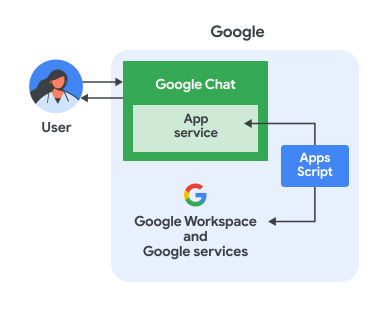
Im vorherigen Diagramm hat ein Nutzer, der mit einer Apps Script-Chat-App interagiert, den folgenden Informationsfluss:
- Ein Nutzer sendet eine Nachricht an eine Chat-App, entweder in einer Direktnachricht oder in einem Chatbereich.
- Die in Apps Script implementierte Chat-App-Logik, die sich in Google Cloud befindet, empfängt und verarbeitet die Nachricht.
- Optional kann die Chat-App-Logik in Google Workspace-Dienste wie Google Kalender oder Google Sheets oder andere Google-Dienste wie Google Maps oder YouTube eingebunden werden.
- Die Chat-App-Logik sendet eine Antwort an den Chat-App-Dienst in Google Chat zurück.
- Die Antwort wird an den Nutzer gesendet.
Ziele
- die Umgebung einrichten
- Das Script einrichten.
- Die Chat-App konfigurieren.
- Die Chat-App testen.
Vorbereitung
- Ein Google Workspace-Konto für Unternehmen oder Enterprise mit Zugriff auf Google Chat.
- Ein Google Cloud-Projekt. Informationen zum Erstellen eines Google Cloud-Projekts finden Sie unter Google Cloud-Projekt erstellen.
Umgebung einrichten
Cloud-Projekt in der Google Cloud Console öffnen
Öffnen Sie das Cloud-Projekt, das Sie für dieses Beispiel verwenden möchten, falls es noch nicht geöffnet ist:
- Rufen Sie in der Google Cloud Console die Seite Projekt auswählen auf.
- Wählen Sie das Google Cloud-Projekt aus, das Sie verwenden möchten. Oder klicken Sie auf Projekt erstellen und folgen Sie der Anleitung auf dem Bildschirm. Wenn Sie ein Google Cloud-Projekt erstellen, müssen Sie möglicherweise die Abrechnung für das Projekt aktivieren.
Chat API aktivieren
Bevor Sie Google APIs verwenden können, müssen Sie sie in einem Google Cloud-Projekt aktivieren. Sie können eine oder mehrere APIs in einem einzelnen Google Cloud-Projekt aktivieren.Aktivieren Sie in der Google Cloud Console die Google Chat API.
OAuth-Zustimmungsbildschirm konfigurieren
Für alle Apps, die OAuth 2.0 verwenden, ist eine Konfiguration des Zustimmungsbildschirms erforderlich. Wenn Sie den OAuth-Zustimmungsbildschirm Ihrer App konfigurieren, legen Sie fest, was Nutzern und App-Prüfern angezeigt wird, und registrieren Ihre App, damit Sie sie später veröffentlichen können.
- Rufen Sie in der Google API Console das Menü > Google Auth Platform > Branding auf.
- Wenn Sie die Google Auth Platform bereits konfiguriert haben, können Sie die folgenden Einstellungen für den OAuth-Zustimmungsbildschirm unter Branding, Zielgruppe und Datenzugriff konfigurieren. Wenn Sie die Meldung Google Auth Platform noch nicht konfiguriert sehen, klicken Sie auf Jetzt starten:
- Geben Sie unter Anwendungsinformationen im Feld Anwendungsname einen Namen für die App ein.
- Wählen Sie unter E‑Mail-Adresse für Nutzersupport eine E‑Mail-Adresse für den Support aus, über die Nutzer Sie kontaktieren können, wenn sie Fragen zu ihrer Einwilligung haben.
- Klicken Sie auf Weiter.
- Wählen Sie unter Zielgruppe die Option Intern aus.
- Klicken Sie auf Weiter.
- Geben Sie unter Kontaktdaten eine E‑Mail-Adresse ein, über die Sie über Änderungen an Ihrem Projekt benachrichtigt werden können.
- Klicken Sie auf Weiter.
- Lesen Sie unter Abschließen die Nutzerdatenrichtlinie für Google API-Dienste. Wenn Sie damit einverstanden sind, wählen Sie Ich akzeptiere die Richtlinie zu Nutzerdaten für Google API-Dienste aus.
- Klicken Sie auf Weiter.
- Klicken Sie auf Erstellen.
- Sie können das Hinzufügen von Bereichen vorerst überspringen. Wenn Sie in Zukunft eine App für die Verwendung außerhalb Ihrer Google Workspace-Organisation erstellen, müssen Sie den Nutzertyp in Extern ändern. Fügen Sie dann die Autorisierungsbereiche hinzu, die Ihre App benötigt. Weitere Informationen finden Sie in der vollständigen Anleitung zum Konfigurieren des OAuth-Zustimmungsbildschirms.
Das Script einrichten.
Zum Einrichten des Skripts verwenden Sie eine Vorlage und legen dann Ihr Cloud-Projekt in Apps Script fest.
Script aus der Vorlage erstellen
- Rufen Sie die Seite Erste Schritte für Apps Script auf.
- Klicken Sie oben auf der Seite auf die Vorlage Chat-App.
- Klicken Sie auf Unbenanntes Projekt, geben Sie
Quickstart appein und klicken Sie auf Umbenennen.
Wenn Sie in Zukunft bestimmte Google APIs verwenden oder Ihre App veröffentlichen möchten, müssen Sie Ihr Cloud-Projekt mit Ihrem Apps Script-Projekt verknüpfen. Für diese Anleitung ist das nicht erforderlich. Weitere Informationen finden Sie in der Anleitung zu Google Cloud-Projekten.
Testbereitstellung erstellen
Sie benötigen eine Bereitstellungs-ID für dieses Apps Script-Projekt, damit Sie es im nächsten Schritt verwenden können.
So rufen Sie die Bereitstellungs-ID für das Head-Deployment ab:
- Klicken Sie im Apps Script-Projekt der Chat-App auf Bereitstellen > Bereitstellungen testen.
- Kopieren Sie die Bereitstellungs-ID für das Head-Deployment für einen späteren Schritt und klicken Sie auf Fertig.
Die Chat-App konfigurieren.
Konfigurieren Sie die Chat-App in der API Console.
- Suchen Sie in der
API Console,
nach
Google Chat APIund klicken Sie auf Google Chat API. - Klicken Sie auf Verwalten.
Klicken Sie auf Konfiguration und richten Sie die Chat-App ein:
- Deaktivieren Sie Diese Chat-App als Google Workspace-Add‑on erstellen. Sie werden in einem Dialogfeld aufgefordert, den Vorgang zu bestätigen. Klicken Sie im Dialogfeld auf Deaktivieren.
- Geben Sie im Feld Anwendungsname
Quickstart appein. - Geben Sie im Feld Avatar-URL
https://developers.google.com/chat/images/quickstart-app-avatar.pngein. - Geben Sie im Feld Beschreibung
Quickstart appein. - Wählen Sie unter Funktionen die Option Gruppenbereichen und Gruppenunterhaltungen beitreten aus.
- Wählen Sie unter „Verbindungseinstellungen“ die Option Apps Script aus.
- Fügen Sie im Feld Bereitstellungs-ID die zuvor kopierte Bereitstellungs-ID für das Head-Deployment ein.
- Wählen Sie unter „Sichtbarkeit“ die Option Bestimmte Personen und Gruppen in Ihrer Domain aus und geben Sie Ihre E‑Mail-Adresse ein.
Klicken Sie auf Speichern.
Die Chat-App ist jetzt bereit, auf Nachrichten zu antworten.
Die Chat-App testen.
Öffnen Sie zum Testen Ihrer Chat-App einen Direktnachrichtenbereich mit der Chat-App und senden Sie eine Nachricht:
Öffnen Sie Google Chat mit dem Google Workspace-Konto, das Sie angegeben haben, als Sie sich als vertrauenswürdiger Tester hinzugefügt haben.
- Klicken Sie auf Neuer Chat.
- Geben Sie im Feld 1 oder mehrere Personen hinzufügen den Namen Ihrer Chat-App ein.
Wählen Sie Ihre Chat-App in den Ergebnissen aus. Eine Direktnachricht wird geöffnet.
Geben Sie in der neuen Direktnachricht an die App
Helloein und drücken Sieenter.Die Chat-App bedankt sich für das Hinzufügen und wiederholt Ihre Nachricht.
Informationen zum Hinzufügen vertrauenswürdiger Tester und zum Testen interaktiver Funktionen finden Sie unter Interaktive Funktionen für Google Chat-Apps testen.
Fehlerbehebung
Wenn eine Google Chat-App oder Karte einen Fehler zurückgibt, wird in der Google Chat-Benutzeroberfläche die Meldung „Ein Fehler ist aufgetreten.“ oder „Ihre Anfrage kann nicht verarbeitet werden.“ angezeigt. Manchmal wird in der Google Chat-Benutzeroberfläche keine Fehlermeldung angezeigt, aber die Chat-App oder -Karte liefert ein unerwartetes Ergebnis. So wird beispielsweise möglicherweise keine Kartenmeldung angezeigt.
Auch wenn in der Google Chat-Benutzeroberfläche keine Fehlermeldung angezeigt wird, sind beschreibende Fehlermeldungen und Logdaten verfügbar, mit denen Sie Fehler beheben können wenn die Fehlerprotokollierung für Chat-Apps aktiviert ist. Informationen zum Ansehen, Debuggen und Beheben von Fehlern finden Sie unter Fehler in Google Chat beheben.
Bereinigen
Damit Ihrem Google Cloud-Konto die in dieser Anleitung verwendeten Ressourcen nicht in Rechnung gestellt werden, empfehlen wir, das Cloud-Projekt zu löschen.
- Rufen Sie in der Google API Console die Seite Ressourcen verwalten auf. Klicken Sie auf das Menü > IAM & Verwaltung > Ressourcen verwalten.
- Wählen Sie in der Projektliste das Projekt aus, das Sie löschen möchten, und klicken Sie dann auf Löschen .
- Geben Sie im Dialogfeld die Projekt-ID ein und klicken Sie auf Beenden, um das Projekt zu löschen.
Nächste Schritte
- Interaktive Karten erstellen: Karten meldungen unterstützen ein definiertes Layout, interaktive UI-Elemente wie Schaltflächen und Rich Media wie Bilder. Verwenden Sie Kartenmeldungen, um detaillierte Informationen zu präsentieren, Informationen von Nutzern zu erfassen und Nutzer zu einem nächsten Schritt zu führen.
- Auf Befehle antworten: Mit Befehlen können Nutzer wichtige Funktionen Ihrer Chat-App entdecken und verwenden.
- Dialogfelder starten: Dialogfelder sind fensterbasierte, kartenbasierte Oberflächen, die Ihre App öffnen kann, um mit einem Nutzer zu interagieren. Mehrere Karten können sequenziell aneinandergereiht werden, sodass Nutzer mehrstufige Prozesse wie das Ausfüllen von Formulardaten durchführen können.
- Codelab: Sind Sie bereit, eine komplexere Chat-App zu erstellen? Sehen Sie sich die Feedback Chat-App aus dem Codelab Apps für Google Chat mit Gemini entwickeln an.