

Google Apps Script ব্যবহার করে কীভাবে Google Chat অ্যাপ তৈরি করতে হয় তা এই পৃষ্ঠায় ব্যাখ্যা করা হয়েছে। Chat অ্যাপ আপনাকে সরাসরি মেসেজ করতে দেয় এবং আপনার মেসেজের প্রতিধ্বনি করে উত্তর দেয়।
নিচের ডায়াগ্রামে আর্কিটেকচার ও মেসেজিং প্যাটার্ন দেখানো হয়েছে:
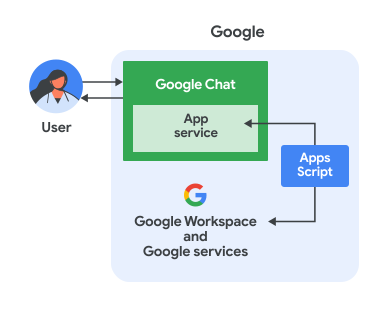
আগের ডায়াগ্রামে, Apps Script Chat অ্যাপের সাথে ইন্টার্যাক্ট করা ব্যবহারকারীর তথ্য প্রবাহের ধাপগুলি নিচে দেওয়া হল:
- কোনও ব্যবহারকারী Chat অ্যাপে মেসেজ পাঠান, হয় সরাসরি মেসেজ হিসেবে অথবা Chat স্পেসে।
- Chat অ্যাপের লজিক যা Apps Script-এ প্রয়োগ করা হয়েছে, যা Google Cloud-এ থাকে, মেসেজ রিসিভ ও প্রসেস করে।
- বিকল্প হিসেবে, Chat অ্যাপ লজিক Google Workspace পরিষেবা, যেমন Calendar বা Sheets অথবা অন্যান্য Google পরিষেবা, যেমন Google Maps বা YouTube-এর সাথে ইন্টিগ্রেট করতে পারে।
- Chat অ্যাপ লজিক Chat-এ Chat অ্যাপ পরিষেবায় একটি উত্তর পাঠায়।
- ব্যবহারকারীকে উত্তর দেওয়া হয়েছে।
উদ্দেশ্য
- আপনার এনভায়রনমেন্ট সেট-আপ করুন।
- স্ক্রিপ্ট সেট-আপ করুন।
- Chat অ্যাপ কনফিগার করুন।
- Chat অ্যাপ টেস্ট করুন।
পূর্বশর্ত
- Google Chat-এ অ্যাক্সেস সহ Google Workspace-এর Business বা Enterprise অ্যাকাউন্ট।
- একটি Google Cloud প্রোজেক্ট। একটি তৈরি করতে, Google Cloud প্রোজেক্ট তৈরি করুন দেখুন।
আপনার পরিবেশ সেট-আপ করুন
Google Cloud কনসোলে আপনার Cloud প্রোজেক্ট খুলুন
আগে থেকে খোলা না থাকলে, এই স্যাম্পেলের জন্য আপনি যে Cloud প্রোজেক্ট ব্যবহার করতে চান সেটি খুলুন:
- Google Cloud কনসোলে, একটি প্রোজেক্ট বেছে নিন পৃষ্ঠায় যান।
- আপনি যে Google Cloud প্রোজেক্ট ব্যবহার করতে চান সেটি বেছে নিন। অথবা, প্রোজেক্ট তৈরি করুন বিকল্পে ক্লিক করে স্ক্রিনে দেখানো নির্দেশাবলী অনুসরণ করুন। আপনি Google Cloud প্রোজেক্ট তৈরি করলে, আপনাকে হয়ত প্রোজেক্টের জন্য বিলিং চালু করতে হবে।
Chat API চালু করুন
Google API ব্যবহার করার আগে, আপনাকে Google Cloud প্রোজেক্টে সেগুলি চালু করতে হবে। আপনি একটি Google Cloud প্রোজেক্টে এক বা একাধিক API চালু করতে পারবেন।Google Cloud কনসোলে, Google Chat API চালু করুন।
OAuth-এর সম্মতি সংক্রান্ত স্ক্রিন কনফিগার করা
OAuth 2.0 ব্যবহার করা সব অ্যাপের জন্য সম্মতি সংক্রান্ত স্ক্রিন কনফিগারেশন প্রয়োজন। আপনার অ্যাপের OAuth-এর সম্মতি সংক্রান্ত স্ক্রিন কনফিগার করার মাধ্যমে ব্যবহারকারী ও অ্যাপ রিভিউয়ারদের কী দেখানো হবে তা নির্ধারণ করা হয় এবং আপনার অ্যাপ রেজিস্টার করা হয় যাতে আপনি পরে এটি প্রকাশ করতে পারেন।
- Google API Console-এ, 'মেনু > Google Auth প্ল্যাটফর্ম > ব্র্যান্ডিং' বিকল্পে যান।
- আপনি যদি আগে থেকেই Google Auth প্ল্যাটফর্ম কনফিগার করে থাকেন, তাহলে আপনি ব্র্যান্ডিং, দর্শক এবং ডেটা অ্যাক্সেস-এ নিম্নলিখিত OAuth-এর সম্মতি সংক্রান্ত স্ক্রিন সেটিংস কনফিগার করতে পারবেন। আপনি যদি এমন কোনও মেসেজ দেখতে পান যাতে লেখা আছে Google Auth প্ল্যাটফর্ম এখনও কনফিগার করা হয়নি, তাহলে শুরু করুন বিকল্পে ক্লিক করুন:
- অ্যাপের তথ্য বিকল্পের অধীনে, অ্যাপের নাম বিকল্পে, অ্যাপের জন্য একটি নাম লিখুন।
- ব্যবহারকারী সহায়তা ইমেল-এ, একটি সহায়তা ইমেল আইডি বেছে নিন যেখানে ব্যবহারকারীরা তাদের সম্মতি সম্পর্কে প্রশ্ন থাকলে আপনার সাথে যোগাযোগ করতে পারবেন।
- পরবর্তী বিকল্পে ক্লিক করুন।
- দর্শক বিকল্পের অধীনে, ইন্টার্নাল বিকল্প বেছে নিন।
- পরবর্তী বিকল্পে ক্লিক করুন।
- যোগাযোগের তথ্য বিকল্পের মধ্যে, একটি ইমেল আইডি লিখুন যেখানে আপনার প্রোজেক্টে কোনও পরিবর্তন হলে আপনাকে জানানো যেতে পারে।
- পরবর্তী বিকল্পে ক্লিক করুন।
- শেষ করুন বিকল্পের মধ্যে, Google API পরিষেবা সংক্রান্ত ব্যবহারকারীর ডেটা নীতি পর্যালোচনা করুন এবং আপনি সম্মত হলে, আমি Google API পরিষেবা: ব্যবহারকারীর ডেটা নীতিতে সম্মতি জানাচ্ছি বিকল্প বেছে নিন।
- চালিয়ে যান বিকল্পে ক্লিক করুন।
- তৈরি করুন বিকল্পে ক্লিক করুন।
- আপাতত, আপনি স্কোপ যোগ করা এড়িয়ে যেতে পারেন। ভবিষ্যতে, আপনার Google Workspace সংস্থার বাইরে ব্যবহার করার জন্য কোনও অ্যাপ তৈরি করলে, আপনাকে অবশ্যই ব্যবহারকারীর ধরন পরিবর্তন করে এক্সটার্নাল করতে হবে। তারপর আপনার অ্যাপের জন্য প্রয়োজনীয় অনুমোদনের স্কোপ যোগ করুন। আরও জানতে, সম্পূর্ণ OAuth সম্মতি কনফিগার করুন গাইড দেখুন।
স্ক্রিপ্ট সেট-আপ করুন
স্ক্রিপ্ট সেট-আপ করতে, আপনি Apps Script শুরু করা পৃষ্ঠা থেকে Chat অ্যাপ টেমপ্লেট ব্যবহার করেন।
Apps Script প্রোজেক্ট তৈরি করুন
Apps Script-এর শুরু করা পৃষ্ঠা থেকে, Google Workspace অ্যাড-অন স্টার্টার-এ যান এবং Chat অ্যাপ টেমপ্লেটে ক্লিক করুন:
নতুন Apps Script প্রোজেক্ট খুললে, প্রোজেক্টের নাম দিন:
নামবিহীন প্রোজেক্ট বিকল্পে ক্লিক করুন।
প্রোজেক্টের নাম-এ,
Quickstart appটাইপ করুন।নাম পরিবর্তন করুন বিকল্পে ক্লিক করুন।
ভবিষ্যতে, আপনি যদি নির্দিষ্ট কিছু Google API ব্যবহার করতে চান বা আপনার অ্যাপ প্রকাশ করতে চান, তাহলে আপনাকে অবশ্যই আপনার Apps Script প্রোজেক্টের সাথে আপনার Cloud প্রোজেক্টকে যুক্ত করতে হবে। এই নির্দেশিকার জন্য আপনাকে তা করতে হবে না। আরও জানতে, Google Cloud প্রোজেক্ট নির্দেশিকা দেখুন।
একটি টেস্ট ডিপ্লয়মেন্ট তৈরি করুন
এই Apps Script প্রোজেক্টের জন্য আপনার একটি ডিপ্লয়মেন্ট আইডি প্রয়োজন, যাতে আপনি এটি পরবর্তী ধাপে ব্যবহার করতে পারেন।
হেড ডিপ্লয়মেন্ট আইডি পেতে, নিম্নলিখিত ধাপগুলি অনুসরণ করুন:
- Chat অ্যাপের Apps Script প্রোজেক্টে, ডিপ্লয় করুন > ডিপ্লয়মেন্ট পরীক্ষা করুন বিকল্পে ক্লিক করুন।
- পরবর্তী ধাপে ব্যবহার করার জন্য হেড ডিপ্লয়মেন্ট আইডি কপি করে হয়ে গেছে বিকল্পে ক্লিক করুন।
Chat অ্যাপ কনফিগার করুন
Google Chat অ্যাপ কনফিগার করতে নিম্নলিখিত ধাপগুলি অনুসরণ করুন:
- API Console-এ,
Google Chat APIসার্চ করুন এবং Google Chat API-এ ক্লিক করুন। - ম্যানেজ করুন বিকল্পে ক্লিক করুন।
কনফিগারেশন বিকল্পে ক্লিক করে Chat অ্যাপ সেট-আপ করুন:
- অ্যাপের নাম ফিল্ডে,
Quickstart appলিখুন। - অবতার URL ফিল্ডে,
https://developers.google.com/workspace/chat/images/quickstart-app-avatar.pngলিখুন। - বিবরণ ফিল্ডে,
Quickstart appলিখুন। - ফাংশনালিটি বিকল্পের অধীনে, স্পেস ও গ্রুপ কথোপকথনে যোগ দিন বিকল্প বেছে নিন।
- কানেকশন সেটিংস বিকল্পের মধ্যে, Apps Script প্রোজেক্ট বেছে নিন।
- ডিপ্লয়মেন্ট আইডি ফিল্ডে, আগে কপি করা হেড ডিপ্লয়মেন্ট আইডি পেস্ট করুন।
- দৃশ্যমানতা বিকল্পের অধীনে, আপনার ডোমেনে নির্দিষ্ট ব্যক্তি এবং গ্রুপ বিকল্প বেছে নিন এবং আপনার ইমেল আইডি লিখুন।
- অ্যাপের নাম ফিল্ডে,
সেভ করুন বিকল্পে ক্লিক করুন।
Chat অ্যাপ মেসেজের উত্তর দেওয়ার জন্য রেডি।
Chat অ্যাপ টেস্ট করা
আপনার Chat অ্যাপ পরীক্ষা করতে, Chat অ্যাপের সাথে একটি সরাসরি মেসেজ স্পেস খুলুন এবং একটি মেসেজ পাঠান:
আপনি বিশ্বস্ত টেস্টার হিসেবে নিজেকে যোগ করার সময় যে Google Workspace অ্যাকাউন্ট দিয়েছিলেন, সেটি ব্যবহার করে Google Chat খুলুন।
- নতুন চ্যাট বিকল্পে ক্লিক করুন।
- ১ বা তার বেশি সংখ্যক ব্যক্তিকে যোগ করুন ফিল্ডে, আপনার Chat অ্যাপের নাম টাইপ করুন।
ফলাফল থেকে আপনার Chat অ্যাপ বেছে নিন। একটি সরাসরি মেসেজ খুলে যায়।
অ্যাপের সাথে নতুন সরাসরি মেসেজে,
Helloটাইপ করুন এবংenterপ্রেস করুন।Chat অ্যাপটি যোগ করার জন্য আপনাকে ধন্যবাদ জানায় এবং আপনার মেসেজ ইকো করে।
বিশ্বস্ত টেস্টার যোগ করতে এবং ইন্টার্যাক্টিভ ফিচার পরীক্ষা করার ব্যাপারে আরও জানতে, Google Chat অ্যাপের জন্য ইন্টার্যাক্টিভ ফিচার পরীক্ষা করুন দেখুন।
সমস্যার সমাধান করুন
Google Chat অ্যাপ বা কার্ড কোনও সমস্যার মেসেজ দেখালে, Chat ইন্টারফেস "কোনও সমস্যা হয়েছে" মেসেজ দেখায়। অথবা "আপনার অনুরোধ প্রসেস করা যায়নি।" কখনও কখনও Chat UI কোনও ত্রুটি মেসেজ দেখায় না, কিন্তু Chat অ্যাপ বা কার্ড অপ্রত্যাশিত ফলাফল দেখায়; যেমন, কোনও কার্ড মেসেজ দেখা নাও যেতে পারে।
Chat UI-তে কোনও সমস্যার মেসেজ দেখানো না হলেও, Chat অ্যাপের জন্য সমস্যা লগ করার সুবিধা চালু থাকলে, সমস্যা সমাধান করার জন্য সমস্যার বিবরণসহ মেসেজ এবং লগ ডেটা উপলভ্য থাকে। সমস্যা দেখা, ডিবাগ করা ও সমাধান করার ব্যাপারে সাহায্য পেতে, Google Chat-এর সমস্যা সমাধান করা দেখুন।
অপ্রয়োজনীয়গুলি মুছুন
এই টিউটোরিয়ালে ব্যবহার করা রিসোর্সের জন্য আপনার Google Cloud অ্যাকাউন্টে চার্জ এড়াতে, আমরা আপনাকে Cloud প্রোজেক্ট মুছে ফেলার সাজেশন দিই।
- Google API Console-এ, রিসোর্স ম্যানেজ করুন পৃষ্ঠায় যান। মেনু > IAM ও অ্যাডমিন > রিসোর্স ম্যানেজ করুন বিকল্পে ক্লিক করুন।
- প্রোজেক্টের তালিকা থেকে, আপনি যে প্রোজেক্ট মুছতে চান সেটি বেছে নিন এবং তারপরে মুছুন বিকল্পে ক্লিক করুন।
- ডায়ালগে প্রোজেক্ট আইডি টাইপ করুন এবং প্রোজেক্ট মুছে দিতে বন্ধ করুন বিকল্পে ক্লিক করুন।
পরবর্তী ধাপ
- ইন্টার্যাক্টিভ কার্ড তৈরি করা–কার্ড মেসেজ নির্দিষ্ট লেআউট, বোতামের মতো ইন্টার্যাক্টিভ UI এলিমেন্ট এবং ছবির মতো রিচ মিডিয়া সাপোর্ট করে। বিস্তারিত তথ্য উপস্থাপন করতে, ব্যবহারকারীদের থেকে তথ্য সংগ্রহ করতে এবং পরবর্তী পদক্ষেপ নিতে ব্যবহারকারীদের গাইড করতে কার্ড মেসেজ ব্যবহার করুন।
- কমান্ডের উত্তর দেওয়া–কমান্ড ব্যবহারকারীদের আপনার Chat অ্যাপের মূল ফিচার খুঁজে পেতে এবং ব্যবহার করতে সাহায্য করে।
- ডায়ালগ লঞ্চ করা–ডায়ালগ হল উইন্ডো করা, কার্ড-ভিত্তিক ইন্টারফেস যা আপনার অ্যাপ ব্যবহারকারীর সাথে ইন্টার্যাক্ট করার জন্য খুলতে পারে। একাধিক কার্ড পরপর সাজানো যেতে পারে, যা ব্যবহারকারীদের ফর্ম ডেটা পূরণ করার মতো একাধিক ধাপের প্রসেস সম্পূর্ণ করতে সাহায্য করে।
- কোডল্যাব: আরও উন্নত Chat অ্যাপ তৈরি করতে প্রস্তুত? কোডল্যাব থেকে চ্যাট অ্যাপের মতামত দেখুন Gemini-র সাহায্যে Google Chat-এর জন্য অ্যাপ তৈরি করা।
অ্যাড-অন নয় এমন Chat অ্যাপ: Google Apps Script-এর মাধ্যমে Google Chat অ্যাপ তৈরি করুন
Apps Script-এর মাধ্যমে Google Workspace অ্যাড-অন নয় এমন Chat অ্যাপ তৈরি করতে, টেমপ্লেট থেকে স্ক্রিপ্ট তৈরি করতে এবং অ্যাড-অন নয় এমন Chat অ্যাপ কনফিগার করতে এইসব ধাপ অনুসরণ করুন।
টেমপ্লেট থেকে স্ক্রিপ্ট তৈরি করুন
- Chat অ্যাপ টেমপ্লেট খুলুন
শিরোনামহীন প্রোজেক্ট বিকল্পে ক্লিক করে,
Quickstart appটাইপ করুন এবং নাম পরিবর্তন করুন বিকল্পে ক্লিক করুন।ভবিষ্যতে, আপনি যদি নির্দিষ্ট কিছু Google API ব্যবহার করতে চান বা আপনার অ্যাপ প্রকাশ করতে চান, তাহলে আপনাকে অবশ্যই আপনার Cloud প্রোজেক্টকে আপনার Apps Script প্রোজেক্টের সাথে যুক্ত করতে হবে। এই নির্দেশিকার জন্য আপনাকে তা করতে হবে না। আরও জানতে, Google Cloud প্রোজেক্ট নির্দেশিকা দেখুন।
Chat অ্যাপের Apps Script প্রোজেক্টে, ডিপ্লয় করুন > ডিপ্লয়মেন্ট পরীক্ষা করুন বিকল্পে ক্লিক করুন।
পরবর্তী ধাপে ব্যবহার করার জন্য হেড ডিপ্লয়মেন্ট আইডি কপি করে হয়ে গেছে বিকল্পে ক্লিক করুন।
অ্যাড-অন নয় এমন Chat অ্যাপ কনফিগার করুন
API কনসোল থেকে অ্যাড-অন নয় এমন Chat অ্যাপ কনফিগার করুন:
- API Console-এ,
Google Chat APIসার্চ করুন এবং Google Chat API-এ ক্লিক করুন। - ম্যানেজ করুন বিকল্পে ক্লিক করুন।
কনফিগারেশন বিকল্পে ক্লিক করে Chat অ্যাপ সেট-আপ করুন যা অ্যাড-অন নয়:
- Google Workspace অ্যাড-অন হিসেবে এই Chat অ্যাপ তৈরি করুন বিকল্প থেকে টিকচিহ্ন সরিয়ে দিন। কনফার্ম করার জন্য একটি ডায়ালগ খুলবে। ডায়ালগে, বন্ধ করুন বিকল্পে ক্লিক করুন।
- অ্যাপের নাম ফিল্ডে,
Quickstart appলিখুন। - অবতার URL ফিল্ডে,
https://developers.google.com/workspace/chat/images/quickstart-app-avatar.pngলিখুন। - বিবরণ ফিল্ডে,
Quickstart appলিখুন। - ফাংশনালিটি বিকল্পের অধীনে, স্পেস ও গ্রুপ কথোপকথনে যোগ দিন বিকল্প বেছে নিন।
- কানেকশন সেটিংস বিকল্পের মধ্যে, Apps স্ক্রিপ্ট বেছে নিন।
- ডিপ্লয়মেন্ট আইডি ফিল্ডে, আগে কপি করা হেড ডিপ্লয়মেন্ট আইডি পেস্ট করুন।
- দৃশ্যমানতা বিকল্পের অধীনে, আপনার ডোমেনে নির্দিষ্ট ব্যক্তি এবং গ্রুপ বিকল্প বেছে নিন এবং আপনার ইমেল আইডি লিখুন।
সেভ করুন বিকল্পে ক্লিক করুন।