

শিক্ষকরা ক্লাসরুম থেকে স্ট্রিম আইটেম কপি করতে পারেন। এটি করলে স্ট্রিম আইটেমগুলোর অন্তর্ভুক্ত অ্যাড-অন অ্যাটাচমেন্টগুলোও কপি হয়ে যায়। এর ফলে একাধিক সেকশনের জন্য অথবা প্রতি শিক্ষাবর্ষে নতুন সেকশনের জন্য শিক্ষণীয় বিষয়বস্তু তৈরি করার সময় শিক্ষকদের অনেক সময় সাশ্রয় হয়।
শিক্ষকরা যখন ক্লাসরুমে স্ট্রিম আইটেম কপি করেন, তখন কপি করা স্ট্রিম আইটেমটির courseId , itemId এবং attachmentId কোয়েরি প্যারামিটারগুলো মূল স্ট্রিম আইটেমটির থেকে ভিন্ন হয়।
কীভাবে কন্টেন্ট কপি করবেন
নিম্নলিখিত বিভাগগুলিতে বর্ণনা করা হয়েছে কীভাবে শিক্ষকরা ক্লাসরুমে স্ট্রিম আইটেমগুলি কপি করতে পারেন।
একটি কোর্স কপি করুন
একটি কোর্স কপি করার সময়, সেই কোর্সের সমস্ত স্ট্রিম আইটেম নতুন কোর্সে ড্রাফট হিসেবে কপি হয়ে যায়। এরপর শিক্ষক নতুন কোর্সে নথিভুক্ত শিক্ষার্থীদের জন্য স্ট্রিম আইটেমগুলো প্রকাশ করতে পারেন। একজন শিক্ষার্থী মূল কোর্স এবং কপি করা কোর্স উভয়টিতেই নথিভুক্ত থাকতে পারে। কোনো শিক্ষার্থীকে এক ক্লাস থেকে অন্য ক্লাসে আটকে রাখা হলে বা সে পুনরায় ক্লাস করলে এমনটা হতে পারে।
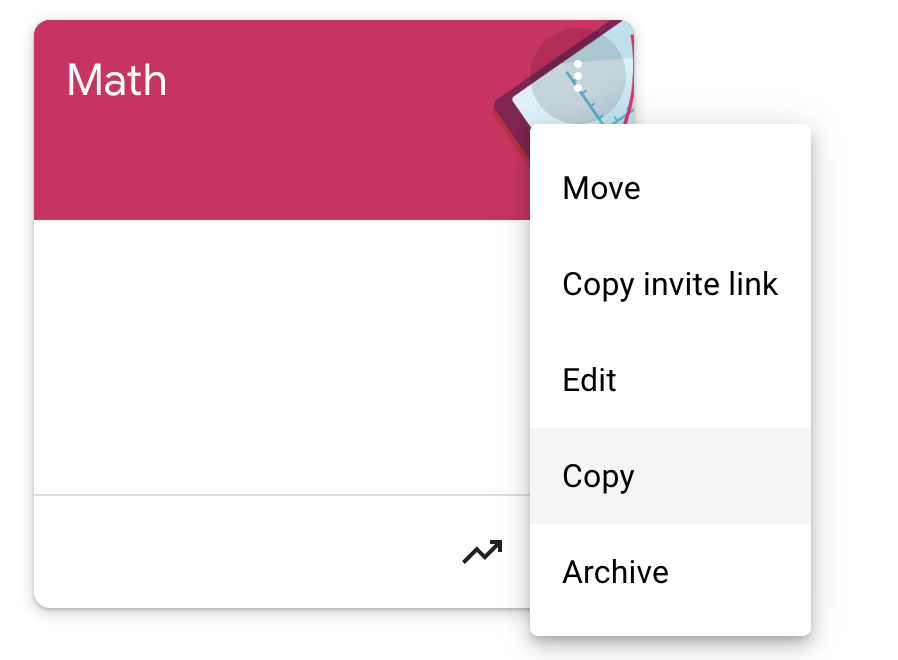
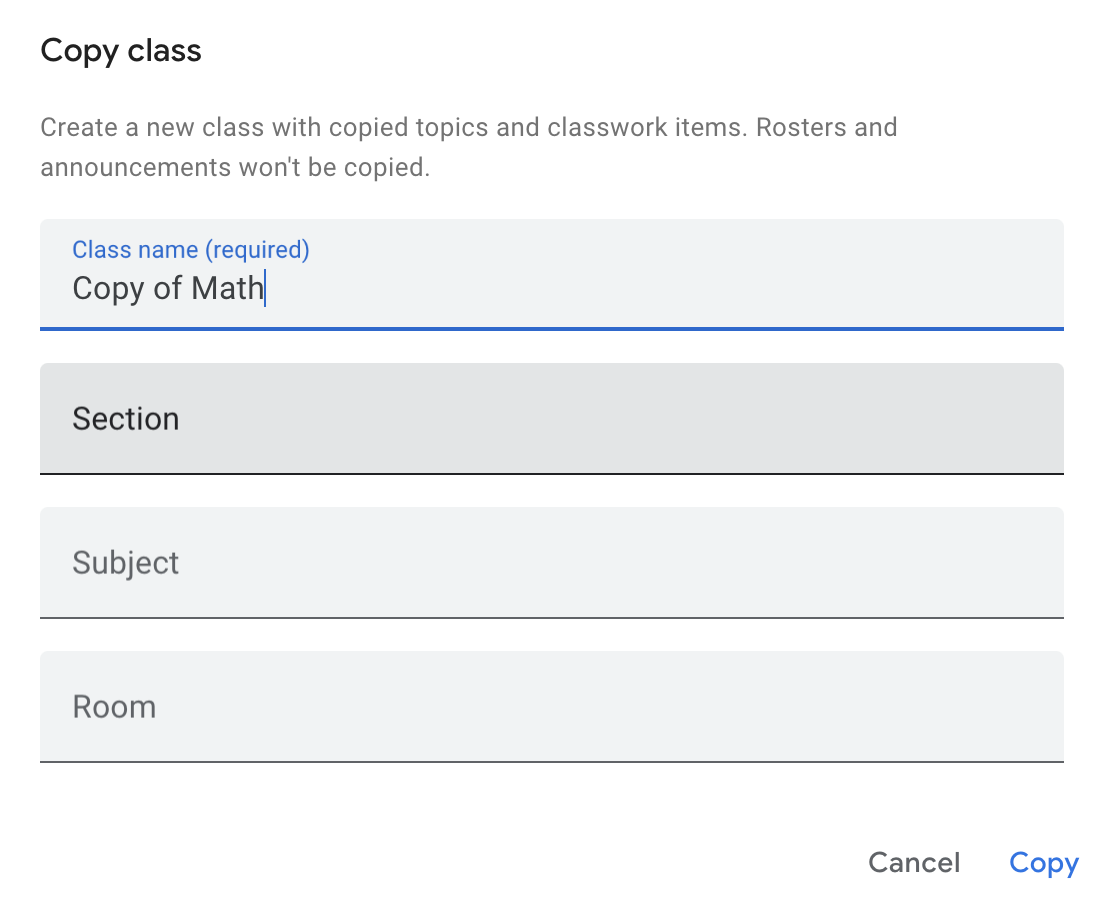
চিত্র ১। শিক্ষকেরা ক্লাসরুমের উল্লম্ব ডটেড মেনুতে গিয়ে ‘কপি’ বাটনে ক্লিক করে কোর্স কপি করতে পারেন। এরপর, পপ-আপ উইন্ডোতে শিক্ষক কোর্সটির বিস্তারিত তথ্য উল্লেখ করে তা কপি করতে পারেন।
একাধিক কোর্সে একটি স্ট্রিম আইটেম প্রকাশ করুন
একজন শিক্ষক স্ট্রিম আইটেম তৈরির পেজের মাধ্যমে একাধিক কোর্সে একটি স্ট্রিম আইটেম প্রকাশ করতে পারেন। এমনও হতে পারে যে একজন শিক্ষার্থী উভয় কোর্সেই নথিভুক্ত আছে।
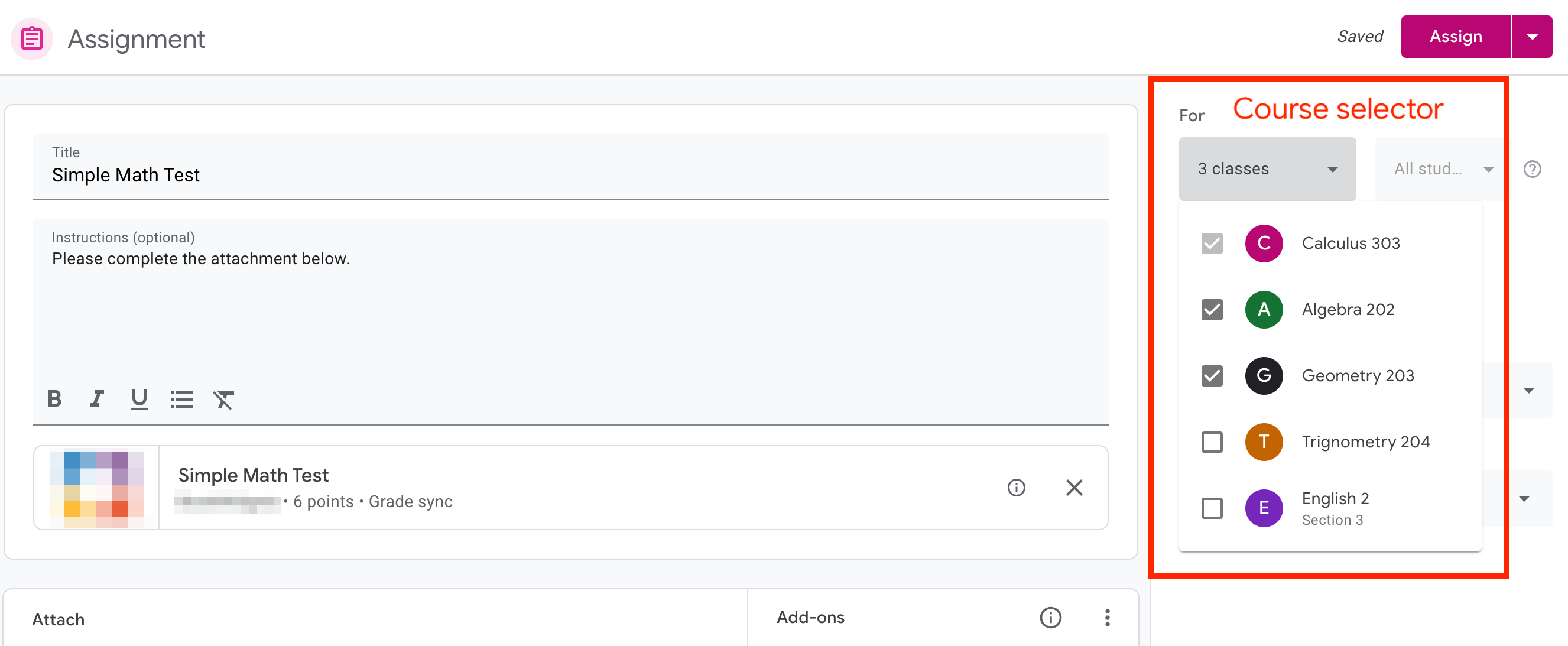
চিত্র ২। শিক্ষকগণ স্ট্রিম আইটেম তৈরির পৃষ্ঠার সাইডবারে থাকা ড্রপ-ডাউনে ক্লিক করে একাধিক কোর্স নির্বাচন করার মাধ্যমে একটি স্ট্রিম আইটেম একাধিক কোর্সে প্রকাশ করতে পারেন।
একটি পোস্ট পুনরায় ব্যবহার করুন
একজন শিক্ষক 'Classwork' ট্যাবে গিয়ে 'Create'-এ ক্লিক করে একটি পোস্ট পুনরায় ব্যবহার করতে পারেন। ড্রপ-ডাউন থেকে, তারা 'Reuse post'-এ ক্লিক করে একটি ক্লাস নির্বাচন করতে পারেন এবং তারপরে পুনরায় ব্যবহার করার জন্য স্ট্রিম আইটেমটি বেছে নিতে পারেন।
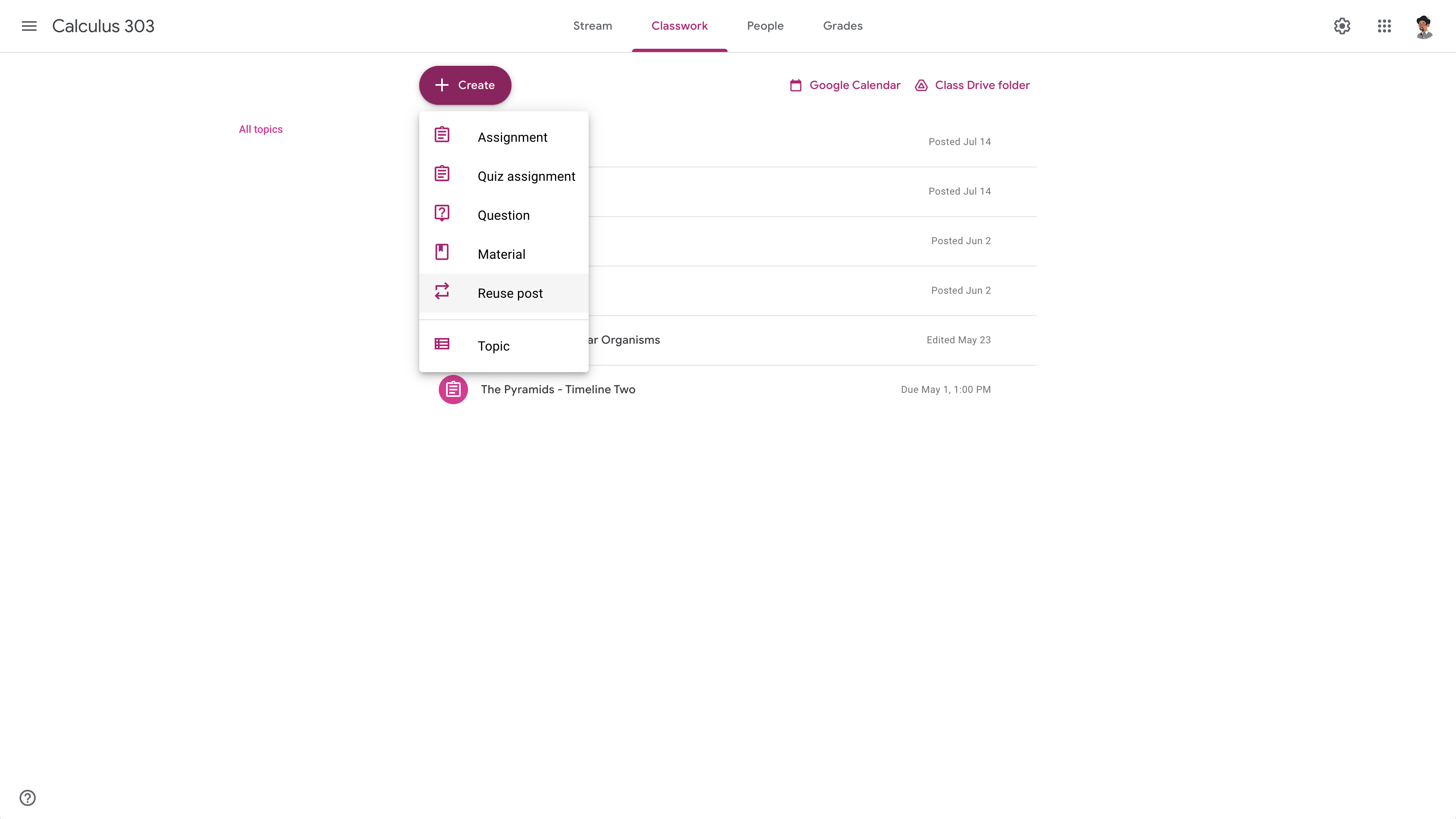
চিত্র ৩। শিক্ষকেরা ক্লাসওয়ার্ক ট্যাব থেকে ‘Reuse post’ এ ক্লিক করে কোনো পোস্ট পুনরায় ব্যবহার করার প্রক্রিয়া শুরু করতে পারেন।
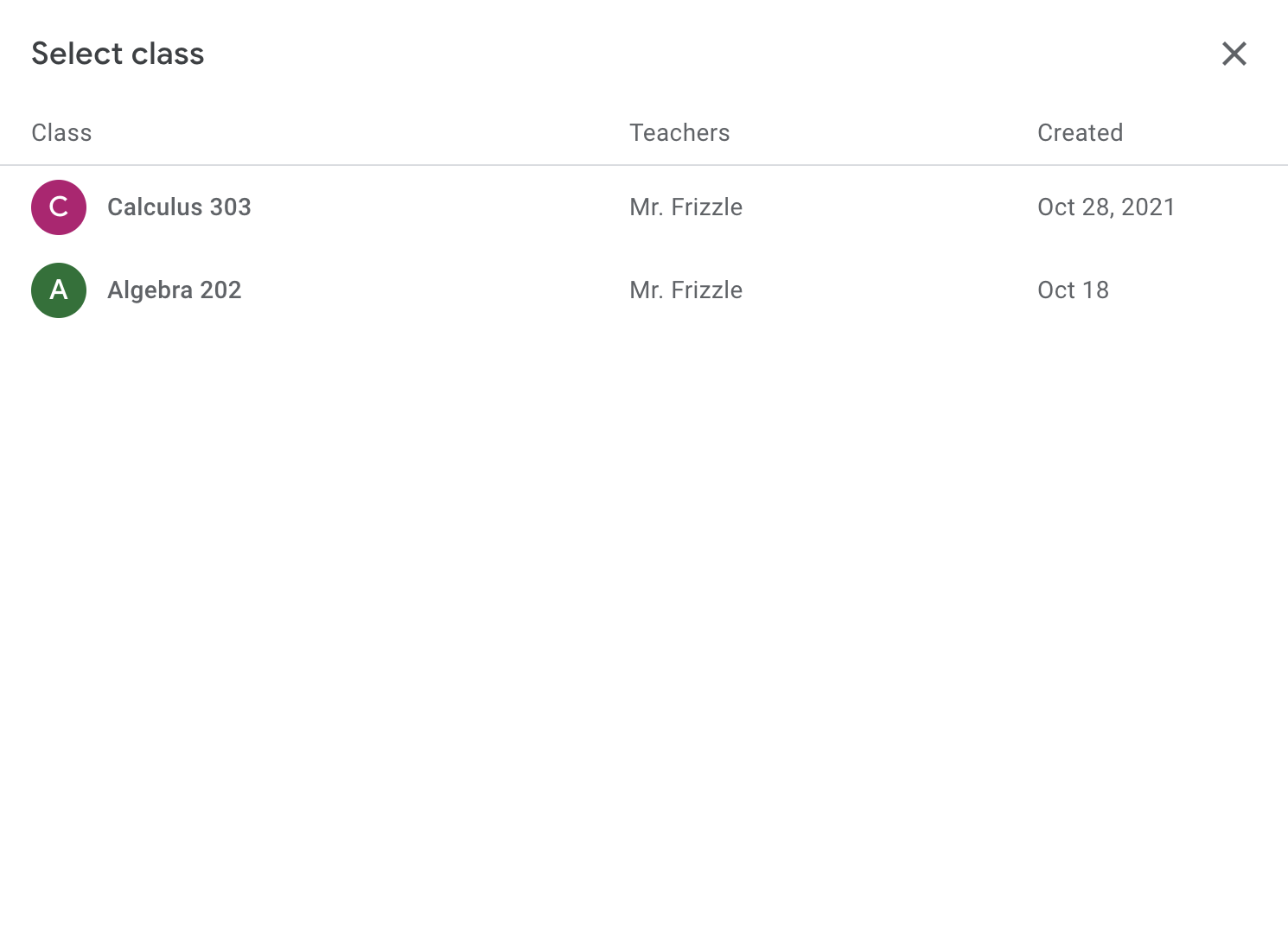
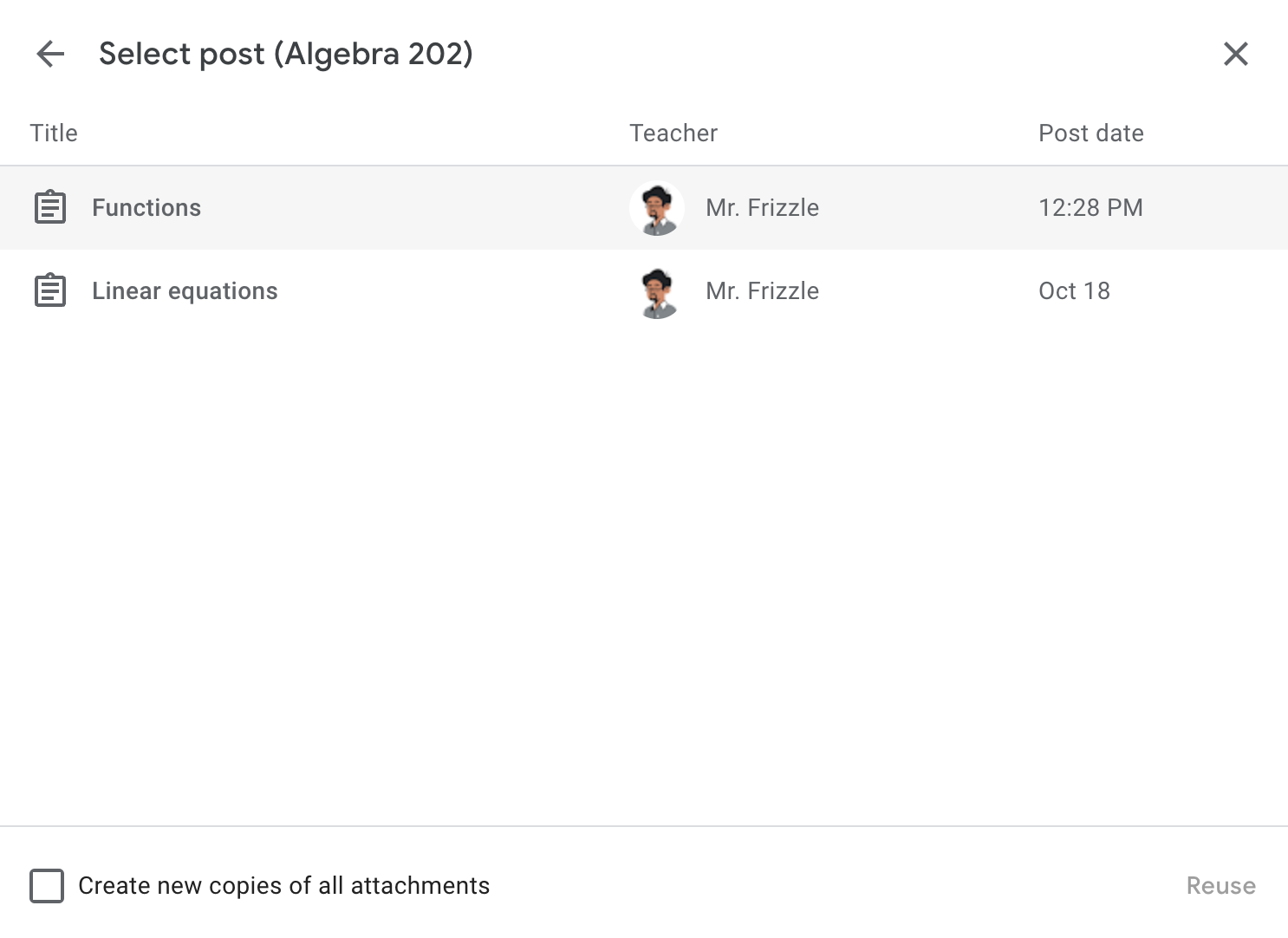
চিত্র ৪। ‘Reuse post’-এ ক্লিক করার পর, শিক্ষকরা একটি ক্লাস এবং যে স্ট্রিম আইটেমটি পুনরায় ব্যবহার করতে চান তা নির্বাচন করতে পারেন।
প্রত্যাশিত আচরণ
যখন কোনো কোর্স বা স্ট্রিম আইটেম কপি করা হয়, তখন একই শিক্ষার্থীকে বিভিন্ন কোর্সে একই অ্যাড-অন অ্যাটাচমেন্ট বরাদ্দ করা যেতে পারে। ব্যবহারকারীরা যেন আইফ্রেমে কোনো ত্রুটি দেখতে না পান। কপি করা স্ট্রিম আইটেমের অ্যাড-অনগুলির জন্য প্রস্তাবিত আচরণটি হলো:
- নিশ্চিত করুন যে শিক্ষকরা
teacherViewUriতে অ্যাটাচমেন্টটি প্রিভিউ করতে পারেন।- যদি শিক্ষককে কোনো নতুন কোর্সের জন্য অতিরিক্ত কনফিগারেশন করতে হয়, তাহলে করণীয় সম্পর্কে তাঁকে অবহিত করে একটি ব্যবহার-বান্ধব বার্তা প্রদর্শন করুন।
- নিশ্চিত করুন যে শিক্ষার্থীরা
studentViewUriতে নতুন অ্যাড-অন অ্যাটাচমেন্টটি দেখতে পায়।- কন্টেন্ট-টাইপ অ্যাটাচমেন্টের ক্ষেত্রে, এর অর্থ হলো
studentViewUriতে শিক্ষার্থীর দেখার জন্য কন্টেন্টটি প্রদর্শন করা। - অ্যাক্টিভিটি-টাইপ অ্যাটাচমেন্টের ক্ষেত্রে, এর অর্থ হলো অ্যাটাচমেন্টটি অসম্পূর্ণ এবং শিক্ষার্থী অন্য কোনো কোর্স থেকে তার কোনো উত্তর দেখতে পাবে না।
- যদি আপনার অ্যাড-অন একই শিক্ষার্থীকে দুইবার কোনো অ্যাটাচমেন্ট সম্পন্ন করতে না দেয়, তাহলে পরিস্থিতিটি বর্ণনা করে অথবা সমস্যাটি সমাধানের উপায় জানিয়ে একটি ব্যবহার-বান্ধব বার্তা প্রদর্শন করুন।
- কন্টেন্ট-টাইপ অ্যাটাচমেন্টের ক্ষেত্রে, এর অর্থ হলো
- নিশ্চিত করুন যে শিক্ষকরা
studentWorkReviewUriতে কপি করা স্ট্রিম আইটেম থেকে শিক্ষার্থীর জমা দেওয়া কাজটি দেখতে পান। শিক্ষক যেন অন্য কোনো কোর্সের অ্যাটাচমেন্টের জন্য শিক্ষার্থীর জমা দেওয়া কাজটি দেখতে না পারেন।
শিক্ষক ভিউ আইফ্রেম
যখন কোনো শিক্ষক teacherViewUri চালু করেন, তখন courseId , itemId , itemType এবং login_hint (যদি ব্যবহারকারী আপনার অ্যাপকে আগে থেকেই অনুমোদন দিয়ে থাকেন) ছাড়াও attachmentId একটি কোয়েরি প্যারামিটার হিসেবে পাঠানো হয়। iframe-এ সঠিক অ্যাটাচমেন্টটি দেখানোর জন্য attachmentId ব্যবহার করা যেতে পারে।
যদি আপনার teacherViewUri তে কোয়েরি প্যারামিটারগুলোর কোনো রেকর্ড না থাকে, তাহলে আপনি মূল স্ট্রিম আইটেমটি শনাক্ত করতে AddOnAttachment রিসোর্সের CopyHistory অবজেক্টটি ব্যবহার করতে পারেন। এরপর, আপনি teacherViewUri তে সঠিক অ্যাটাচমেন্টটি প্রদর্শন করতে পারবেন।
শিক্ষার্থীর ভিউ আইফ্রেম
যখন কোনো শিক্ষার্থী studentViewUri চালু করে, তখন courseId , itemId , itemType , এবং login_hint (যদি ব্যবহারকারী আপনার অ্যাপকে আগে থেকেই অনুমোদন দিয়ে থাকে) এর পাশাপাশি attachmentId একটি কোয়েরি প্যারামিটার হিসেবে পাঠানো হয়। যখন কোনো স্ট্রিম আইটেম বা কোর্স কপি করা হয়, তখন studentViewUri রেন্ডার করার জন্য দুটি প্যারামিটার ব্যবহার করুন:
-
attachmentId, যা রিকোয়েস্ট ইউআরএল থেকে পাওয়া যাবে। -
submissionId, যাitemTypeএর উপর ভিত্তি করে উপযুক্তcourseWork.getAddOnContext,courseWorkMaterials.getAddOnContextঅথবাannouncements.getAddOnContextমেথড কল করে এবংStudentContextঅবজেক্টটি পড়ে পাওয়া যায়।
attachmentId হলো অ্যাটাচমেন্টের একটি অনন্য শনাক্তকারী। তবে, submissionId যে অনন্য হবে, তার কোনো নিশ্চয়তা নেই। তাই, একটি কপি করা বা পুনরায় ব্যবহৃত স্ট্রিম আইটেমের attachmentId ভিন্ন হতে পারে, কিন্তু submissionId একই থাকতে পারে। যখন শিক্ষার্থী studentViewUri চালু করে, তখন আপনি attachmentId এবং submissionId এর একটি কম্পোজিট কী-এর উপর ভিত্তি করে শিক্ষার্থীর কাজটি শনাক্ত করে অ্যাটাচমেন্টটি প্রদর্শন করতে পারেন।
যদি শুধুমাত্র submissionId উপর ভিত্তি করে studentViewUri রেন্ডার করা হয়, তাহলে শিক্ষার্থীকে তার অন্য কোর্সের সাবমিশন দেখানোর ঝুঁকি থাকে, কারণ submissionId অনন্য হওয়ার কোনো নিশ্চয়তা নেই।
যেমনটি আগে উল্লেখ করা হয়েছে, যদি আপনি attachmentId শনাক্ত করতে না পারেন, তাহলে মূল স্ট্রিম আইটেম এবং এর কোয়েরি প্যারামিটারগুলো শনাক্ত করার জন্য AddOnAttachment রিসোর্সের CopyHistory অবজেক্টটি ব্যবহার করতে পারেন।
শিক্ষার্থীর কাজ পর্যালোচনা আইফ্রেম
শিক্ষক যখন studentWorkReviewUri চালু করেন, তখন courseId , itemId এবং itemType পাশাপাশি attachmentId এবং submissionId ও কোয়েরি প্যারামিটার হিসেবে পাঠানো হয়। প্রদত্ত attachmentId শনাক্ত করতে না পারলে, আপনি এই কোয়েরি প্যারামিটারগুলো ব্যবহার করে AddOnAttachment রিসোর্স অথবা CopyHistory রিসোর্স পুনরুদ্ধার করতে পারেন। এর ফলে আপনি attachmentId এবং submissionId এর একটি কম্পোজিট কী ব্যবহার করে শিক্ষার্থীর কাজ অনুসন্ধান করতে পারবেন।