

معلمان میتوانند موارد پخش زنده را در کلاس درس کپی کنند. انجام این کار، پیوستهای اضافی موجود در موارد پخش زنده را نیز کپی میکند. این امر باعث صرفهجویی زیادی در زمان معلمان هنگام ایجاد محتوای آموزشی برای بخشهای مختلف یا بخشهای جدید در هر سال تحصیلی میشود.
وقتی معلمان موارد مربوط به جریان داده را در Classroom کپی میکنند، مورد کپیشده در مقایسه با مورد اصلی، پارامترهای کوئری courseId ، itemId و attachmentId متفاوتی دارد.
نحوه کپی کردن مطالب
بخشهای زیر نحوه کپی کردن موارد پخش زنده توسط معلمان در کلاس درس را شرح میدهند.
کپی کردن یک دوره
هنگام کپی کردن یک دوره، تمام موارد موجود در جریان دوره به عنوان پیشنویس در دوره جدید کپی میشوند. سپس معلم میتواند موارد جریان را برای دانشجویانی که در دوره جدید ثبتنام کردهاند منتشر کند. یک دانشجو ممکن است در دوره اصلی و دوره کپی شده ثبتنام شود. این اتفاق میتواند در صورت عدم پذیرش دانشجو یا اخذ مجدد کلاس رخ دهد.
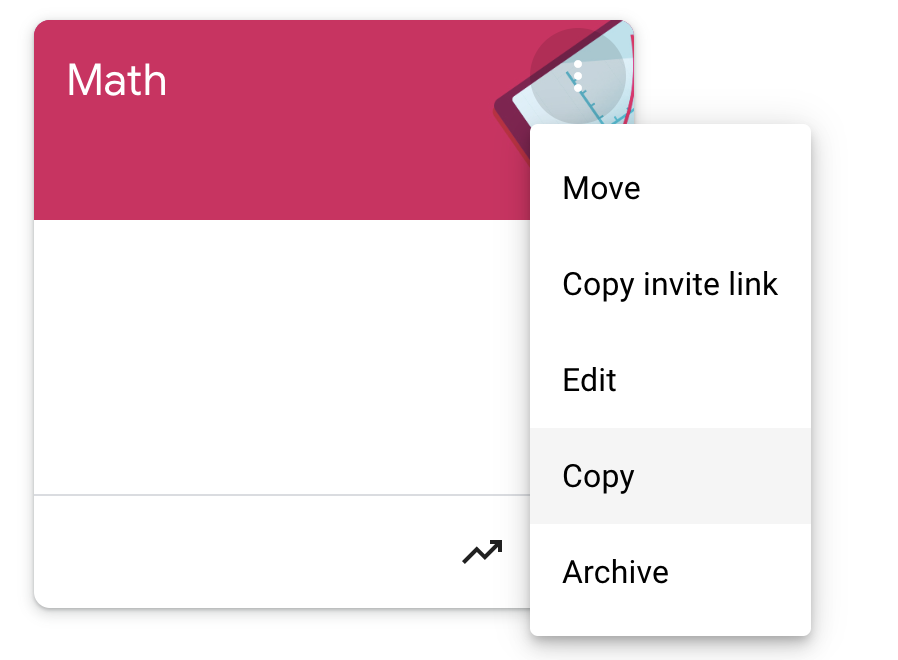
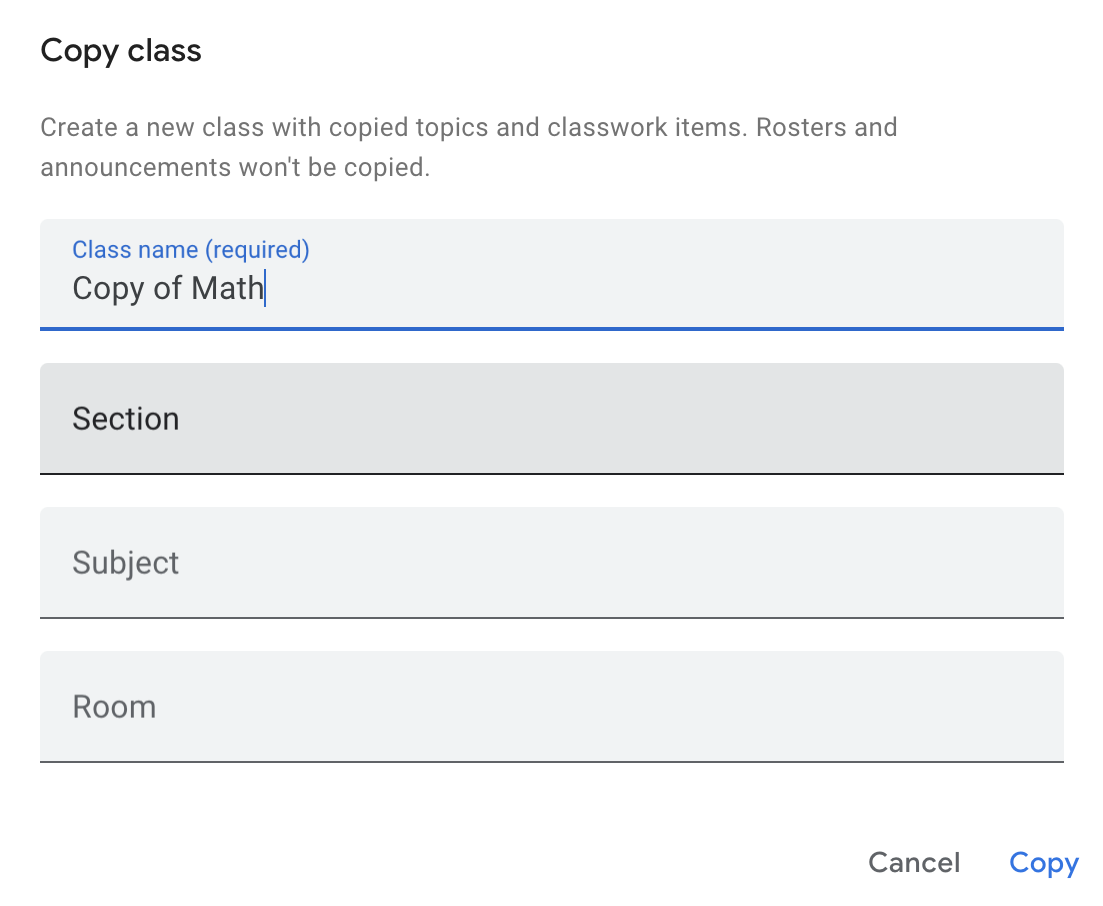
شکل ۱. معلمان میتوانند با رفتن به منوی نقطهچین عمودی در کلاس درس و کلیک روی «کپی» ، دورهها را کپی کنند. سپس، معلم میتواند جزئیات مربوط به دوره را در پنجره بازشو مشخص کرده و آن را کپی کند.
انتشار یک آیتم استریم در چندین دوره
یک معلم میتواند از طریق صفحه ایجاد آیتم استریم، یک آیتم استریم را برای بیش از یک دوره منتشر کند. این امکان وجود دارد که یک دانشآموز در هر دو دوره ثبتنام کرده باشد.
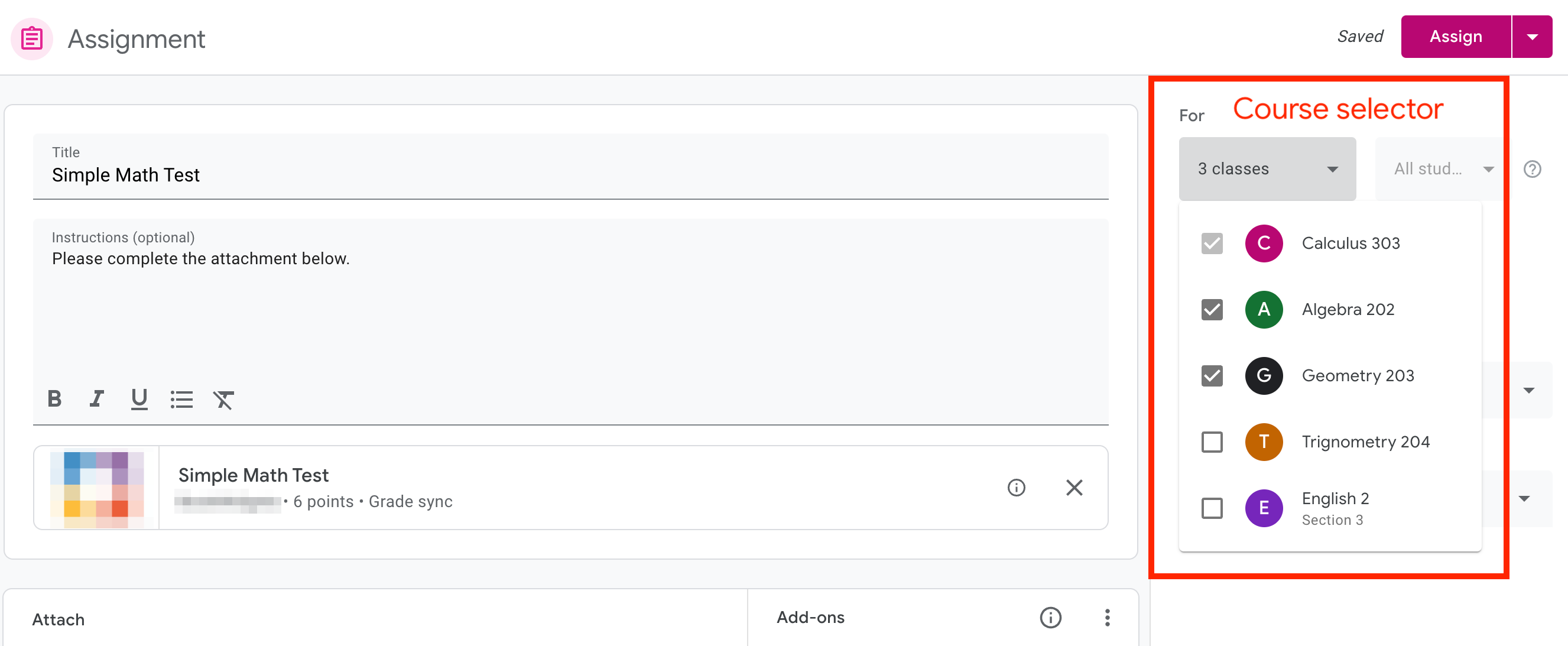
شکل ۲. معلمان میتوانند با کلیک روی منوی کشویی در نوار کناری صفحه ایجاد آیتم استریم و انتخاب چندین دوره، یک آیتم استریم را برای بیش از یک دوره منتشر کنند.
استفاده مجدد از یک پست
یک معلم میتواند با رفتن به برگه Classwork و کلیک روی Create ، از یک پست دوباره استفاده کند. از منوی کشویی، میتواند روی Reuse post کلیک کند تا یک کلاس را انتخاب کند و سپس آیتم مربوط به پخش زنده را برای استفاده مجدد انتخاب کند.
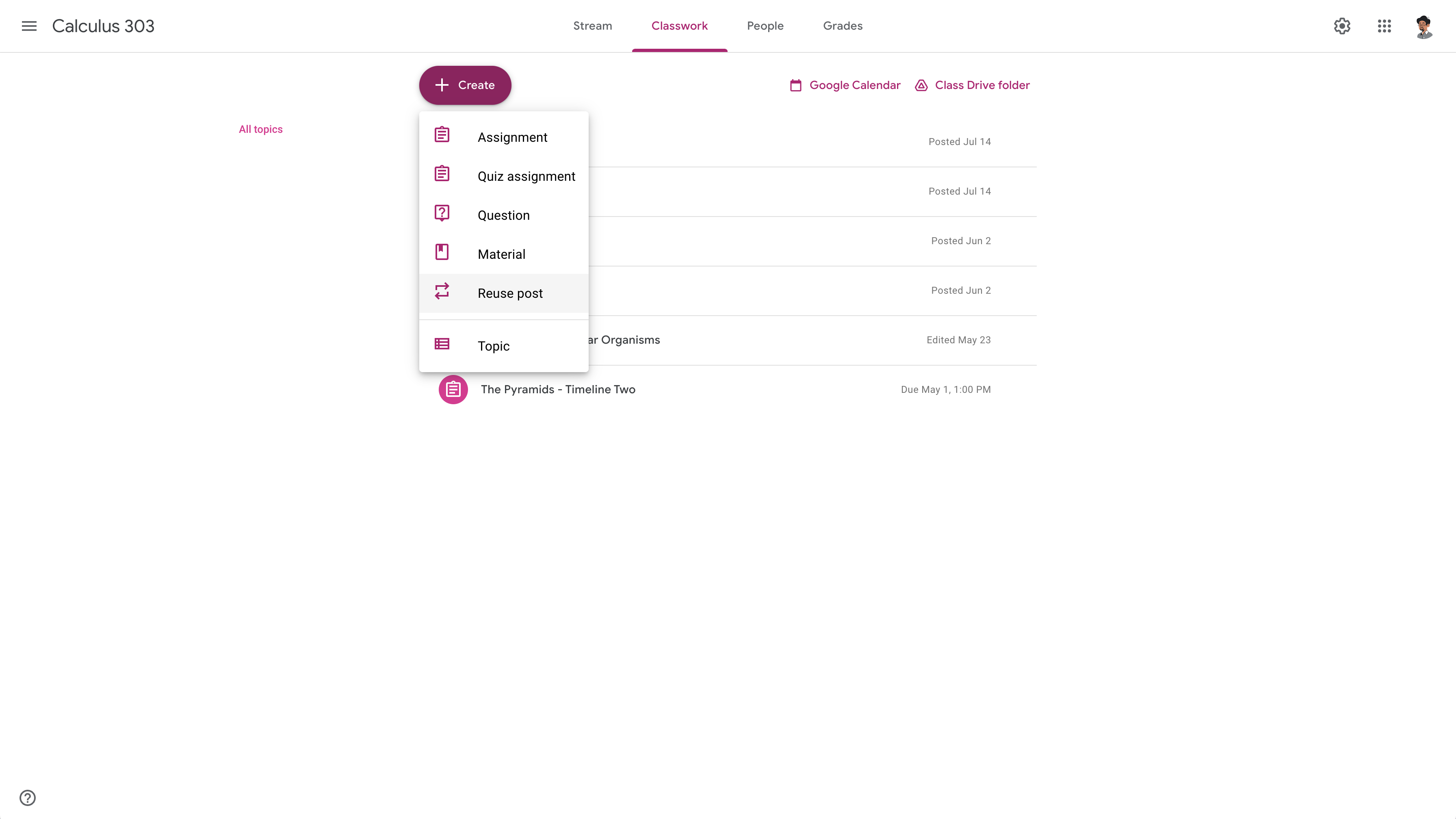
شکل ۳. معلمان میتوانند روند استفاده مجدد از یک پست را از برگه Classwork شروع کرده و روی Reuse post کلیک کنند.
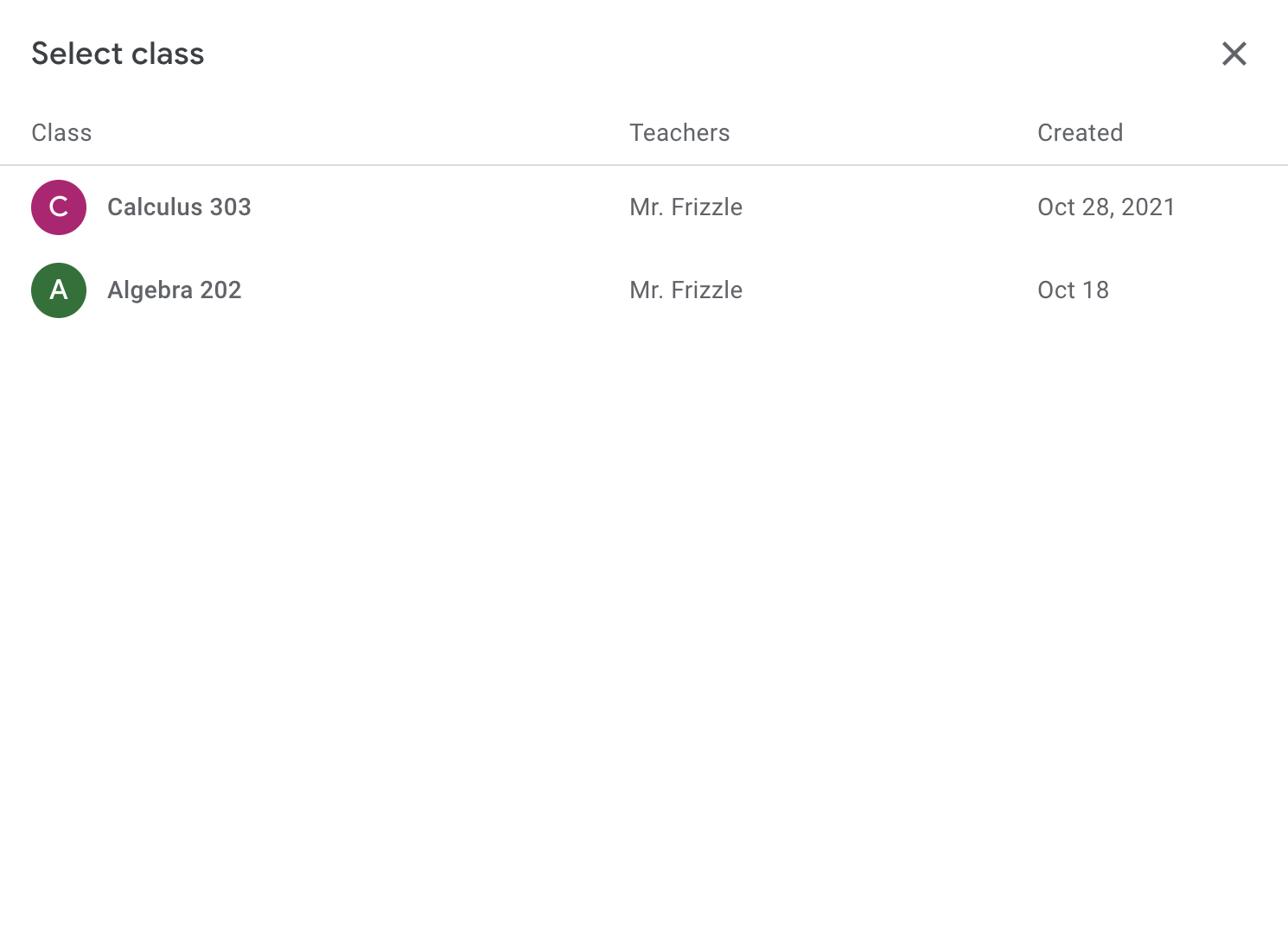
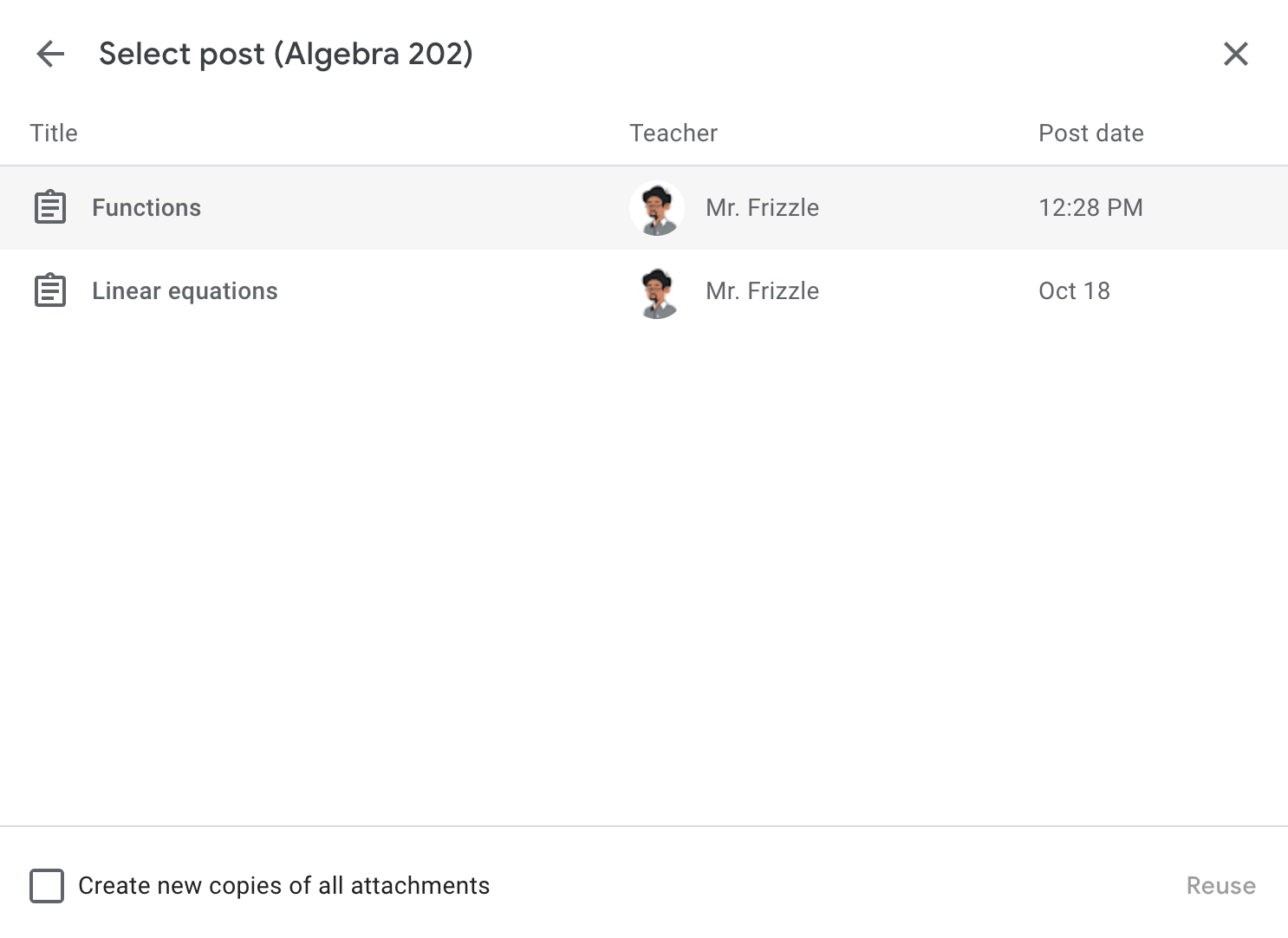
شکل ۴. پس از کلیک روی «استفاده مجدد از پست» ، معلمان میتوانند یک کلاس و آیتم جریانی را که میخواهند دوباره استفاده کنند، انتخاب کنند.
رفتار مورد انتظار
وقتی یک آیتم دوره یا جریان آموزشی کپی میشود، ممکن است به یک دانشجو، افزونهی پیوست یکسانی در دورههای مختلف اختصاص داده شود. کاربران نباید خطایی در iframe ببینند. رفتار توصیهشده برای افزونهها در آیتم جریان آموزشی کپیشده به شرح زیر است:
- مطمئن شوید که معلمان همچنان میتوانند پیشنمایش پیوست را در
teacherViewUriمشاهده کنند.- اگر معلم باید پیکربندیهای اضافی برای یک دوره جدید انجام دهد، یک پیام کاربرپسند نمایش داده شود که معلم را در مورد اقدامات مناسب مطلع کند.
- مطمئن شوید که دانشآموزان ضمیمه افزونه جدید را در
studentViewUriمشاهده میکنند.- برای پیوستهای از نوع محتوا ، این به معنای نمایش محتوا برای مشاهده توسط دانشجو در
studentViewUriاست. - برای پیوستهای از نوع فعالیت ، این بدان معناست که پیوست ناقص است و دانشآموز نباید بتواند هیچ یک از پاسخهای خود را از دوره دیگری ببیند.
- اگر افزونه شما به یک دانشآموز اجازه نمیدهد که یک پیوست را دو بار تکمیل کند، یک پیام کاربرپسند که سناریو یا مسیر حل مشکل را شرح میدهد، نمایش دهید.
- برای پیوستهای از نوع محتوا ، این به معنای نمایش محتوا برای مشاهده توسط دانشجو در
- مطمئن شوید که اساتید، فایل ارسالی دانشجو از آیتم کپی شده در
studentWorkReviewUriرا مشاهده میکنند. استاد نباید بتواند فایل ارسالی دانشجو برای پیوست از دوره دیگری را ببیند.
معلم، نمای iframe
وقتی معلم teacherViewUri را اجرا میکند، attachmentId به عنوان یک پارامتر کوئری علاوه بر courseId ، itemId ، itemType و login_hint (در صورتی که کاربر قبلاً برنامه شما را مجاز کرده باشد) ارسال میشود. attachmentId میتواند برای نمایش پیوست صحیح در iframe استفاده شود.
اگر رکوردی از پارامترهای کوئری در teacherViewUri ندارید، میتوانید از شیء CopyHistory در منبع AddOnAttachment برای شناسایی آیتم جریان اصلی استفاده کنید. سپس، میتوانید پیوست صحیح را در teacherViewUri نمایش دهید.
نمای iframe دانشآموز
وقتی یک دانشجو studentViewUri را اجرا میکند، attachmentId علاوه بر courseId ، itemId ، itemType و login_hint (در صورتی که کاربر قبلاً برنامه شما را مجاز کرده باشد) به عنوان پارامتر کوئری ارسال میشود. برای رندر studentViewUri هنگام کپی شدن یک آیتم یا دوره استریم، از دو پارامتر استفاده کنید:
-
attachmentIdکه میتواند از URL درخواست بازیابی شود. -
submissionIdکه میتواند با فراخوانی متدهایcourseWork.getAddOnContext،courseWorkMaterials.getAddOnContextیاannouncements.getAddOnContextمناسب بر اساسitemTypeو خواندن شیءStudentContextبازیابی شود.
attachmentId یک شناسه منحصر به فرد برای پیوست است. با این حال، تضمین نمیشود که submissionId منحصر به فرد باشد. بنابراین، یک آیتم کپی شده یا استفاده مجدد شده، attachmentId متفاوتی دارد، اما submissionId ممکن است یکسان باقی بماند. هنگامی که دانشآموز studentViewUri را اجرا میکند، میتوانید پیوست را با شناسایی کار دانشآموز بر اساس کلید ترکیبی attachmentId و submissionId نمایش دهید.
اگر studentViewUri فقط بر اساس submissionId رندر شود، این ریسک وجود دارد که به دانشجو، اطلاعات ارسالی از دوره دیگری را نشان دهید، زیرا تضمینی وجود ندارد که submissionId منحصر به فرد باشد.
همانطور که قبلاً ذکر شد، اگر نمیتوانید attachmentId را شناسایی کنید، میتوانید از شیء CopyHistory در منبع AddOnAttachment برای شناسایی آیتم جریان اصلی و پارامترهای پرسوجوی آن استفاده کنید.
بررسی کار دانشجویی iframe
وقتی معلم studentWorkReviewUri را اجرا میکند، attachmentId و submissionId علاوه بر courseId و itemId و itemType به عنوان پارامترهای کوئری ارسال میشوند. اگر نمیتوانید attachmentId ارائه شده را شناسایی کنید، میتوانید از این پارامترهای کوئری برای بازیابی منبع AddOnAttachment یا منبع CopyHistory استفاده کنید. این به شما امکان میدهد تا با استفاده از یک کلید ترکیبی از attachmentId و submissionId کار دانشآموز را جستجو کنید.