

از آنجایی که تجربه ورود به سیستم اولین تعاملی است که کاربر ممکن است با افزونه شما داشته باشد، مهم است که آنها بتوانند این جریان را تا حد امکان بدون مشکل تکمیل کنند. بخشهای زیر را بخوانید تا با APIهای مختلف ورود به سیستم، پارامترهای پرسوجوی مرتبط با ورود به سیستم، نحوه مدیریت مسدودکنندههای پاپآپ و یک طرح آزمایشی که میتوانید در طول توسعه برای اطمینان از پیروی از بهترین شیوهها استفاده کنید، آشنا شوید.
جزئیات پیادهسازی SSO
OAuth 2.0 گوگل با بسیاری از پشتههای OAuth 2.0 سازگار است. ما اکیداً توصیه میکنیم که احراز هویت سمت سرور را پیادهسازی کنید زیرا بالاترین گزینه امنیتی است و از استفاده از پارامترهای کوئری iframe پشتیبانی میکند.
هنگام پیادهسازی ورود به سیستم با گوگل، به راهنماییهای فنی ارائه شده در وبسایت هویت گوگل مراجعه کنید. حتماً دستورالعملهای برندسازی ورود به سیستم گوگل را رعایت کنید. فایلهای Sketch، SVG و EPS برای دانلود ارائه شدهاند.
آزمونهای ورود به سیستم
قبل از ارسال افزونه برای بررسی، از طرح آزمایش افزونهها استفاده کنید تا بررسی کنید که افزونه شما استانداردهای لازم را برآورده میکند و قادر به مدیریت موارد خاص است. این آزمایشها دقیقاً منعکسکنندهی چک لیست الزامات افزونههای کلاس درس هستند و دستورالعملهای گام به گام در مورد نحوهی بررسی برآورده شدن این الزامات توسط افزونهی شما را ارائه میدهند. اینها همان آزمایشهایی هستند که برنامهی شما در طول انتشار با آنها آزمایش میشود.
پارامترهای پرس و جوی ورود
کلاس درس گوگل پارامتر کوئری login_hint برای کمک به تسهیل ورود مکرر ارائه میدهد. برای اطلاعات بیشتر به بخش پارامترهای مربوط به ورود به سیستم در صفحه پارامترهای کوئری iframe مراجعه کنید. نمونه کد را میتوانید در راهنمای بازدیدهای مکرر از بخش راهنمای توسعهدهندگان ما پیدا کنید.
مدیریت مسدودکنندههای پاپآپ
ورود به افزونه از طریق پنجره گفتگوی ورود به سیستم تسهیل میشود. این پنجره صفحه انتخاب حساب را نمایش میدهد و به کاربر اجازه میدهد مجوزهای OAuth را اعطا کند. مسدودکننده پنجره بازشو کاربر نهایی میتواند مانع از تکمیل فرآیند ورود به سیستم شود.
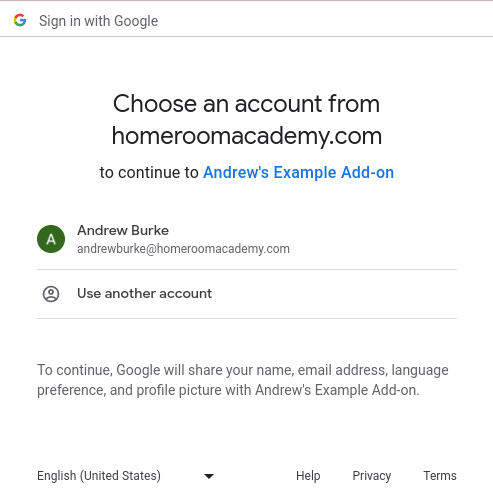
شکل ۱. نمونهای از صفحه انتخاب حساب کاربری .
برای حل این مشکل، دکمهای را در اختیار کاربر نهایی قرار دهید تا با کلیک بر روی آن، از مسدودکنندهی پنجرههای بازشو عبور کند. این تعامل امکان نمایش کادر محاورهای ورود به سیستم را فراهم میکند تا کاربر نهایی بتواند به روند ورود به سیستم ادامه دهد. مطمئن شوید که دکمهای که ارائه میدهید، از دستورالعملهای برند ورود به سیستم پیروی میکند.
برای پیادهسازی یک دکمه ورود با برند گوگل که بتوان با کلیک روی آن پنجره ورود را فعال کرد، مراحل ورود به سیستم را در مراحل توسعهدهندگان ما دنبال کنید.
ورود چندگانه
مرورگری که همزمان با چندین حساب کاربری وارد سیستم شده باشد، ممکن است جریان کاربری افزونه را مختل کند. کاربران نهایی میتوانند یا از همه حسابهای گوگل خود در مرورگر فعلی خود خارج شوند یا قبل از ورود به سیستم با حساب کاربری صحیح و تلاش مجدد برای انجام عملیات، Classroom را در یک پنجره ناشناس کروم باز کنند.
اگر به دلیل مشکل ورود چندگانه، کاربری نادرست وارد افزونه شود، ممکن است فراخوانیهای شما به API افزونههای Classroom با خطای InvalidAddOnToken ناموفق باشد. اگر چنین خطایی دریافت کردید، باید به کاربر دستور دهید که یا از تمام حسابهای دیگر در مرورگر خارج شود یا Classroom را در یک پنجره ناشناس کروم باز کند.