

এই পৃষ্ঠায় ক্লাসরুম অ্যাড-অনগুলির জন্য গুগল ক্লাউড প্রজেক্ট তৈরি এবং কনফিগার করার বিষয়ে আপনার প্রয়োজনীয় তথ্য রয়েছে। গুগল ক্লাউড প্রজেক্টগুলি OAuth 2.0 (Google SSO)-এর মাধ্যমে গুগল সিঙ্গেল সাইন-অন বাস্তবায়ন করতে, আপনার অ্যাড-অন দ্বারা করা অনুরোধগুলিকে অনুমোদন করতে এবং গুগল ওয়ার্কস্পেস মার্কেটপ্লেস স্টোরে একটি অ্যাড-অনের তালিকা পরিচালনা করতে ব্যবহৃত হয়।
মার্কেটপ্লেসে একটি অ্যাড-অন প্রকাশ করার বিষয়ে আরও সাধারণ তথ্যের জন্য "একটি অ্যাপ প্রকাশ করুন" দেখুন।
গুগল ক্লাউড প্রজেক্ট তৈরি
দুই ধরনের প্রজেক্ট তৈরি করা যায়: একটি প্রাইভেট প্রজেক্ট যা ডেভেলপমেন্টের জন্য ব্যবহৃত হয় এবং একটি পাবলিক প্রজেক্ট যা সাধারণ ব্যবহারকারীরা অ্যাক্সেস করতে পারে। 'পাবলিক' এবং 'প্রাইভেট' লেবেলগুলো গুগল ওয়ার্কস্পেস মার্কেটপ্লেসে আপনার অ্যাপ্লিকেশনের দৃশ্যমানতাকে নির্দেশ করে; একটি প্রাইভেট মার্কেটপ্লেস অ্যাপ্লিকেশন শুধুমাত্র সেই ডোমেইনের ব্যবহারকারীরাই ইনস্টল করতে পারে যেখানে এটি তৈরি করা হয়েছে, অন্যদিকে একটি পাবলিক মার্কেটপ্লেস অ্যাপ্লিকেশন যেকোনো গুগল ওয়ার্কস্পেস ডোমেইনের জন্য উপলব্ধ থাকে। এই দুটি অবশ্যই আলাদা অ্যাপ্লিকেশন হতে হবে, কারণ একটি প্রজেক্ট একই সাথে পাবলিক এবং প্রাইভেট হতে পারে না। মার্কেটপ্লেসে উপলব্ধ হওয়ার আগে পাবলিক অ্যাপ্লিকেশনগুলোকে অবশ্যই পর্যালোচনা এবং অনুমোদন করতে হয়।
গুগল ক্লাউড প্রজেক্ট তৈরি সংক্রান্ত সাধারণ তথ্যের জন্য "একটি গুগল ক্লাউড প্রজেক্ট তৈরি করুন" দেখুন।
একটি পাবলিক গুগল ক্লাউড প্রজেক্ট তৈরি করুন
এই প্রকল্পটি একটি অ্যাড-অন অ্যাপ্লিকেশন, যা প্রশাসক, শিক্ষক এবং শিক্ষার্থীরা ব্যবহার করতে পারবেন। কোনো পাবলিক প্রজেক্ট চালু বা ইনস্টল করার আগে অবশ্যই গুগল ওয়ার্কস্পেস মার্কেটপ্লেস টিমের দ্বারা পর্যালোচিত ও অনুমোদিত হতে হবে।
আপনার প্রোডাকশন ডোমেইনে একটি নতুন গুগল ক্লাউড প্রজেক্ট তৈরি করুন।
আপনার ক্লাউড প্রজেক্টে ক্লাসরুম এপিআই (Classroom API) সক্রিয় করুন।
আপনার ক্লাউড প্রজেক্টে গুগল ওয়ার্কস্পেস মার্কেটপ্লেস এসডিকে সক্রিয় করুন।
মার্কেটপ্লেস এসডিকে অ্যাপ কনফিগারেশনের অ্যাপ ভিজিবিলিটি পাবলিক -এ সেট করুন এবং আনলিস্টেড বক্সটি চেক করুন।
মার্কেটপ্লেস এসডিকে স্টোর লিস্টিং পৃষ্ঠার প্রয়োজনীয় ক্ষেত্রগুলি পূরণ করুন এবং পাবলিশ-এ ক্লিক করুন।
আপনার অ্যাপটি গুগল ওয়ার্কস্পেস মার্কেটপ্লেস টিম দ্বারা পর্যালোচনা করা হবে। তারা মার্কেটপ্লেস এসডিকে-তে উল্লেখিত ডেভেলপার ইমেল ঠিকানা ব্যবহার করে আপনার সাথে যোগাযোগ করবে। অ্যাপটি অনুমোদিত হয়ে গেলে, ‘Unlisted’ বক্সটি খালি করে দিন, যাতে শিক্ষক ও প্রশাসকরা মার্কেটপ্লেসে এটি খুঁজে পেতে পারেন।
একটি ব্যক্তিগত গুগল ক্লাউড প্রজেক্ট তৈরি করুন
এই ব্যক্তিগত প্রজেক্টটি ডেভেলপমেন্টের জন্য ব্যবহৃত অ্যাড-অন অ্যাপ্লিকেশনটির প্রতিনিধিত্ব করে। এটি যে ডোমেইনে তৈরি করা হয়েছে, তার বাইরের ব্যবহারকারীরা এটি অ্যাক্সেস করতে পারবেন না, তবে ইনস্টলেশনের আগে এর অনুমোদনের প্রয়োজন নেই। তাই গুগল একটি নিয়ন্ত্রিত পরিবেশে আপনার অ্যাড-অন ডেভেলপ ও টেস্ট করার জন্য এই প্রজেক্টটি ব্যবহার করার পরামর্শ দেয়।
একটি ব্যক্তিগত প্রজেক্ট তৈরি করতে আপনার টিচিং অ্যান্ড লার্নিং অথবা প্লাস লাইসেন্সসহ একটি গুগল ওয়ার্কস্পেস ফর এডুকেশন ডোমেইনে অ্যাক্সেস প্রয়োজন। যদি আপনার কাছে আগে থেকেই এমন কোনো ডোমেইনে অ্যাক্সেস না থাকে, তাহলে একটি গুগল ওয়ার্কস্পেস ফর এডুকেশন ডেমো ডোমেইন সেট আপ করতে, সেটিকে প্লাস লাইসেন্সে আপগ্রেড করতে এবং ক্লাসরুম অ্যাড-অনস এপিআই (API) অ্যাক্সেসের অনুমতি দিতে এই ধাপগুলো অনুসরণ করুন:
- ডেভেলপার টেস্ট ডোমেইন পেতে ধাপগুলো সম্পূর্ণ করুন।
ডেমো ডোমেইনে অ্যাডমিনিস্ট্রেটর হিসেবে সাইন ইন থাকা অবস্থায়, একটি নতুন গুগল ক্লাউড প্রজেক্ট তৈরি করুন।
একটি গুগল ক্লাউড প্রজেক্ট তৈরি করুন
আপনি যদি গুগল ক্লাউড কনসোল অ্যাক্সেস করতে বা ক্লাউড প্রজেক্ট তৈরি করতে না পারেন, তাহলে অ্যাডমিন কনসোলে নিম্নলিখিত বিষয়গুলো পরীক্ষা করুন:
- অ্যাকাউন্ট সেটিংস > বয়স-ভিত্তিক অ্যাক্সেস সেটিংস পৃষ্ঠায় যান এবং ‘এই গ্রুপ বা সংস্থা ইউনিটের সকল ব্যবহারকারী ১৮ বা তার বেশি বয়সী’ বিকল্পটি নির্বাচন করুন।
- অ্যাপস > অতিরিক্ত গুগল পরিষেবা-এর অধীনে:
- গুগল ক্লাউড প্ল্যাটফর্ম এখন সবার জন্য উন্মুক্ত ।
- প্রজেক্ট তৈরির সেটিংসে ব্যবহারকারীদের প্রজেক্ট তৈরি করার অনুমতি দেওয়া হয়েছে।
- ক্লাউড শেল অ্যাক্সেস সেটিংস হলো ক্লাউড শেলে অ্যাক্সেসের অনুমতি দেওয়া ।
ডেমো ডোমেইন আপগ্রেড অনুরোধ ফর্মটি পূরণ করে জমা দিন। এই ফর্মটি জমা দিলে গুগল আপনার ডেমো ডোমেইনটিকে দশটি লাইসেন্সসহ Google Workspace for Education Plus-এ আপগ্রেড করার জন্য অনুরোধ করবে এবং আপনার ক্লাউড প্রজেক্টকে ক্লাসরুম অ্যাড-অনস এপিআই-তে অ্যাক্সেস দেবে।
আপগ্রেড এবং অ্যালাওলিস্ট প্রক্রিয়া সম্পন্ন হলে আপনি একটি ইমেল পাবেন। অ্যাডমিন কনসোলে আপনার পরীক্ষামূলক শিক্ষক অ্যাকাউন্টগুলিতে প্লাস লাইসেন্স বরাদ্দ করুন। ডিরেক্টরি > ব্যবহারকারী-এর অধীনে, আপনার পরীক্ষামূলক শিক্ষক অ্যাকাউন্টগুলি তৈরি করুন বা নির্বাচন করুন। প্রতিটি শিক্ষকের লাইসেন্স- এ, নিশ্চিত করুন যে Google Workspace for Education Plus বরাদ্দ করা আছে।
আপনার ক্লাউড প্রজেক্টে ক্লাসরুম এপিআই (Classroom API) সক্রিয় করুন।
আপনার ক্লাউড প্রজেক্টে গুগল ওয়ার্কস্পেস মার্কেটপ্লেস এসডিকে সক্রিয় করুন।
মার্কেটপ্লেস এসডিকে অ্যাপ কনফিগারেশনের অ্যাপ ভিজিবিলিটি 'প্রাইভেট' -এ সেট করুন।
মার্কেটপ্লেস এসডিকে স্টোর লিস্টিং পেজে প্রয়োজনীয় ফিল্ডগুলো পূরণ করুন এবং পাবলিশ (PUBLISH) বাটনে ক্লিক করুন। অ্যাপ লিস্টিংটি প্রকাশিত হয়ে গেলে, ডোমেইনের ব্যবহারকারীরা গুগল ওয়ার্কস্পেস মার্কেটপ্লেস থেকে অথবা স্টোর লিস্টিং পেজে দেখানো অ্যাপ ইউআরএল- এ গিয়ে অ্যাপটি খুঁজে ও ইনস্টল করতে পারবেন।
OAuth 2.0
ক্লাসরুম এপিআই (API) অ্যাক্সেস করার জন্য ব্যবহারকারীর ডেটা অ্যাক্সেসের সম্মতি প্রয়োজন। সাইন-ইন করা ব্যবহারকারীর জন্য OAuth স্কোপগুলিতে Google-এর অ্যাক্সেসের অনুরোধ করে এবং একটি টোকেন গ্রহণ করার মাধ্যমে এই সম্মতি পাওয়া যায়, যা পরবর্তীতে Google Classroom-এ এপিআই কল করার জন্য ব্যবহার করা যেতে পারে। Google Workspace Marketplace স্টোর লিস্টিং-এ স্কোপগুলি অবশ্যই কনফিগার করতে হবে, যাতে ডোমেইন অ্যাডমিনিস্ট্রেটর তাদের ডোমেইন ব্যবহারকারীরা অ্যাড-অনটি ইনস্টল করলে তাদের পক্ষ থেকে সম্মতি প্রদান করতে পারেন।
যেহেতু ক্লাসরুম স্কোপগুলো সংবেদনশীল, তাই আপনার অ্যাড-অন চালু করার আগে আপনাকে অবশ্যই OAuth যাচাইকরণের জন্য অনুরোধ করতে হবে। অন্যথায়, ব্যবহারকারীরা একটি সতর্কীকরণ বার্তা দেখতে পাবেন যে অ্যাপ্লিকেশনটি যাচাই করা হয়নি, এবং শুধুমাত্র অল্প সংখ্যক ব্যবহারকারীই আপনার প্রোডাক্টটি অ্যাক্সেস করতে পারবেন। যাচাইকরণ সম্পর্কে আরও তথ্যের জন্য পর্যালোচনা ক্রমের ওভারভিউ দেখুন।
সমস্ত উপলব্ধ স্কোপ এবং তাদের ব্যবহারের বিস্তারিত তালিকার জন্য Google API-এর জন্য OAuth Scopes পৃষ্ঠাটি দেখুন। সাধারণ OAuth কনফিগারেশন তথ্যের জন্য Workspace ডকুমেন্টেশনের Configure OAuth পৃষ্ঠাটি দেখুন।
ব্যবহারকারীর অনুমতি
আপনার ওয়েব অ্যাপে নিম্নলিখিত স্কোপগুলির মধ্যে অন্তত একটির জন্য অনুরোধ করা উচিত:
-
https://www.googleapis.com/auth/userinfo.email, যা একটি অ্যাপ্লিকেশনকে ব্যবহারকারীর ইমেল ঠিকানা দেখার সুযোগ দেয়। -
https://www.googleapis.com/auth/userinfo.profile, যা একটি অ্যাপ্লিকেশনকে ব্যবহারকারীর প্রতিকৃতি, প্রথম ও শেষ নাম এবং অন্যান্য ব্যক্তিগত তথ্য, যা ব্যবহারকারী সর্বজনীনভাবে প্রকাশ করেছেন, তা দেখার অনুমতি দেয়।
আপনার অ্যাড-অনে কোনো ব্যবহারকারী এই স্কোপগুলোর একটি অনুমোদন করার পর, login_hint কোয়েরি প্যারামিটারের মাধ্যমে তাকে শনাক্ত করা হয়। একটি আইফ্রেম খোলার সময় এই প্যারামিটারটি আপনার ওয়েব অ্যাপের যেকোনো URL-এ পাঠানো হয়। যদি কোনো ব্যবহারকারী এই স্কোপগুলোর একটি অনুমোদন না করে থাকেন, তাহলে login_hint পাঠানো হবে না।
login_hint হলো একটি স্ট্যান্ডার্ড OpenID Connect প্যারামিটার, যা আপনি Google Sign-in ব্যবহার করার সময় বা OAuth টোকেনের অনুরোধ করার সময় ঐচ্ছিকভাবে Google-কে পাঠাতে পারেন। এর উদ্দেশ্য হলো ব্যবহারকারীর জন্য অনুমোদন প্রক্রিয়াকে আরও সহজ করে তোলা।
শ্রেণীকক্ষের অতিরিক্ত সুযোগগুলি
নিম্নলিখিত স্কোপগুলি ক্লাসরুম অ্যাড-অনগুলির জন্য নির্দিষ্ট:
-
https://www.googleapis.com/auth/classroom.addons.teacher, যা সকল API মেথড অ্যাক্সেস করার সুযোগ দেয়। -
https://www.googleapis.com/auth/classroom.addons.student, যা ভ্যালিডেশন এবং অ্যাটাচমেন্ট পড়ার অপারেশন চালু করার অ্যাক্সেস দেয়।
ব্যবহারকারীর পরিচয়পত্র নির্দেশকারী একটি বৈধ OAuth অ্যাক্সেস টোকেন থাকা সত্ত্বেও, API কলগুলি অতিরিক্ত প্রয়োজনীয়তা দ্বারা সীমাবদ্ধ থাকে:
- সমস্ত পদ্ধতির জন্য ব্যবহারকারীকে অনুরোধে
courseIdদ্বারা নির্দিষ্ট কোর্সের একজন শিক্ষক বা শিক্ষার্থী হতে হবে। - সংযুক্তি তৈরি, হালনাগাদ, মুছে ফেলা এবং গ্রেড ফেরত দেওয়ার জন্য ব্যবহারকারীকে শিক্ষক হতে হবে।
- একটি নির্দিষ্ট গুগল ক্লাসরুম পোস্টে প্রবেশ নিম্নলিখিত যাচাই প্রক্রিয়ার মাধ্যমে নিয়ন্ত্রিত হয়।
- যখন কোনো পোস্টে একটি অ্যাড-অনের আগে থেকেই অন্তত একটি অ্যাটাচমেন্ট থাকে, তখন এটি নিম্নলিখিতগুলির জন্য অনুরোধ করতে পারে:
- আইফ্রেম লঞ্চ যাচাইকরণ
- সংযুক্তি পড়া, আপডেট করা এবং মুছে ফেলার কার্যক্রম
- সেই পোস্টে গ্রেড আপডেট
- যখন অ্যাটাচমেন্ট ডিসকভারি আইফ্রেমটি প্রথমবার খোলা হয়, তখন পোস্টে অ্যাড-অনটির কোনো অ্যাটাচমেন্ট নাও থাকতে পারে। একটি
addOnTokenকোয়েরি প্যারামিটার দেওয়া আছে যা নিম্নলিখিতগুলির জন্য অনুরোধ করতে ব্যবহার করা যেতে পারে:- পোস্টের অধীনে একটি সংযুক্তি তৈরি করা (
addOnTokenআবশ্যক) - লঞ্চ যাচাইকরণ (প্রদান করা হলে
addOnTokenযাচাই করা হয় এবং পোস্টে অ্যাড-অনটির কোনো বিদ্যমান সংযুক্তি না থাকলে এটি আবশ্যক)
- পোস্টের অধীনে একটি সংযুক্তি তৈরি করা (
- যখন কোনো পোস্টে একটি অ্যাড-অনের আগে থেকেই অন্তত একটি অ্যাটাচমেন্ট থাকে, তখন এটি নিম্নলিখিতগুলির জন্য অনুরোধ করতে পারে:
OAuth যাচাইকরণ
ক্লাসরুমের একটি অ্যাড-অন গুগল ব্যবহারকারীদের ডেটা অ্যাক্সেস করার জন্য গুগল এপিআই ব্যবহার করে।
যাচাইকরণ প্রক্রিয়া সম্পর্কে আরও তথ্যের জন্য OAuth API যাচাইকরণ সম্পর্কিত প্রায়শই জিজ্ঞাসিত প্রশ্নাবলী (FAQs) দেখুন।
গুগল ওয়ার্কস্পেস মার্কেটপ্লেস তালিকা
Google Workspace Marketplace SDK-এর সাধারণ কনফিগারেশন তথ্যের জন্য Google Workspace Marketplace SDK সক্ষম ও কনফিগার করুন এবং একটি Google Workspace Marketplace স্টোর লিস্টিং তৈরি করুন দেখুন।
তালিকাভুক্তির বিবেচ্য বিষয়
আপনার পাবলিক গুগল ক্লাউড প্রজেক্টের মার্কেটপ্লেস এসডিকে স্টোর লিস্টিং-এ আপনার অ্যাপ্লিকেশনের নাম এবং ব্যবহারকারীদের জন্য বিবরণ উল্লেখ করা থাকে। আপনি 'অ্যাপ ডিটেইলস'-এর অধীনে এই তথ্যগুলো একাধিক ভাষায় প্রদান করতে পারেন।
আপনার লিস্টিং-এ এই নির্দেশিকাগুলো অনুসরণ করুন:
- অ্যাপের বিবরণের অধীনে :
- অ্যাপ্লিকেশনের নামে বিরামচিহ্ন ব্যবহার করা থেকে বিরত থাকুন। উদাহরণস্বরূপ, " My Company: My Add-on " বা "My Add-on, by My Company"-এর পরিবর্তে "My Add-on by My Company" ব্যবহার করুন।
- সংক্ষিপ্ত বিবরণ এবং বিস্তারিত বিবরণে হুবহু একই লেখা থাকা উচিত নয়।
- নিশ্চিত করুন যে আপনি 'Pricing' ফিল্ডের জন্য একটি মান নির্বাচন করেছেন। এই ফিল্ডে 'Free ', 'Paid with a free trial' , 'Paid with free features ', এবং 'Paid pricing'-এর মতো অপশন রয়েছে। মার্কেটপ্লেস লিস্টিং-এ আপনাকে খরচের পরিমাণ উল্লেখ করার প্রয়োজন নেই।
- নিশ্চিত করুন যে আপনি 'Category' ফিল্ডের জন্য একটি মান নির্বাচন করেছেন। ক্লাসরুম অ্যাড-অন হিসেবে 'Academic Resources' অথবা 'Teacher and Admin Tools' ভালো বিকল্প হতে পারে।
- আরও তথ্যের জন্য মার্কেটপ্লেস অ্যাপের বিবরণে তালিকাভুক্ত আইটেমগুলো দেখুন।
- গ্রাফিক্স অ্যাসেটসের অধীনে :
- প্রদত্ত গ্রাফিক অ্যাসেটগুলো ঝাপসা নয় এবং গুগল ওয়ার্কস্পেস মার্কেটপ্লেসের মানদণ্ডে নির্দিষ্ট আকার মেনে চলে।
- প্রদত্ত যেকোনো স্ক্রিনশট আপনার অ্যাড-অন ব্যবহারের অভিজ্ঞতার সঠিক চিত্র তুলে ধরে।
- সহায়ক লিঙ্কসমূহের অধীনে :
- আপনার অ্যাপ্লিকেশনের পরিষেবার শর্তাবলীর একটি লিঙ্ক সরবরাহ করেছেন কিনা তা নিশ্চিত করুন।
- নিশ্চিত করুন যে আপনি গুগল এপিআই ব্র্যান্ডিং নির্দেশিকা মেনে চলছেন, যার মধ্যে অনুমোদিত নাম এবং বিবরণ অন্তর্ভুক্ত রয়েছে।
- আপনার লিস্টিং-এ যদি গুগলের কোনো পণ্যের উল্লেখ করেন, তাহলে ট্রেডমার্ক তালিকায় দেওয়া ফরম্যাট অনুযায়ী এর নামটি ব্যবহার করুন। নির্দিষ্ট করা থাকলে, ট্রেডমার্ক (™) চিহ্নটি অবশ্যই অন্তর্ভুক্ত করবেন; " Google Docs™ " ব্যবহার করুন, "Google Docs" নয়।
গুগলের লাইসেন্সিং এবং বিলিং পরিষেবাগুলির সাথে একীভূত করুন
আপনি যদি আপনার গুগল ওয়ার্কস্পেস মার্কেটপ্লেস অ্যাপ্লিকেশনগুলিকে গুগলের লাইসেন্সিং এবং বিলিং পরিষেবাগুলির সাথে সংযুক্ত করতে আগ্রহী হন, তাহলে মার্কেটপ্লেস এপিআই (Marketplace API) দেখুন।
ইনস্টলেশন সেটিংস
অ্যাডমিনিস্ট্রেটর ইনস্টলেশনের পাশাপাশি অ্যাড-অনগুলো স্বতন্ত্র ইনস্টলেশনেরও সুযোগ দেয়। এই পৃষ্ঠাটি দুই ধরনের ইনস্টলেশনের মধ্যে কিছু পার্থক্য তুলে ধরেছে। এর উদ্দেশ্য কোনো একটি ইনস্টলেশন পদ্ধতির প্রচার করা নয়। আপনি Google Workspace Marketplace SDK App Configuration পৃষ্ঠা থেকে স্বতন্ত্র ইনস্টলেশনের অনুমতি দেবেন কিনা তা বেছে নিতে পারেন।
প্রশাসক ইনস্টলেশন
অ্যাডমিনিস্ট্রেটর ইনস্টলেশন একজন অ্যাডমিনিস্ট্রেটরকে একটি ডোমেইনের সমস্ত অ্যাকাউন্টে অথবা নির্দিষ্ট অ্যাক্সেস গ্রুপ বা অর্গানাইজেশনাল ইউনিটে একটি অ্যাড-অন যোগ করার সুযোগ দেয়। শুধুমাত্র একজন ডোমেইন অ্যাডমিনিস্ট্রেটরই অ্যাডমিনিস্ট্রেটর ইনস্টলেশন করতে পারেন। অ্যাডমিনিস্ট্রেটর চাইলে ডোমেইনের সমস্ত ব্যবহারকারীর পক্ষ থেকে সমস্ত অ্যাক্সেস স্কোপে সম্মতি দিতে পারেন; অ্যাডমিনিস্ট্রেটর যদি তা করতে চান, তবে ব্যবহারকারীদের কোনো অ্যাক্সেস স্কোপে সম্মতি দেওয়ার জন্য অনুরোধ করা হয় না।
অ্যাডমিনিস্ট্রেটর ইনস্টলেশন সংক্রান্ত কিছু বিষয় নিচে উল্লেখ করা হলো।
- আরও কঠোর নিয়ন্ত্রণ। প্রশাসকগণ কোন ব্যবহারকারী একটি অ্যাড-অন অ্যাক্সেস করতে পারবে তা সীমাবদ্ধ করতে পারেন।
- লাইসেন্সিংয়ের সাথে সামঞ্জস্য। যদি আপনার অ্যাপ্লিকেশনের জন্য লাইসেন্সের প্রয়োজন হয়, তবে একজন প্রশাসকের মাধ্যমে ইনস্টলেশন পরিচালনা করলে তা নিশ্চিত করতে সাহায্য করতে পারে যে লাইসেন্সগুলি সংশ্লিষ্ট প্রতিষ্ঠানের সাথে যথাযথভাবে বিতরণ এবং ব্যবহার করা হচ্ছে।
- ব্যবহারকারীদের উপর চাপ কমায়। অ্যাডমিনিস্ট্রেটর ইনস্টলেশন শিক্ষক ও শিক্ষার্থীদের সেটআপের বোঝা কমিয়ে দেয়। এর ফলে কম ক্লিকে এবং বিভ্রান্তির সুযোগ কমে যাওয়ায় ব্যবহারকারীর অভিজ্ঞতা আরও নির্বিঘ্ন হতে পারে।
অ্যাডমিনিস্ট্রেটর ইনস্টলেশন কীভাবে করতে হয় সে সম্পর্কে আরও তথ্যের জন্য আপনার ডোমেনে মার্কেটপ্লেস অ্যাপ ইনস্টল করুন দেখুন এবং সাংগঠনিক ইউনিট ও অ্যাক্সেস গ্রুপ সম্পর্কে আরও জানতে সাংগঠনিক কাঠামো কীভাবে কাজ করে তা দেখুন।
পৃথক ইনস্টলেশন
স্বতন্ত্র ইনস্টলেশন ব্যবহারকারীর নিজস্ব অ্যাকাউন্টে একটি অ্যাড-অন যুক্ত করে। ইনস্টলেশনের সময় ব্যবহারকারীকে অ্যাড-অনটির অ্যাক্সেস পরিধিতে সম্মতি দেওয়ার জন্য অনুরোধ করা হয়।
ব্যক্তিগত ইনস্টলেশনের ক্ষেত্রে নিম্নলিখিত বিষয়গুলো বিবেচনা করা প্রয়োজন।
- ব্যবহার সহজ করুন। আরও বেশি ব্যবহারকারী গুগল ওয়ার্কস্পেস মার্কেটপ্লেস থেকে আপনার অ্যাড-অনটি দেখতে ও ইনস্টল করতে পারবেন। স্বতন্ত্র ইনস্টলেশনের সুযোগ দিলে আরও বেশি শিক্ষক আপনার পণ্যটি গ্রহণ করতে বা এর পক্ষে প্রচার করতে উৎসাহিত হতে পারেন।
- প্রশাসক কর্তৃক পরীক্ষা। একজন প্রশাসক কোনো অ্যাড-অন বৃহত্তর গোষ্ঠীর জন্য অনুমোদন বা ইনস্টল করার আগে, সেটি পরীক্ষা বা মূল্যায়ন করার জন্য ব্যক্তিগতভাবে ইনস্টল করতে পারেন।
ব্যবহারকারীদের পক্ষ থেকে অ্যাড-অন ইনস্টল করার পাশাপাশি, অ্যাডমিনিস্ট্রেটররা একটি অ্যালাওলিস্টও (allowlist) রক্ষণাবেক্ষণ করতে পারেন, যা ব্যবহারকারীদের স্বতন্ত্রভাবে ইনস্টল করার অনুমতি দেয় এমন অ্যাড-অন ইনস্টল করার অনুমতি দেয়। যদি কোনো অ্যাড-অন অ্যালাওলিস্টে না থাকে, তবে ব্যবহারকারীরা Google Workspace Marketplace-এ অ্যাড-অনটির তালিকা দেখতে পেলেও সেটি ইনস্টল করতে পারেন না; এর পরিবর্তে তারা একটি বার্তা দেখতে পান যেখানে ব্যাখ্যা করা থাকে যে, কোনো ডোমেইন অ্যাডমিনিস্ট্রেটর অ্যাড-অনটি ইনস্টল করার অনুমতি দেননি। এই আচরণ সম্পর্কে আরও জানতে, আপনার অ্যালাওলিস্টে Google Workspace Marketplace অ্যাপ পরিচালনা (Manage Google Workspace Marketplace apps on your allowlist) দেখুন।
আরও তথ্যের জন্য গুগল ওয়ার্কস্পেস মার্কেটপ্লেস ইনস্টলেশন সেটিংস ডকুমেন্টেশন দেখুন।
অ্যাপ ইন্টিগ্রেশন
আপনাকে অবশ্যই 'Attachment Setup URI' ফিল্ডে একটি লঞ্চ আইফ্রেম ইউআরএল (launch iframe URL) প্রদান করতে হবে। এই ইউআরএলটি 'Attachment Discovery' আইফ্রেমের src ভ্যালু হিসেবে ব্যবহৃত হয়। শিক্ষকরা তাদের অ্যাসাইনমেন্টের সাথে সংযুক্ত করার জন্য কন্টেন্ট বা অ্যাক্টিভিটি খুঁজে পেতে 'Attachment Discovery' আইফ্রেমটি ব্যবহার করেন। এটি গুগল ক্লাউড প্রজেক্ট কনসোলে সেট করা যায়।
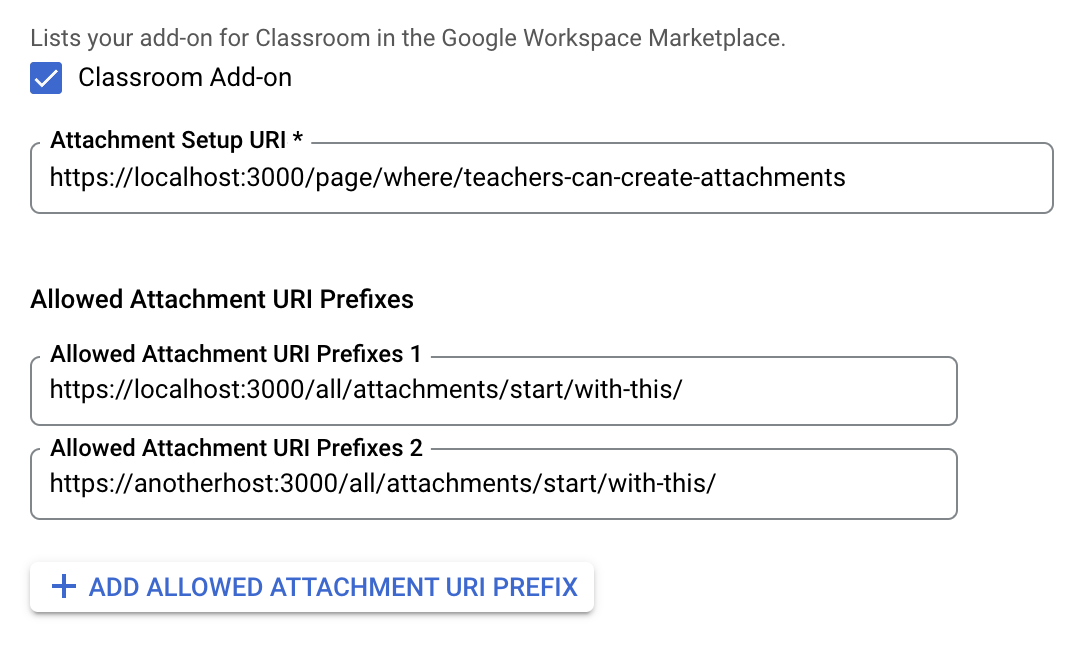
*.addOnAttachments.create এবং *.addOnAttachments.patch মেথড ব্যবহার করে একটি AddOnAttachment এ সেট করা URI-গুলো যাচাই করার জন্য অনুমোদিত অ্যাটাচমেন্ট URI প্রিফিক্সগুলো ব্যবহৃত হয়। এই যাচাইকরণটি একটি আক্ষরিক স্ট্রিং প্রিফিক্স ম্যাচ এবং এতে ওয়াইল্ড কার্ড ব্যবহারের অনুমতি নেই।
আপনাকে অবশ্যই সেই সমস্ত URI প্রিফিক্সও উল্লেখ করতে হবে যেখান থেকে আপনার অ্যাড-অন থেকে অ্যাটাচমেন্ট পাঠানোর অনুমতি আছে। এই বৈশিষ্ট্যটি অননুমোদিত উৎস থেকে অ্যাটাচমেন্ট আসা প্রতিরোধ করে নিরাপত্তা বৃদ্ধি করে।
আপনার গুগল ক্লাউড প্রজেক্টের মার্কেটপ্লেস এসডিকে অ্যাপ কনফিগারেশন পেজে এই উভয় মান সেট করুন।
পরীক্ষার অ্যাকাউন্ট
আপনার ব্যক্তিগত অ্যাড-অনের সঠিক আচরণ যাচাই করার জন্য আপনার ডেমো ডোমেনে টেস্ট অ্যাকাউন্ট তৈরি করুন। স্টুডেন্ট ওয়ার্ক রিভিউ আইফ্রেমে শিক্ষার্থীদের মধ্যে পরিবর্তন পরীক্ষা করার জন্য দুটি স্টুডেন্ট অ্যাকাউন্ট প্রয়োজন।
প্রস্তাবিত টেস্ট অ্যাকাউন্ট:
- ট্যামি টিচার, tammy.teacher@<আপনার ডেমো ডোমেইন>
- স্যাম স্টুডেন্ট, sam.student@<আপনার ডেমো ডোমেইন>
- স্যালি স্টুডেন্ট, sally.student@<আপনার ডেমো ডোমেইন>
একটি নতুন টেস্ট অ্যাকাউন্ট তৈরি করতে এই পদ্ধতি অনুসরণ করুন:
- আপনার অ্যাডমিন কনসোলে লগইন করুন।
- ব্যবহারকারীদের পৃষ্ঠায় যান।
- নতুন ব্যবহারকারী যোগ করুন -এ ক্লিক করুন (চিত্র ১ দেখুন)।
- ব্যবহারকারীর তথ্য প্রবেশ করান এবং যথাযথ ভূমিকা নির্ধারণ করুন।
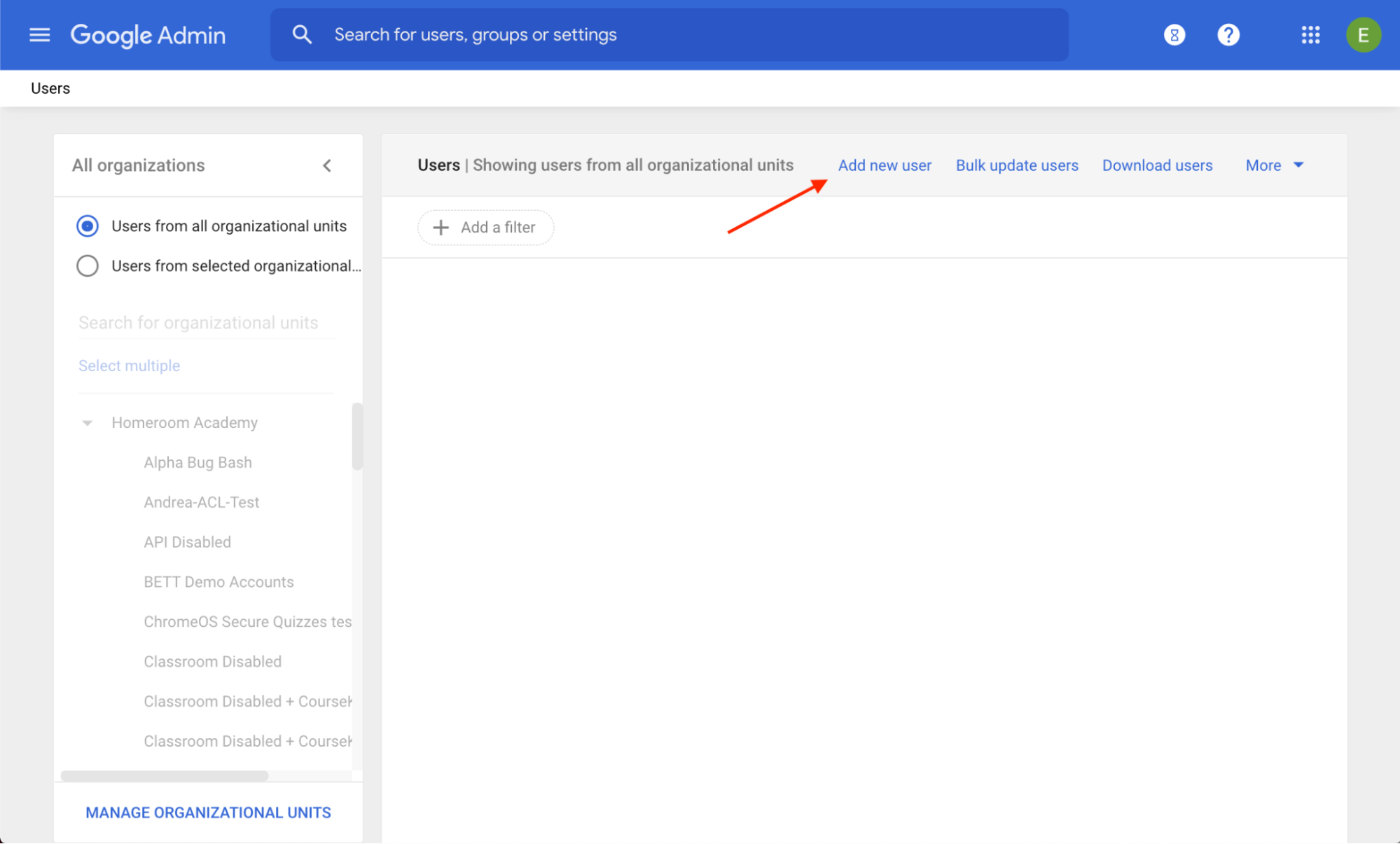 চিত্র ১. অ্যাডমিন কনসোলের মধ্যে নতুন ব্যবহারকারী যোগ করুন লিঙ্কের অবস্থান।
একটি নতুন টেস্ট গ্রুপ তৈরি করতে এই পদ্ধতি অনুসরণ করুন:
- আপনার অ্যাডমিন কনসোলে লগইন করুন।
- গ্রুপগুলিতে যান।
- গ্রুপ তৈরি করুন -এ ক্লিক করুন (চিত্র ২ দেখুন)।
- গ্রুপের সদস্য ও মালিকদের নাম লিখুন।
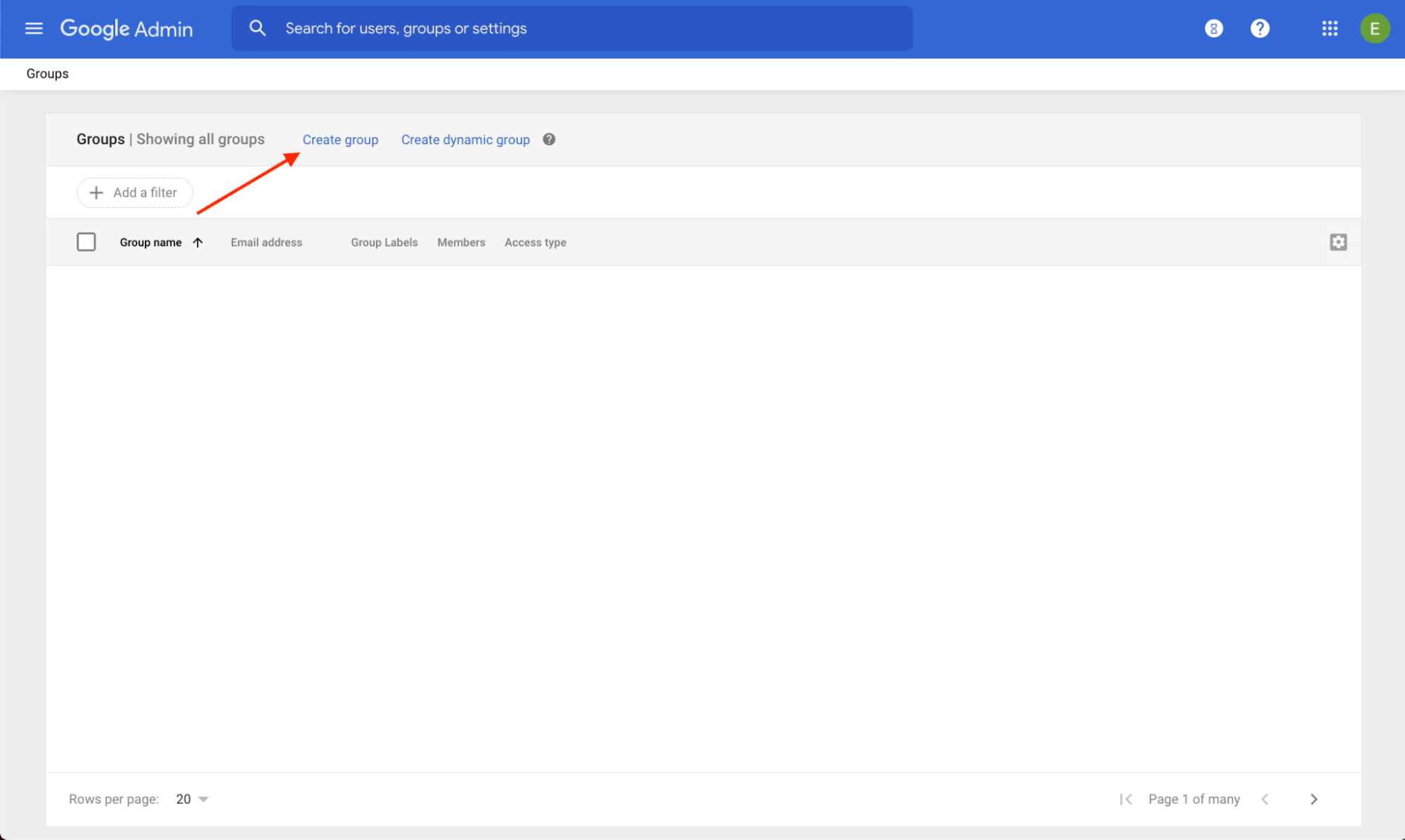 চিত্র ২. অ্যাডমিন কনসোলের মধ্যে ‘গ্রুপ তৈরি করুন’ লিঙ্কের অবস্থান।