
借助 Student Work Review iframe ,教师可以在 Google 课堂中为学生提交的作业评分和查看作业。本指南介绍了教师在 Google 课堂中为学生的作业评分时的用户体验,以及您的插件内容在哪些位置显示。如果您的插件提供
活动类型的附件,则在创建插件附件时,您必须提供
studentWorkReviewUri ;当教师
为特定学生打开插件附件时,系统会加载此资源。
在 Google 课堂界面中评分
在此视图中,教师可以查看所有被分配了作业的学生、为学生提交的作业评分,以及将作业发回给学生(图 1)。
在边栏中,教师可以按名字、姓氏和作业状态(例如已分配、已提交和已评分)对学生进行排序。教师可以在边栏中学生姓名旁边修改个别成绩。
在边栏中,教师可以选择学生,然后点击发回 以将作业发回给所选学生,或点击信封图标以向所选学生发送电子邮件。教师还可以通过点击下拉菜单来更改作业的分值。
页面的主要部分会显示按编号列出的作业状态细分。如果作业包含附件,则会显示附件的预览。
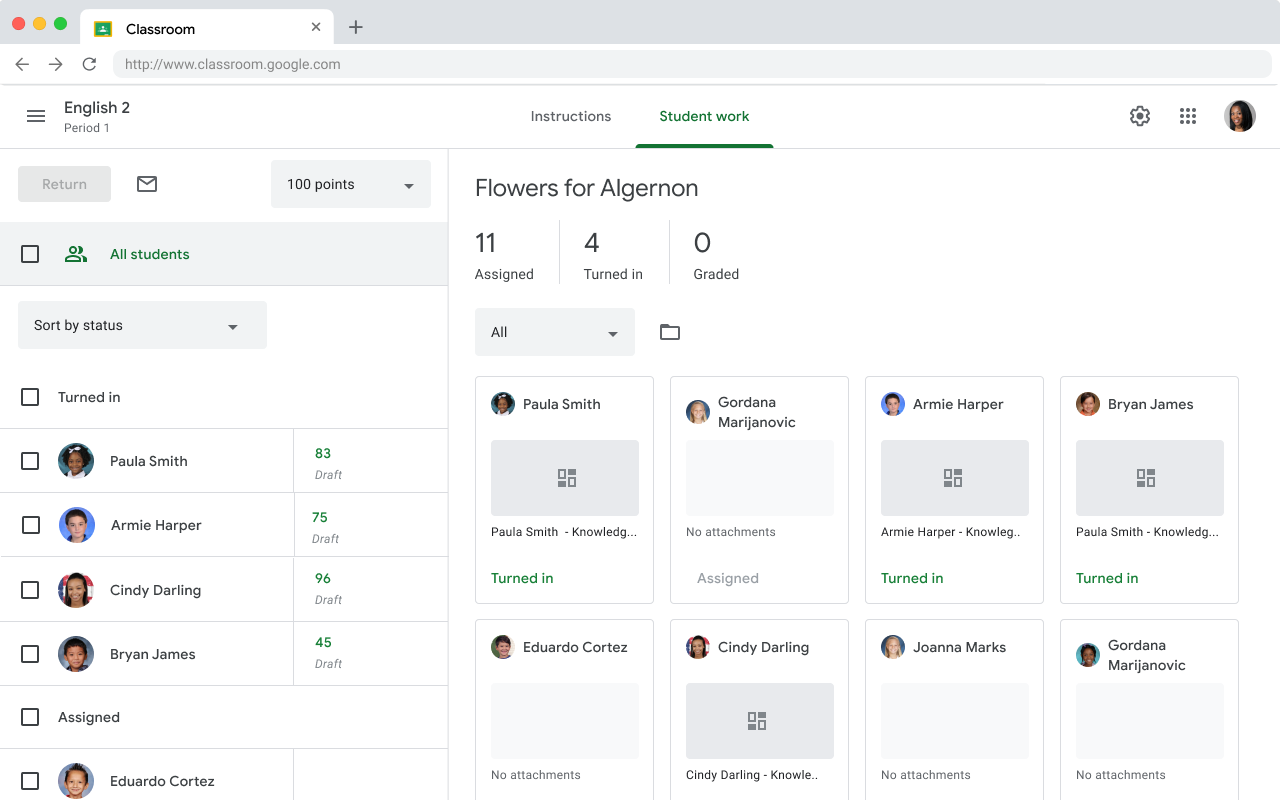 图 1.教师界面中的学生列表页面,其中显示了所有学生以及所有学生附件的预览。
查看个别学生的作业
教师可以点击学生附件的预览,在评分工具中查看个别学生提交的作业。Student Work Review iframe 是指评分工具中的灰色区域(图 2)。教师可以使用评分工具按学生为活动附件评分。活动附件会提供 URI,供教师查看学生的作业。
请注意,Student Work Review iframe 和边栏的“文件”部分是唯一显示您的内容的位置。页面的所有其他部分均由 Google 课堂管理,无法进行修改。
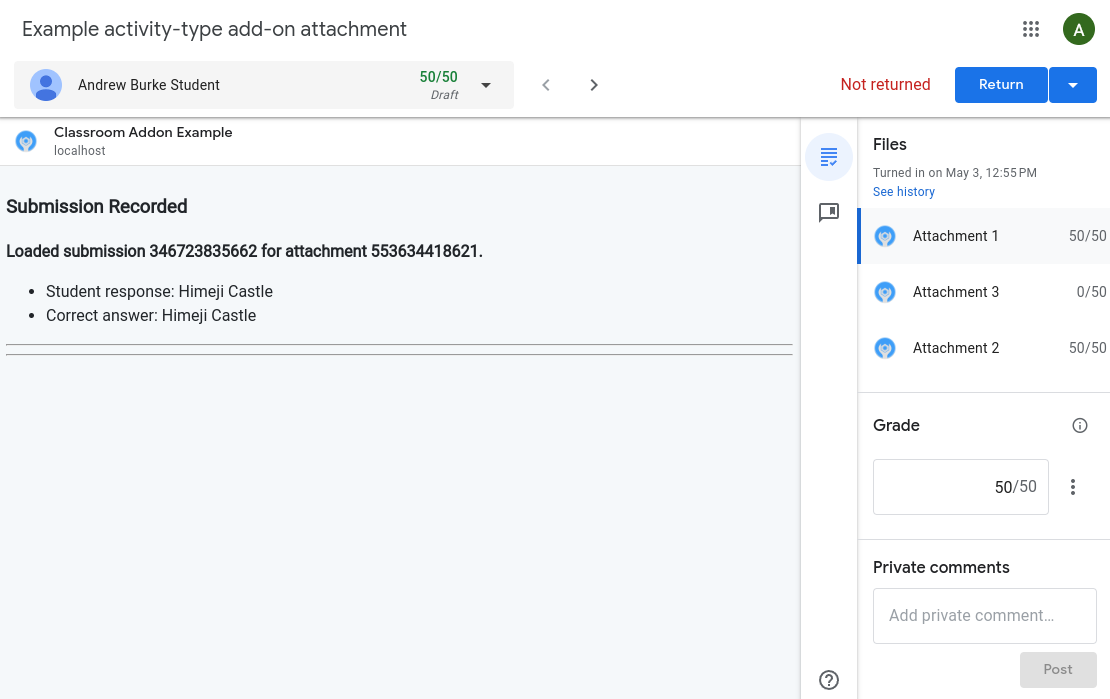
图 2. 评分界面,其中包括 Student Work Review iframe 中特定学生的作业,以及用于查看附件、设置成绩和添加评论的选项。
教师可以使用 Student Work Review iframe 查看学生的作业并为其评分。这些作业包括学生提交的与插件附件相关的作业。至少,学生的提交内容或提交内容的评分记录 必须在 Student Work Review iframe 中呈现,教师才能查看。
您可以考虑允许教师在学生的作业 Review iframe 中执行以下部分操作,或使用 iframe 中提供的链接导航到您的网站:
- 手动标记学生提交的作业、添加评论或评分。
- 查看有关学生提交作业的其他详细信息。
- 查看与作业相关的信息,例如注释或答案。
- 查看作业级分析数据,例如班级平均分或常见的错误答案。
教师可以从评分界面点击 发回 ,将作业发回给个别学生;也可以 点击 图标以选择 多名学生,将作业发回给多名学生。
请务必注意,一项作业可能包含多个附件,教师可以为这些附件评分。在评分界面视图中,教师可以使用边栏在附件之间导航。边栏中还有一些部分,用于分配成绩、更改作业的总分以及向学生添加不公开评论。
将成绩同步回 Google 课堂
插件可以使用对个别附件的 API 调用 ,让成绩同步到 Google 课堂。同步的成绩会显示在 Google 课堂评分界面的边栏中。您可以选择在 Student Work Review iframe 中显示按钮,让教师能够同步成绩。