
학생 과제 검토 iframe 을 사용하면 교사가 클래스룸 내에서 학생 제출물을 채점하고 검토할 수 있습니다. 이 가이드에서는 학생 과제를 채점할 때 클래스룸에서 교사의 사용자 환경과 부가기능 콘텐츠가 표시되는 공간에 대해 설명합니다. 부가기능이 활동 유형 첨부파일을 제공하는 경우 부가기능 첨부파일을 만들 때
studentWorkReviewUri 를 제공해야 합니다. 이 리소스는 교사가 특정 학생의 부가기능 첨부파일을 열 때 로드됩니다.
클래스룸 UI에서 채점하기
이 뷰에서 교사는 과제가 할당된 모든 학생을 확인하고, 학생 제출물을 채점하고, 학생에게 과제물을 돌려줄 수 있습니다 (그림 1).
사이드바에서 교사는 학생을 성, 이름, 과제 상태 (예: 할당됨, 제출됨, 채점됨)별로 정렬할 수 있습니다. 교사는 사이드바에서 학생 이름 옆에 있는 개별 성적을 수정할 수 있습니다.
사이드바에서 교사는 학생을 선택하고 돌려주기 를 클릭하여 선택한 학생에게 과제를 돌려주거나 봉투 아이콘을 클릭하여 선택한 학생에게 이메일을 보낼 수 있습니다. 교사는 드롭다운을 클릭하여 과제의 점수 값을 변경할 수도 있습니다.
페이지의 기본 섹션에는 과제 상태의 번호가 매겨진 분석이 표시됩니다. 과제에 첨부파일이 포함되어 있으면 첨부파일의 미리보기가 표시됩니다.
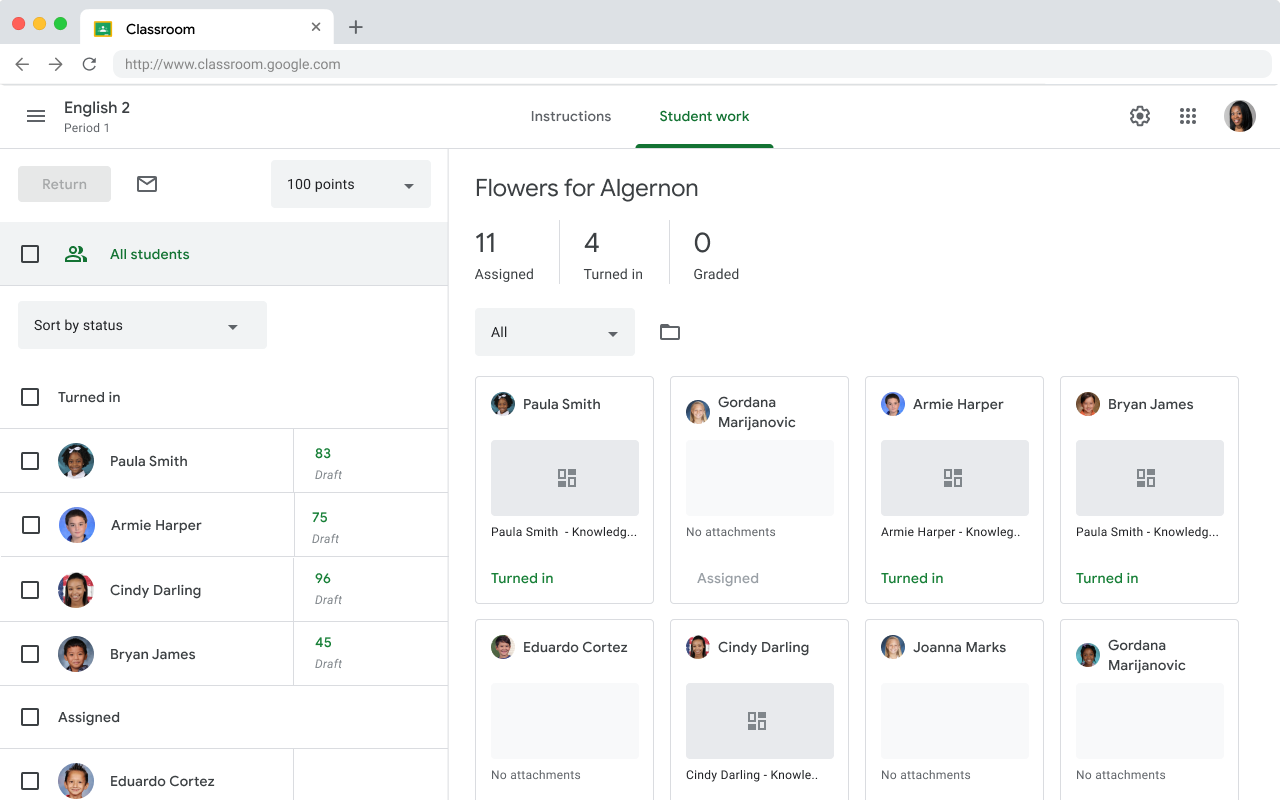 그림 1. 모든 학생과 모든 학생 첨부파일의 미리보기가 표시된 교사 UI의 학생 목록 페이지입니다.
개별 학생의 과제 보기
교사는 학생의 첨부파일 미리보기를 클릭하여 평가 도구에서 개별 학생의 제출물을 확인합니다. 학생 과제 검토 iframe 은 평가 도구의 회색 영역을 나타냅니다 (그림 2). 교사는 평가 도구를 사용하여 학생별로 활동 첨부파일을 채점합니다. 활동 첨부파일은 교사가 학생 과제를 볼 수 있는 URI를 제공합니다.
학생 과제 검토 iframe과 사이드바의 '파일' 섹션에만 콘텐츠가 표시됩니다. 페이지의 다른 모든 섹션은 클래스룸에서 관리되며 수정할 수 없습니다.
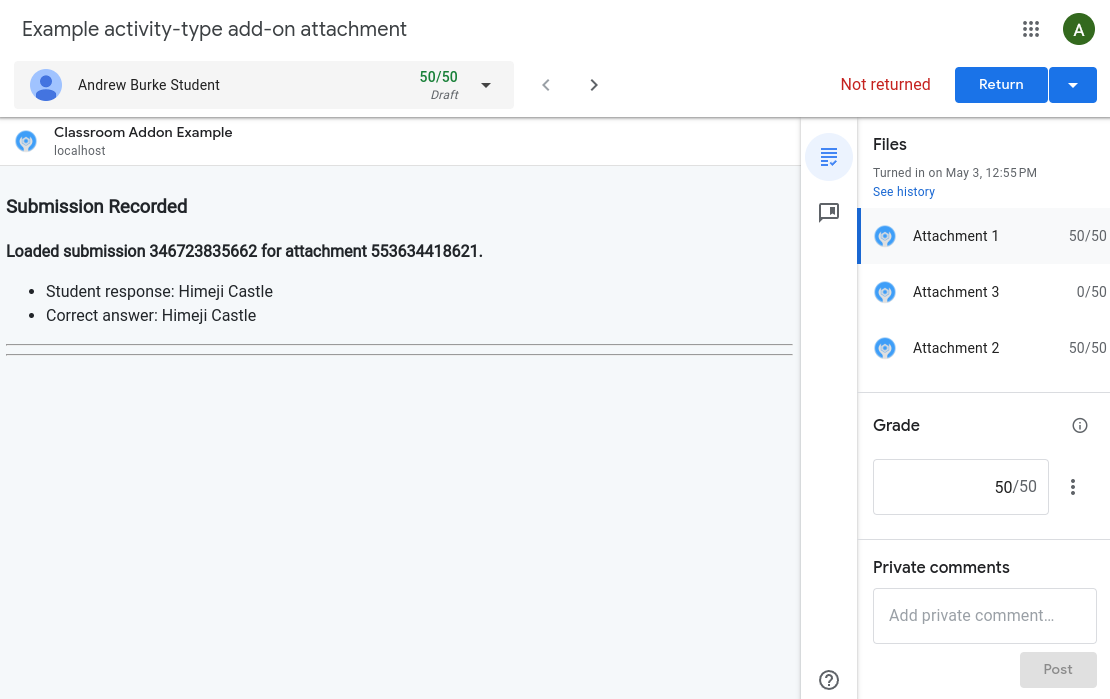
그림 2. 학생 과제 검토 iframe 에 특정 학생의 과제가 포함되어 있고 첨부파일을 보고, 성적을 설정하고, 댓글을 추가하는 옵션이 포함된 평가 UI입니다.
교사는 학생 과제 검토 iframe을 사용하여 학생 과제를 보고 채점합니다. 이 과제에는 부가기능 첨부파일과 관련된 학생 제출물이 포함됩니다. 교사가 검토하려면 학생 제출물 또는 제출물의 채점된 기록이 학생 과제 검토 iframe 내에 렌더링되어야 합니다.
교사가 학생 과제 검토 iframe 내에서 또는 iframe에 제공된 링크를 사용하여 웹사이트로 이동하여 다음 작업을 수행하도록 허용하는 것이 좋습니다.
- 학생 제출물을 수동으로 표시하거나, 댓글을 달거나, 점수를 매깁니다.
- 학생 제출물에 관한 추가 세부정보를 봅니다.
- 주석 또는 정답과 같은 과제 관련 정보를 봅니다.
- 수업 평균 또는 일반적인 오답과 같은 과제 수준 통계를 봅니다.
교사는 평가 UI에서 돌려주기를 클릭하여 개별 학생에게 과제를 돌려주거나 아이콘을 클릭하여 두 명 이상의 학생을 선택하여 여러 학생에게 과제를 돌려줄 수 있습니다.
하나의 과제에 교사가 채점할 수 있는 여러 첨부파일이 있을 수 있다는 점을 기억하는 것이 중요합니다. 평가 UI 뷰에서 교사는 사이드바를 사용하여 첨부파일 간에 이동합니다. 사이드바에는 성적을 할당하고, 과제의 총점을 변경하고, 학생에게 비공개 댓글을 추가하는 섹션도 있습니다.
클래스룸에 성적 다시 동기화하기
부가기능은 개별 첨부파일에 대한 API 호출 을 사용하여 성적을 클래스룸에 동기화할 수 있습니다. 동기화된 성적은 클래스룸 평가 UI의 사이드바에 표시됩니다. 선택적으로 학생 과제 검토 iframe에 버튼을 표시하여 교사가 성적을 동기화하도록 허용할 수 있습니다.