

يتيح إطار iframe الخاص بمراجعة أعمال الطلاب للمعلّمين وضع الدرجات ومراجعة المهام التي أرسلها الطلاب ضِمن Classroom. يناقش هذا الدليل تجربة المستخدم الخاصة بالمعلّم في Classroom عند وضع الدرجات لعمل الطلاب، كما يناقش المساحات التي يظهر فيها محتوى الإضافة. يجب توفير
studentWorkReviewUri عند إنشاء مرفق إضافة إذا كانت الإضافة
توفّر مرفقات من نوع النشاط، ويتم تحميل هذا المرجع عندما يفتح المعلّم
مرفق إضافة لطالب معيّن.
وضع الدرجات في واجهة مستخدم Classroom
في طريقة العرض هذه، يمكن للمعلّمين الاطّلاع على جميع الطلاب الذين تم تكليفهم بالمَهمّة الدراسية، وتقييم المهام التي أرسلها الطلاب، وإرجاع الأعمال إلى الطلاب (الشكل 1).
في الشريط الجانبي، يمكن للمعلّمين ترتيب الطلاب حسب الاسم الأول واسم العائلة وحالة المهمة (على سبيل المثال، تم تعيينها وتم تسليمها وتم تقييمها). يمكن للمعلّمين تعديل درجة طالب معيّن بجانب اسمه في الشريط الجانبي.
في الشريط الجانبي، يمكن للمعلمين اختيار الطلاب والنقر على إرجاع لإرجاع المهام إلى الطلاب المحدّدين، أو النقر على رمز المغلف لإرسال رسالة إلكترونية إلى الطلاب المحدّدين. يمكن للمعلّمين أيضًا تغيير قيمة النقاط المخصّصة للمهمة من خلال النقر على القائمة المنسدلة.
يعرض القسم الرئيسي من الصفحة تفصيلاً مرقّمًا لحالة التعيين. إذا كانت المهمة تتضمّن مرفقًا، ستظهر معاينة للمرفق.
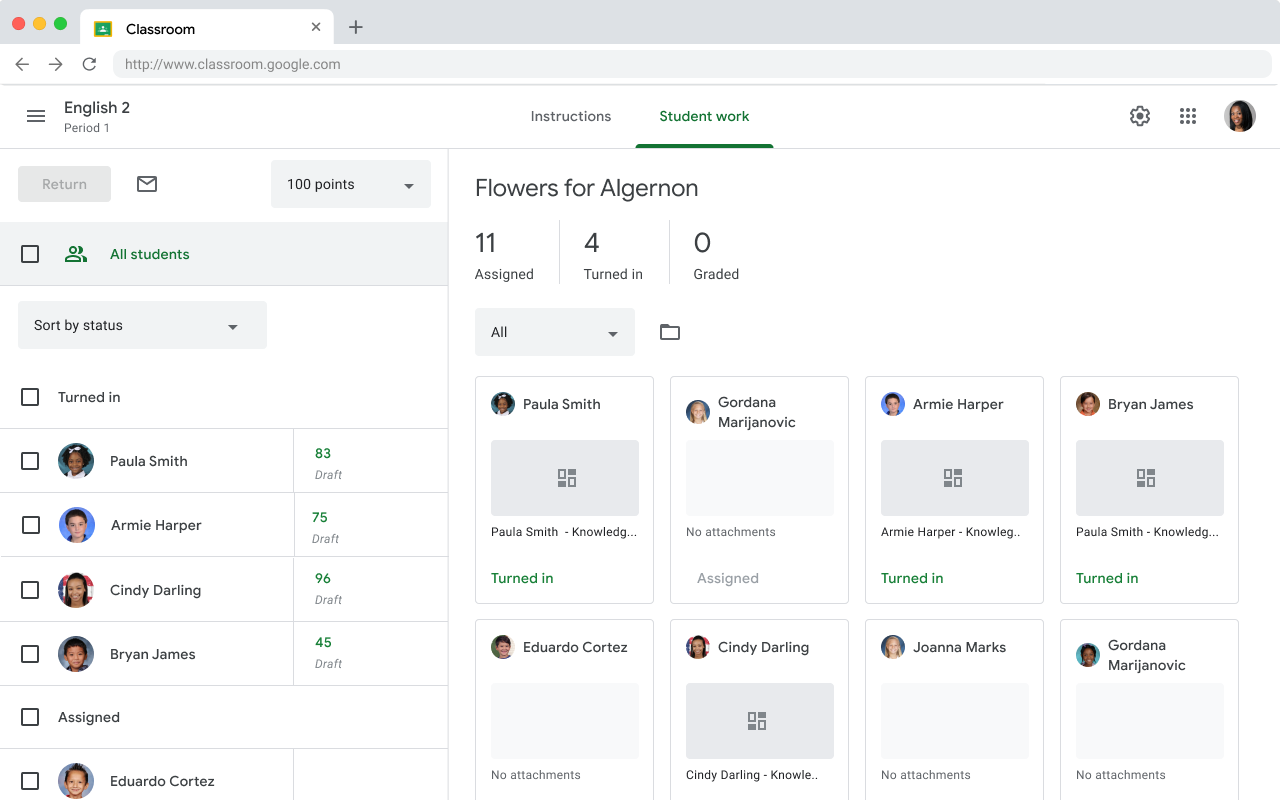 الشكل 1. صفحة قائمة الطلاب في واجهة المستخدم الخاصة بالمعلّم والتي تعرض جميع الطلاب ومعاينات لجميع المرفقات الخاصة بهم
عرض عمل طالب معيّن
ينقر المعلّمون على معاينة المرفق الذي أرسله الطالب للاطّلاع على المَهمّة الدراسية التي أرسلها طالب معيّن في أداة وضع الدرجات. يشير إطار iframe لمراجعة عمل الطالب إلى المساحة الرمادية في أداة وضع الدرجات (الشكل 2). يستخدم المعلّمون أداة وضع الدرجات لوضع الدرجات للمرفقات الخاصة بالأنشطة لكل طالب على حدة. توفّر مرفقات الأنشطة معرّف موارد موحّدًا (URI) للمعلّمين للاطّلاع على عمل الطلاب.
يُرجى العِلم أنّ إطار iframe الخاص بميزة "مراجعة أعمال الطلاب" وقسم "الملفات" في الشريط الجانبي هما المكانان الوحيدان اللذان يظهر فيهما المحتوى. تتولّى Classroom إدارة جميع الأقسام الأخرى في الصفحة ولا يمكن تعديلها.
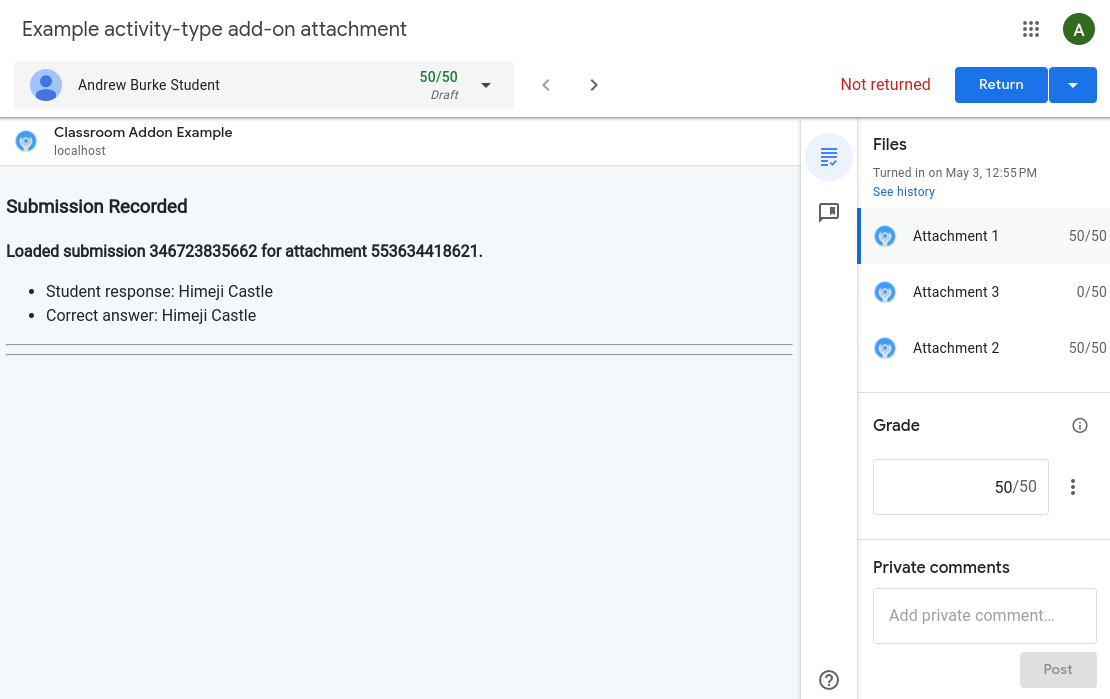
الشكل 2: واجهة مستخدم وضع الدرجات، بما في ذلك عمل الطالب المحدّد في إطار iframe الخاص بمراجعة عمل الطالب وخيارات عرض المرفقات ووضع درجة وإضافة تعليقات
يستخدم المعلّمون إطار iframe الخاص بمراجعة أعمال الطلاب للاطّلاع على أعمال الطلاب وتقييمها. يشمل هذا العمل المهام التي أرسلها الطلاب والمرتبطة بالمرفقات الإضافية. كحد أدنى، يجب عرض مهمة أرسلها الطالب أو سجلّ الدرجات الخاص بها ضمن إطار iframe الخاص بميزة "مراجعة عمل الطالب" ليتمكّن المعلّم من مراجعتها.
يمكنك السماح للمعلم باتّخاذ بعض الإجراءات التالية ضمن إطار iframe الخاص بـ "مراجعة عمل الطالب" أو من خلال الانتقال إلى موقعك الإلكتروني باستخدام رابط مضمّن في إطار iframe:
- وضع علامة أو تعليق أو درجة يدويًا على الواجب الذي أرسله الطالب
- عرض تفاصيل إضافية حول مهمة الطالب المُرسَلة
- اطّلِع على المعلومات ذات الصلة بالمهمة، مثل التعليقات التوضيحية أو مفتاح الإجابات.
- الاطّلاع على إحصاءات على مستوى الواجب، مثل متوسطات الصف أو الإجابات الخاطئة الشائعة
يمكن للمعلّمين إرجاع واجب إلى طالب فردي من خلال النقر على إرجاع من واجهة مستخدم وضع الدرجات، أو إرجاع واجب إلى عدة طلاب من خلال النقر على رمز لاختيار أكثر من طالب واحد.
من المهم تذكُّر أنّ الواجب الواحد قد يتضمّن مرفقات متعددة يمكن للمعلّمين تقييمها. في واجهة مستخدم وضع الدرجات، يستخدم المعلّمون الشريط الجانبي للتنقّل بين المرفقات. تتضمّن اللوحة الجانبية أيضًا أقسامًا لتحديد الدرجات وتغيير إجمالي النقاط للواجب وإضافة تعليقات خاصة للطالب.
مزامنة الدرجات مع Classroom
يمكن أن تتيح الإضافات مزامنة الدرجات مع Classroom باستخدام طلبات البيانات من واجهة برمجة التطبيقات إلى المرفقات الفردية. تظهر الدرجة التي تمت مزامنتها في الشريط الجانبي لواجهة مستخدم وضع الدرجات في Classroom. يمكنك اختياريًا عرض أزرار في إطار iframe الخاص بمراجعة عمل الطالب للسماح للمعلّمين بمزامنة الدرجات.