

Über den iFrame zur Überprüfung von Aufgaben von Schülern/Studenten können Lehrkräfte Aufgaben von Schülern/Studenten in Classroom benoten und überprüfen. In diesem Leitfaden wird die Nutzererfahrung von Lehrkräften in Classroom beim Benoten von Aufgaben von Schülern/Studenten beschrieben und es wird erläutert, wo die Inhalte Ihres Add-ons angezeigt werden. Sie müssen eine
studentWorkReviewUri angeben, wenn Sie einen Add-on-Anhang erstellen und Ihr Add-on
Anhänge vom Typ „Aktivität“ bereitstellt. Diese Ressource wird geladen, wenn die Lehrkraft
einen Add-on-Anhang für einen bestimmten Schüler/Studenten öffnet.
Benoten in der Classroom-Benutzeroberfläche
In dieser Ansicht können Lehrkräfte alle Schüler/Studenten sehen, denen die Aufgabe zugewiesen wurde, Aufgaben von Schülern/Studenten benoten und Aufgaben an Schüler/Studenten zurückgeben (Abbildung 1).
In der Seitenleiste können Lehrkräfte Schüler/Studenten nach Vorname, Nachname und Aufgabenstatus sortieren (z. B. zugewiesen, abgegeben und benotet). Lehrkräfte können neben dem Namen eines Schülers/Studenten in der Seitenleiste eine einzelne Note bearbeiten.
In der Seitenleiste können Lehrkräfte Schüler/Studenten auswählen und auf Zurückgeben klicken, um Aufgaben an ausgewählte Schüler/Studenten zurückzugeben. Alternativ können sie auf das Briefumschlagsymbol klicken, um eine E‑Mail an ausgewählte Schüler/Studenten zu senden. Lehrkräfte haben auch die Möglichkeit, die Punktzahl der Aufgabe zu ändern, indem sie auf das Drop-down-Menü klicken.
Im Hauptbereich der Seite wird eine nummerierte Aufschlüsselung des Aufgabenstatus angezeigt. Wenn die Aufgabe einen Anhang enthält, ist eine Vorschau des Anhangs sichtbar.
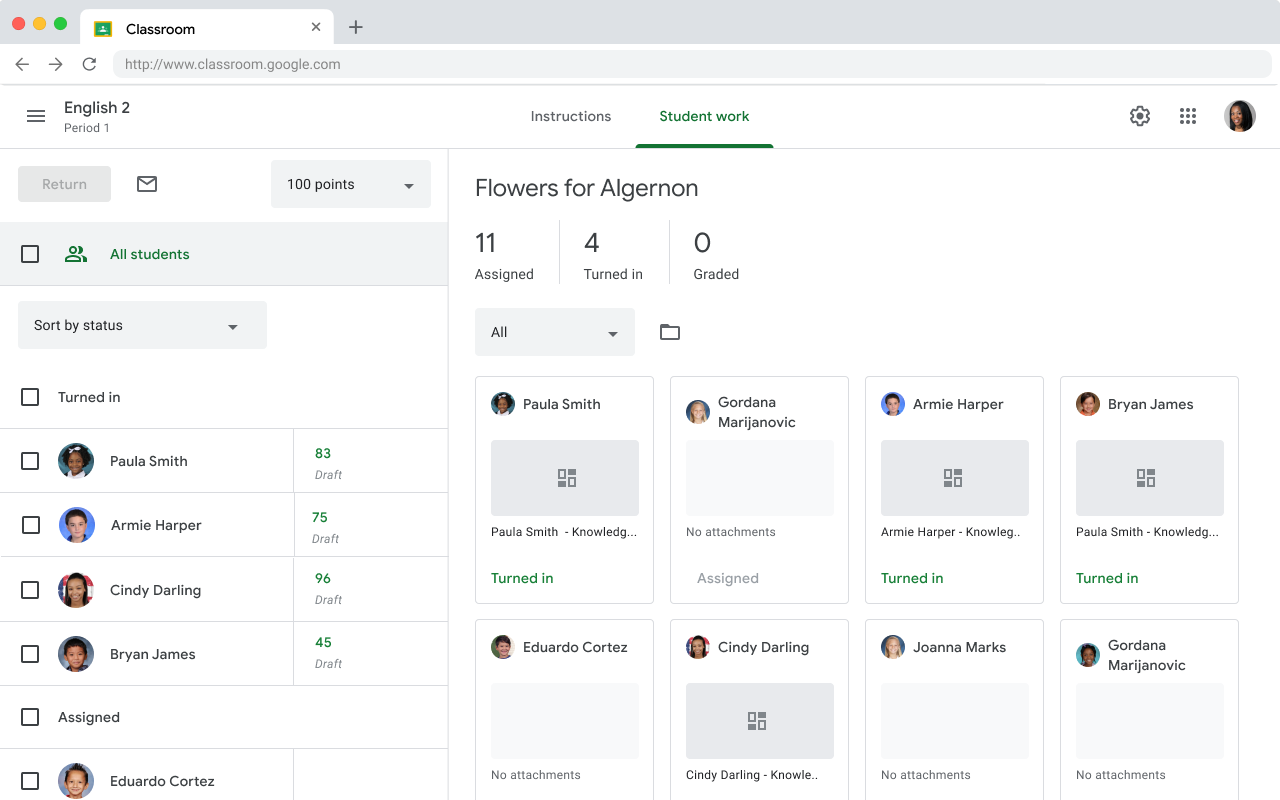 Abbildung 1 Die Seite mit der Liste der Schüler/Studenten in der Benutzeroberfläche für Lehrkräfte mit allen Schülern/Studenten und Vorschauen aller Anhänge der Schüler/Studenten.
Aufgaben eines einzelnen Schülers/Studenten ansehen
Lehrkräfte klicken auf die Vorschau eines Anhangs eines Schülers/Studenten, um die abgegebene Aufgabe eines einzelnen Schülers/Studenten im Benotungstool zu sehen. Der iFrame zur Überprüfung von Aufgaben von Schülern/Studenten bezieht sich auf den grauen Bereich im Benotungstool (Abbildung 2). Lehrkräfte verwenden das Benotungstool, um Aktivitätsanhänge für jeden Schüler/Studenten einzeln zu benoten. Aktivitätsanhänge enthalten einen URI, über den Lehrkräfte die Aufgaben von Schülern/Studenten sehen können.
Der iFrame zur Überprüfung von Aufgaben von Schülern/Studenten und der Bereich „Dateien“ in der Seitenleiste sind die einzigen Stellen, an denen Ihre Inhalte angezeigt werden. Alle anderen Bereiche der Seite werden von Classroom verwaltet und können nicht bearbeitet werden.
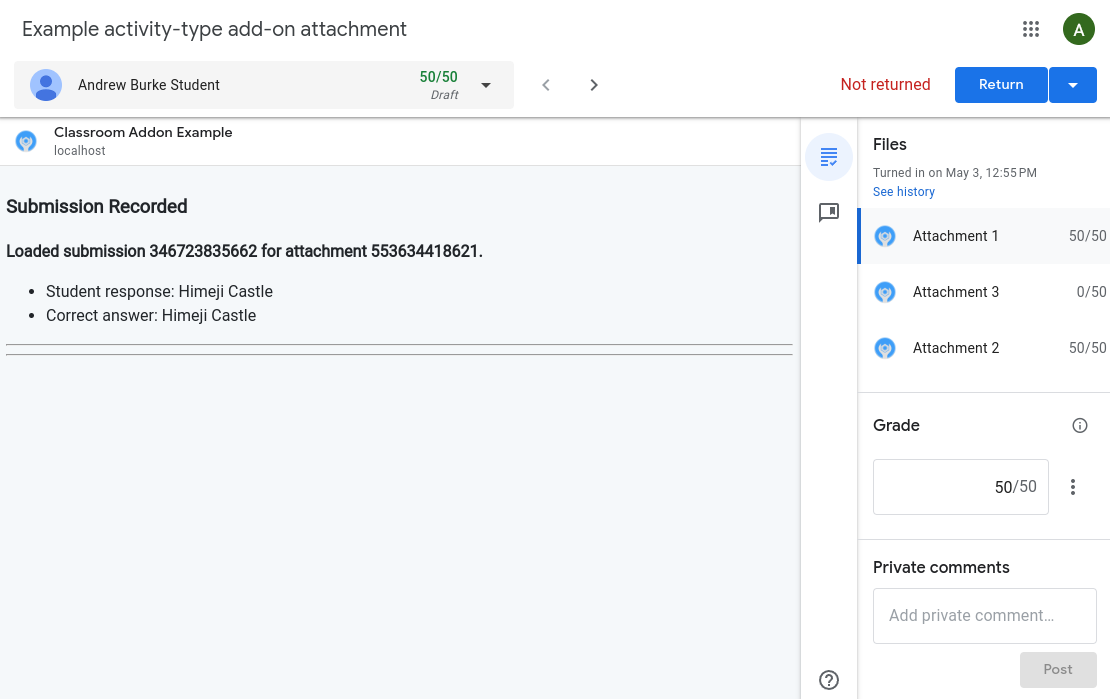
Abbildung 2 Benutzeroberfläche für die Benotung mit der Aufgabe des jeweiligen Schülers/Studenten im iFrame zur Überprüfung von Aufgaben von Schülern/Studenten und Optionen zum Ansehen von Anhängen, Festlegen einer Note und Hinzufügen von Kommentaren.
Lehrkräfte verwenden den iFrame zur Überprüfung von Aufgaben von Schülern/Studenten, um Aufgaben von Schülern/Studenten anzusehen und zu benoten. Dazu gehören auch von Schülern/Studenten abgegebene Aufgaben, die sich auf Add-on-Anhänge beziehen. Mindestens eine von einem Schüler/Studenten abgegebene Aufgabe oder eine benotete Aufzeichnung der Aufgabe muss im iFrame zur Überprüfung von Aufgaben von Schülern/Studenten gerendert werden, damit die Lehrkraft sie überprüfen kann.
Sie können der Lehrkraft erlauben, einige der folgenden Aktionen im iFrame zur Überprüfung von Aufgaben von Schülern/Studenten auszuführen oder über einen Link im iFrame zu Ihrer Website zu wechseln:
- Die von einem Schüler/Studenten abgegebene Aufgabe manuell zu markieren, zu kommentieren oder zu benoten.
- Weitere Details zur von einem Schüler/Studenten abgegebenen Aufgabe anzusehen.
- Aufgabenrelevante Informationen wie Anmerkungen oder einen Lösungsschlüssel anzusehen.
- Statistiken auf Aufgabenebene wie Klassendurchschnitte oder häufige falsche Antworten anzusehen.
Lehrkräfte können eine Aufgabe an einen einzelnen Schüler/Studenten zurückgeben, indem sie in der Benutzeroberfläche für die Benotung auf Zurückgeben klicken. Wenn sie eine Aufgabe an mehrere Schüler/Studenten zurückgeben möchten, klicken sie auf das Symbol und wählen mehrere Schüler/Studenten aus.
Eine Aufgabe kann mehrere Anhänge enthalten, die von Lehrkräften benotet werden können. In der Benutzeroberfläche für die Benotung können Lehrkräfte über die Seitenleiste zwischen Anhängen wechseln. In der Seitenleiste gibt es auch Bereiche, in denen Noten zugewiesen, die Gesamtpunktzahl für die Aufgabe geändert und private Kommentare für einen Schüler/Studenten hinzugefügt werden können.
Noten mit Classroom synchronisieren
Add-ons können die Synchronisierung von Noten mit Classroom über API-Aufrufe für einzelne Anhänge ermöglichen. Die synchronisierte Note wird in der Seitenleiste der Classroom-Benutzeroberfläche für die Benotung angezeigt. Optional können Sie im iFrame zur Überprüfung von Aufgaben von Schülern/Studenten Schaltflächen anzeigen, mit denen Lehrkräfte Noten synchronisieren können.