

L'iframe "Correction des devoirs des élèves" permet aux enseignants de corriger et de consulter les devoirs des élèves dans Classroom. Ce guide décrit l'expérience utilisateur d'un enseignant dans Classroom lorsqu'il corrige les devoirs des élèves, ainsi que les espaces où le contenu de votre module complémentaire apparaît. Vous devez fournir un
studentWorkReviewUri lorsque vous créez une pièce jointe de module complémentaire si votre module complémentaire
fournit des pièces jointes de type activité. Cette ressource est chargée lorsque l'enseignant
ouvre une pièce jointe de module complémentaire pour un élève spécifique.
Correction dans l'interface utilisateur Classroom
Dans cette vue, les enseignants peuvent voir tous les élèves auxquels le devoir a été attribué, corriger les devoirs des élèves et leur rendre le travail (figure 1).
Dans la barre latérale, les enseignants peuvent trier les élèves par prénom, nom et état du devoir (par exemple, attribué, remis et corrigé). Ils peuvent modifier une note individuelle à côté du nom d'un élève dans la barre latérale.
Dans la barre latérale, les enseignants peuvent sélectionner des élèves, puis cliquer sur Rendre pour rendre les devoirs aux élèves sélectionnés ou cliquer sur l'icône d'enveloppe pour envoyer un e-mail aux élèves sélectionnés. Ils peuvent également modifier la valeur en points du devoir en cliquant sur le menu déroulant.
La section principale de la page affiche une répartition numérotée de l'état du devoir. Si le devoir contient une pièce jointe, un aperçu de celle-ci est visible.
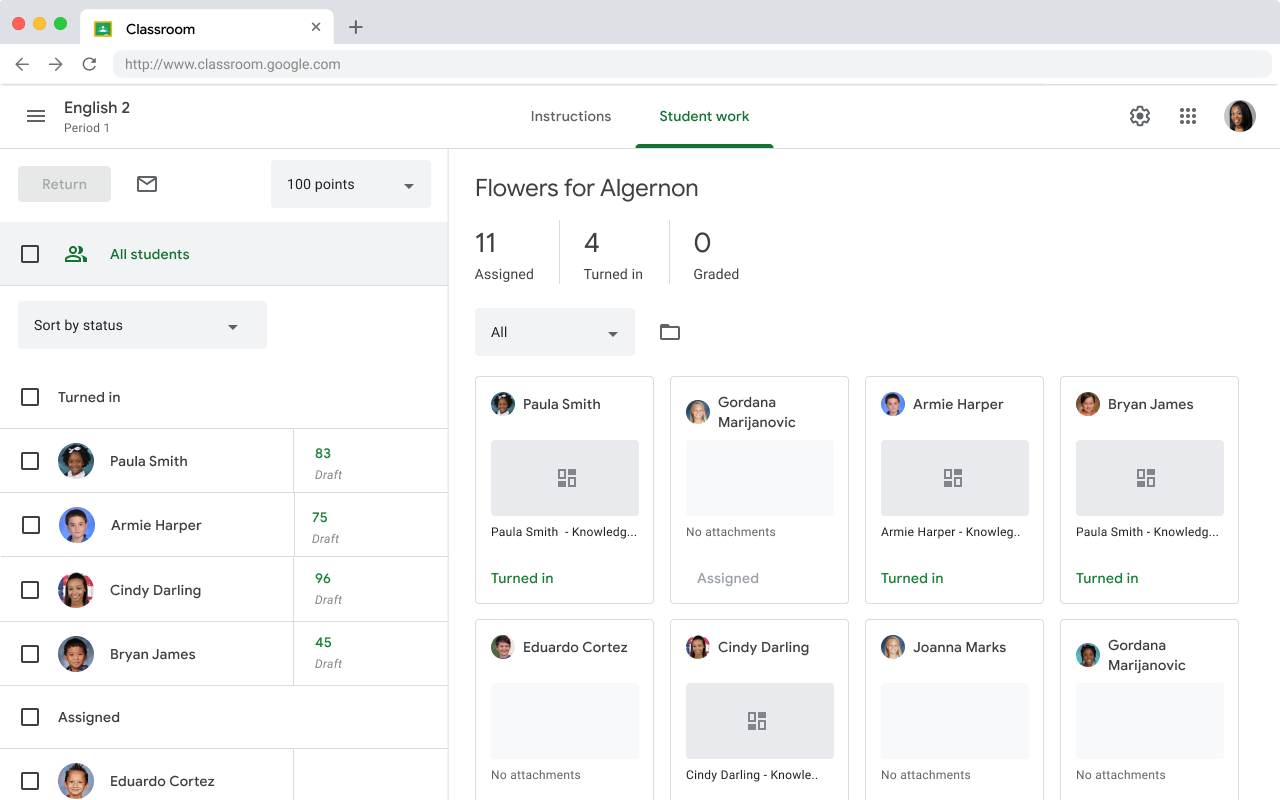 Figure 1. Page de la liste des élèves dans l'interface utilisateur de l'enseignant affichant tous les élèves et des aperçus de toutes leurs pièces jointes.
Afficher le travail d'un élève
Les enseignants cliquent sur l'aperçu de la pièce jointe d'un élève pour afficher le devoir de cet élève dans l'outil de notation. L'iframe "Correction des devoirs des élèves" fait référence à la zone grise de l'outil de notation (figure 2). Les enseignants utilisent l'outil de notation pour corriger les pièces jointes d'activité pour chaque élève. Les pièces jointes d'activité fournissent un URI permettant aux enseignants de consulter le travail des élèves.
Notez que l'iframe "Correction des devoirs des élèves" et la section "Fichiers" de la barre latérale sont les seuls endroits où votre contenu apparaît. Toutes les autres sections de la page sont gérées par Classroom et ne peuvent pas être modifiées.
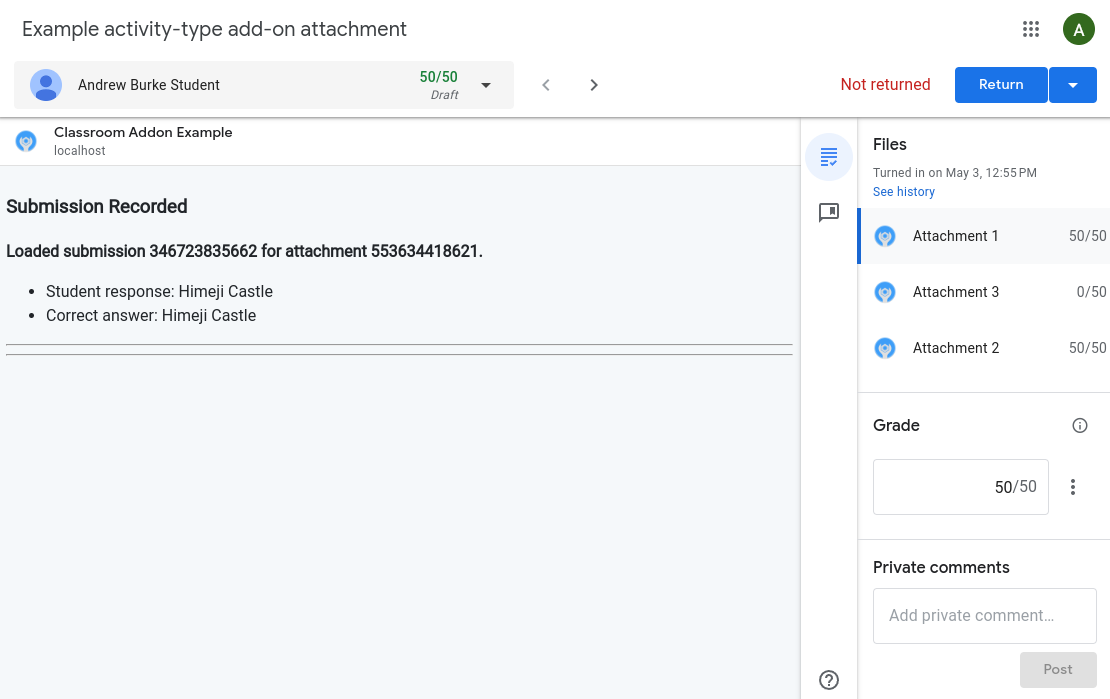
Figure 2. Interface utilisateur de correction incluant le travail de l'élève spécifique dans l'iframe "Correction des devoirs des élèves" et les options permettant d'afficher les pièces jointes, de définir une note et d'ajouter des commentaires.
Les enseignants utilisent l'iframe "Correction des devoirs des élèves" pour afficher et corriger le travail des élèves. Ce travail inclut les devoirs des élèves liés aux pièces jointes des modules complémentaires. Au minimum, le devoir d'un élève ou un enregistrement noté du devoir doit s'afficher dans l'iframe "Correction des devoirs des élèves" pour que l'enseignant puisse le consulter.
Vous pouvez envisager d'autoriser l'enseignant à effectuer certaines des actions suivantes dans l'iframe "Correction des devoirs des élèves" ou en accédant à votre site Web à l'aide d'un lien fourni dans l'iframe :
- Marquer, commenter ou noter manuellement le devoir de l'élève.
- Afficher des informations supplémentaires sur le devoir de l'élève.
- Afficher des informations pertinentes sur le devoir, telles que des annotations ou un corrigé.
- Afficher des informations au niveau du devoir, telles que les moyennes de la classe ou les réponses incorrectes courantes.
Les enseignants peuvent rendre un devoir à un élève en cliquant sur Rendre dans l'interface utilisateur de correction ou rendre un devoir à plusieurs élèves en cliquant sur l'icône pour sélectionner plusieurs élèves.
Il est important de se rappeler qu'un devoir peut comporter plusieurs pièces jointes que les enseignants peuvent corriger. Dans la vue de l'interface utilisateur de correction, les enseignants utilisent la barre latérale pour naviguer entre les pièces jointes. La barre latérale comporte également des sections permettant d'attribuer des notes, de modifier le nombre total de points du devoir et d'ajouter des commentaires privés à un élève.
Synchroniser les notes avec Classroom
Les modules complémentaires peuvent permettre de synchroniser les notes avec Classroom à l'aide d'appels d'API vers des pièces jointes individuelles. La note synchronisée s'affiche dans la barre latérale de l'interface utilisateur de correction Classroom. Vous pouvez éventuellement afficher des boutons dans l'iframe "Correction des devoirs des élèves" pour permettre aux enseignants de synchroniser les notes.