
学生视图 iframe 是指屏幕上向学生显示您的插件的区域。学生可以在此区域中查看内容或完成活动。
iframe 概览
学生可以在 Google 课堂界面的作业视图中看到插件附件。信息内容类型的附件会显示在作业标题和详细信息之后,并附有说明;学生活动类型的附件会显示在边栏中,以及学生可能提交的其他附件。
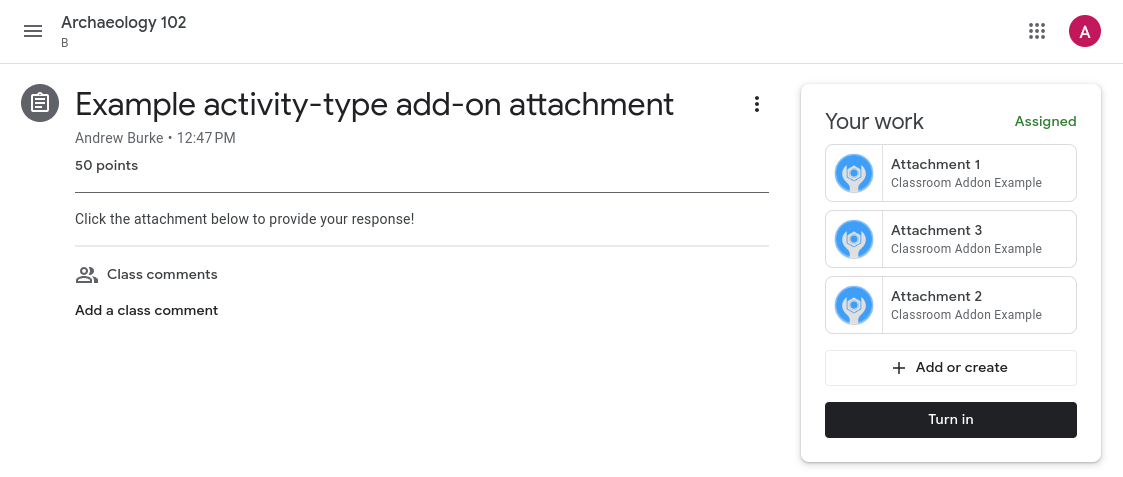
图 1. 作业发布到课程后的视图,其中包含内容附件(“分析作者的目的”)和活动附件(位于您的作业 边栏中)。
点击学生视图或教师视图中的任何附件标题,即可在近乎全屏的 iframe 中打开附件。
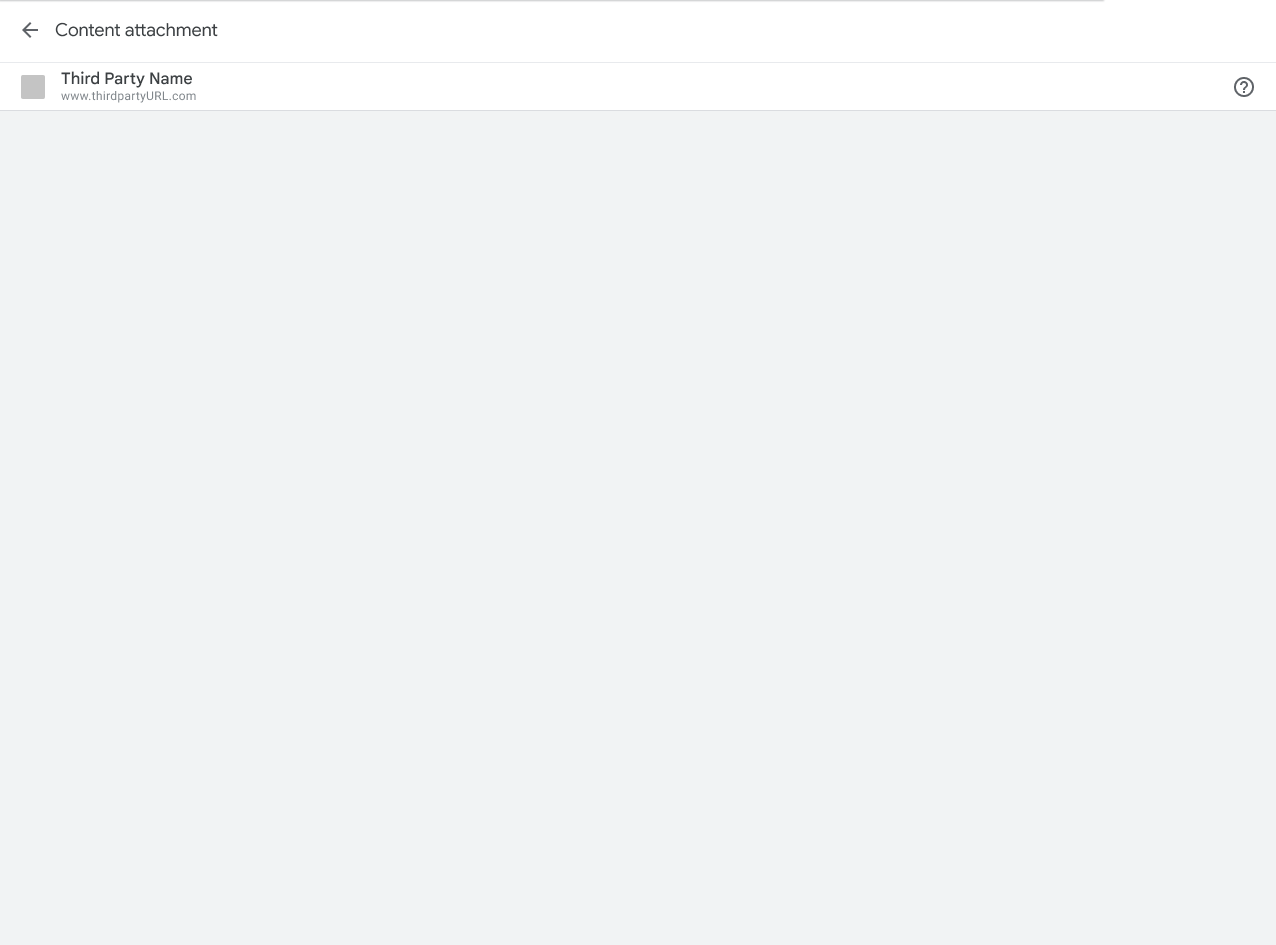
图 2. 内容附件 iframe 的视图。您的学生视图网址会加载到灰色区域中。
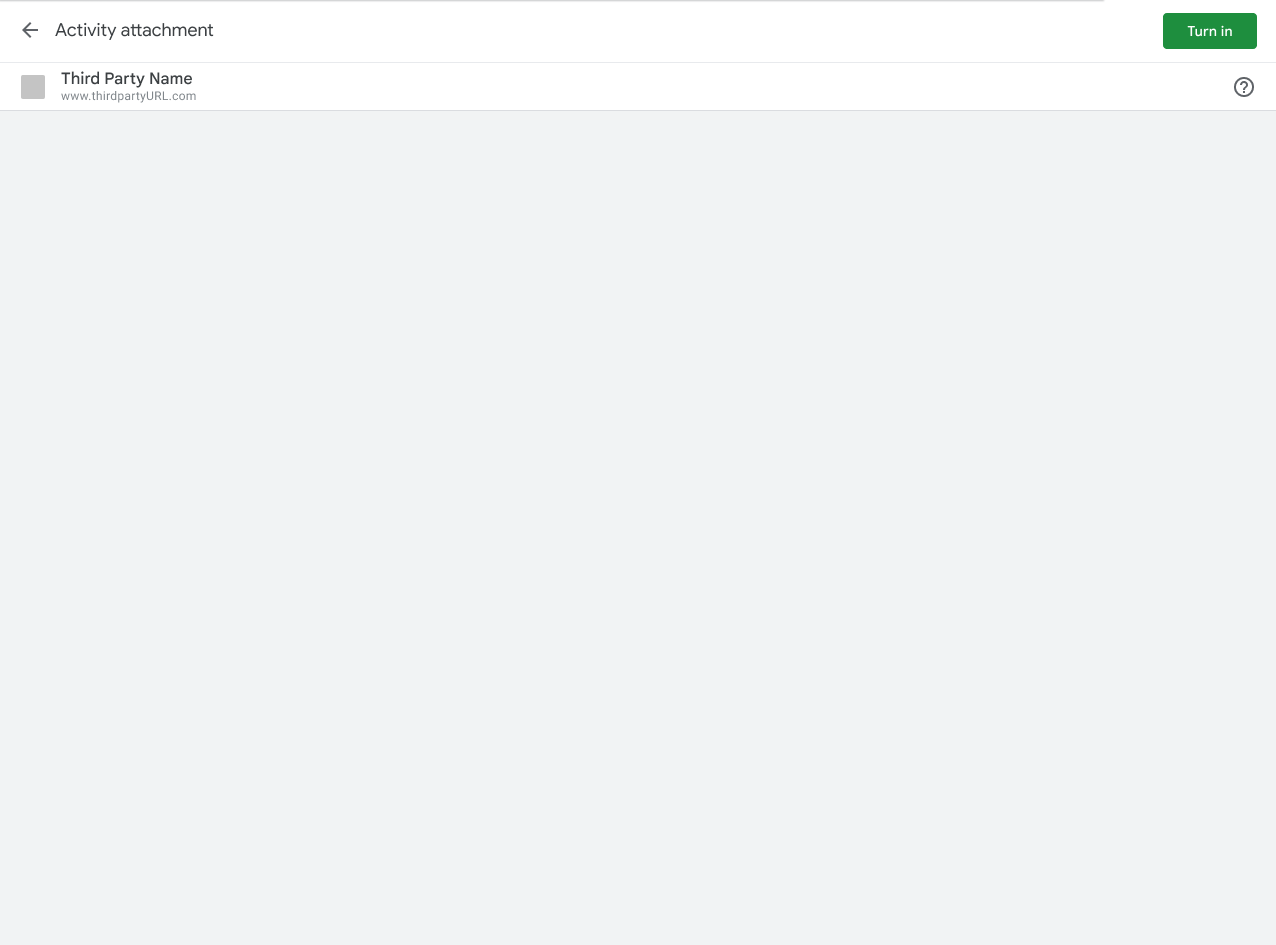
图 3. 活动附件 iframe 的视图。您的学生视图网址会加载到灰色区域中。请注意 iframe 右上角的“上交”按钮。
学生在 Google 课堂中的体验
本部分介绍了学生在 Google 课堂插件中的体验。请注意,这并非对 Google 课堂行为的全面概览 ;如需更全面地了解 Google 课堂用户体验,请访问Google 课堂使用入门。
请注意,您可以使用学生提交内容端点来检索学生作业的状态 。
附件预览
当学生点击“课业”标签页中的作业标题时,系统会显示附加的插件。作业会展开即可显示相关信息,例如截止日期、发布日期和说明。学生会看到附加到作业的每个插件的条目。
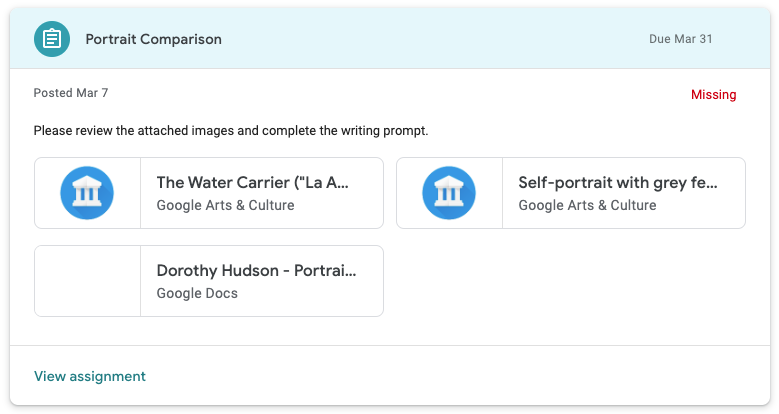
图 4. 作业预览中插件附件的外观。此特定作业有两个 Google 艺术与文化插件附件和一个 Google 文档附件。
上交
学生在 Google 课堂中打开作业后,会看到作业摘要视图。学生完成作业后,可以点击上交 按钮,通知教师作业已准备好供其查看。
摘要视图会显示所有内容附件和活动附件的卡片。 活动附件会显示在您的作业 框中。您可以点击每个附件以直接打开它。
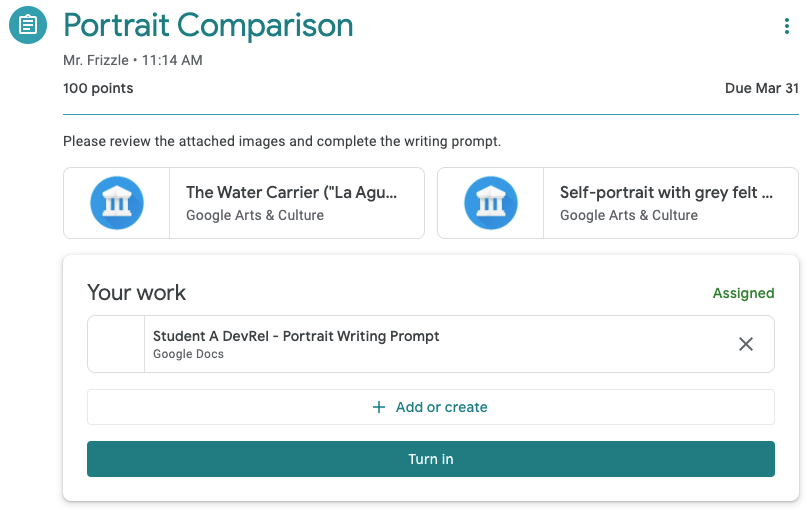
图 5. 学生作业摘要视图,其中包含“上交”按钮。请注意,这两个插件卡片位于“您的作业”框之外,因为它们是内容附件。
点击上交 按钮后,学生会看到一个确认对话框,其中列出了特定作业的所有活动附件 。 学生可以点击每个条目以打开活动附件。对于插件,系统会加载前面介绍的学生视图 iframe。请注意,只有当插件附件是活动时,它们才会显示在确认对话框中。
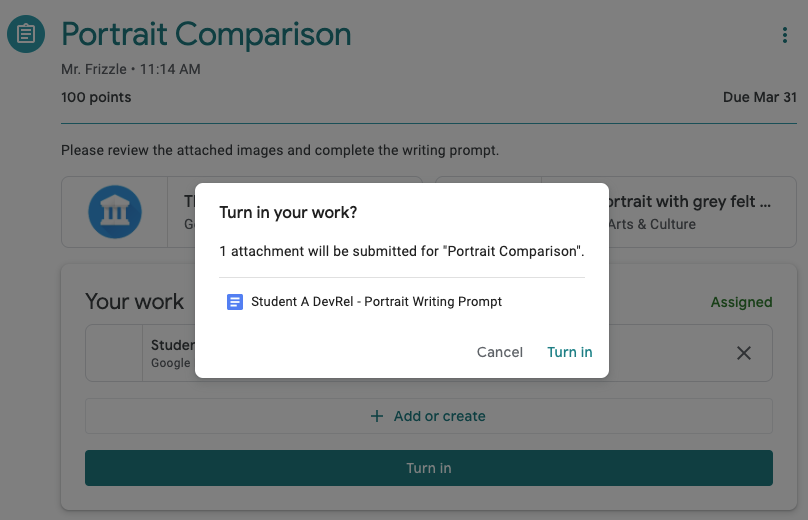
图 6. 确认对话框中的活动附件列表。请注意,这两个 Google 艺术与文化附件不会显示在此列表中,因为它们不是活动附件。
学生必须再次点击上交 才能完成作业提交。
请注意,Google 课堂不会检查分配的作业是否已完成,也不会检查插件附件是否已被访问。
在 Google 课堂外完成作业
插件附件可以打开新标签页或已安装的移动应用,供学生完成分配的任务或查看分配的内容。 不过请注意,学生必须返回 Google 课堂才能上交作业。 您可以向学生显示互动控件,但不得将任何控件标记为“上交” 。要求 5.3 中明确禁止这样做,目的是避免与 Google 课堂中的上交 按钮混淆。
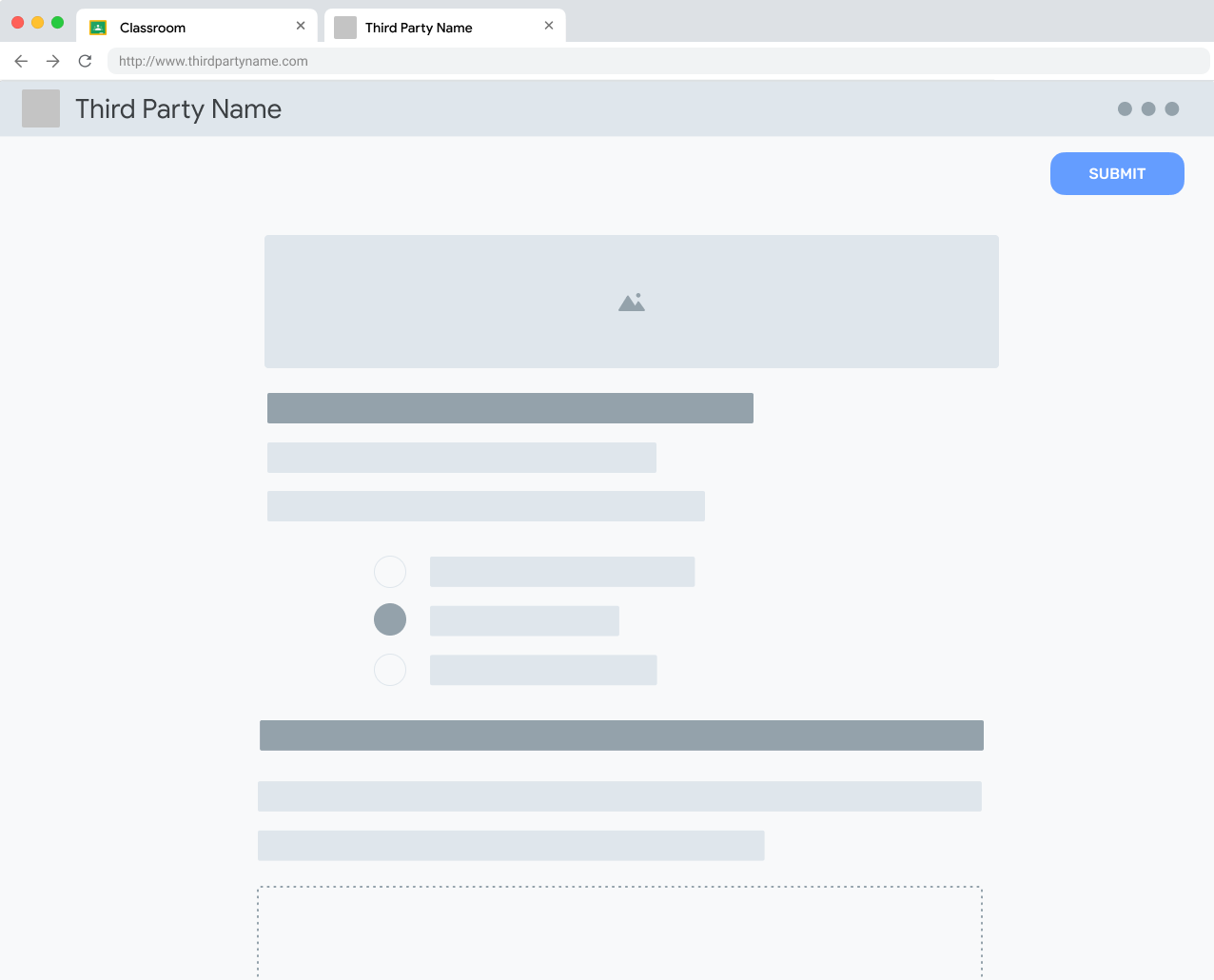
图 7. Google 课堂外的学生活动视图。 请注意,学生可以“提交”活动,以表明已在外部平台上完成活动。
学生在外部网站上完成活动后,应按照说明返回 Google 课堂 iframe,以提交相应的作业。
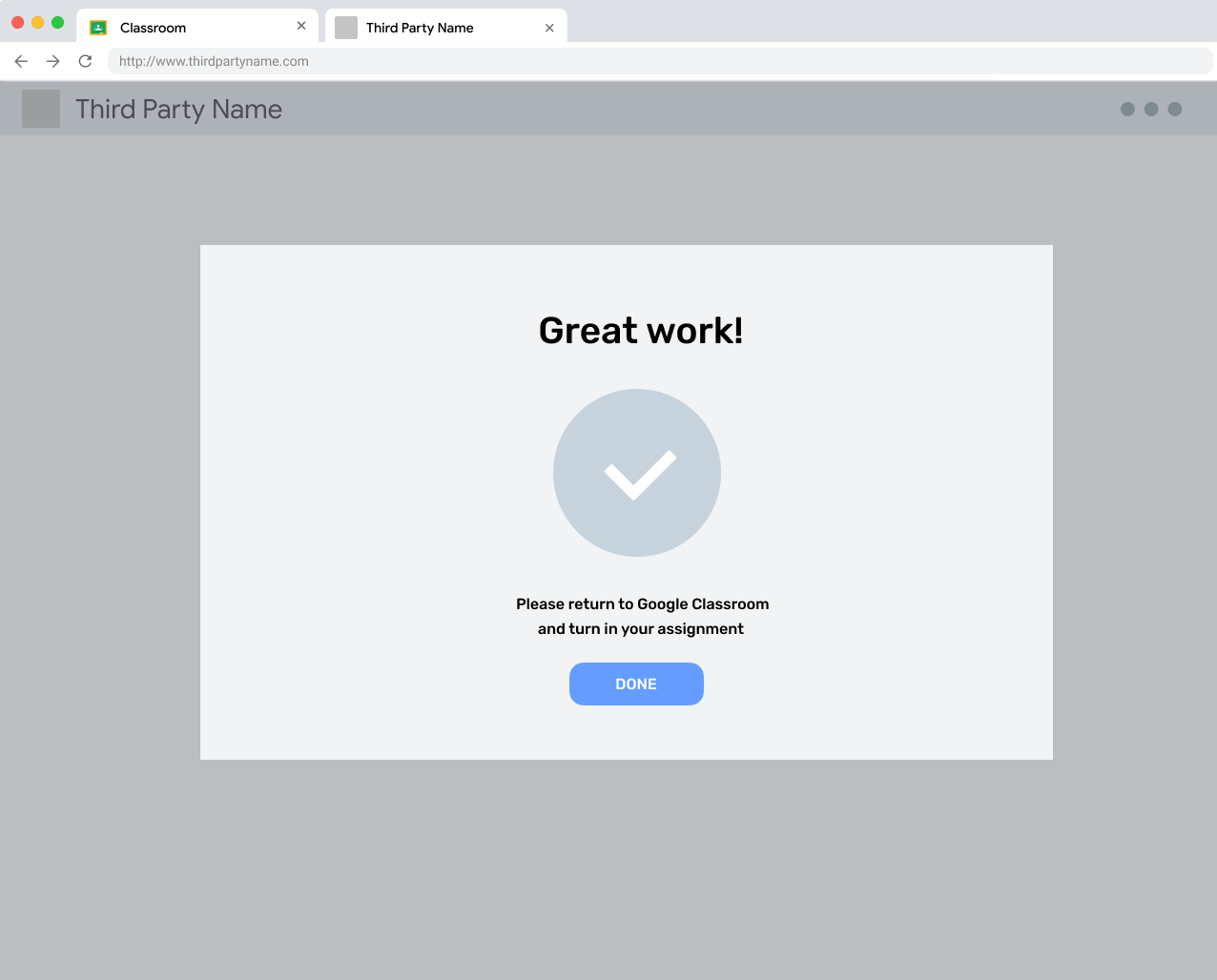
图 8. 外部网站上的完成消息,提醒用户返回 Google 课堂以提交作业。
取消提交
学生可以选择在已上交作业后取消提交 作业。此功能旨在让学生在教师查看作业之前更正作业。学生准备好后必须再次上交作业。
已发回的作业
教师查看(并可以选择评分)学生作业后,会将作业标记为已发回 。此功能旨在让教师向学生表明其分数已完成,并且学生应查看发回的附件。