
生徒用ビューの iframe とは、アドオンが生徒に表示される画面上の領域を指します。生徒はこの領域でコンテンツを表示したり、アクティビティを完了したりします。
iframe の概要
生徒は、Classroom UI の課題ビューでアドオンの添付ファイルを確認できます。情報コンテンツ タイプの添付ファイルは、課題のタイトルと詳細に続く説明とともに表示されます。生徒アクティビティ タイプの添付ファイルは、生徒が提出する他の添付ファイルとともにサイドバーに表示されます。
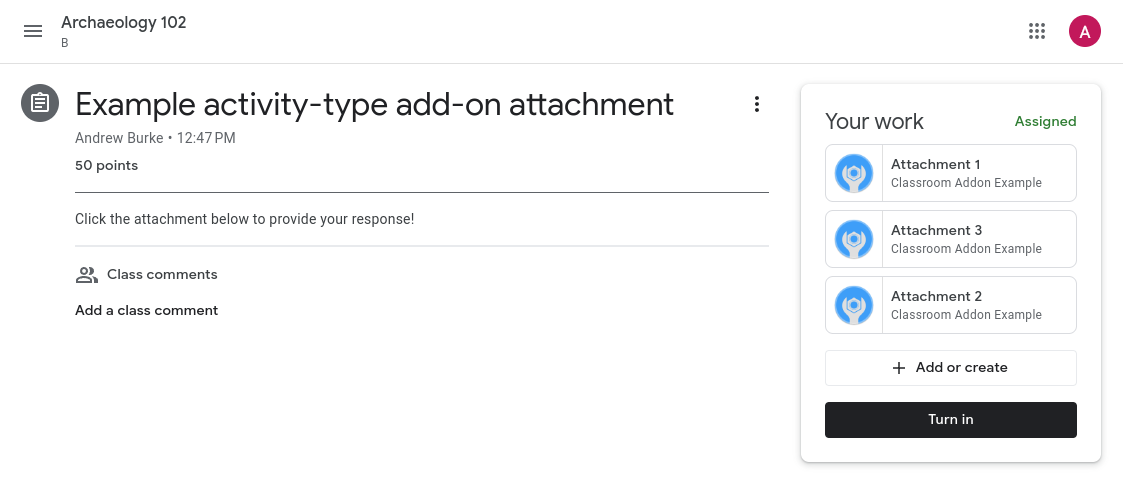
図 1.コンテンツの添付ファイル(「Analyzing an author's purpose」)とアクティビティの添付ファイル([生徒の課題] サイドバー)の両方を含む課題をクラスに投稿した後のビュー。
生徒用ビューまたは教師用ビューで添付ファイルのタイトルをクリックすると、ほぼ全画面表示の iframe で添付ファイルが開きます。
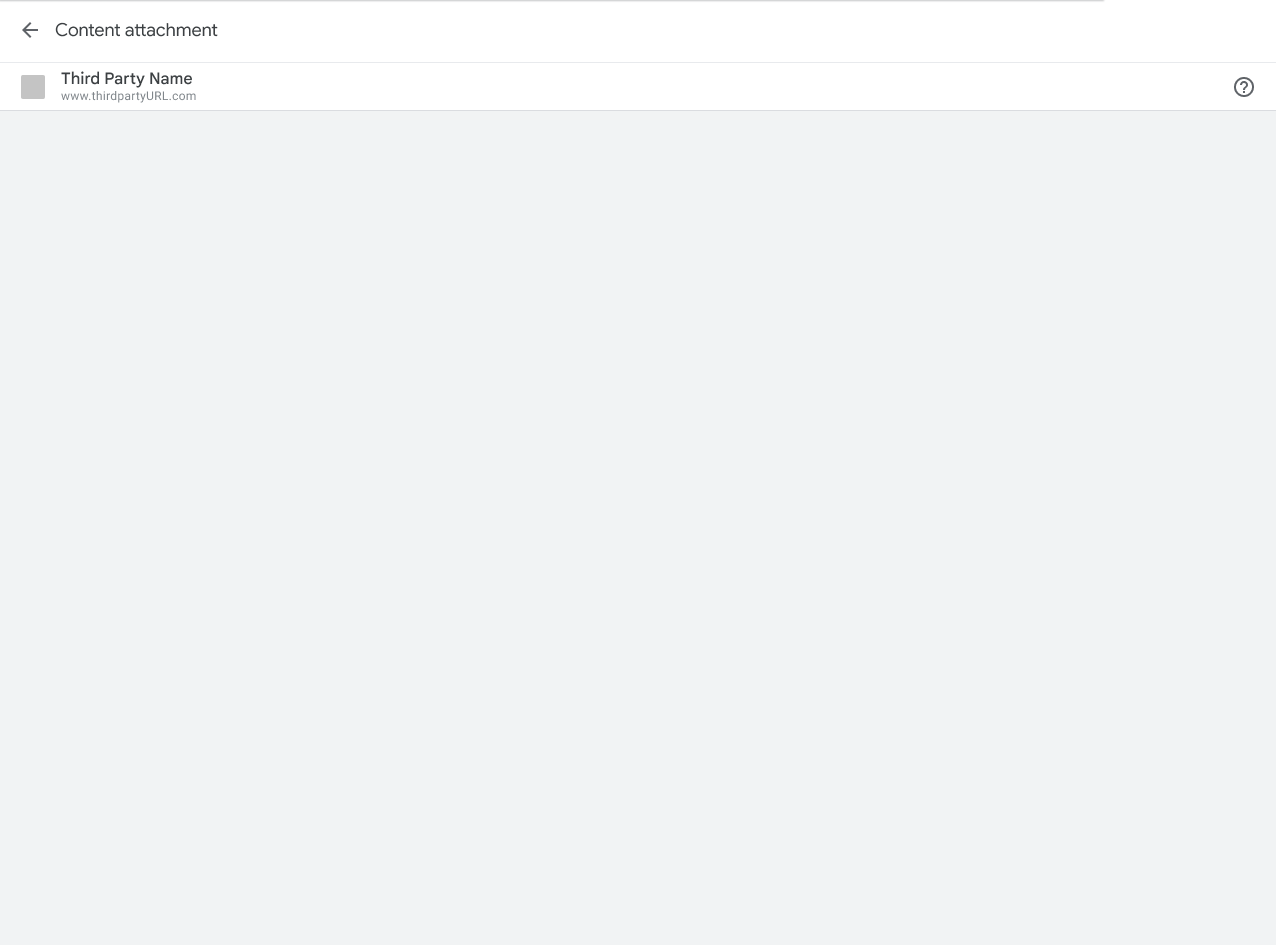
図 2.コンテンツの添付ファイルの iframe のビュー。生徒用ビューの URL はグレーの領域に読み込まれます。
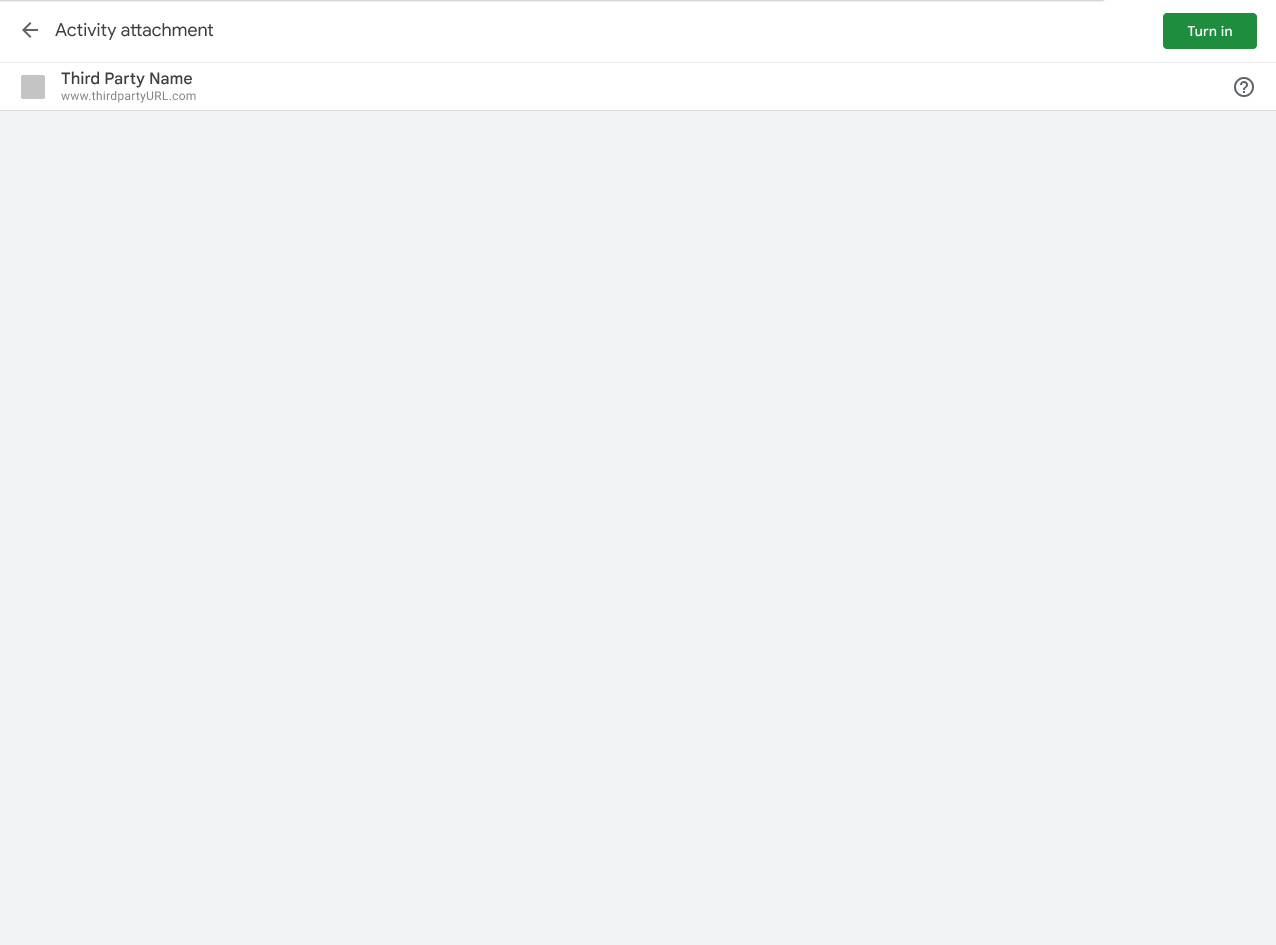
図 3.アクティビティの添付ファイルの iframe のビュー。生徒用ビューの URL はグレーの領域に読み込まれます。iframe の右上にある [提出] ボタンに注目してください。
Classroom での生徒の操作
このセクションでは、Classroom アドオンでの生徒の操作について説明します。これは Classroom の動作の包括的な概要ではありません。Classroom のユーザー エクスペリエンスについて詳しくは、Google Classroom スタートガイドをご覧ください。
生徒の課題のステータス を取得するには、生徒の提出物のエンドポイントを使用します。
添付ファイルのプレビュー
生徒が [授業] タブで課題のタイトルをクリックすると、添付されているアドオンが表示されます。課題が展開され、提出期限、投稿日、説明などの関連情報が表示されます。生徒には、課題に添付されているアドオンごとに 1 つのエントリが表示されます。
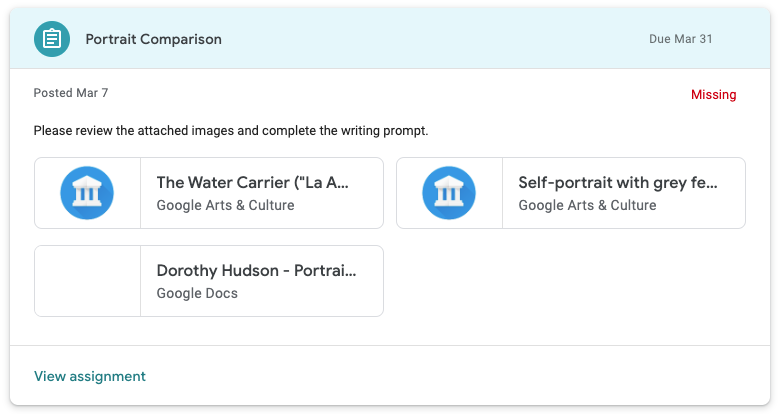
図 4.課題のプレビューでのアドオンの添付ファイルの表示。この課題には、Google Arts &Culture のアドオンの添付ファイルが 2 つと、Google ドキュメントの添付ファイルが 1 つあります。
提出
生徒が Classroom で課題を開くと、課題の概要ビューが表示されます。生徒は課題を完了したら [提出] ボタンをクリックして、教師に課題のレビューの準備ができたことを通知します。
概要ビューには、すべてのコンテンツとアクティビティの添付ファイルのカードが表示されます。 アクティビティの添付ファイルは [生徒の課題] ボックスに表示されます。各添付ファイルをクリックすると、直接開くことができます。
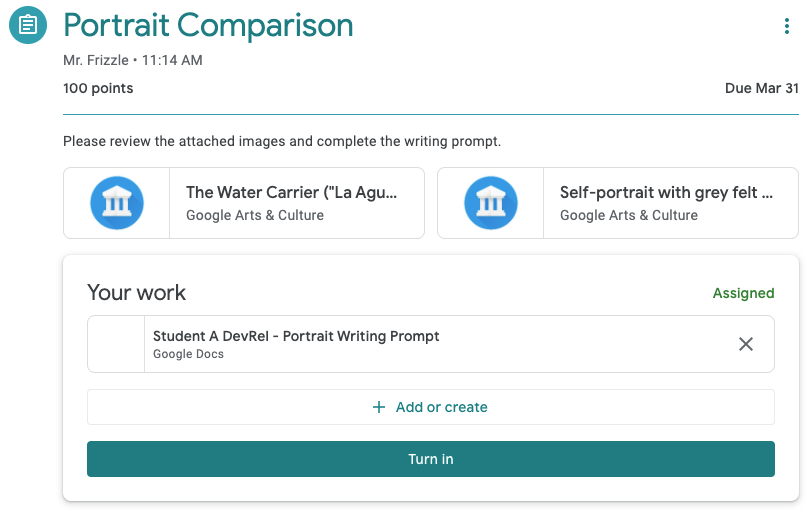
図 5.[提出] ボタンが表示された生徒の課題の概要ビュー。2 つのアドオンカードはコンテンツの添付ファイルであるため、[生徒の課題] ボックスの外に表示されます。
[提出] ボタンをクリックすると、特定の課題のアクティビティの添付ファイル の一覧が表示される確認ダイアログが表示されます。 生徒は各項目をクリックして、アクティビティの添付ファイルを開くことができます。アドオンの場合、前に説明した生徒用ビューの iframe が読み込まれます。アドオンの添付ファイルは、アクティビティの場合にのみ確認ダイアログに表示されます。
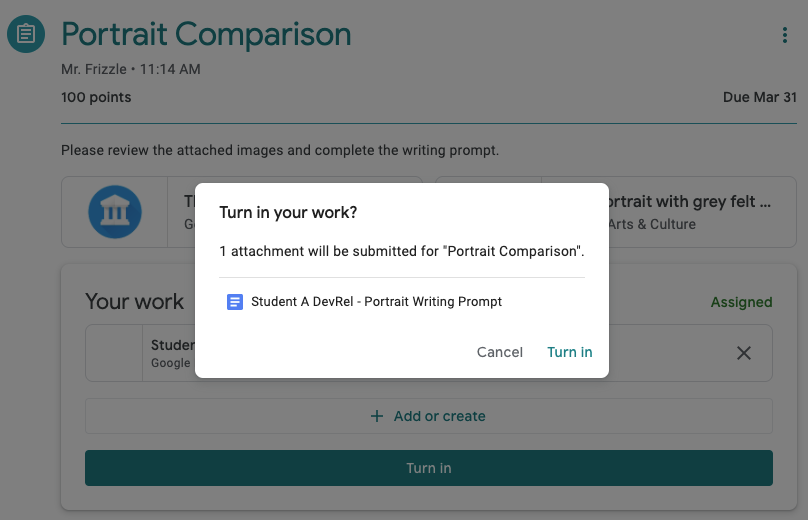
図 6.確認ダイアログに表示されるアクティビティの添付ファイルの一覧。2 つの Google Arts & Culture の添付ファイルはアクティビティの添付ファイルではないため、このリストには表示されません。
生徒はもう一度 [提出] をクリックして、課題の提出を完了する必要があります。
Classroom では、割り当てられた課題が完了したかどうか、またはアドオンの添付ファイルにアクセスしたかどうかは確認されません。
Classroom 以外で課題を完了する
アドオンの添付ファイルで新しいタブまたはインストール済みのモバイルアプリを開き、生徒が割り当てられたタスクを完了したり、割り当てられたコンテンツを表示したりすることは許可されています。 ただし、生徒は Classroom に戻って課題を提出する必要があります。 生徒にインタラクティブなコントロールを表示できますが、[提出] というラベルが付いているコントロールは表示できません。 これは 要件 5.3で明示的に禁止されており、 Classroom の [提出] ボタンとの混同を避けるためのものです。
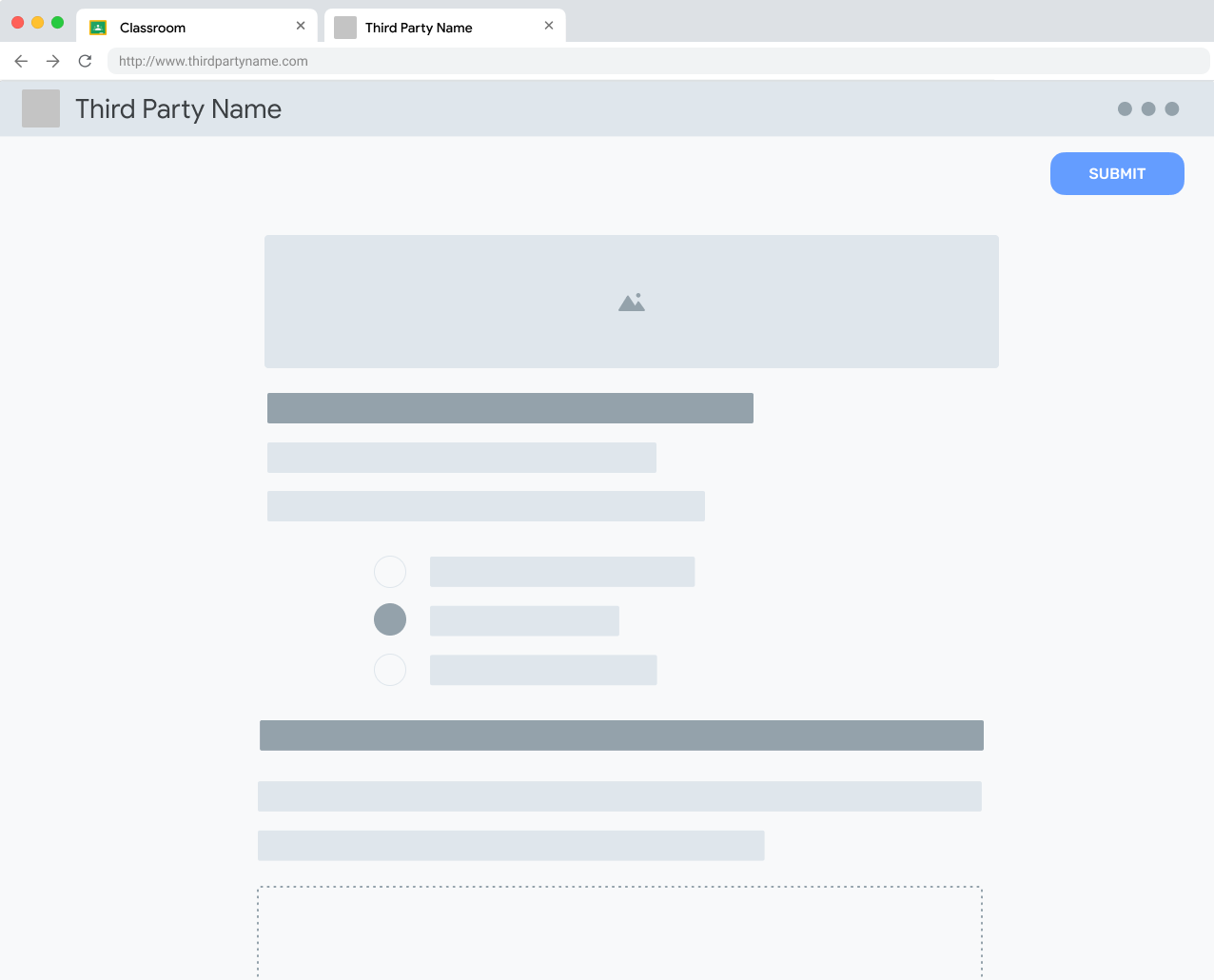
図 7.Classroom 以外での生徒のアクティビティのビュー。 生徒は外部プラットフォームでアクティビティを「送信」して、完了を示すことができます。
生徒が外部サイトでのアクティビティの操作を完了したら、Classroom の iframe に戻って対応する課題を提出するよう指示する必要があります。

図 8.外部サイトに表示される完了メッセージ。Classroom に戻って課題を提出するようユーザーに促します。
このステータスを表示することで、生徒が混乱するのを防ぎ、課題を提出するよう促すことができます。提出を取り消し
生徒は、課題を提出した後でも、課題の提出を取り消す ことができます。これは、教師がレビューする前に生徒が課題を修正できるようにするためのものです。準備ができたら、もう一度提出する必要があります。
返却された課題
教師が生徒の課題をレビュー(必要に応じて採点)すると、課題は [返却済み] とマークされます。これは、教師が採点が完了したことを生徒に示し、生徒が返却された添付ファイルを確認できるようにするためのものです。