

آیفریم نمای دانشآموز به ناحیهای روی صفحه اشاره دارد که افزونه شما برای دانشآموزان در آن نمایش داده میشود. دانشآموزان محتوا را مشاهده میکنند یا فعالیتها را در این ناحیه انجام میدهند.
نمای کلی iframe
دانشآموزان میتوانند پیوستهای افزونه را در نمای تکلیف خود در رابط کاربری کلاس درس مشاهده کنند. پیوستهای نوع محتوای اطلاعاتی با توضیحاتی پس از عنوان و جزئیات تکلیف ظاهر میشوند و پیوستهای نوع فعالیت دانشآموز در نوار کناری به همراه سایر پیوستهایی که دانشآموز ممکن است ارسال کند، ظاهر میشوند.
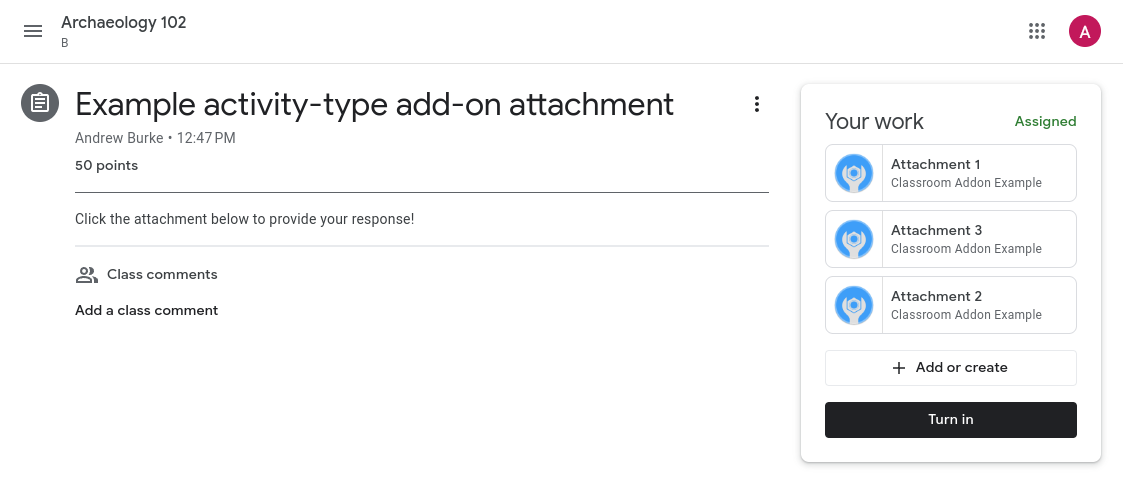
شکل ۱. نمایی از یک تکلیف که پس از ارسال به کلاس، هم به همراه پیوست محتوا («تحلیل هدف نویسنده») و هم پیوستهای فعالیت (در نوار کناری «کار شما ») ارائه شده است.
کلیک روی هر یک از عناوین پیوست در نمای دانشآموز یا نمای معلم، پیوست را در یک iframe تقریباً تمام صفحه باز میکند.
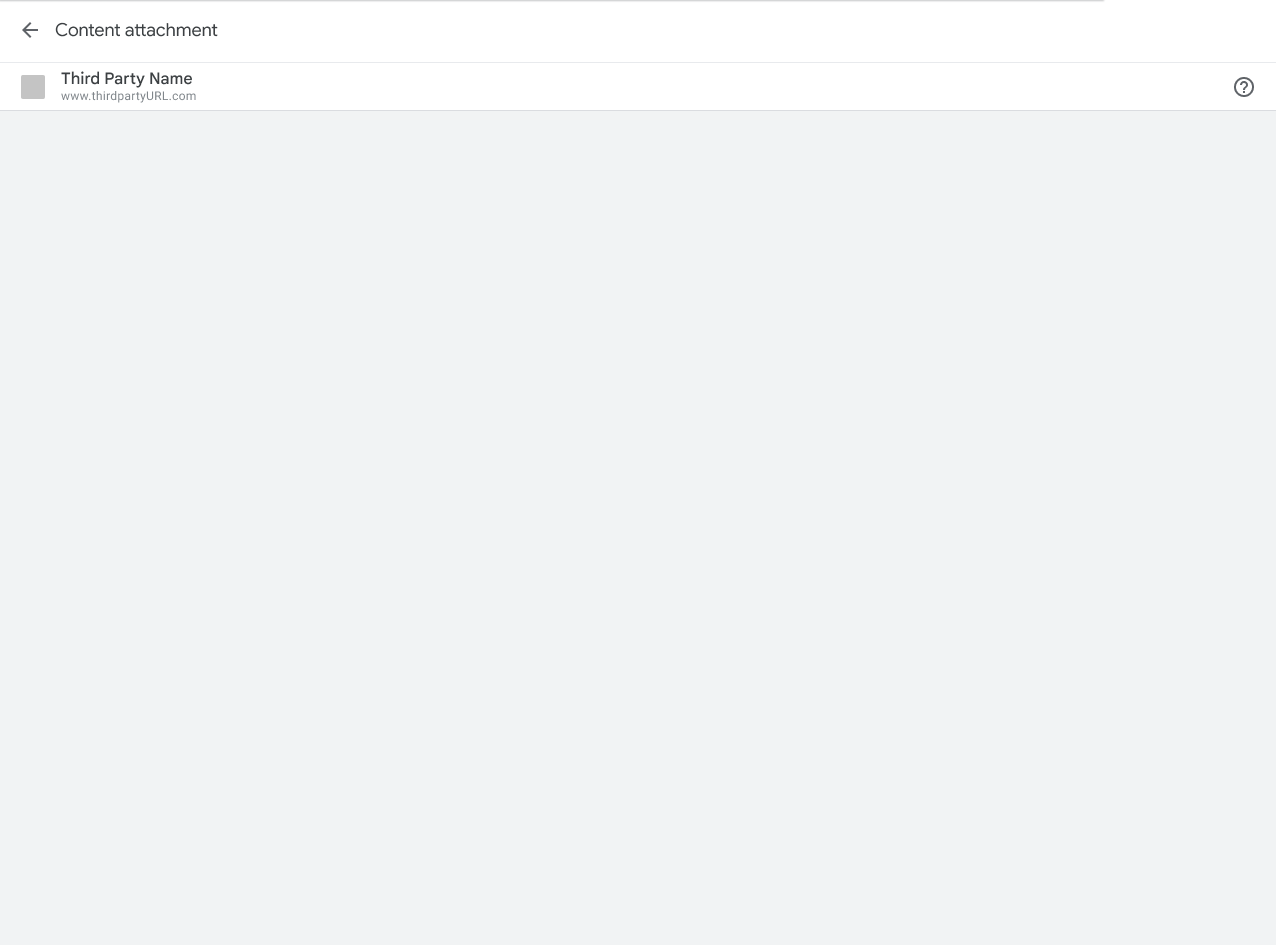
شکل ۲. نمایی از iframe پیوست محتوا. URL نمای دانشآموز شما در ناحیه خاکستری بارگذاری میشود.
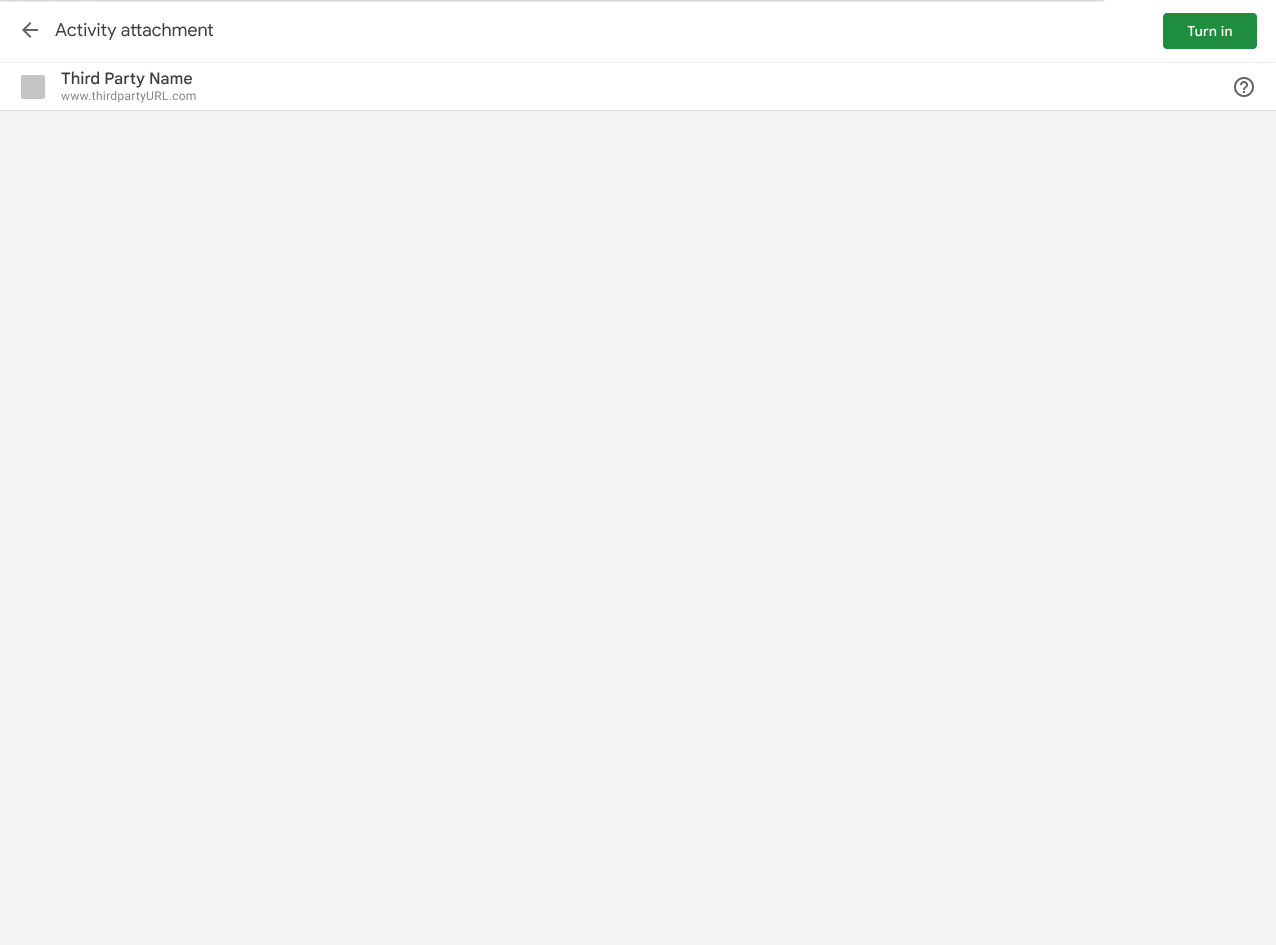
شکل ۳. نمای iframe پیوست فعالیت. URL نمای دانشآموز شما در ناحیه خاکستری بارگذاری میشود. به دکمه "ورود" در بالا سمت راست iframe توجه کنید.
تجربه دانشجویی در کلاس درس
این بخش زمینهای در مورد تجربه دانشآموزان در افزونههای Classroom ارائه میدهد. توجه داشته باشید که این یک مرور کلی جامع از رفتار Classroom نیست؛ برای بحث کاملتر در مورد تجربه کاربری Classroom، به بخش «شروع به کار با Google Classroom» مراجعه کنید.
توجه داشته باشید که میتوانید از نقطه پایانی ارسالهای دانشجو برای بازیابی وضعیت تکلیف دانشجو استفاده کنید.
پیشنمایش پیوستها
افزونههای پیوستشده زمانی ظاهر میشوند که دانشآموز روی عنوان تکلیف در برگه «کار کلاسی» کلیک کند. تکلیف برای نمایش اطلاعات مرتبط، مانند تاریخ سررسید، تاریخ ارسال و توضیحات، باز میشود. دانشآموزان برای هر افزونه پیوستشده به تکلیف، یک ورودی مشاهده میکنند.
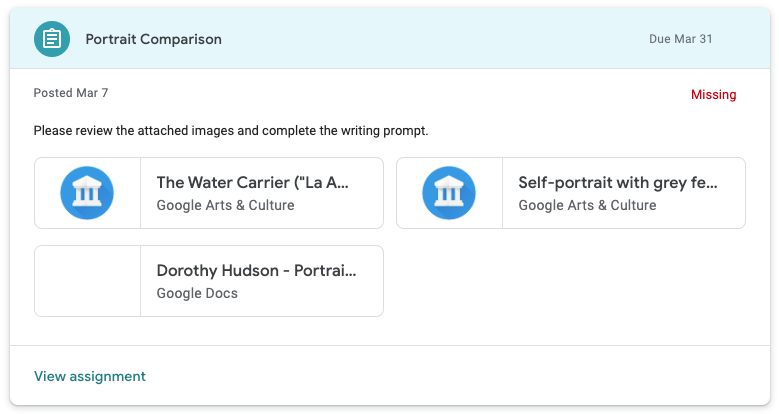
شکل ۴. ظاهر پیوستهای افزونه در پیشنمایش تکلیف. دو پیوست افزونه Google Arts & Culture و یک پیوست Google Doc برای این تکلیف خاص وجود دارد.
وارد شوید
دانشآموزان پس از باز کردن یک تکلیف در کلاس درس، خلاصهای از تکلیف را مشاهده میکنند. دانشآموزان پس از تکمیل یک تکلیف، روی دکمه «تحویل» کلیک میکنند و به معلم خود اطلاع میدهند که تکلیف آماده بررسی است.
نمای خلاصه، کارتهایی را برای تمام پیوستهای محتوا و فعالیت نشان میدهد. پیوستهای فعالیت در کادر «کار شما» ظاهر میشوند. برای باز کردن مستقیم هر پیوست، میتوان روی آن کلیک کرد.
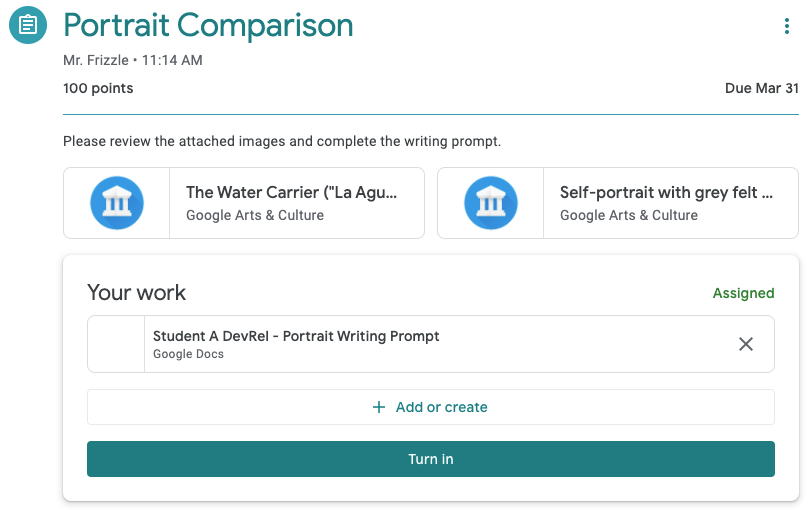
شکل ۵. نمای خلاصه تکلیف دانشآموز با دکمه تحویل. توجه داشته باشید که دو کارت الحاقی خارج از کادر «کار شما» هستند زیرا ضمیمه محتوا هستند.
پس از کلیک روی دکمهی «تحویل» ، دانشآموزان یک پنجرهی تأیید میبینند که تمام پیوستهای فعالیت مربوط به تکلیف خاص را فهرست میکند. دانشآموزان میتوانند روی هر مورد کلیک کنند تا پیوست فعالیت را باز کنند. در مورد افزونهها، این کار iframe نمای دانشآموز را که قبلاً توضیح داده شد، بارگذاری میکند. توجه داشته باشید که پیوستهای افزونه فقط در صورتی در پنجرهی تأیید ظاهر میشوند که فعالیت باشند.
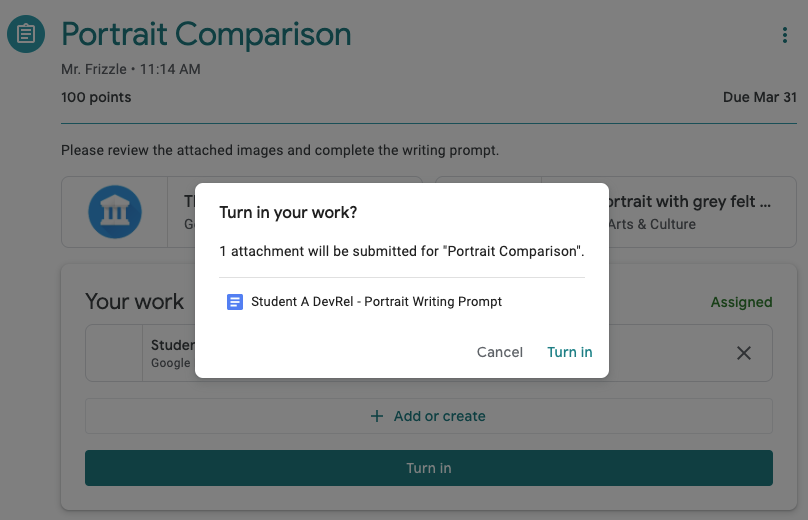
شکل ۶. فهرست پیوستهای فعالیت در پنجرهی تأیید. توجه داشته باشید که دو پیوست Google Arts & Culture در این فهرست نمایش داده نمیشوند، زیرا پیوست فعالیت نیستند.
دانشآموزان برای تکمیل ارسال کار خود باید یک بار دیگر روی «تحویل» کلیک کنند.
توجه داشته باشید که Classroom هیچ بررسیای مبنی بر تکمیل تکلیف محول شده یا دسترسی به پیوست افزونه انجام نمیدهد.
انجام تکالیف خارج از کلاس درس
باز کردن یک تب جدید یا برنامه موبایل نصب شده توسط یک افزونه برای دانشآموزان جهت انجام وظیفه محول شده یا مشاهده محتوای محول شده مجاز است. با این حال، توجه داشته باشید که دانشآموزان باید برای تحویل تکلیف به کلاس درس بازگردند. میتوانید کنترلهای تعاملی را به دانشآموز ارائه دهید، مشروط بر اینکه هیچکدام برچسب «تحویل» نداشته باشند . این امر به صراحت در الزام ۵.۳ مجاز نیست و برای جلوگیری از سردرگمی با دکمه تحویل در کلاس درس در نظر گرفته شده است.
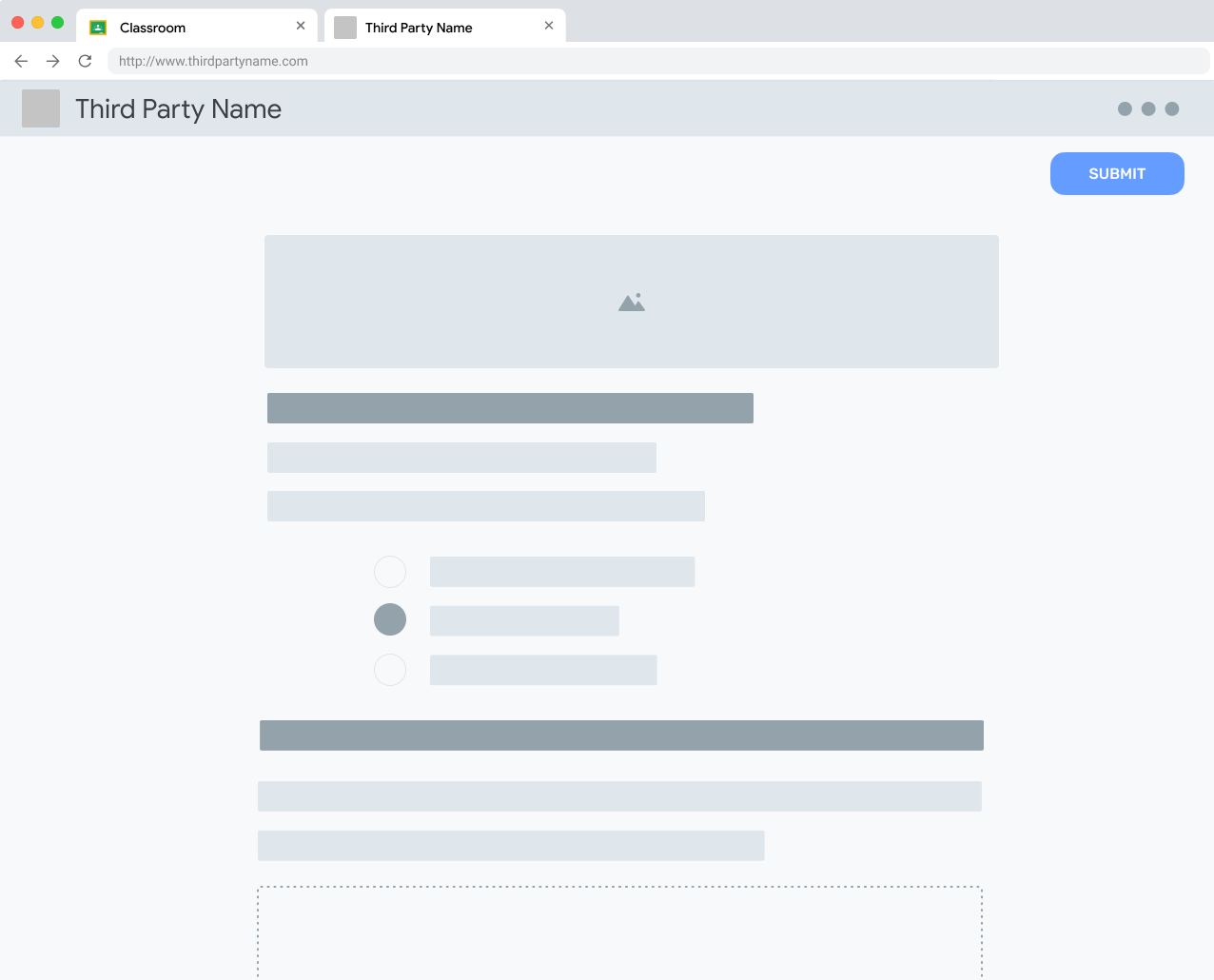
شکل ۷. نمایی از فعالیت یک دانشآموز در خارج از کلاس درس. توجه داشته باشید که دانشآموز میتواند فعالیت را برای نشان دادن تکمیل آن در پلتفرم خارجی «ارسال» کند.
پس از اینکه دانشآموزان تعامل با فعالیتهای یک سایت خارجی را تمام کردند، باید به آنها دستورالعمل داده شود که برای تحویل تکلیف مربوطه به iframe کلاس درس برگردند.
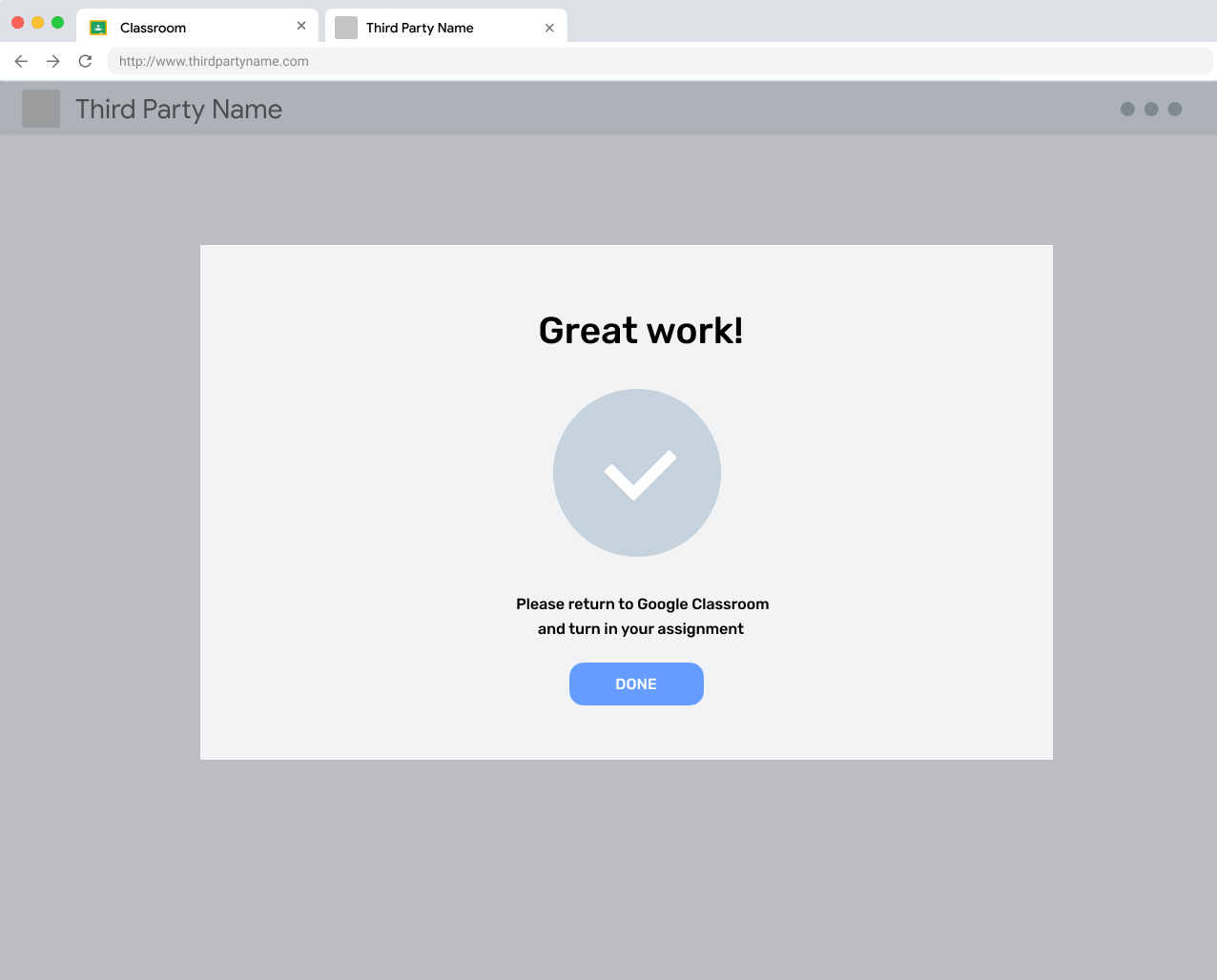
شکل ۸. پیام تکمیل تکلیف در یک سایت خارجی که به کاربر یادآوری میکند برای تحویل تکلیف به Classroom برگردد.
لغو ارسال
دانشآموزان میتوانند پس از تحویل تکلیف، آن را لغو کنند . این گزینه برای دانشآموزان در نظر گرفته شده است تا قبل از بررسی تکلیف توسط معلم، آن را اصلاح کنند. آنها باید پس از آماده شدن، دوباره آن را تحویل دهند.
تکالیف برگشتی
یک تکلیف پس از بررسی (و به صورت اختیاری نمره دادن) کار دانشآموز، توسط معلم نمره داده میشود. این کار برای این است که معلمان به دانشآموزان نشان دهند که نمراتشان کامل است و دانشآموز باید پیوستهای برگردانده شده را بررسی کند.