

छात्र-छात्राओं को दिखने वाला व्यू iframe, स्क्रीन पर उस जगह को कहते हैं जहां छात्र-छात्राओं को आपका ऐड-ऑन दिखता है. छात्र-छात्राएं इस सेक्शन में कॉन्टेंट देखते हैं या गतिविधियां पूरी करते हैं.
iframe के बारे में खास जानकारी
छात्र-छात्राएं, Classroom के यूज़र इंटरफ़ेस (यूआई) में असाइनमेंट व्यू में ऐड-ऑन अटैचमेंट देख सकते हैं. जानकारी देने वाले कॉन्टेंट-टाइप के अटैचमेंट, असाइनमेंट के टाइटल और जानकारी के बाद दिखते हैं. वहीं, छात्र-छात्राओं की गतिविधि वाले कॉन्टेंट-टाइप के अटैचमेंट, साइडबार में दिखते हैं. साथ ही, इसमें वे अन्य अटैचमेंट भी दिखते हैं जिन्हें छात्र-छात्राएं सबमिट कर सकते हैं.
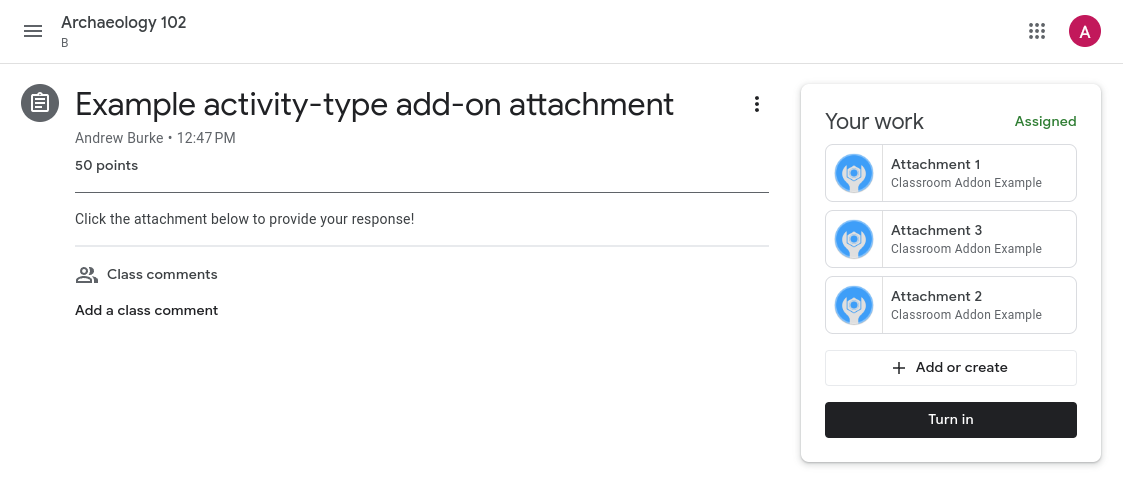
पहली इमेज. किसी क्लास में पोस्ट किए गए असाइनमेंट का व्यू. इसमें कॉन्टेंट अटैचमेंट ("लेखक का मकसद समझना") और गतिविधि अटैचमेंट, दोनों शामिल हैं. गतिविधि अटैचमेंट, आपका काम साइडबार में मौजूद हैं.
छात्र-छात्रा के व्यू या शिक्षक के व्यू में, अटैचमेंट के किसी भी टाइटल पर क्लिक करने से, अटैचमेंट लगभग फ़ुल-स्क्रीन iframe में खुल जाता है.
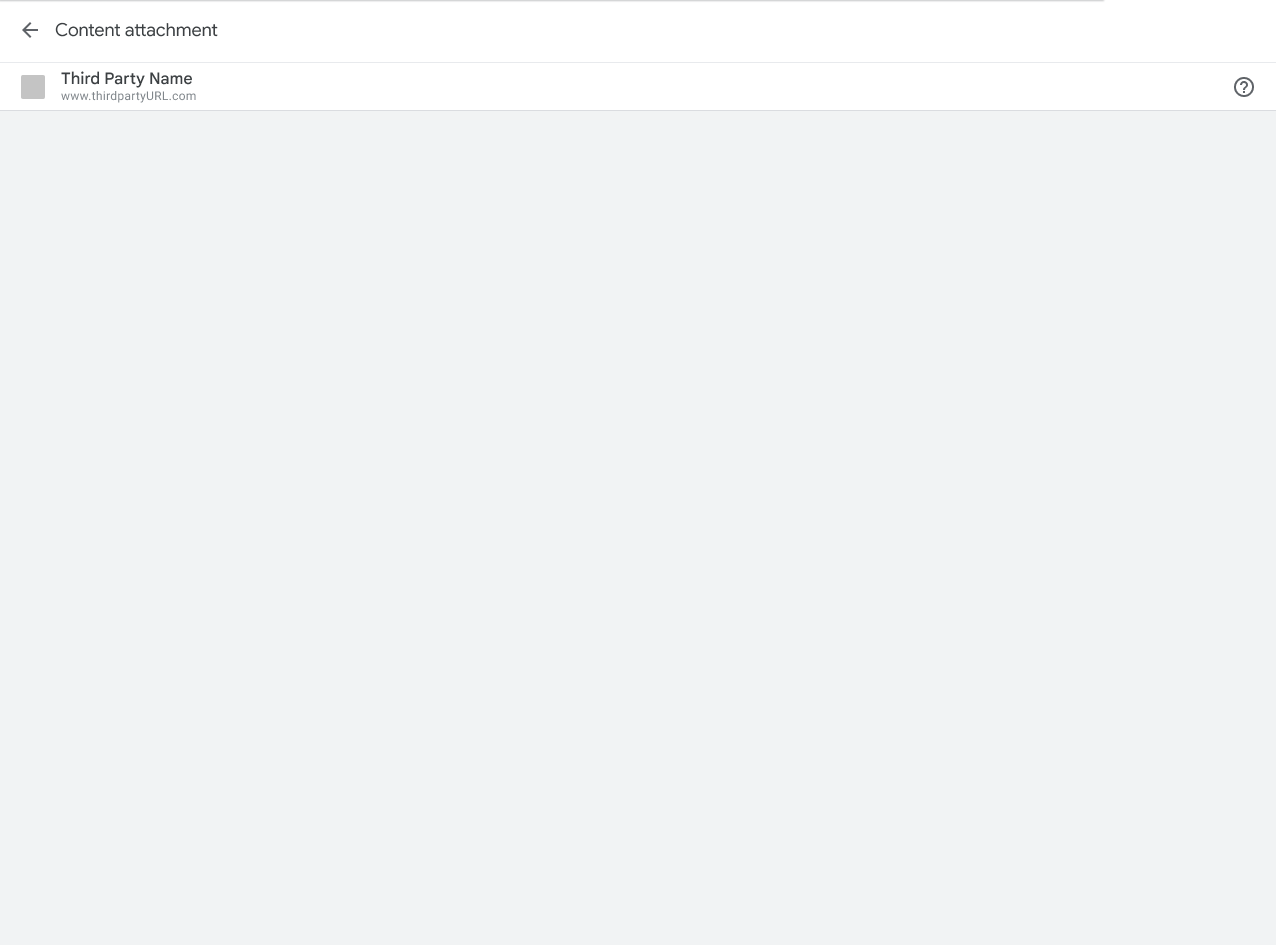
दूसरी इमेज. कॉन्टेंट अटैचमेंट iframe का व्यू. छात्र-छात्राओं को दिखने वाला आपका यूआरएल, धूसर रंग वाले हिस्से में लोड होता है.
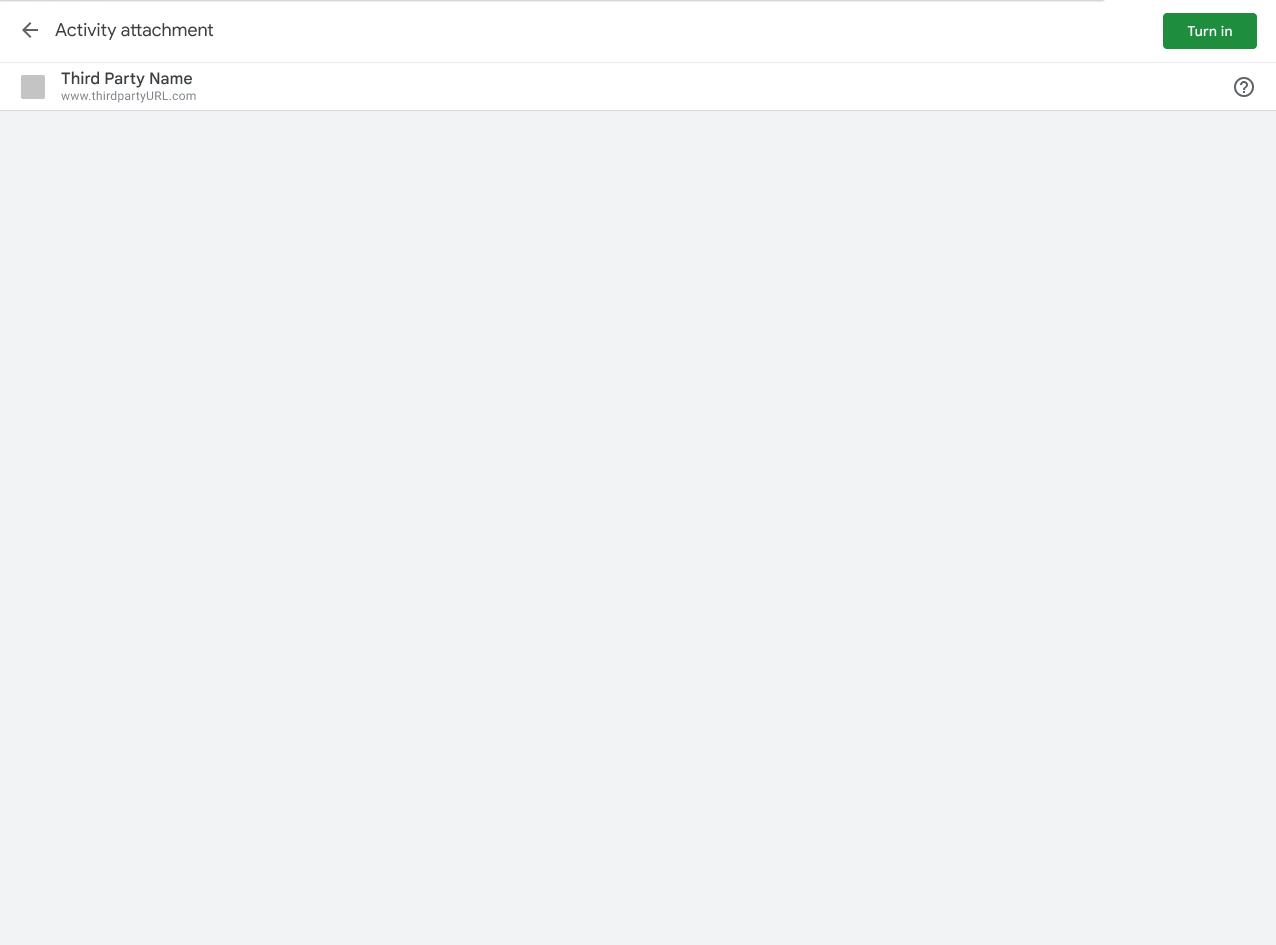
तीसरी इमेज. गतिविधि के अटैचमेंट का iframe व्यू. छात्र-छात्राओं को दिखने वाले इंटरफ़ेस का यूआरएल, ग्रे रंग वाले हिस्से में लोड होता है. आईफ़्रेम में सबसे ऊपर दाईं ओर मौजूद "सबमिट करें" बटन पर ध्यान दें.
Classroom में छात्र-छात्राओं के लिए उपलब्ध सुविधाएं
इस सेक्शन में, Classroom ऐड-ऑन में छात्र-छात्राओं के अनुभव के बारे में जानकारी दी गई है. ध्यान दें कि यह Classroom के व्यवहार की पूरी जानकारी नहीं है. Classroom के उपयोगकर्ता अनुभव के बारे में ज़्यादा जानने के लिए, Google Classroom का इस्तेमाल शुरू करना लेख पढ़ें.
ध्यान दें कि किसी छात्र या छात्रा के असाइनमेंट की स्थिति पाने के लिए, छात्र-छात्राओं के सबमिशन वाले एंडपॉइंट का इस्तेमाल किया जा सकता है.
अटैचमेंट की झलक
जब कोई छात्र या छात्रा, क्लासवर्क टैब में जाकर किसी असाइनमेंट के टाइटल पर क्लिक करता है, तब उसे अटैच किए गए ऐड-ऑन दिखते हैं. असाइनमेंट बड़ा हो जाता है और उससे जुड़ी जानकारी दिखने लगती है. जैसे, सबमिट करने की तारीख, पोस्ट करने की तारीख, और ब्यौरा. छात्र-छात्राओं को असाइनमेंट में जोड़े गए हर ऐड-ऑन के लिए एक एंट्री दिखती है.
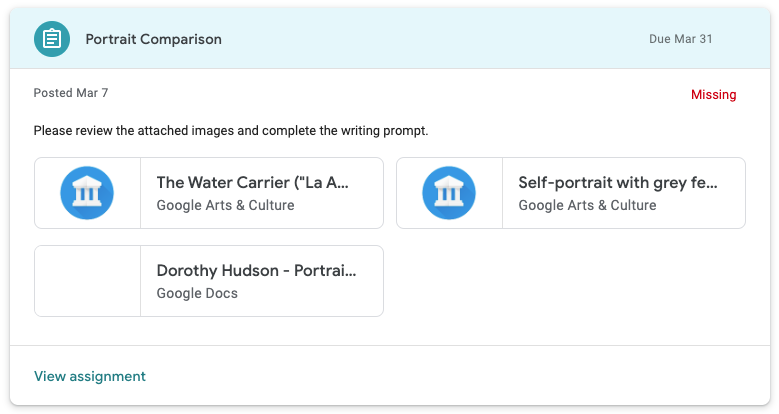
चौथी इमेज. असाइनमेंट की झलक में, ऐड-ऑन के अटैचमेंट दिखते हैं. इस असाइनमेंट के लिए, Google Arts & Culture के दो ऐड-ऑन अटैचमेंट और Google दस्तावेज़ का एक अटैचमेंट है.
सबमिट करें
Classroom में असाइनमेंट खोलने के बाद, छात्र-छात्राओं को असाइनमेंट की खास जानकारी दिखती है. जब छात्र-छात्राएं कोई असाइनमेंट पूरा कर लेते हैं, तो वे सबमिट करें बटन पर क्लिक करते हैं. इससे उनके शिक्षक को सूचना मिलती है कि काम की समीक्षा की जा सकती है.
खास जानकारी वाले व्यू में, सभी कॉन्टेंट और गतिविधि अटैचमेंट के कार्ड दिखते हैं. गतिविधि से जुड़े अटैचमेंट, आपका काम बॉक्स में दिखते हैं. किसी भी अटैचमेंट को सीधे खोलने के लिए, उस पर क्लिक किया जा सकता है.
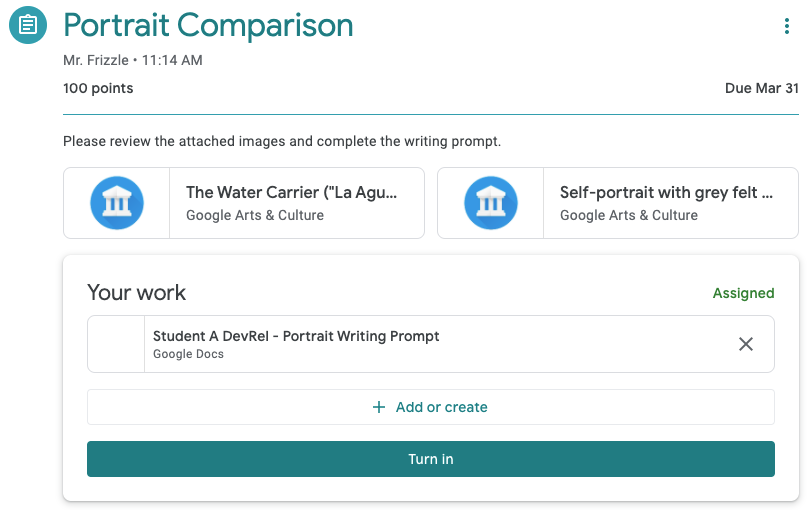
पांचवीं इमेज. छात्र-छात्राओं को दिखने वाले इंटरफ़ेस में, असाइनमेंट की खास जानकारी और 'सबमिट करें' बटन. ध्यान दें कि दोनों ऐड-ऑन कार्ड, "आपका काम" बॉक्स के बाहर हैं, क्योंकि ये कॉन्टेंट अटैचमेंट हैं.
सबमिट करें बटन पर क्लिक करने के बाद, छात्र-छात्राओं को पुष्टि करने वाला एक डायलॉग दिखता है. इसमें उस असाइनमेंट के लिए, गतिविधि से जुड़े सभी अटैचमेंट की सूची होती है. छात्र-छात्राएं, गतिविधि के अटैचमेंट को खोलने के लिए हर आइटम पर क्लिक कर सकते हैं. ऐड-ऑन के मामले में, यह छात्र-छात्राओं के लिए उपलब्ध व्यू वाला iframe लोड करता है. इसके बारे में पहले बताया जा चुका है. ध्यान दें कि ऐड-ऑन अटैचमेंट, पुष्टि करने वाले डायलॉग में सिर्फ़ तब दिखते हैं, जब वे गतिविधियां हों.
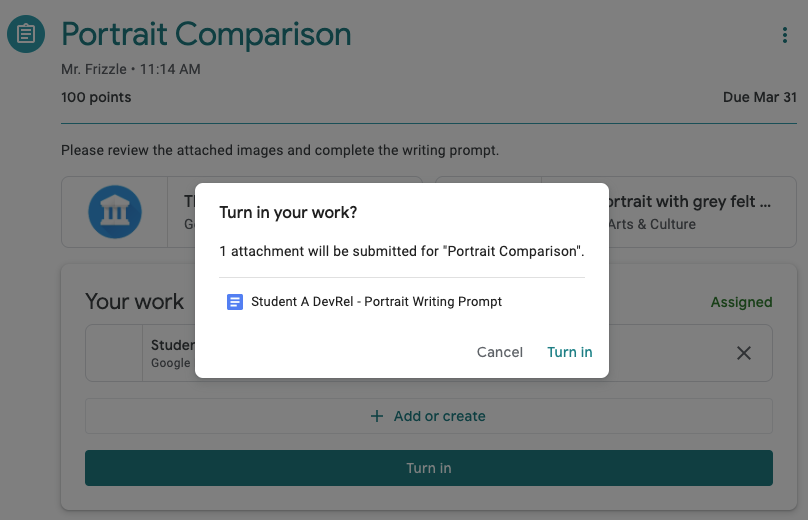
छठी इमेज. पुष्टि करने वाले डायलॉग बॉक्स में, गतिविधि के अटैचमेंट की सूची. ध्यान दें कि Google Arts & Culture के दो अटैचमेंट इस सूची में नहीं दिखते, क्योंकि वे गतिविधि के अटैचमेंट नहीं हैं.
छात्र-छात्राओं को अपना काम सबमिट करने के लिए, एक बार फिर सबमिट करें पर क्लिक करना होगा.
ध्यान दें कि Classroom यह जांच नहीं करता कि असाइन किया गया काम पूरा हो गया है या ऐड-ऑन अटैचमेंट को ऐक्सेस किया गया है.
Classroom के बाहर काम पूरा करना
छात्र-छात्राओं को असाइन किया गया टास्क पूरा करने या असाइन किया गया कॉन्टेंट देखने के लिए, ऐड-ऑन अटैचमेंट को नया टैब या इंस्टॉल किया गया मोबाइल ऐप्लिकेशन खोलने की अनुमति है. हालांकि, ध्यान दें कि छात्र-छात्राओं को असाइनमेंट सबमिट करने के लिए, Classroom पर वापस जाना ज़रूरी है. छात्र-छात्राओं को इंटरैक्टिव कंट्रोल दिखाए जा सकते हैं. हालांकि, यह तब तक ही किया जा सकता है, जब तक किसी भी कंट्रोल को "सबमिट करें" के तौर पर लेबल न किया गया हो. इसकी अनुमति साफ़ तौर पर ज़रूरी शर्तें 5.3 में नहीं दी गई है. ऐसा इसलिए किया गया है, ताकि Classroom में मौजूद सबमिट करें बटन को लेकर कोई भ्रम न हो.
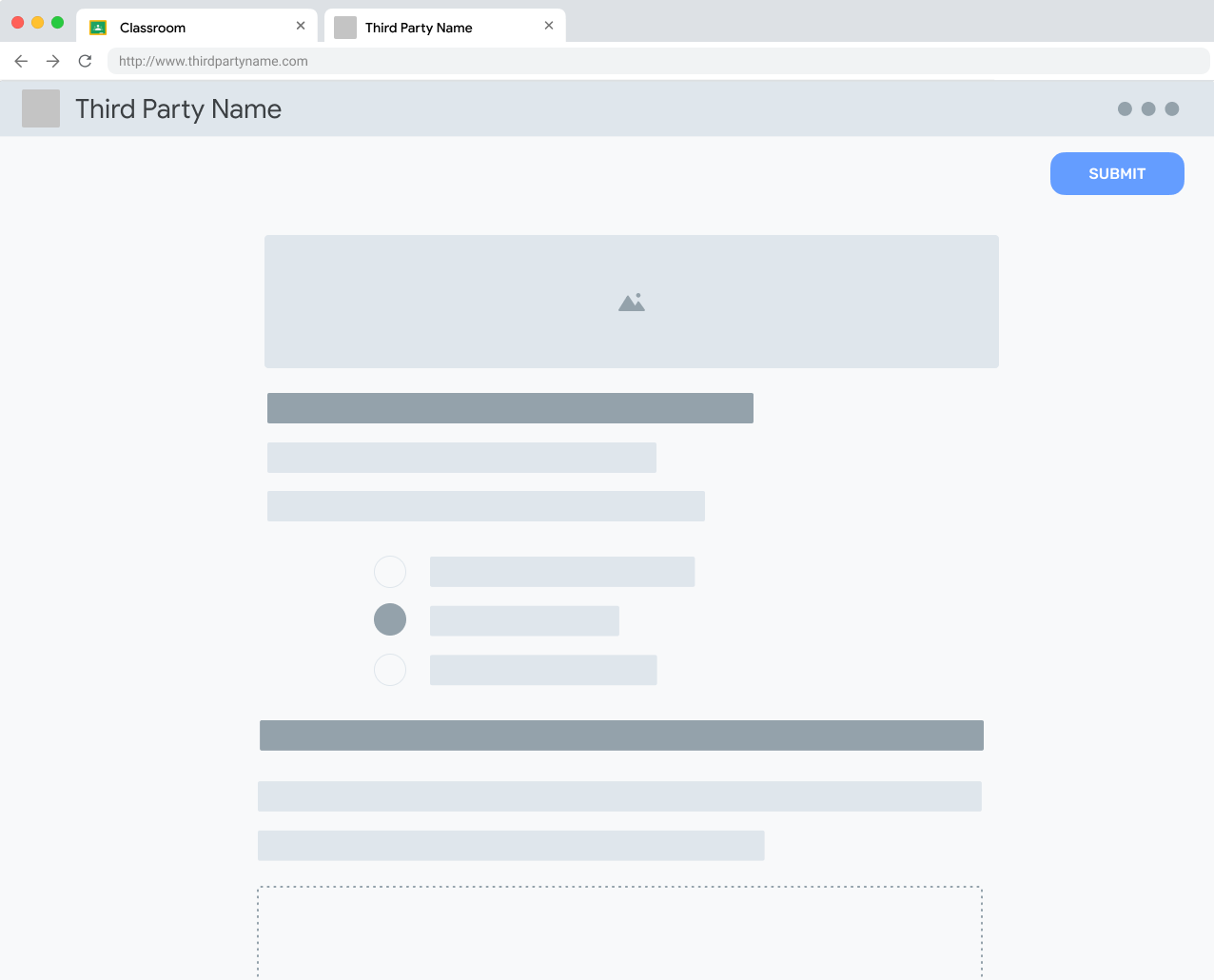
सातवीं इमेज. Classroom के बाहर छात्र-छात्राओं की गतिविधि का व्यू. ध्यान दें कि छात्र या छात्रा, गतिविधि को "सबमिट करें" पर क्लिक करके, बाहरी प्लैटफ़ॉर्म पर गतिविधि के पूरा होने की जानकारी दे सकता है.
जब छात्र-छात्राएं किसी बाहरी साइट पर मौजूद गतिविधियों में हिस्सा ले लें, तो उन्हें Classroom के iframe पर वापस जाने के निर्देश दिए जाने चाहिए, ताकि वे असाइनमेंट सबमिट कर सकें.

आठवीं इमेज. किसी बाहरी साइट पर पूरा होने का मैसेज, जिसमें उपयोगकर्ता को असाइनमेंट सबमिट करने के लिए Classroom पर वापस जाने के लिए कहा जाता है.
अनसबमिट करें
छात्र-छात्राओं के पास, असाइनमेंट सबमिट करने के बाद उसे अनसबमिट करने का विकल्प होता है. यह सुविधा छात्र-छात्राओं के लिए है, ताकि शिक्षक की समीक्षा से पहले वे अपने काम में सुधार कर सकें. जब असाइनमेंट पूरा हो जाए, तब छात्र-छात्राओं को उसे फिर से सबमिट करना होगा.
लौटाए गए असाइनमेंट
जब शिक्षक, छात्र-छात्रा के काम की समीक्षा कर लेते हैं, तब असाइनमेंट को वापस किया गया के तौर पर मार्क किया जाता है. हालांकि, समीक्षा के बाद असाइनमेंट को ग्रेड देना ज़रूरी नहीं है. यह सुविधा शिक्षकों के लिए है. इससे वे छात्र-छात्राओं को यह बता सकते हैं कि उनके नंबर पूरे हो गए हैं. साथ ही, उन्हें यह भी बता सकते हैं कि उन्हें वापस किए गए अटैचमेंट की समीक्षा करनी चाहिए.