

L'iframe della visualizzazione dello studente si riferisce all'area sullo schermo in cui il tuo componente aggiuntivo viene visualizzato dagli studenti. Gli studenti visualizzano i contenuti o completano le attività in questa area.
Panoramica degli iframe
Gli studenti possono visualizzare gli allegati dei componenti aggiuntivi nella visualizzazione dei compiti nell'interfaccia utente di Classroom. Gli allegati di tipo Contenuti informativi vengono visualizzati con la descrizione dopo il titolo e i dettagli del compito, mentre gli allegati di tipo Attività dello studente vengono visualizzati in una barra laterale insieme ad altri allegati che uno studente può inviare.
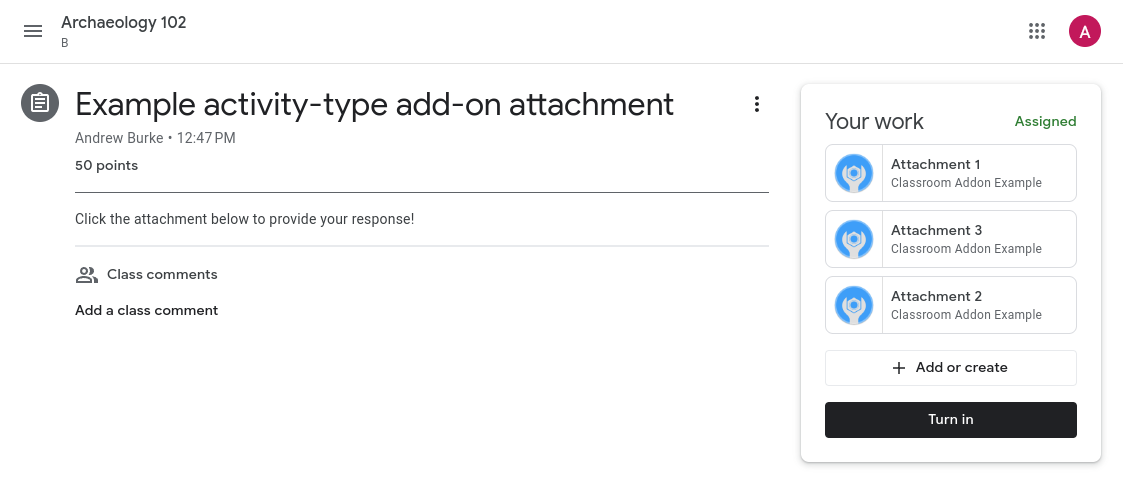
Figura 1. Visualizzazione di un compito una volta pubblicato in un corso con un allegato di contenuti ("Analisi dello scopo di un autore") e allegati di attività (nella barra laterale Il tuo lavoro).
Se fai clic su uno dei titoli degli allegati nella visualizzazione studente o insegnante, l'allegato si apre in un iframe quasi a schermo intero.
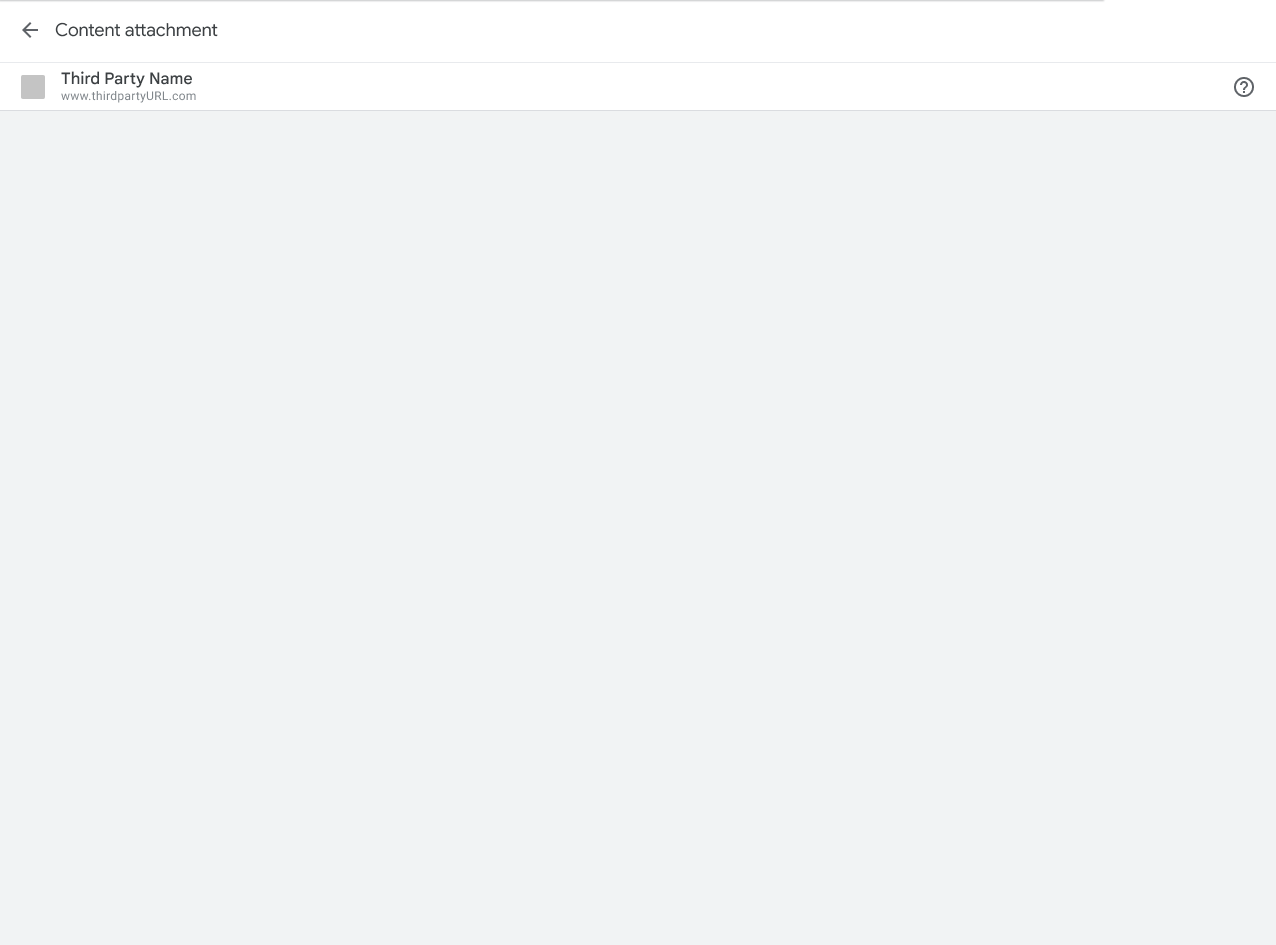
Figura 2. Visualizzazione dell'iframe dell'allegato dei contenuti. L'URL della visualizzazione dello studente viene caricato nell'area grigia.
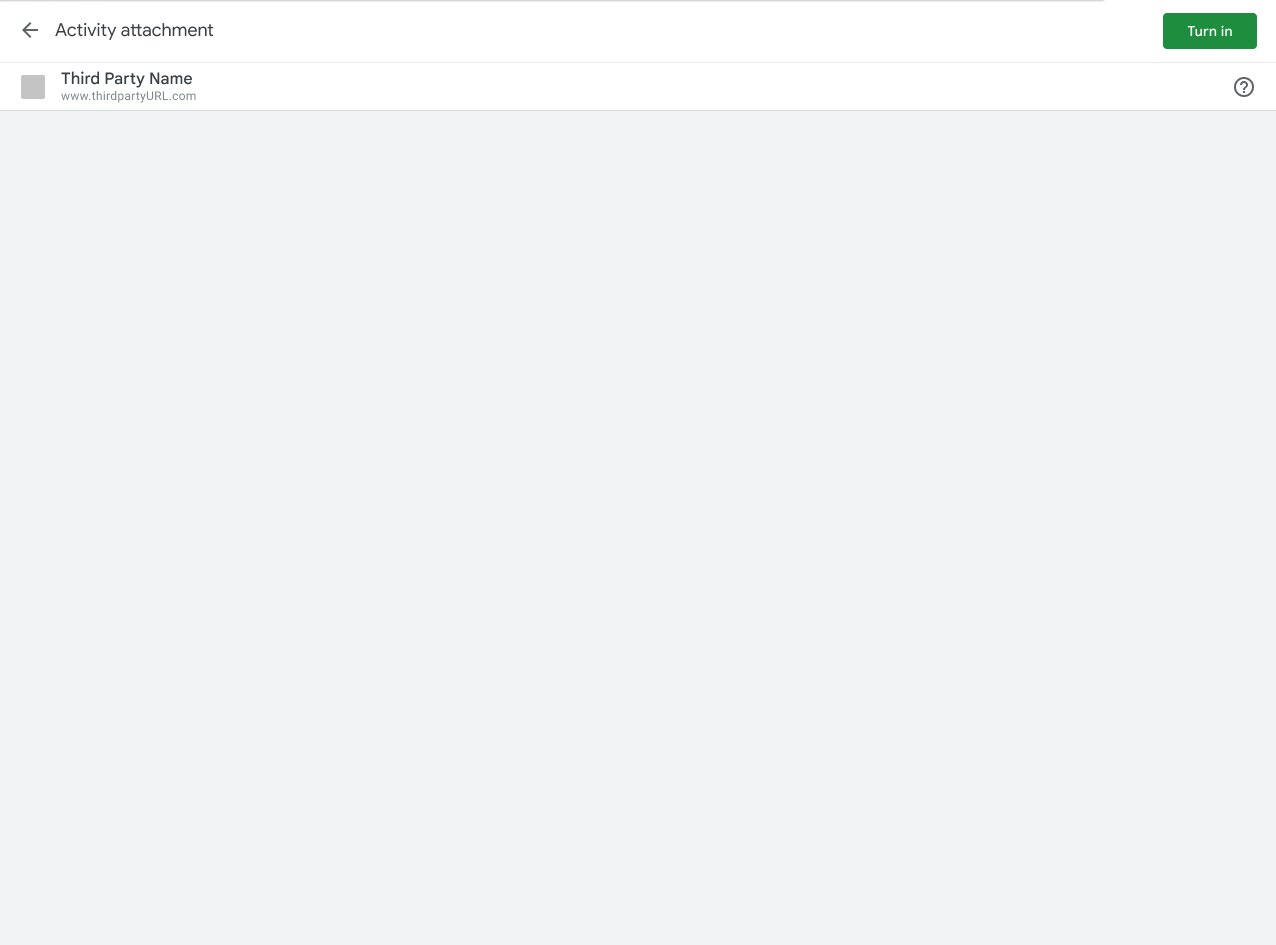
Figura 3. Visualizzazione dell'iframe dell'allegato dell'attività. L'URL della visualizzazione lato studente viene caricato nell'area grigia. Prendi nota del pulsante "Consegna" in alto a destra dell'iframe.
Esperienza degli studenti in Classroom
Questa sezione fornisce il contesto dell'esperienza degli studenti nei componenti aggiuntivi di Classroom. Tieni presente che questa non è una panoramica completa del comportamento di Classroom. Visita la pagina Guida introduttiva a Google Classroom per una discussione più completa dell'esperienza utente di Classroom.
Tieni presente che puoi utilizzare l'endpoint per i contenuti inviati dagli studenti per recuperare lo stato di un compito dello studente.
Anteprima degli allegati
I componenti aggiuntivi allegati vengono visualizzati quando uno studente fa clic sul titolo di un compito nella scheda Lavori del corso. Il compito si espande per mostrare informazioni pertinenti, come la data di scadenza, la data di pubblicazione e la descrizione. Gli studenti vedono una voce per ogni componente aggiuntivo allegato al compito.
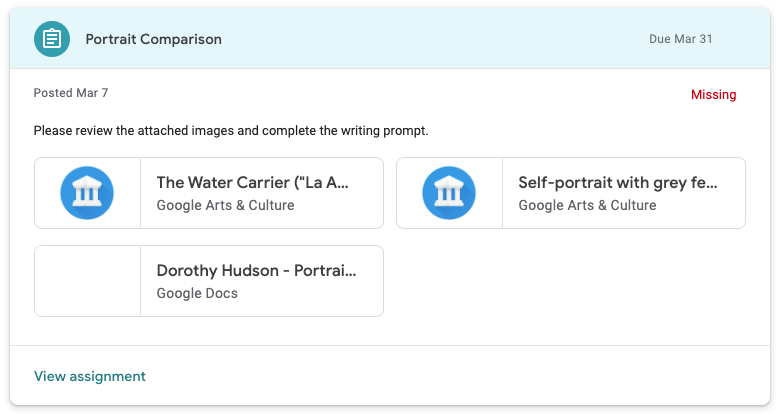
Immagine 4. Aspetto degli allegati dei componenti aggiuntivi nell'anteprima del compito. Per questo compito specifico, sono presenti due allegati di componenti aggiuntivi di Google Arts & Culture e un allegato di Documenti Google.
Consegna
Gli studenti visualizzano una visualizzazione riepilogativa del compito dopo averlo aperto in Classroom. Gli studenti fanno clic sul pulsante Consegna quando hanno completato un compito, comunicando all'insegnante che il lavoro è pronto per la revisione.
La visualizzazione riepilogativa mostra le schede per tutti gli allegati di contenuti e attività. Gli allegati delle attività vengono visualizzati nella casella Il tuo lavoro. Puoi fare clic su ogni allegato per aprirlo direttamente.
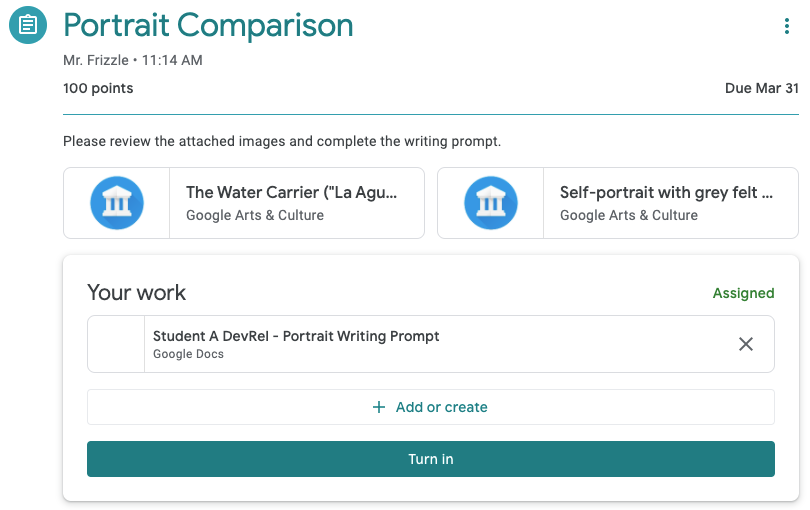
Figura 5. Visualizzazione del riepilogo dei compiti dello studente con il pulsante Consegna. Tieni presente che le due schede aggiuntive si trovano al di fuori della casella "Il tuo lavoro" perché sono allegati di contenuti.
Dopo aver fatto clic sul pulsante Consegna, gli studenti visualizzano una finestra di dialogo di conferma che elenca tutti gli allegati dell'attività per il compito specifico. Gli studenti possono fare clic su ogni elemento per aprire l'allegato dell'attività. Nel caso dei componenti aggiuntivi, viene caricato l'iframe della visualizzazione studente descritto in precedenza. Tieni presente che gli allegati dei componenti aggiuntivi vengono visualizzati nella finestra di dialogo di conferma solo se sono attività.
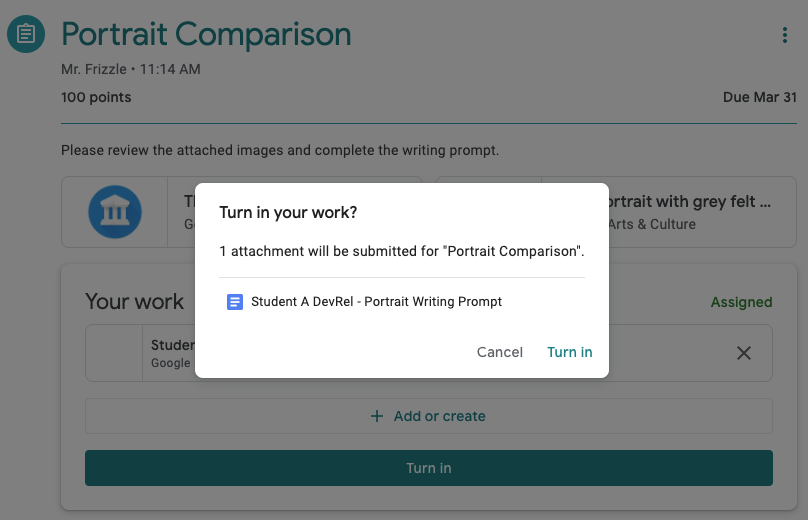
Immagine 6. Elenco degli allegati dell'attività nella finestra di dialogo di conferma. Tieni presente che i due allegati di Google Arts & Culture non vengono visualizzati in questo elenco, in quanto non sono allegati di attività.
Gli studenti devono fare clic su Consegna un'altra volta per completare l'invio del lavoro.
Tieni presente che Classroom non esegue controlli per verificare che il lavoro assegnato sia stato completato o che l'allegato del componente aggiuntivo sia stato aperto.
Completare il lavoro al di fuori di Classroom
È consentito che un allegato del componente aggiuntivo apra una nuova scheda o un'app mobile installata per consentire agli studenti di completare l'attività assegnata o visualizzare i contenuti assegnati. Tieni presente, tuttavia, che gli studenti devono tornare su Classroom per consegnare il compito. Puoi presentare allo studente controlli interattivi a patto che nessuno sia etichettato come "Consegna". Ciò è esplicitamente vietato nel requisito 5.3 e ha lo scopo di evitare confusione con il pulsante Consegna in Classroom.
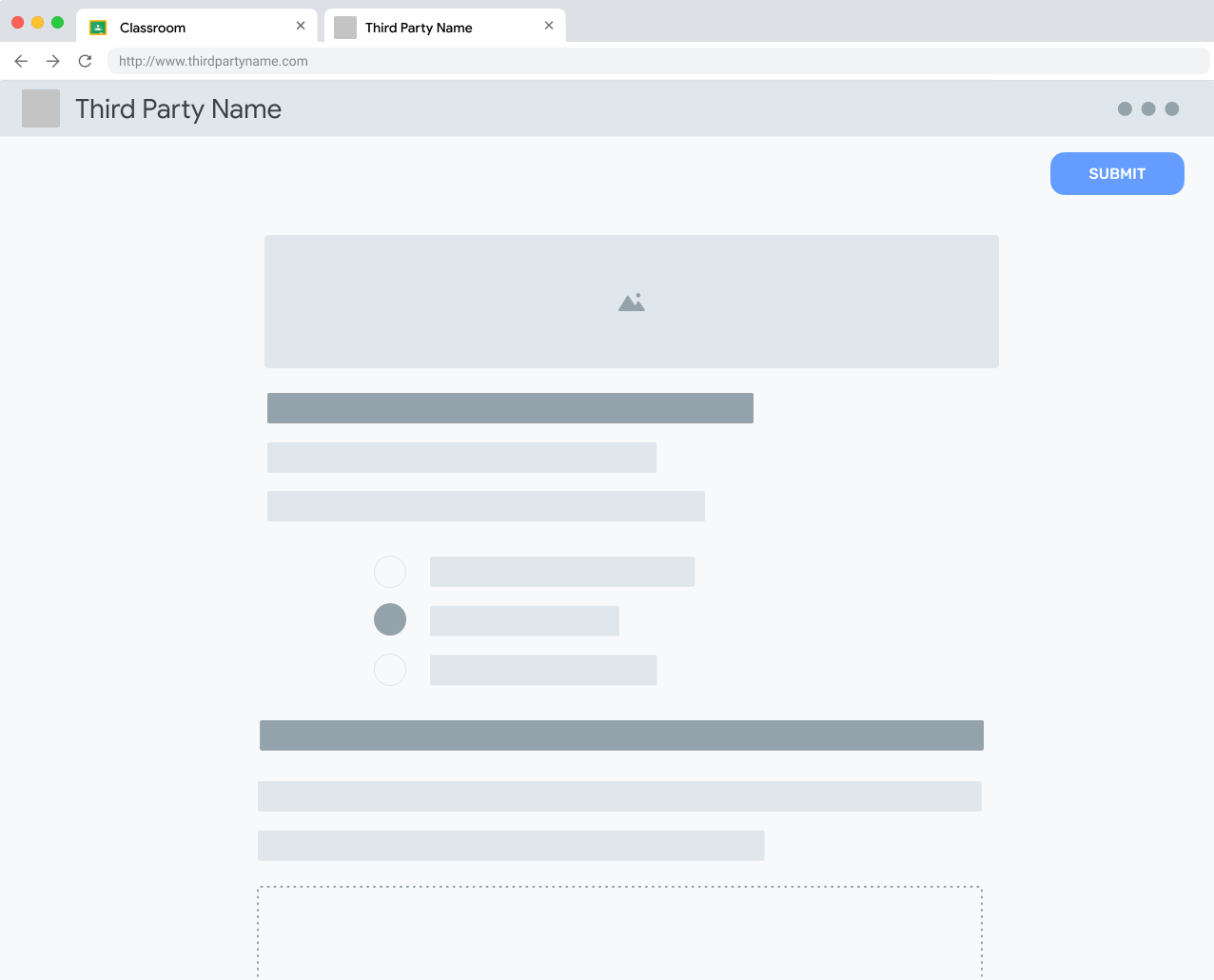
Immagine 7. Visualizzazione dell'attività di uno studente al di fuori di Classroom. Tieni presente che lo studente può "Inviare" l'attività per indicare il completamento sulla piattaforma esterna.
Una volta completata l'interazione con le attività su un sito esterno, gli studenti devono ricevere istruzioni per tornare all'iframe di Classroom per consegnare il compito corrispondente.

Immagine 8. Un messaggio di completamento su un sito esterno che ricorda all'utente di tornare su Classroom per consegnare il compito.
Annulla consegna
Gli studenti hanno la possibilità di annullare l'invio di un compito dopo averlo già consegnato. Questo è pensato per consentire agli studenti di apportare correzioni al proprio lavoro prima che l'insegnante lo esamini. Dovrà inviarlo di nuovo quando sarà pronto.
Compiti restituiti
Un compito viene contrassegnato come restituito dall'insegnante dopo che ha esaminato (e facoltativamente valutato) il lavoro dello studente. Questo è pensato per gli insegnanti per indicare agli studenti che i loro voti sono completi e che lo studente deve rivedere gli allegati restituiti.