

בדף הזה מוסבר מה צפוי להיות חוויית המשתמש כשמעיינים בתוכן של קובץ מצורף באפליקציית Google Classroom במכשיר iOS או Android.
במובייל, התוכן של הקובץ המצורף צריך להיפתח באמצעות קישור עומק לאפליקציה לנייד שהותקנה או באמצעות פתיחת דף באתר לנייד בדפדפן חיצוני.
אין לי מכשיר תואם
אם משתמש נמצא במכשיר שלא נתמך ולכן לא יכול לפתוח את הקובץ המצורף, אתם צריכים להודיע לו שהמכשיר שלו לא נתמך. בנוסף, עליכם לציין מכשירים נתמכים, כמו מחשב שולחני או מחשב נייד.
מסלולי משתמשים למורים
באפליקציית Classroom לנייד, מורים יכולים לבצע את הפעולות הבאות:
- ליצור מטלות.
- כדי לראות את המטלות שהתלמידים הגישו ב-iframe של כלי הבדיקה של עבודות התלמידים, לוחצים על הצ'יפ של הקובץ המצורף של התוסף.
- כדי לראות את הקבצים המצורפים ולתת להם ציון, פותחים אותם באפליקציה לנייד או באתר לנייד.
- להוסיף תגובות פרטיות ונקודות לציונים.
באפליקציית Classroom לנייד, מורים לא יכולים לבצע את הפעולות הבאות:
- פותחים את תהליך הגילוי של התוסף בממשק המשתמש כדי לגשת לתוספים של Classroom.
- לכלול קבצים מצורפים של תוספים במטלות (קבצים מצורפים מופיעים במטלות שנוצרו באינטרנט).
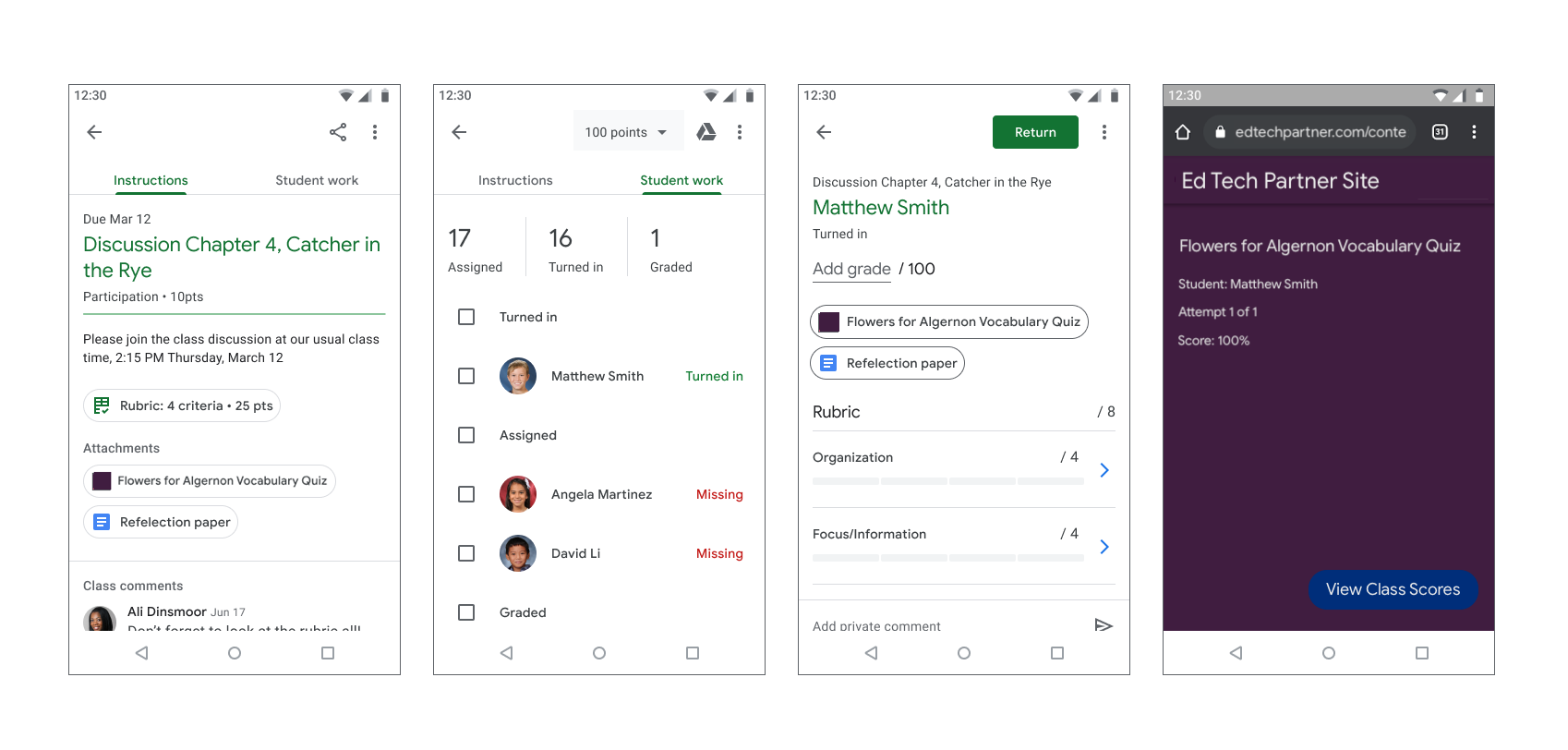
איור 1. תהליך מתן הציונים למטלות של המורים.
מסלול המשתמש באפליקציה – תלמידים
תלמידים רבים מסתמכים על מכשירים ניידים כדי לגשת למטלות ולבצע אותן. התלמידים יכולים לראות את המטלות במכשירים הניידים שלהם. קובץ מצורף של תוכן מוצג כקובץ מצורף להוראות, ואילו קובץ מצורף של פעילות מופיע במגירה העבודה שלך, כמו שרואים באיור 2. יכול להיות שמטלה אחת תכלול כמה קבצים מצורפים שהתלמידים צריכים להשלים. כשסטודנט או סטודנטית פותחים קובץ מצורף, הוא אמור להיפתח באפליקציה לנייד או בחלון חדש בדפדפן. התלמידים צריכים לחזור ל-Classroom כדי להגיש את המטלה.
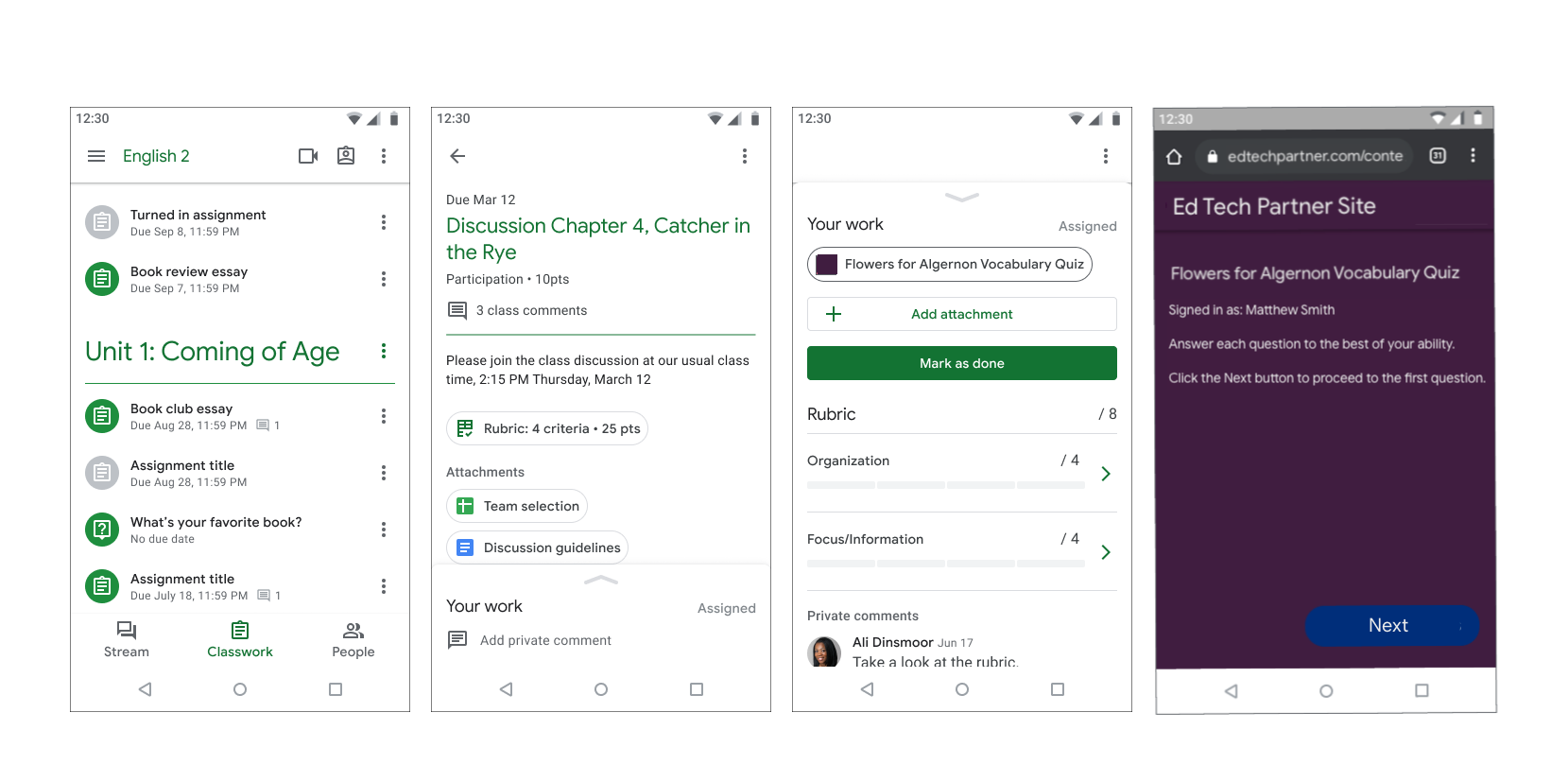
איור 2. תהליך העבודה של התלמידים עם מטלות.