

این اولین راهنمای گام به گام از مجموعه راهنمای افزونههای Classroom است.
در این راهنمای گام به گام، شما مقدمات توسعه یک برنامه وب و انتشار آن به عنوان یک افزونه Classroom را فراهم میکنید. مراحل راهنمای بعدی، این برنامه را گسترش میدهند.
در طول این راهنمای گام به گام، موارد زیر را تکمیل میکنید:
- یک پروژه جدید Google Cloud برای افزونه خود ایجاد کنید.
- یک برنامه وب اسکلتدار با دکمههای ورود به سیستم ایجاد کنید.
- یک فهرست فروشگاه Google Workspace Marketplace برای افزونه خود منتشر کنید.
پس از اتمام، میتوانید افزونه خود را نصب کرده و آن را در iframe افزونههای کلاس درس بارگذاری کنید.
پیشنیازها
برای مشاهده پیشنیازهای مربوطه، یک زبان را انتخاب کنید:
پایتون
مثال پایتون ما از چارچوب Flask استفاده میکند. میتوانید کد منبع کامل همه مراحل را از صفحه Overview دانلود کنید. کد مربوط به این مرحله خاص را میتوانید در دایرکتوری /flask/01-basic-app/ پیدا کنید.
در صورت لزوم، پایتون ۳.۷+ را نصب کنید و مطمئن شوید که pip در دسترس است.
python -m ensurepip --upgradeهمچنین توصیه میکنیم که یک محیط مجازی پایتون جدید راهاندازی و فعال کنید.
python3 -m venv .classroom-addon-envsource .classroom-addon-env/bin/activate
هر زیرپوشه راهنمای گام به گام در مثالهای دانلود شده حاوی یک requirements.txt است. میتوانید کتابخانههای مورد نیاز را با استفاده از pip به سرعت نصب کنید. برای نصب کتابخانههای مورد نیاز برای این راهنما از دستور زیر استفاده کنید.
cd flask/01-basic-apppip install -r requirements.txt
نود جی اس
مثال Node.js ما از فریمورک Express استفاده میکند. میتوانید کد منبع کامل همه مراحل را از صفحه Overview دانلود کنید.
در صورت لزوم، NodeJS نسخه ۱۶.۱۳+ را نصب کنید.
ماژولهای گره مورد نیاز را با استفاده از npm نصب کنید.
npm installجاوا
مثال جاوای ما از چارچوب Spring Boot استفاده میکند. میتوانید کد منبع کامل همه مراحل را از صفحه Overview دانلود کنید.
اگر جاوا ۱۱+ را روی دستگاه خود نصب ندارید، آن را نصب کنید.
برنامههای Spring Boot میتوانند از Gradle یا Maven برای مدیریت ساختها و وابستگیها استفاده کنند. این مثال شامل Maven wrapper است که ساخت موفقیتآمیز را بدون نیاز به نصب خود Maven تضمین میکند.
برای اینکه بتوانید مثال ارائه شده ما را اجرا کنید، دستورات زیر را در دایرکتوری که پروژه را دانلود کردهاید اجرا کنید تا مطمئن شوید که پیشنیازهای لازم برای اجرای پروژه را دارید.
java --version./mvnw --version
یا در ویندوز:
java -versionmvnw.cmd --version
راهاندازی یک پروژه گوگل کلود
دسترسی به API کلاس درس و روشهای احراز هویت مورد نیاز توسط پروژههای Google Cloud کنترل میشوند. دستورالعملهای زیر شما را در حداقل مراحل ایجاد و پیکربندی یک پروژه جدید برای استفاده با افزونهتان راهنمایی میکند.
پروژه را ایجاد کنید
با مراجعه به صفحه ایجاد پروژه، یک پروژه جدید Google Cloud ایجاد کنید. میتوانید هر نامی برای پروژه جدید انتخاب کنید. روی ایجاد کلیک کنید.
چند لحظه طول میکشد تا پروژه جدید به طور کامل ایجاد شود. پس از اتمام، حتماً پروژه را انتخاب کنید ؛ میتوانید آن را از منوی کشویی انتخاب پروژه در بالای صفحه انتخاب کنید، یا در منوی اعلانها در بالا سمت راست، روی SELECT PROJECT کلیک کنید.

کیت توسعه نرمافزار (SDK) بازار فضای کاری گوگل (Google Workspace Marketplace) را به پروژه گوگل کلود (Google Cloud) متصل کنید.
به مرورگر کتابخانه API بروید. Google Workspace Marketplace SDK را جستجو کنید. باید SDK را در لیست نتایج مشاهده کنید.
کارت SDK مربوط به Google Workspace Marketplace را انتخاب کنید، سپس روی فعال کردن کلیک کنید.
پیکربندی SDK بازار فضای کاری گوگل
بازار Google Workspace فهرستی را ارائه میدهد که از طریق آن کاربران و مدیران افزونه شما را نصب میکنند. برای ادامه، پیکربندی برنامه و فهرست فروشگاه Marketplace SDK و صفحه رضایت OAuth را پیکربندی کنید.
پیکربندی برنامه
به صفحه پیکربندی برنامه در SDK بازار بروید. اطلاعات زیر را ارائه دهید:
قابلیت مشاهده برنامه را روی
PublicیاPrivateتنظیم کنید.- تنظیمات عمومی برای برنامههایی در نظر گرفته شده است که در نهایت برای کاربران نهایی منتشر میشوند. یک برنامه عمومی قبل از انتشار برای کاربران نهایی باید فرآیند تأیید را طی کند، اما میتوانید کاربرانی را مشخص کنید که میتوانند آن را به عنوان پیشنویس نصب و آزمایش کنند. این یک حالت پیش از انتشار است که به شما امکان میدهد افزونه خود را قبل از ارسال برای تأیید، آزمایش و توسعه دهید.
- تنظیمات خصوصی برای آزمایش و توسعه داخلی مناسب است. یک برنامه خصوصی فقط میتواند توسط کاربرانی که در همان دامنهای هستند که پروژه در آن ایجاد شده است، نصب شود. بنابراین ، فقط در صورتی که پروژه در دامنهای با اشتراک Google Workspace for Education ایجاد شده باشد، باید قابلیت مشاهده را روی خصوصی تنظیم کنید ، در غیر این صورت کاربران آزمایشی شما قادر به راهاندازی افزونههای Classroom نخواهند بود.
اگر میخواهید نصب را به مدیران دامنه محدود کنید، تنظیمات نصب را روی
Admin Only installتنظیم کنید.در بخش «یکپارچهسازی برنامه» ، افزونهی کلاس درس را انتخاب کنید. از شما خواسته میشود آدرس اینترنتی (URI) مربوط به تنظیمات پیوست امن را وارد کنید؛ این همان آدرس اینترنتی است که انتظار دارید هنگام باز شدن افزونه توسط کاربر، بارگذاری شود. برای اهداف این راهنما، این آدرس باید
https://<your domain>/addon-discoveryباشد.پیشوندهای مجاز URI پیوست برای اعتبارسنجی URI های تنظیم شده در
AddOnAttachmentبا استفاده ازcourses.*.addOnAttachments.createوcourses.*.addOnAttachments.patchاستفاده میشوند. اعتبارسنجی یک تطبیق پیشوند رشتهای تحتاللفظی است و در حال حاضر اجازه استفاده از wildcardها را نمیدهد. حداقل دامنه ریشه سرور محتوای خود، مانندhttps://localhost:5000/یاhttps://cdn.myedtech.com/را اضافه کنید.همان محدودههای OAuth که در مرحله قبل در صفحه رضایت OAuth ارائه شده بود را اضافه کنید.
فیلدهای مربوط به سازمان خود را در قسمت پیوندهای توسعهدهندگان (Developer Links) تکمیل کنید.
فهرست فروشگاه
به صفحه فهرست فروشگاههای Marketplace SDK بروید. اطلاعات زیر را وارد کنید:
- در قسمت جزئیات برنامه ، یک زبان اضافه کنید یا منوی کشویی کنار زبانی که از قبل فهرست شده است را باز کنید. نام برنامه و توضیحات آن را وارد کنید؛ این موارد در صفحه فهرست فروشگاه Google Workspace Marketplace افزونه شما نمایش داده میشوند. برای ذخیره، روی «انجام شد» کلیک کنید.
- یک دسته بندی برای افزونه خود انتخاب کنید.
- در بخش داراییهای گرافیکی ، برای فیلدهای مورد نیاز تصویر وارد کنید. این تصاویر را میتوان بعداً تغییر داد و فعلاً میتوان از آنها به عنوان جایگزین استفاده کرد.
- در قسمت پیوندهای پشتیبانی ، آدرسهای اینترنتی (URL) درخواستی را وارد کنید. اگر در مرحله قبل، قابلیت مشاهده برنامه (App Visibility) را روی خصوصی (Private) تنظیم کرده باشید، این آدرسها میتوانند به عنوان جایگزین (placeholder) استفاده شوند.
اگر در مرحله قبل، قابلیت مشاهده برنامه را روی خصوصی (Private) تنظیم کردهاید، روی انتشار (PUBLISH) کلیک کنید؛ برنامه شما بلافاصله برای نصب در دسترس است. اگر قابلیت مشاهده برنامه را روی عمومی (Public) تنظیم کردهاید، آدرسهای ایمیل را در قسمت پیشنویس آزمایشکنندگان (Draft Testers) برای هر کاربر آزمایشی اضافه کنید و روی ذخیره پیشنویس (Save Draft) کلیک کنید.
صفحه رضایت OAuth
صفحهی رضایتنامهی OAuth زمانی ظاهر میشود که کاربران برای اولین بار برنامهی شما را تأیید میکنند. این صفحه از آنها میخواهد که به برنامهی شما اجازه دهند به اطلاعات شخصی و حساب کاربریشان دسترسی داشته باشد، همانطور که توسط محدودههایی که فعال میکنید، تعیین شده است.
به صفحه ایجاد صفحه رضایت OAuth بروید. اطلاعات زیر را ارائه دهید:
- نوع کاربر را روی خارجی تنظیم کنید. روی ایجاد کلیک کنید.
- در صفحه بعد، جزئیات برنامه و اطلاعات تماس مورد نیاز را وارد کنید. هر دامنهای که میزبان برنامه شما است را در قسمت «دامنههای مجاز» وارد کنید. روی «ذخیره و ادامه» کلیک کنید.
هر محدودهی OAuth مورد نیاز برنامهی وب خود را اضافه کنید. برای بحث عمیقتر در مورد محدودهها و هدف آنها، به راهنمای پیکربندی OAuth مراجعه کنید.
برای اینکه گوگل پارامتر کوئری
login_hintرا ارسال کند، باید حداقل یکی از scopeهای زیر را درخواست کنید. توضیح دقیقتر این رفتار در راهنمای پیکربندی OAuth ما موجود است:-
https://www.googleapis.com/auth/userinfo.email(از قبل گنجانده شده است) -
https://www.googleapis.com/auth/userinfo.profile(از قبل موجود است)
حوزههای زیر مختص افزونههای Classroom هستند:
-
https://www.googleapis.com/auth/classroom.addons.teacher -
https://www.googleapis.com/auth/classroom.addons.student
همچنین هرگونه محدوده API گوگل دیگری را که برنامه شما از کاربران نهایی درخواست میکند، لحاظ کنید.
روی ذخیره و ادامه کلیک کنید.
-
آدرسهای ایمیل حسابهای آزمایشی را در صفحه کاربران آزمایشی فهرست کنید. روی ذخیره و ادامه کلیک کنید.
تأیید کنید که تنظیمات شما صحیح است، سپس به داشبورد برگردید.
افزونه را نصب کنید
اکنون میتوانید افزونه خود را با استفاده از لینکی که در بالای صفحه فهرست فروشگاه Marketplace SDK قرار دارد، نصب کنید. برای مشاهده فهرست ، روی «مشاهده در بازار» در بالای صفحه کلیک کنید، سپس «نصب» را انتخاب کنید.
ساخت یک برنامه وب پایه
یک برنامه وب اسکلتی با دو مسیر راهاندازی کنید. مراحل بعدی این برنامه را گسترش میدهند، بنابراین فعلاً فقط یک صفحه فرود برای افزونه /addon-discovery و یک صفحه فهرست آزمایشی / برای "سایت شرکت" خود ایجاد کنید.
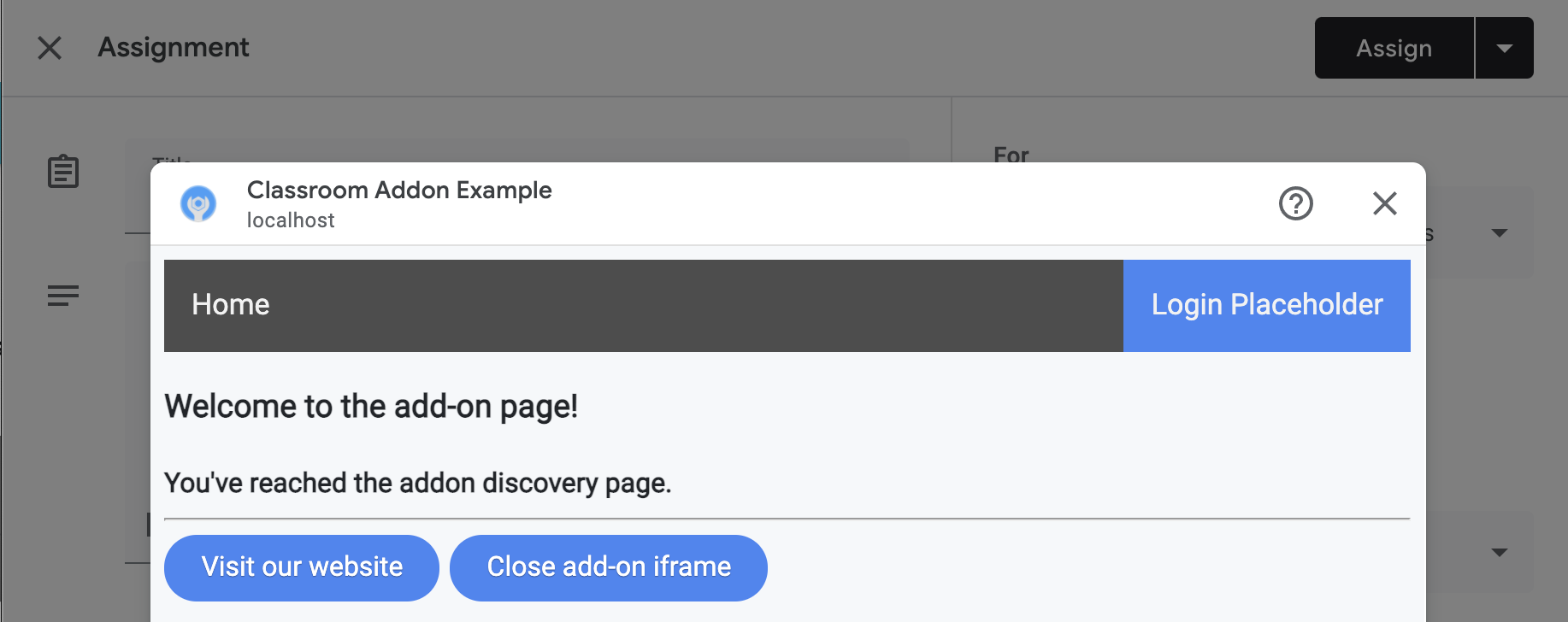
این دو نقطه پایانی را پیادهسازی کنید:
-
/: یک پیام خوشامدگویی و یک دکمه برای بستن تب فعلی و iframe افزونه نمایش میدهد. -
/addon-discovery: یک پیام خوشامدگویی و دو دکمه نمایش میدهد: یکی برای بستن iframe افزونه و دیگری برای باز کردن یک وبسایت در یک برگه جدید.
توجه داشته باشید که ما دکمههایی برای ایجاد و بستن پنجرهها یا iframe اضافه میکنیم. اینها روشی را برای انتقال ایمن کاربر به یک تب جدید برای مجوزدهی در گام بعدی نشان میدهند.
ایجاد اسکریپت کاربردی
یک پوشه static/scripts ایجاد کنید. یک فایل جدید addon-utils.js ایجاد کنید. دو تابع زیر را به آن اضافه کنید.
/**
 *   Opens a given destination route in a new window. This function uses
 *   window.open() so as to force window.opener to retain a reference to the
 *   iframe from which it was called.
 *   @param {string} destinationURL The endpoint to open, or "/" if none is
 *   provided.
 */
function openWebsiteInNewTab(destinationURL = '/') {
  window.open(destinationURL, '_blank');
}

/**
 *   Close the iframe by calling postMessage() in the host Classroom page. This
 *   function can be called directly when in a Classroom add-on iframe.
 *
 *   Alternatively, it can be used to close an add-on iframe in another window.
 *   For example, if an add-on iframe in Window 1 opens a link in a new Window 2
 *   using the openWebsiteInNewTab function, you can call
 *   window.opener.closeAddonIframe() from Window 2 to close the iframe in Window
 *   1.
 */
function closeAddonIframe() {
  window.parent.postMessage({
    type: 'Classroom',
    action: 'closeIframe',
  }, '*');
};
ایجاد مسیرها
نقاط پایانی /addon-discovery و / endpoints را پیادهسازی کنید.
پایتون
تنظیم دایرکتوری برنامه
برای اهداف این مثال، منطق برنامه را به عنوان یک ماژول پایتون ساختاردهی کنید. این دایرکتوری webapp در مثال ارائه شده ما است.
یک دایرکتوری برای ماژول سرور، مثلاً webapp ایجاد کنید. دایرکتوری static را به دایرکتوری module منتقل کنید. همچنین یک دایرکتوری template در دایرکتوری module ایجاد کنید؛ فایلهای HTML شما به اینجا میروند.
ماژول سرور را بسازید *
فایل __init__.py را در دایرکتوری ماژول خود ایجاد کنید و importها و اعلانهای زیر را به آن اضافه کنید.
from flask import Flask
import config

app = Flask(__name__)
app.config.from_object(config.Config)

# Load other module script files. This import statement refers to the
# 'routes.py' file described below.
from webapp import routes
سپس یک فایل برای مدیریت مسیرهای برنامه وب ایجاد کنید. این فایل در مثال ارائه شده ما webapp/routes.py است. دو مسیر را در این فایل پیادهسازی کنید.
from webapp import app
import flask

@app.route("/")
def index():
    return flask.render_template("index.html",
                                message="You've reached the index page.")

@app.route("/classroom-addon")
def classroom_addon():
    return flask.render_template(
        "addon-discovery.html",
        message="You've reached the addon discovery page.")
توجه داشته باشید که هر دو مسیر ما یک متغیر message را به قالبهای Jinja مربوط به خود منتقل میکنند. این برای شناسایی صفحهای که کاربر به آن رسیده است مفید است.
ایجاد فایلهای پیکربندی و راهاندازی
در دایرکتوری ریشه برنامه خود، فایلهای main.py و config.py را ایجاد کنید. کلید مخفی خود را در config.py پیکربندی کنید.
import os

class Config(object):
    # Note: A secret key is included in the sample so that it works.
    # If you use this code in your application, replace this with a truly secret
    # key. See https://flask.palletsprojects.com/quickstart/#sessions.
    SECRET_KEY = os.environ.get(
        'SECRET_KEY') or "REPLACE ME - this value is here as a placeholder."
در فایل main.py ، ماژول خود را وارد کرده و سرور Flask را اجرا کنید.
from webapp import app

if __name__ == "__main__":
    # Run the application over HTTPs with a locally stored certificate and key.
    # Defaults to https://localhost:5000.
    app.run(
        host="localhost",
        ssl_context=("localhost.pem", "localhost-key.pem"),
        debug=True)
نود جی اس
مسیرها در فایل app.js با خطوط زیر ثبت شدهاند.
const websiteRouter = require('./routes/index');
const addonRouter = require('./routes/classroom-addon');

app.use('/', websiteRouter);
app.use('/addon-discovery', addonRouter);
/01-basic-app/routes/index.js باز کنید و کد را بررسی کنید. این مسیر زمانی حاصل میشود که کاربر نهایی از وبسایت شرکت بازدید کند. این مسیر با استفاده از index Handlebars یک پاسخ ارائه میدهد و یک شیء داده حاوی متغیرهای title و message را به الگو ارسال میکند.
router.get('/', function (req, res, next) {
  res.render('index', {
    title: 'Education Technology',
    message: 'Welcome to our website!'
  });
});
مسیر دوم /01-basic-app/routes/classroom-addon.js را باز کنید و کد را بررسی کنید. این مسیر زمانی حاصل میشود که کاربر نهایی از افزونه بازدید کند. توجه داشته باشید که این مسیر از الگوی discovery Handlebars و علاوه بر آن از طرح addon.hbs برای رندر صفحه به شکلی متفاوت از وبسایت شرکت استفاده میکند.
router.get('/', function (req, res, next) {
  res.render('discovery', {
    layout: 'addon.hbs',
    title: 'Education Technology Classroom add-on',
    message: `Welcome.`
  });
});
جاوا
مثال کد جاوا از ماژولها برای بستهبندی مراحل متوالی راهنما استفاده میکند. از آنجایی که این اولین راهنما است، کد تحت ماژول step_01_basic_app قرار دارد. انتظار نمیرود که پروژه خود را با استفاده از ماژولها پیادهسازی کنید؛ بلکه پیشنهاد میکنیم که با دنبال کردن هر مرحله در راهنما، بر روی یک پروژه واحد کار کنید.
در این پروژه نمونه، یک کلاس کنترلر، Controller.java ، برای تعریف نقاط پایانی ایجاد کنید. در این فایل، حاشیهنویسی @GetMapping را از وابستگی spring-boot-starter-web وارد کنید.
import org.springframework.web.bind.annotation.GetMapping;
حاشیهنویسی کنترلر چارچوب Spring را بالای تعریف کلاس قرار دهید تا هدف کلاس را نشان دهد.
@org.springframework.stereotype.Controller
public class Controller {
سپس دو مسیر و یک مسیر اضافی برای مدیریت خطا پیادهسازی کنید.
/** Returns the index page that will be displayed when the add-on opens in a
*   new tab.
*   @param model the Model interface to pass error information that's
*   displayed on the error page.
*   @return the index page template if successful, or the onError method to
*   handle and display the error message.
*/
@GetMapping(value = {"/"})
public String index(Model model) {
  try {
    return "index";
  } catch (Exception e) {
    return onError(e.getMessage(), model);
  }
}

/** Returns the add-on discovery page that will be displayed when the iframe
*   is first opened in Classroom.
*   @param model the Model interface to pass error information that's
*   displayed on the error page.
*   @return the addon-discovery page.
*/
@GetMapping(value = {"/addon-discovery"})
public String addon_discovery(Model model) {
  try {
    return "addon-discovery";
  } catch (Exception e) {
    return onError(e.getMessage(), model);
  }
}

/** Handles application errors.
*   @param errorMessage message to be displayed on the error page.
*   @param model the Model interface to pass error information to display on
*   the error page.
*   @return the error page.
*/
@GetMapping(value = {"/error"})
public String onError(String errorMessage, Model model) {
  model.addAttribute("error", errorMessage);
  return "error";
}
افزونه را تست کنید
سرور خود را راهاندازی کنید. سپس، به عنوان یکی از کاربران آزمون معلم خود وارد Google Classroom شوید. به برگه Classwork بروید و یک تکلیف جدید ایجاد کنید. افزونه خود را از انتخابگر افزونهها انتخاب کنید. iframe باز میشود و افزونه، URI تنظیمات پیوست را که در صفحه پیکربندی برنامه Marketplace SDK مشخص کردهاید، بارگذاری میکند.
تبریک! شما آمادهاید تا به مرحله بعدی بروید: ورود کاربران با Google SSO .