

ב-Google Classroom אפשר לייבא רשימות תלמידים ולסנכרן את גיליון הציונים עם כמה מערכות לניהול מידע על תלמידים (SIS) שתואמות ל-OneRoster. Google משתפת פעולה עם פלטפורמות SIS שעומדות בדרישות של OneRoster ש-Google הגדירה.
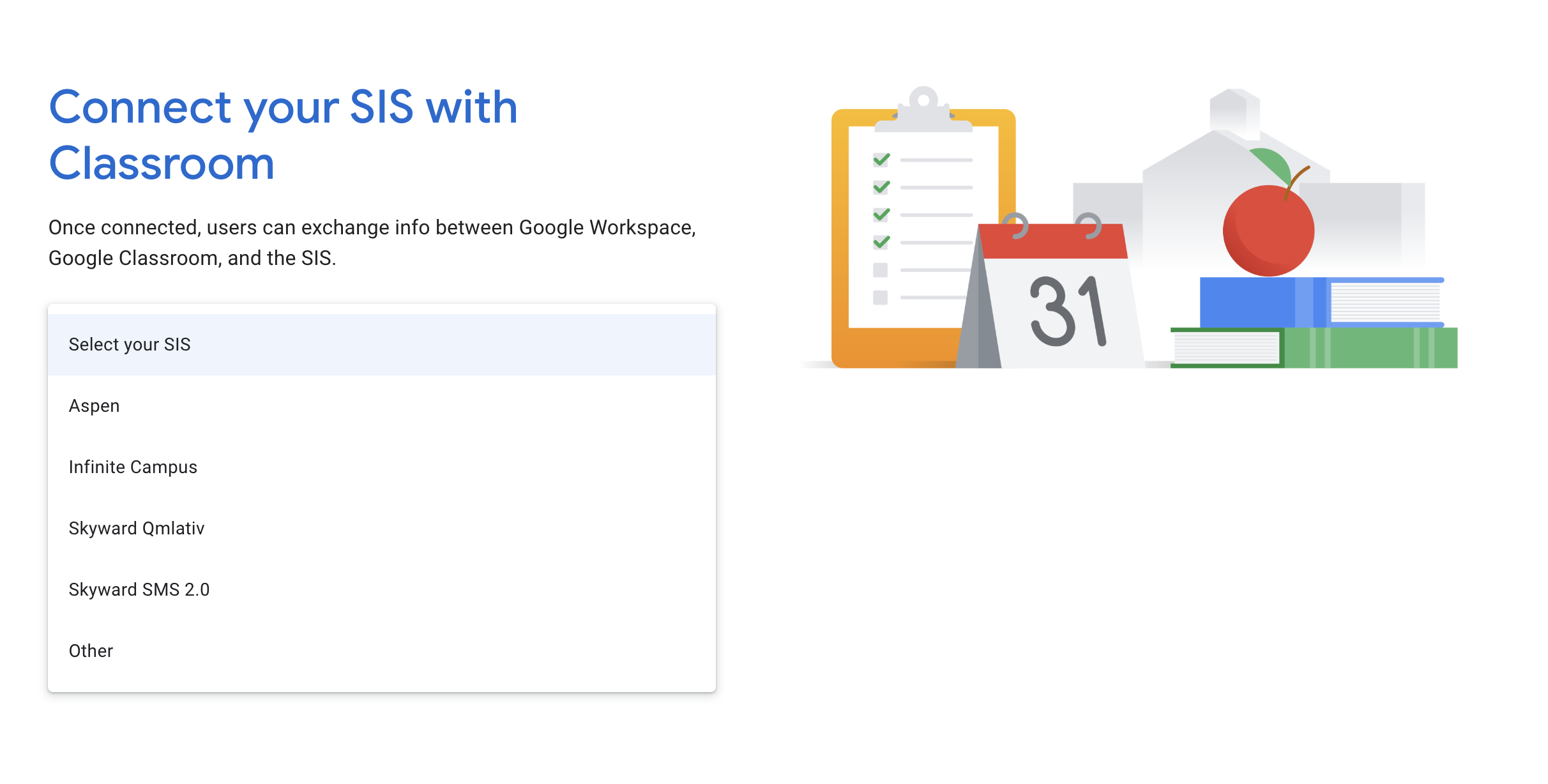
איור 1. כשהמערכת לניהול מידע על תלמידים (SIS) משולבת עם Classroom, האדמינים יכולים לבחור את ה-SIS בתפריט הנפתח.
תהליך ההצטרפות של שותף SIS
הנה סקירה כללית קצרה של תהליך ההצטרפות של שותפי SIS:
הבעת עניין: אם אתם מעוניינים בשותפות עם Classroom, מלאו את טופס ההתעניינות.
עיון בבדיקות התאימות והרצה שלהן: כדי להבין אם מערכת ה-SIS שלכם מוכנה לשילוב עם Classroom, אתם יכולים לעיין בבדיקות התאימות כדי להכיר את הדרישות של Google. אתם יכולים להריץ את בדיקות התאימות לפני שאתם פונים לצוות של Google Classroom, כדי לבדוק עד כמה המוצר שלכם עומד בדרישות של Google.
יצירת קשר עם הצוות של Google Classroom: הצוות של Classroom יפנה אליכם אחרי שתשלחו את טופס ההתעניינות, אם תהיה הזדמנות לשיתוף פעולה.
שיתוף תוצאות הבדיקה ופיתוח השילוב מקצה לקצה: אחרי שהצוות של Classroom ייצור איתכם קשר, שתפו את תוצאות בדיקת התאימות. הצוות שלכם יעבוד עם Google כדי לאמת ולהשלים את השילוב.
בדיקות תאימות
מבדקי התאימות ש-Google הגדירה נועדו לספק לשותפי SIS דרך לקבוע אם המוצר שלהם עומד בדרישות של Google לצריכת OneRoster, ולצמצם את השגיאות שמשתמשים עלולים להיתקל בהן כשהם משתמשים בשילובי SIS ב-Classroom. הבדיקות מתפרסמות ב-GitHub.
גישה לבדיקות והרצה שלהן
כדי להריץ את הבדיקות, צריך:
- כתובת ה-URL של האסימון לאחזור פרטי הכניסה של OAuth 2.0
- כתובת ה-URL של One Roster שמסתיימת ב-
/ims/oneroster/v1p2 - Client-ID
- סוד לקוח
- כתובת אימייל של מורה
אתם יכולים להריץ את הבדיקות באמצעות Google Colab או Jupyter notebook. גם ב-Colab וגם ב-Jupyter Notebook אפשר להריץ את כל הבדיקות בבת אחת. כך תוכלו ליצור את תוצאות הבדיקה כדי לשתף אותן עם הצוות של Google Classroom.
דרישות והתנהגות צפויה
כדאי לקרוא את הנקודות הבאות לגבי הבדיקות. ב-GitHub, לכל בדיקה יש כותרת שמופיעה בטבלה. ההנחיות האלה יכולות לעזור לכם להבין את הבדיקות, אבל זו לא רשימה מקיפה. חשוב לוודא שהרצתם את כל הבדיקות שסופקו ב-GitHub כדי לוודא שהכל תקין.
| בדיקה | מצביעים |
|---|---|
| מורים: GetAllTeachers | נקודת הקצה (endpoint) של GET /teachers נקראת עם פרמטר של שאילתה limit. בבדיקות הבאות, הפרמטר הזה משמש כדי לוודא שהמוצר יכול לתמוך בגודל דף של 10,000. |
| מורים: GetAllTeachers עם מסנן אימייל | נקודת הקצה GET /teachers נקראת עם פרמטר של שאילתה filter שמשמש לסינון לפי כתובת האימייל של המורה. לשם כך, המערכת תשתמש בכתובת האימייל של המורה שסיפקתם בקטע "פרטי כניסה" של הבדיקות. |
| כיתות: GetClassesForTeacher | נקודת הקצה (endpoint) של /teachers/{teacher_sourced_id}/classes נקראת עם פרמטר שאילתה של filter שמשמש לסינון לפי כיתות פעילות. |
| תלמידים: GetStudentsForClass | מתבצעת קריאה לנקודת הקצה (endpoint) של GET /classes/{class_sourced_id}/students. כתובת האימייל של התלמיד/ה צריכה להופיע בתשובה. |
| GetGradingPeriodsForTerm | התמיכה בתקופות למתן ציונים נבדקת באמצעות term_sourced_id. ה-term_sourced_id הזה משמש לאחזור התקופות למתן ציונים בסמסטר על ידי קריאה לנקודת הקצה GET /terms/{term_sourced_id}/gradingPeriods. |
| LineItem: Create | לא צריך להגדיר תקופות למתן ציונים כשמפעילים את PUT /lineItems/{line_item_sourced_id}. |
| פריט: עריכה | הקריאה ל-API לא אמורה להחזיר שגיאה אם שם המטלה ארוך. הבדיקה כוללת שם מטלה באורך של יותר מ-100 תווים. |
| תוצאה: עריכה | אפשר להגדיר את score לערך שגדול מ-resultValueMax כדי לייצג נקודות בונוס. |
| תוצאה: מחיקה | חובה להשתמש בנקודת הקצה (endpoint) DELETE /results/{result_sourced_id}. |
| LineItem (אופציונלי / ניקוי): מחיקה ואחזור | נקודת הקצה (endpoint) DELETE /lineItems/{line_item_sourced_id} לא נדרשת. הוא אופציונלי ומשמש לניקוי נתונים. נקודת הקצה הבאה של GET /classes/{class_sourced_id}/lineItems היא גם אופציונלית, והיא בודקת אם הפריט נמחק. |
שיתוף תוצאות הבדיקה עם הצוות של Google Classroom
אחרי שתריצו את הבדיקות, ייווצר דוח מלא עם התוצאות של כל בדיקה. התוצאות משמשות כדי לקבוע אם המוצר עומד בדרישות של Google לצריכת OneRoster 1.2. מורידים את הדוח שנוצר או מצלמים את המסך שלו, ומשתפים אותו עם אנשי הקשר בצוות של Google Classroom.
קבלת דומיין להדגמה למפתחים
אחרי שצוות Google Classroom יבדוק את תוצאות בדיקת התאימות, תוכלו להשתמש בדומיין הדגמה למפתחים כדי לאמת את השילוב מקצה לקצה. חשוב לזכור שמעבר מוצלח של בדיקות התאימות לא מבטיח אישור של השותפות או השילוב.
דומיין הדגמה למפתחים הוא סביבת בדיקה פעילה של Google Classroom, שמאפשרת לכם לוודא שהשילוב פועל כמו שצריך. מבצעים את השלבים כדי לקבל דומיין הדגמה למפתחים ומבקשים שדרוג של דומיין ההדגמה. השדרוג מקצה לדומיין שלכם 10 רישיונות ל-Google Workspace for Education Plus. צריך להקצות את הרישיונות האלה למשתמשי בדיקה בדומיין המפתחים, כדי שהם יוכלו לבדוק את תכונות השילוב של מערכת ה-SIS ב-Classroom.
שאלות נפוצות
1. איזה מודל נתונים Classroom מצפה לקבל ממערכת ה-SIS?
Classroom פועל בהתאם למפרט של OneRoster 1.2. אם במערכת ה-SIS שלכם יש מבנה נתונים שונה, יכול להיות שתיתקלו בהתנהגות לא צפויה. לדוגמה, אם המערכת שלכם תומכת בקשרים מקוננים בין תקופות למתן ציונים לבין קטגוריות ציונים, זה לא נכלל במפרט של OneRoster 1.2, ואתם צריכים לבדוק את השילוב ביסודיות כדי לוודא שהתאימות תקינה.
2. אילו ציונים וסטטוסים של מטלות מיוצאים ל-SIS?
רק ציונים שהוחזרו או מטלות שסומנו בתור "לא הוגשה" או "ניתן פטור" מיוצאים ל-SIS. טיוטות של ציונים לא מיוצאות.
3. מה קורה לפריט ב-SIS אם מוחקים מטלה ב-Classroom?
מחיקת מטלה ב-Classroom לא מוחקת את הפריט התואם ב-SIS. כך אפשר למנוע אובדן נתונים מקרי ומחיקות מדורגות לא מכוונות.