

يتم إنشاء معظم الإضافات المستندة إلى البطاقات باستخدام عدة بطاقات تمثّل "صفحات" مختلفة من واجهة الإضافة. للحصول على تجربة مستخدم فعّالة، عليك استخدام نظام تنقّل بسيط وطبيعي بين البطاقات في الإضافة.
في الأصل، كانت عمليات الانتقال بين البطاقات المختلفة لواجهة المستخدم في إضافات Gmail تتم من خلال إضافة البطاقات وإزالتها من حزمة بطاقات واحدة، وكان Gmail يعرض البطاقة العلوية من الحزمة.
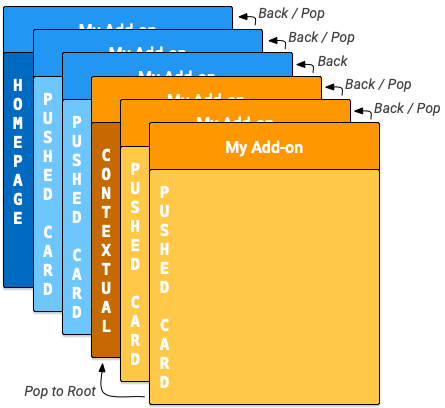
تقدّم إضافات Google Workspace
صفحات رئيسية وبطاقات غير سياقية. لاستيعاب البطاقات السياقية وغير السياقية، تحتوي إضافات Google Workspace على حزمة بطاقات داخلية لكل نوع. عند فتح إضافة في تطبيق مضيف، يتم تشغيل homepageTrigger المقابل لإنشاء بطاقة الصفحة الرئيسية الأولى في الحزمة (بطاقة "الصفحة الرئيسية" الزرقاء الداكنة في المخطّط البياني أدناه).
إذا لم يتم تحديد homepageTrigger، يتم إنشاء بطاقة تلقائية وعرضها وإضافتها إلى الحزمة غير السياقية. البطاقة الأولى هي بطاقة جذر.
يمكن للميزة الإضافية إنشاء بطاقات إضافية غير سياقية وإضافتها إلى الحزمة (البطاقات الزرقاء "المضافة" في المخطّط البياني) أثناء تنقّل المستخدم في الميزة الإضافية. تعرض واجهة مستخدم الإضافة البطاقة العلوية في الحزمة، لذا يؤدي إرسال بطاقات جديدة إلى الحزمة إلى تغيير العرض، ويؤدي إزالة البطاقات من الحزمة إلى إعادة العرض إلى البطاقات السابقة.
إذا كانت الإضافة تتضمّن عامل تشغيل سياقي محدّدًا، سيتم تشغيل عامل التشغيل عندما يدخل المستخدم في هذا السياق. تنشئ دالة التشغيل البطاقة السياقية، ولكن يتم تعديل عرض واجهة المستخدم استنادًا إلى
DisplayStyle
للبطاقة الجديدة:
- إذا كانت قيمة
DisplayStyleهيREPLACE(القيمة التلقائية)، ستحل البطاقة السياقية (البطاقة "السياقية" باللون البرتقالي الداكن في المخطّط البياني) محل البطاقة المعروضة حاليًا. يؤدي ذلك إلى بدء حزمة بطاقات جديدة مرتبطة بالسياق في أعلى حزمة البطاقات غير المرتبطة بالسياق، وتكون هذه البطاقة المرتبطة بالسياق هي بطاقة الجذر لحزمة البطاقات المرتبطة بالسياق. - إذا كانت قيمة
DisplayStyleهيPEEK، ستنشئ واجهة المستخدم بدلاً من ذلك عنوانًا منبثقًا يظهر في أسفل الشريط الجانبي للإضافة، ويتم عرضه فوق البطاقة الحالية. يعرض عنوان البطاقة الجديدة في رأس المعاينة، كما يوفّر عناصر تحكّم في زر المستخدم تتيح له تحديد ما إذا كان يريد عرض البطاقة الجديدة أم لا. إذا نقروا على الزر عرض، ستحلّ البطاقة محل البطاقة الحالية (كما هو موضّح أعلاه معREPLACE).
يمكنك إنشاء بطاقات سياقية إضافية وإضافتها إلى الحزمة (البطاقات الصفراء "المضافة" في الرسم التوضيحي). يؤدي تعديل حزمة البطاقات إلى تغيير واجهة مستخدم الإضافة لعرض البطاقة الأعلى. إذا خرج المستخدم من سياق، ستتم إزالة البطاقات السياقية من الحزمة وسيتم تعديل الشاشة لعرض البطاقة غير السياقية الأعلى أو الصفحة الرئيسية.
إذا أدخل المستخدم سياقًا لا تحدّد له الإضافة مشغّلاً سياقيًا، لن يتم إنشاء بطاقة جديدة وستبقى البطاقة الحالية معروضة.
إنّ الإجراءات Navigation الموضّحة أدناه تؤثّر فقط في البطاقات من السياق نفسه، على سبيل المثال، يؤدّي النقر على popToRoot() من داخل بطاقة سياقية إلى إغلاق جميع البطاقات السياقية الأخرى فقط، ولن يؤثّر في بطاقات الصفحة الرئيسية.
في المقابل، يتوفّر الزر دائمًا للمستخدم كي ينتقل من البطاقات السياقية إلى البطاقات غير السياقية.
طُرق التنقّل
يمكنك إنشاء انتقالات بين البطاقات من خلال إضافة بطاقات إلى حِزم البطاقات أو إزالتها منها. يوفّر الصنف Navigation
وظائف لإضافة البطاقات وإزالتها من الحِزم. لإنشاء
تنقّل فعّال بين البطاقات، عليك ضبط
الأدوات لاستخدام
إجراءات التنقّل. يمكنك عرض عدة بطاقات أو إخفاؤها في الوقت نفسه، ولكن لا يمكنك إزالة بطاقة الصفحة الرئيسية الأولية التي يتم عرضها في الحزمة عند بدء الميزة الإضافية.
للانتقال إلى بطاقة جديدة استجابةً لتفاعل المستخدم مع أداة، اتّبِع الخطوات التالية:
- أنشئ عنصر
Actionواربطه بدالة ردّ اتصال تحدّدها. - استدعِ دالة معالجة التطبيق المصغّر المناسبة للتطبيق المصغّر
لضبط
Actionعلى هذا التطبيق المصغّر. - نفِّذ دالة رد الاتصال التي تجري عملية التنقّل. تتلقّى هذه الدالة عنصر حدث إجراء كمعلَمة، ويجب أن تنفّذ ما يلي:
- أنشئ عنصر
Navigationلتحديد تغيير البطاقة. يمكن أن يحتوي عنصرNavigationواحد على خطوات تنقّل متعدّدة يتم تنفيذها بالترتيب الذي تمت إضافتها به إلى العنصر. - أنشئ عنصر
ActionResponseباستخدام الفئةActionResponseBuilderوالعنصرNavigation. - لعرض
ActionResponseالذي تم إنشاؤه، استخدِم الأمر التالي:
- أنشئ عنصر
عند إنشاء عناصر تحكّم في التنقّل، يمكنك استخدام وظائف عنصر
Navigation التالية:
| الوظيفة | الوصف |
|---|---|
Navigation.pushCard(Card) |
يدفع بطاقة إلى الحزمة الحالية. يتطلّب ذلك إنشاء البطاقة بالكامل أولاً. |
Navigation.popCard() |
تزيل هذه البطاقة بطاقة واحدة من أعلى الحزمة. تعادل النقر على سهم الرجوع في صف عنوان الإضافة. لا يؤدي ذلك إلى إزالة البطاقات الأساسية. |
Navigation.popToRoot() |
يزيل هذا الإجراء جميع البطاقات من الحزمة باستثناء البطاقة الجذر. ويؤدي ذلك إلى إعادة ضبط حزمة البطاقات هذه. |
Navigation.popToNamedCard(String) |
تزيل هذه الطريقة البطاقات من الحزمة إلى أن تصل إلى بطاقة بالاسم المحدّد أو إلى البطاقة الجذر للحزمة. يمكنك تعيين أسماء للبطاقات باستخدام الدالة CardBuilder.setName(String). |
Navigation.updateCard(Card) |
يتم استبدال البطاقة الحالية في مكانها، مع إعادة تحميلها في واجهة المستخدم. |
أفضل الممارسات المتعلّقة بالتنقل
إذا كان من المفترض أن يؤدي تفاعل المستخدم أو حدث ما إلى إعادة عرض البطاقات في السياق نفسه، استخدِم الطرق Navigation.pushCard() وNavigation.popCard() وNavigation.updateCard() لاستبدال البطاقات الحالية. إذا كان من المفترض أن يؤدي تفاعل المستخدم أو الحدث إلى إعادة عرض البطاقات في سياق مختلف، استخدِم ActionResponseBuilder.setStateChanged() لفرض إعادة تنفيذ الإضافة في هذه السياقات.
في ما يلي أمثلة على التنقّل:
- إذا كان تفاعل أو حدث ما يغيّر حالة البطاقة الحالية (على سبيل المثال، إضافة مهمة إلى قائمة مهام)، استخدِم
updateCard(). - إذا كان التفاعل أو الحدث يوفّر تفاصيل إضافية أو يطلب من المستخدم اتّخاذ إجراء إضافي (على سبيل المثال، النقر على عنوان عنصر للاطّلاع على مزيد من التفاصيل، أو الضغط على زر لإنشاء حدث جديد في "تقويم Google")، استخدِم
pushCard()لعرض الصفحة الجديدة مع السماح للمستخدم بالخروج منها باستخدام زر الرجوع. - إذا كان تفاعل أو حدث يغيّر الحالة في بطاقة سابقة (على سبيل المثال، تعديل عنوان عنصر من خلال عرض التفاصيل)، استخدِم شيئًا مثل
popCard()وpopCard()وpushCard(previous)وpushCard(current)لتعديل البطاقة السابقة والبطاقة الحالية.
إعادة تحميل البطاقات
تمنح إضافات Google Workspace المستخدمين إمكانية إعادة تحميل بطاقتك من خلال إعادة تشغيل وظيفة المشغّل في برمجة تطبيقات المسجّلة في ملف البيان. يُجري المستخدمون عملية إعادة التحميل هذه من خلال عنصر قائمة الإضافة:
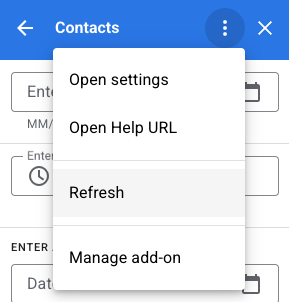
يتم تلقائيًا إضافة هذا الإجراء إلى البطاقات التي تنشئها وظائف التشغيل homepageTrigger أو contextualTrigger، كما هو محدّد في ملف بيان الإضافة (الجذور الخاصة بمجموعات البطاقات السياقية وغير السياقية).
إرجاع بطاقات متعدّدة
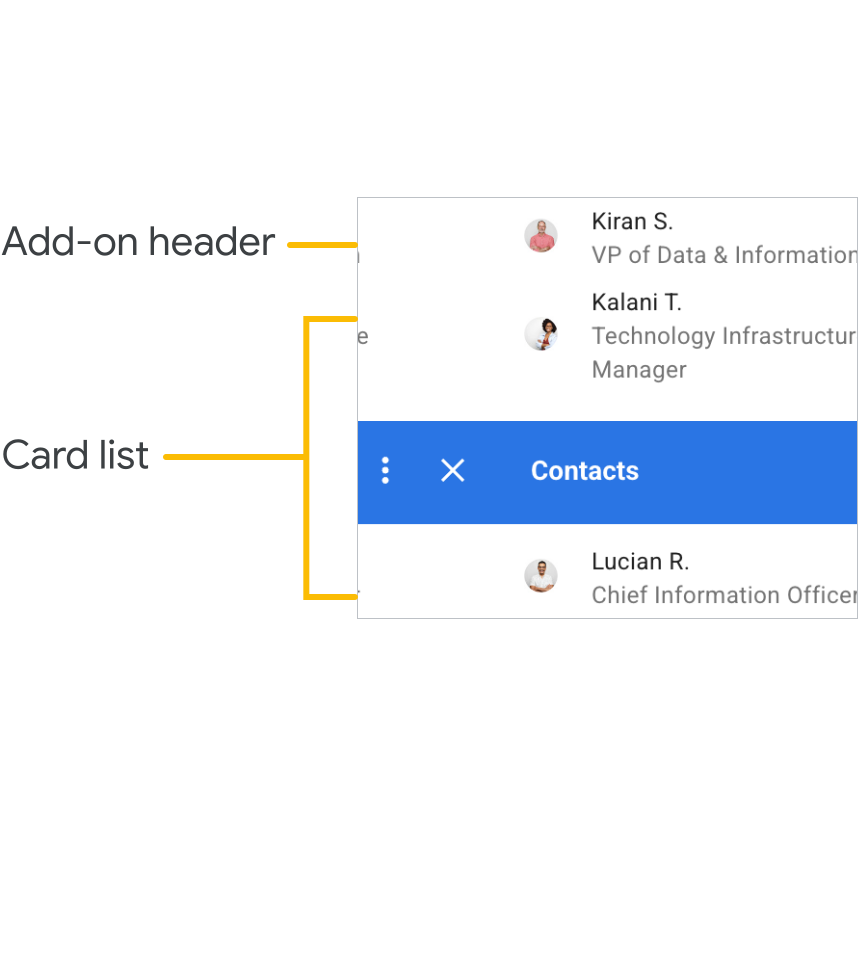
تُستخدَم وظائف الصفحة الرئيسية أو وظائف التشغيل السياقي لإنشاء وعرض إما كائن Card واحد أو مصفوفة من كائنات Card تعرضها واجهة مستخدم التطبيق.
إذا كانت هناك بطاقة واحدة فقط، تتم إضافتها إلى الحزمة غير السياقية أو السياقية كبطاقة جذرية، وتعرضها واجهة مستخدم التطبيق المضيف.
إذا كانت المصفوفة المعروضة تتضمّن أكثر من عنصر Card تم إنشاؤه، يعرض التطبيق المضيف بطاقة جديدة بدلاً من ذلك، تحتوي على قائمة بعناوين كل بطاقة. عندما ينقر المستخدم على أي من هذه العناوين، تعرض واجهة المستخدم البطاقة المقابلة.
عندما يختار المستخدم بطاقة من القائمة، يتم نقل هذه البطاقة إلى الحزمة الحالية ويعرضها التطبيق المضيف. يعيد الزر المستخدم إلى قائمة عناوين البطاقات.
يمكن أن يكون ترتيب البطاقات "المسطّح" مناسبًا إذا كان تطبيقك الإضافي لا يحتاج إلى أي انتقالات بين البطاقات التي تنشئها. في معظم الحالات، من الأفضل تحديد انتقالات البطاقات مباشرةً، وأن تعرض وظائف الصفحة الرئيسية ووظائف المشغّل السياقي كائن بطاقة واحدًا.
مثال
في ما يلي مثال يوضّح كيفية إنشاء عدة بطاقات تتضمّن أزرار تنقّل تتيح الانتقال بينها. يمكن إضافة هذه البطاقات إلى الحزمة السياقية أو غير السياقية من خلال إرسال البطاقة التي تعرضها الدالة createNavigationCard() داخل سياق معيّن أو خارجه.
  /**
   *  Create the top-level card, with buttons leading to each of three
   *  'children' cards, as well as buttons to backtrack and return to the
   *  root card of the stack.
   *  @return {Card}
   */
  function createNavigationCard() {
    // Create a button set with actions to navigate to 3 different
    // 'children' cards.
    var buttonSet = CardService.newButtonSet();
    for(var i = 1; i <= 3; i++) {
      buttonSet.addButton(createToCardButton(i));
    }

    // Build the card with all the buttons (two rows)
    var card = CardService.newCardBuilder()
        .setHeader(CardService.newCardHeader().setTitle('Navigation'))
        .addSection(CardService.newCardSection()
            .addWidget(buttonSet)
            .addWidget(buildPreviousAndRootButtonSet()));
    return card.build();
  }

  /**
   *  Create a button that navigates to the specified child card.
   *  @return {TextButton}
   */
  function createToCardButton(id) {
    var action = CardService.newAction()
        .setFunctionName('gotoChildCard')
        .setParameters({'id': id.toString()});
    var button = CardService.newTextButton()
        .setText('Card ' + id)
        .setOnClickAction(action);
    return button;
  }

  /**
   *  Create a ButtonSet with two buttons: one that backtracks to the
   *  last card and another that returns to the original (root) card.
   *  @return {ButtonSet}
   */
  function buildPreviousAndRootButtonSet() {
    var previousButton = CardService.newTextButton()
        .setText('Back')
        .setOnClickAction(CardService.newAction()
            .setFunctionName('gotoPreviousCard'));
    var toRootButton = CardService.newTextButton()
        .setText('To Root')
        .setOnClickAction(CardService.newAction()
            .setFunctionName('gotoRootCard'));

    // Return a new ButtonSet containing these two buttons.
    return CardService.newButtonSet()
        .addButton(previousButton)
        .addButton(toRootButton);
  }

  /**
   *  Create a child card, with buttons leading to each of the other
   *  child cards, and then navigate to it.
   *  @param {Object} e object containing the id of the card to build.
   *  @return {ActionResponse}
   */
  function gotoChildCard(e) {
    var id = parseInt(e.parameters.id);  // Current card ID
    var id2 = (id==3) ? 1 : id + 1;      // 2nd card ID
    var id3 = (id==1) ? 3 : id - 1;      // 3rd card ID
    var title = 'CARD ' + id;

    // Create buttons that go to the other two child cards.
    var buttonSet = CardService.newButtonSet()
      .addButton(createToCardButton(id2))
      .addButton(createToCardButton(id3));

    // Build the child card.
    var card = CardService.newCardBuilder()
        .setHeader(CardService.newCardHeader().setTitle(title))
        .addSection(CardService.newCardSection()
            .addWidget(buttonSet)
            .addWidget(buildPreviousAndRootButtonSet()))
        .build();

    // Create a Navigation object to push the card onto the stack.
    // Return a built ActionResponse that uses the navigation object.
    var nav = CardService.newNavigation().pushCard(card);
    return CardService.newActionResponseBuilder()
        .setNavigation(nav)
        .build();
  }

  /**
   *  Pop a card from the stack.
   *  @return {ActionResponse}
   */
  function gotoPreviousCard() {
    var nav = CardService.newNavigation().popCard();
    return CardService.newActionResponseBuilder()
        .setNavigation(nav)
        .build();
  }

  /**
   *  Return to the initial add-on card.
   *  @return {ActionResponse}
   */
  function gotoRootCard() {
    var nav = CardService.newNavigation().popToRoot();
    return CardService.newActionResponseBuilder()
        .setNavigation(nav)
        .build();
  }