

Google Meet के ऐड-ऑन का इस्तेमाल, सीधे Google Meet में अनुभव बनाने के लिए किया जाता है. ऐड-ऑन बनाने के लिए, आपको यह समझना होगा कि Google Workspace का ऐड-ऑन कैसे डेवलप किया जाता है और उसे Google Workspace Marketplace में कैसे पब्लिश किया जाता है.
आर्किटेक्चर
यहां दिए गए क्रम के डायग्राम में, Google Meet का ऐड-ऑन, Google Workspace के संसाधनों का इस्तेमाल कैसे करता है, इसके आर्किटेक्चर के बारे में बताया गया है.
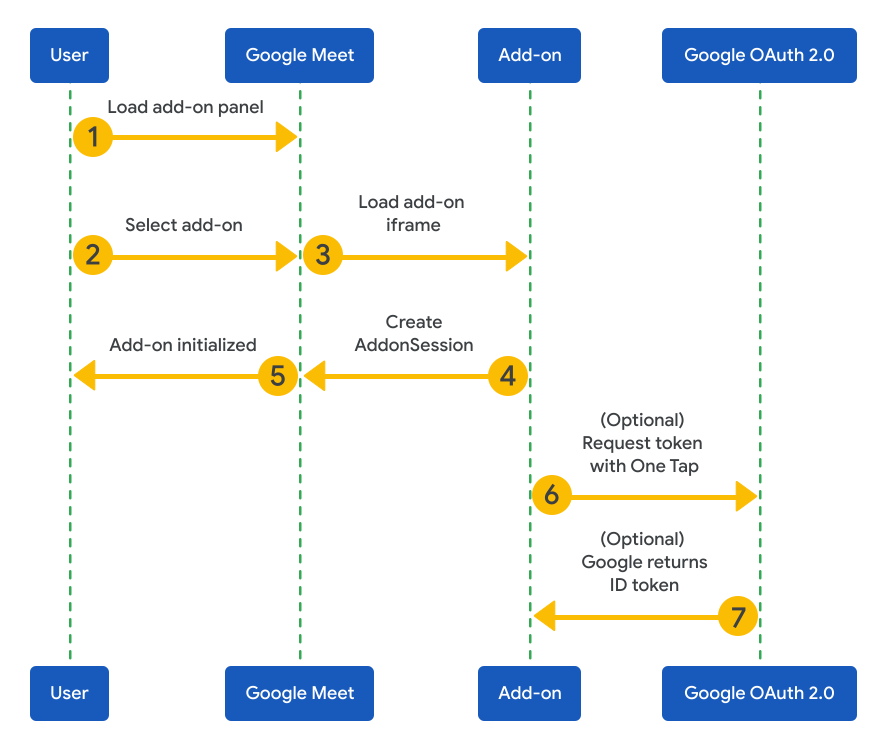
किसी मीटिंग में Google Meet के ऐड-ऑन का इस्तेमाल इस तरह किया जाता है:
- ऐड-ऑन पैनल लोड करना: उपयोगकर्ता, Meet में मीटिंग
के टूल वाले बटन
 पर क्लिक करके, इंस्टॉल किए गए
ऐड-ऑन
की सूची को ऐड-ऑन पैनल में लोड करता है.
पर क्लिक करके, इंस्टॉल किए गए
ऐड-ऑन
की सूची को ऐड-ऑन पैनल में लोड करता है. - ऐड-ऑन चुनना: कोई उपयोगकर्ता, ऐड-ऑन पैनल में कोई ऐड-ऑन चुनता है.
- ऐड-ऑन iframe लोड करना: Meet, ऐड-ऑन के साइड पैनल के iframe का यूआरएल लोड करता है. यह यूआरएल, डेवलपर ने मेनिफ़ेस्ट में तय किया होता है.
- AddonSession बनाना: ऐड-ऑन,
AddonSessionबनाता है. इससे Meet को पता चलता है कि ऐड-ऑन लोड हो गया है और अब इसका इस्तेमाल किया जा सकता है. - ऐड-ऑन शुरू करना: ऐड-ऑन अब इस्तेमाल किया जा सकता है.
- (ज़रूरी नहीं) One Tap की मदद से टोकन का अनुरोध करना: अगर Google का कोई सेशन चालू है, तो चुना गया ऐड-ऑन, Google One Tap का इस्तेमाल करके, साइन-इन की जानकारी और उपयोगकर्ता की मंज़ूरी वाली अनुमतियों के साथ टोकन का अनुरोध करता है.
- (ज़रूरी नहीं) Google, आईडी टोकन दिखाता है: आईडी टोकन में, उपयोगकर्ता की पहचान से जुड़ी जानकारी होती है.
Marketplace में Google Workspace के ऐड-ऑन
Google Workspace के ऐड-ऑन, पसंद के मुताबिक बनाए गए ऐसे ऐप्लिकेशन होते हैं जो Google Workspace के ऐप्लिकेशन के साथ इंटिग्रेट होते हैं. जैसे, Gmail, Google Docs, और Google Sheets. इनकी मदद से, डेवलपर पसंद के मुताबिक बनाए गए ऐसे यूज़र इंटरफ़ेस बना सकते हैं जो सीधे Google Workspace में इंटिग्रेट होते हैं. ऐड-ऑन की मदद से, उपयोगकर्ता कम कॉन्टेक्स्ट स्विचिंग के साथ ज़्यादा बेहतर तरीके से काम कर पाते हैं.
Google Workspace Marketplace उपयोगकर्ताओं और एडमिन को तीसरे पक्ष के एंटरप्राइज़ ऐप्लिकेशन ढूंढने और इंस्टॉल करने का एक तरीका उपलब्ध कराता है. ये ऐप्लिकेशन, Google Workspace के साथ इंटिग्रेट होते हैं. Marketplace, पब्लिश किए गए Google Workspace के ऐड-ऑन को मैनेज करने की भी मुख्य जगह है. उपयोगकर्ता, पब्लिश किए गए ऐड-ऑन इंस्टॉल और अनइंस्टॉल कर सकते हैं. एडमिन, यह तय कर सकते हैं कि उपयोगकर्ता कौनसे ऐड-ऑन इंस्टॉल कर सकते हैं.
ऐड-ऑन के टाइप
आम तौर पर, दो तरह के ऐड-ऑन बनाए जा सकते हैं: Google Workspace के ऐड-ऑन और एडिटर के ऐड-ऑन.
Meet के ऐड-ऑन के SDK टूल के लिए, आपको Google Workspace के ऐड-ऑन का इस्तेमाल करके, अपने ऐड-ऑन बनाने होंगे.
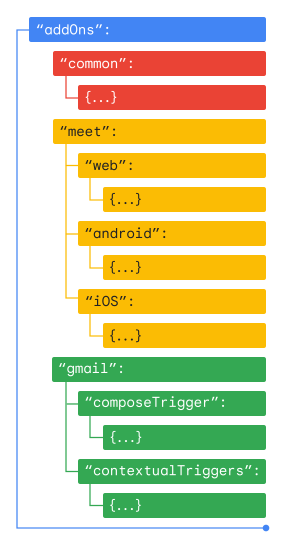
Google Workspace के ऐड-ऑन की मदद से, Gmail, Google Calendar, और Google Drive जैसे Google Workspace के कई ऐप्लिकेशन को बढ़ाया जा सकता है. ऐड-ऑन मेनिफ़ेस्ट फ़ाइल में, यह तय किया जाता है कि ऐड-ऑन किस ऐप्लिकेशन को टारगेट कर रहा है. इसके अलावा, इसमें अन्य जानकारी भी दी जाती है. Meet के ऐड-ऑन के SDK टूल के लिए, आपको मेनिफ़ेस्ट फ़ाइल के addOns सेक्शन में, meet ऑब्जेक्ट के बारे में बताना होगा. ज़्यादा जानकारी के लिए, डिप्लॉयमेंट
बनाना लेख पढ़ें.
Google Workspace का ऐड-ऑन, दो अलग-अलग तरीकों से डेवलप किया जा सकता है: Google Apps Script में या अपनी पसंद के टेक स्टैक का इस्तेमाल करके, सेल्फ़-होस्ट किए गए ऐड-ऑन के तौर पर. इनमें से हर ऐड-ऑन में एक मेनिफ़ेस्ट होता है, जो अलग-अलग सेक्शन से बना होता है. मेनिफ़ेस्ट के Meet सेक्शन में, इस बारे में जानकारी होती है कि आपका ऐड-ऑन, Google Meet से कैसे लोड होता है. इससे यह तय नहीं होता कि आपका बाकी ऐड-ऑन, सेल्फ़-होस्ट किया गया है या Apps Script का इस्तेमाल करता है. Meet के ऐड-ऑन, iframe में लोड होते हैं. साथ ही, इन्हें कार्ड पर आधारित इंटरफ़ेस के बजाय, वेब पेजों के रेफ़रंस देने होते हैं.
उदाहरण के लिए, Google Workspace के ऐड-ऑन के मेनिफ़ेस्ट में, Gmail के लिए एक सेक्शन हो सकता है. इसमें कार्ड इंटरफ़ेस दिखाने के लिए,
ComposeTrigger और
ContextualTrigger
ऑब्जेक्ट का इस्तेमाल किया जाता है. साथ ही, Meet के लिए एक सेक्शन हो सकता है. इसमें वेब पेज और मोबाइल ऐप्लिकेशन की ओर ले जाने के लिए,
वेब, iOS, और Android ऑब्जेक्ट का इस्तेमाल किया जाता है.
ऐड-ऑन पब्लिश करना
Google Workspace का ऐड-ऑन पब्लिश करने पर, यह दूसरों के लिए उपलब्ध हो जाता है. वे इसे ढूंढ सकते हैं, इंस्टॉल कर सकते हैं, और इस्तेमाल कर सकते हैं.
ज़्यादा जानकारी के लिए, Meet का ऐड-ऑन पब्लिश करना लेख पढ़ें.