

توسعهدهندگان میتوانند با تبلیغ افزونههای خود از طریق چت حین تماس و از طریق ویژگی اشتراکگذاری صفحه نمایش Meet، قابلیت کشف آنها را افزایش دهند.
چت در حین تماس
افزونههای گوگل میت (Google Meet) به طور خودکار در چت حین تماس میت (In-call Chat) به کاربران نمایش داده میشوند، زمانی که پیامی حاوی لینک(های) مرتبط با یک افزونه باشد. توسعهدهنده برای نمایش افزونهها در چت نیازی به انجام هیچ اقدامی ندارد. تیم بررسی بر اساس URI پنل کناری و ریشههای افزونه تنظیم شده در مانیفست استقرار ، تعیین میکند که کدام لینک(ها) به یک افزونه مرتبط شود.
وقتی کاربران از طریق چت حین تماس که با یک افزونه مرتبط است، پیامی ارسال میکنند، یکی از دو حالت زیر رخ میدهد:
- اگر افزونه نصب نشده باشد، یک کارت از کاربر میخواهد که افزونه را نصب کند.
- اگر افزونه از قبل نصب شده باشد، یک دکمه به کاربر یادآوری میکند که افزونه را باز کند.
اشتراکگذاری صفحه نمایش
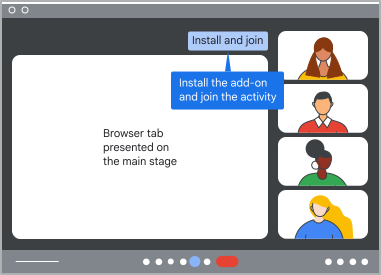
این صفحه نحوه تبلیغ یک افزونه برای کاربران هنگام اشتراکگذاری صفحه با Google Meet را با قرار دادن مقدار کمی کد در یک صفحه وب دیگر شرح میدهد.
متد exposeToMeetWhenScreensharing() به سایت اجازه میدهد تا هنگام اشتراکگذاری صفحه، اطلاعات را به Meet ارسال کند. این اطلاعات در تجربه افزونه Meet، زمانی که کاربر روی "شروع فعالیت" در بنر ارائه کلیک میکند، در صورتی که افزونه نصب شده باشد، استفاده میشود. اگر کاربر افزونه را نصب نکرده باشد، هنگام اشتراکگذاری صفحه یک برگه، از او خواسته میشود افزونه را نصب کند.
شیء AddonScreenshareInfo شامل پنج ویژگی است که میتوانند بر اساس مورد استفاده اضافه شوند:
additionalData: اطلاعاتی که افزونه میتواند برای مقداردهی اولیه خود استفاده کند. فقط در صورتی قابل تنظیم است که ویژگیstartActivityOnOpenبرابر با true باشد و با استفاده ازActivityStartingStateقابل دسترسی باشد. برای اطلاعات بیشتر، به Get the activity starting state مراجعه کنید.cloudProjectNumber: الزامی. شماره پروژه گوگل کلود شما.mainStageUrl: آدرس اینترنتی که مرحله اصلی پس از شروع افزونه باز میکند، مانندhttps://www.example.com. این آدرس اینترنتی باید متعلق به همان مبدایی باشد که آدرسهای اینترنتی مشخص شده در مانیفست افزونه از آن منشأ گرفتهاند.sidePanelUrl: آدرس اینترنتی که پنل کناری پس از شروع افزونه باز میکند، مانندhttps://www.example.com. این آدرس اینترنتی باید متعلق به همان مبدایی باشد که آدرسهای اینترنتی مشخص شده در مانیفست افزونه از آن منشأ گرفتهاند.startActivityOnOpen: الزامی. اینکه آیا بلافاصله پس از شروع افزونه توسط کاربر از بنر ارائه، تجربه افزونه فعالیت در Meet آغاز شود یا خیر. در صورت استفاده از ویژگیmainStageUrl، باید مقدار آن درست باشد.
نصب و وارد کردن SDK
شما میتوانید با استفاده از npm یا gstatic به SDK دسترسی پیدا کنید.
npm (توصیه میشود)
اگر پروژه شما از npm استفاده میکند، میتوانید دستورالعملهای مربوط به بسته npm مربوط به SDK افزونههای Meet را دنبال کنید.
ابتدا، بسته npm را نصب کنید:
npm install @googleworkspace/meet-addons
سپس، SDK افزونههای Meet با وارد کردن رابط MeetAddonScreenshareExport در دسترس قرار میگیرد:
import {meet} from '@googleworkspace/meet-addons/meet.addons.screenshare';
برای کاربران TypeScript، تعاریف TypeScript به همراه ماژول بستهبندی میشوند. کاربران TypeScript باید moduleResolution در tsconfig.json پروژه روی "bundler" تنظیم کنند، به طوری که مشخصات "exports" در package.json امکان وارد کردن بسته اشتراکگذاری صفحه export را فراهم کند.
جیاستاتیک
کیت توسعه نرمافزار (SDK) افزونههای گوگل میت به صورت یک بسته جاوا اسکریپت از gstatic ، دامنهای که محتوای استاتیک ارائه میدهد، در دسترس است.
برای استفاده از SDK افزونههای Meet، تگ اسکریپت زیر را به برنامه خود اضافه کنید:
<script src="https://www.gstatic.com/meetjs/addons/1.1.0/meet.addons.screenshare.js"></script>
کیت توسعه نرمافزار (SDK) افزونههای Meet از طریق رابط MeetAddon در زیر window.meet.addon در دسترس است.
مثال: بدون شروع فعالیت، در پنل کناری بارگذاری شود
در نمونه کد زیر، صفحه کاربر، صفحهای را با افزونهای به اشتراک میگذارد که باید مجوزهای منابع را قبل از شروع فعالیت تنظیم کند. با توجه به این الزام، افزونه باید در پنل کناری شروع شود، بدون اینکه فعالیت برای همه شروع شود.
<script>
meet.addon.screensharing.exposeToMeetWhenScreensharing(
  {
    cloudProjectNumber: CLOUD_PROJECT_NUMBER,
    startActivityOnOpen: false,
    sidePanelUrl: SIDE_PANEL_URL,
  }
);
</script>
موارد زیر را جایگزین کنید:
- CLOUD_PROJECT_NUMBER : رشته. شماره پروژه ابری شما.
- SIDE_PANEL_URL : رشته. آدرس اینترنتی پنل کناری.
وقتی کاربر در صفحه تماس Meet صفحه را به اشتراک میگذارد، یک بنر ارائه در Meet مشاهده میکند. با کلیک بر روی دکمه روی بنر، افزونه مربوط به شماره پروژه ابری داده شده در پنل کناری باز میشود. از آنجایی که ویژگی startActivityOnOpen روی false تنظیم شده است، دکمه شروع فعالیت تا زمانی که ActivityStartingState تنظیم نشود، غیرفعال است. برای اطلاعات بیشتر، به Use the activity starting state مراجعه کنید.
پس از شروع فعالیت، از سایر کاربران حاضر در فراخوانی خواسته میشود که افزونه را راهاندازی یا نصب کنند.
افزونه نمونه "انیمیشن" در گیتهاب، این مثال را به عنوان بخشی از یک افزونه کامل در بر میگیرد. وقتی صفحه فهرست برنامه وب مرتبط با افزونه نمایش داده میشود، از کاربر نمایشدهنده خواسته میشود که افزونه را نصب یا راهاندازی کند.
مثال: بارگذاری در مرحله اصلی
در نمونه کد زیر، کاربری که صفحه وبی را در Meet که حاوی کد زیر است به اشتراک میگذارد، از او خواسته میشود افزونه را اجرا کند:
<script>
meet.addon.screensharing.exposeToMeetWhenScreensharing(
  {
    cloudProjectNumber: CLOUD_PROJECT_NUMBER,
    startActivityOnOpen: true,
    mainStageUrl: MAIN_STAGE_URL,
    additionalData: "{\"selected_item\": \"42\"}",
  }
);
</script>
موارد زیر را جایگزین کنید:
- CLOUD_PROJECT_NUMBER : رشته. شماره پروژه گوگل کلود شما.
- MAIN_STAGE_URL : رشته. آدرس اینترنتی (URL) برای مرحله اصلی.
وقتی کاربر در صفحه تماس Meet صفحه را به اشتراک میگذارد، یک بنر ارائه در Meet مشاهده میکند. کلیک روی دکمه روی بنر، افزونه را برای شماره پروژه ابری داده شده در مرحله اصلی باز میکند. ویژگی mainStageUrl بارگذاری میشود و ویژگی additionalData برای تنظیم وضعیت شروع فعالیت افزونه استفاده میشود. بلافاصله از سایر کاربران حاضر در تماس خواسته میشود که افزونه را نصب یا راهاندازی کنند.
مثال: بارگذاری در پنل کناری
در نمونه کد زیر، صفحه کاربری، صفحهای را با افزونهای به اشتراک میگذارد که میخواهد به جای صفحه اصلی، از پنل کناری شروع شود:
<script>
meet.addon.screensharing.exposeToMeetWhenScreensharing(
  {
    cloudProjectNumber: CLOUD_PROJECT_NUMBER,
    startActivityOnOpen: true,
    sidePanelUrl: SIDE_PANEL_URL,
    additionalData: "{\"selected_item\": \"42\"}",
  }
);
</script>
موارد زیر را جایگزین کنید:
- CLOUD_PROJECT_NUMBER : رشته. شماره پروژه ابری شما.
- SIDE_PANEL_URL : رشته. آدرس اینترنتی پنل کناری.
وقتی کاربر در صفحه تماس Meet صفحه را به اشتراک میگذارد، یک بنر ارائه در Meet مشاهده میکند. کلیک روی دکمه روی بنر، افزونه مربوط به شماره پروژه ابری داده شده را در پنل کناری باز میکند. ویژگی sidePanelUrl بارگذاری میشود و ویژگی additionalData برای تنظیم وضعیت شروع فعالیت افزونه استفاده میشود. بلافاصله از سایر کاربران حاضر در تماس خواسته میشود که افزونه را نصب یا راهاندازی کنند.
تطبیق مبدا
مبداهای ارائه شده در ویژگی mainStageUrl و ویژگی sidePanelUrl با مبداهای موجود در مانیفست افزونه مربوط به شماره پروژه ابری ارائه شده مقایسه میشوند. اگر همه چیز مطابقت داشته باشد، به کاربر اجازه داده میشود افزونه را اجرا کند.
علاوه بر این، مبدا سایتی که اشتراکگذاری صفحه را آغاز میکند باید در فیلد addOnOrigins در مانیفست افزونه ذکر شده باشد.
برای اطلاعات بیشتر، به بخش امنیت افزونه مراجعه کنید.