

מפתחים יכולים להגדיל את פוטנציאל החשיפה של התוספים שלהם על ידי קידום שלהם בצ'אט במהלך השיחה ב-Meet ובתכונה לשיתוף מסך ב-Meet.
הצ'אט של השיחה
תוספים של Google Meet מוצגים למשתמשים באופן אוטומטי בצ'אט במהלך פגישה ב-Meet, אם הודעה מכילה קישור/ים שמשויכים לתוסף. המפתחים לא צריכים לעשות שום דבר כדי לקדם תוספים ב-Chat. צוות הבדיקה קובע אילו קישורים לשייך לתוסף על סמך ה-URI של חלונית הצד והמקורות של התוסף שמוגדרים במניפסט הפריסה.
כשמשתמשים שולחים הודעה בצ'אט במהלך שיחה שמשויך לתוסף, קורה אחד משני הדברים הבאים:
- אם התוסף לא מותקן, יוצג כרטיס שבו המשתמש יתבקש להתקין את התוסף.
- אם התוסף כבר מותקן, יופיע לחצן שיזכיר למשתמש לפתוח את התוסף.
שיתוף המסך
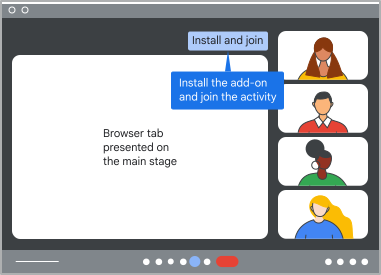
בדף הזה מוסבר איך לקדם תוסף למשתמשים בזמן שמשתפים כרטיסייה ב-Google Meet, על ידי הצבת כמות קטנה של קוד בדף אינטרנט אחר.
השיטה
exposeToMeetWhenScreensharing()
מאפשרת לאתר לשלוח מידע ל-Meet
כשהכרטיסייה שלו משותפת במסך. המידע הזה משמש בחוויית השימוש בתוסף עם Meet כשהמשתמש לוחץ על 'התחלת פעילות' בבאנר של המצגת, אם התוסף מותקן אצלו. אם התוסף לא מותקן אצל המשתמש כשהוא משתף מסך של כרטיסייה, הוא יתבקש להתקין את התוסף.
אובייקט
AddonScreenshareInfo
מכיל חמישה מאפיינים שאפשר להוסיף בהתאם לתרחיש השימוש:
additionalData: מידע שהתוסף יכול להשתמש בו כדי לבצע אתחול. אפשר להגדיר את המאפיין הזה רק אם המאפייןstartActivityOnOpenמוגדר כ-True, ואפשר לגשת אליו באמצעותActivityStartingState. מידע נוסף זמין במאמר בנושא קבלת מצב ההתחלה של הפעילות.
cloudProjectNumber: שדה חובה. מספר הפרויקט ב-Google Cloud.
mainStageUrl: כתובת ה-URL של השלב הראשי שנפתח כשהתוסף מתחיל, כמוhttps://www.example.com. כתובת ה-URL צריכה להיות שייכת לאותו מקור כמו כתובות ה-URL שצוינו במניפסט של התוסף.
sidePanelUrl: כתובת ה-URL שהחלונית הצדדית נפתחת אליה אחרי שהתוסף מתחיל לפעול, כמוhttps://www.example.com. כתובת ה-URL צריכה להיות שייכת לאותו מקור כמו כתובות ה-URL שצוינו במניפסט של התוסף.
startActivityOnOpen: שדה חובה. האם להתחיל את השימוש בתוסף הפעילות ב-Meet באופן מיידי כשהמשתמש מתחיל את התוסף מהבאנר של המצגת. חובה להגדיר את הערך true אם משתמשים במאפייןmainStageUrl.
התקנה וייבוא של ה-SDK
אפשר לגשת ל-SDK באמצעות npm או באמצעות gstatic.
npm (מומלץ)
אם הפרויקט שלכם משתמש ב-npm, אתם יכולים לפעול לפי ההוראות ל חבילת ה-npm של Meet add-ons SDK.
קודם כול, מתקינים את חבילת ה-npm:
npm install @googleworkspace/meet-addons
לאחר מכן, ערכת ה-SDK של תוספים ל-Meet זמינה על ידי ייבוא של הממשק MeetAddonScreenshareExport:
import {meet} from '@googleworkspace/meet-addons/meet.addons.screenshare';
משתמשי TypeScript יכולים להשתמש בהגדרות TypeScript שכלולות בחבילה עם המודול.
משתמשי TypeScript צריכים להגדיר את moduleResolution ל-"bundler" בתוך tsconfig.json של הפרויקט, כדי שמפרט ה'ייצוא' של package.json יאפשר ייבוא של ייצוא חבילת שיתוף המסך.
gstatic
ערכת Google Meet Add-ons SDK זמינה כחבילת JavaScript מ-gstatic, דומיין שמציג תוכן סטטי.
כדי להשתמש ב-SDK של תוספים ל-Meet, מוסיפים את תג הסקריפט הבא לאפליקציה:
<script src="https://www.gstatic.com/meetjs/addons/1.1.0/meet.addons.screenshare.js"></script>
Meet add-ons SDK זמין דרך הממשק MeetAddon בקטע window.meet.addon.
דוגמה: טעינה בחלונית הצדדית בלי להתחיל פעילות
בדוגמת הקוד הבאה, משתמש משתף מסך עם תוסף שצריך להתאים את הרשאות המשאבים לפני שאפשר להתחיל את הפעילות. בגלל הדרישה הזו, צריך להפעיל את התוסף בחלונית הצדדית, בלי שהפעילות תופעל לכולם.
<script>
meet.addon.screensharing.exposeToMeetWhenScreensharing(
  {
    cloudProjectNumber: CLOUD_PROJECT_NUMBER,
    startActivityOnOpen: false,
    sidePanelUrl: SIDE_PANEL_URL,
  }
);
</script>
מחליפים את מה שכתוב בשדות הבאים:
- CLOUD_PROJECT_NUMBER: מחרוזת. מספר הפרויקט של פרויקט הענן שלך.
- SIDE_PANEL_URL: מחרוזת. כתובת ה-URL של חלונית הצד.
כשהמשתמש משתף את המסך בשיחה ב-Meet, מופיע ב-Meet באנר של מצגת. לחיצה על הלחצן שבאנר תפתח את התוסף עבור מספר הפרויקט הנתון בענן בחלונית הצדדית. מאחר שהמאפיין
startActivityOnOpen
הוגדר כ-false, כפתור התחלת הפעילות מושבת עד שהמאפיין
ActivityStartingState מוגדר. מידע נוסף זמין במאמר בנושא שימוש במצב ההתחלתי של הפעילות.
אחרי שהפעילות מתחילה, המשתמשים האחרים בשיחה מקבלים בקשה להפעיל או להתקין את התוסף.
תוסף לדוגמה 'אנימציה' ב-GitHub כולל את הדוגמה הזו כחלק מתוסף מלא. כשדף האינדקס של אפליקציית האינטרנט שמשויכת לתוסף מוצג, המשתמש שצופה בו מתבקש להתקין או להגדיר את התוסף.
דוגמה: טעינה בבמה הראשית
בדוגמת הקוד הבאה, משתמש שמבצע שיתוף מסך של דף אינטרנט ב-Meet שמכיל את הקוד הבא, מתבקש להפעיל את התוסף:
<script>
meet.addon.screensharing.exposeToMeetWhenScreensharing(
  {
    cloudProjectNumber: CLOUD_PROJECT_NUMBER,
    startActivityOnOpen: true,
    mainStageUrl: MAIN_STAGE_URL,
    additionalData: "{\"selected_item\": \"42\"}",
  }
);
</script>
מחליפים את מה שכתוב בשדות הבאים:
- CLOUD_PROJECT_NUMBER: מחרוזת. מספר הפרויקט ב-Google Cloud.
- MAIN_STAGE_URL: מחרוזת. כתובת ה-URL של הבמה המרכזית.
כשהמשתמש משתף את המסך בשיחה ב-Meet, מופיע ב-Meet באנר של מצגת. לחיצה על הלחצן בבאנר פותחת את התוסף עבור מספר פרויקט הענן שצוין בשלב הראשי. המאפיין mainStageUrl נטען, והמאפיין additionalData משמש להגדרת מצב ההתחלה של הפעילות בתוסף. משתמשים אחרים בשיחה יקבלו מיד בקשה להתקין או להפעיל את התוסף.
דוגמה: טעינה בחלונית הצדדית
בדוגמת הקוד הבאה, משתמש משתף מסך עם תוסף שרוצה להתחיל בחלונית הצדדית ולא באזור הראשי:
<script>
meet.addon.screensharing.exposeToMeetWhenScreensharing(
  {
    cloudProjectNumber: CLOUD_PROJECT_NUMBER,
    startActivityOnOpen: true,
    sidePanelUrl: SIDE_PANEL_URL,
    additionalData: "{\"selected_item\": \"42\"}",
  }
);
</script>
מחליפים את מה שכתוב בשדות הבאים:
- CLOUD_PROJECT_NUMBER: מחרוזת. מספר הפרויקט של פרויקט הענן שלך.
- SIDE_PANEL_URL: מחרוזת. כתובת ה-URL של חלונית הצד.
כשהמשתמש משתף את המסך בשיחה ב-Meet, מופיע ב-Meet באנר של מצגת. לחיצה על הלחצן שבאנר תפתח את התוסף עבור מספר הפרויקט הנתון בענן בחלונית הצדדית. המאפיין sidePanelUrl נטען, והמאפיין additionalData משמש להגדרת מצב ההתחלה של הפעילות בתוסף. משתמשים אחרים בשיחה יקבלו מיד בקשה להתקין או להפעיל את התוסף.
התאמה למקור
מערכת Analytics משווה בין המקורות שצוינו במאפיין mainStageUrl ובמאפיין sidePanelUrl לבין המקורות במניפסט של התוסף שצוין במספר פרויקט הענן. אם הכול תואם, המשתמש יכול להפעיל את התוסף.
בנוסף, המקור של האתר שממנו מתחיל שיתוף המסך צריך להופיע בשדה addOnOrigins במניפסט של התוסף .
מידע נוסף זמין במאמר בנושא אבטחת תוספים.