
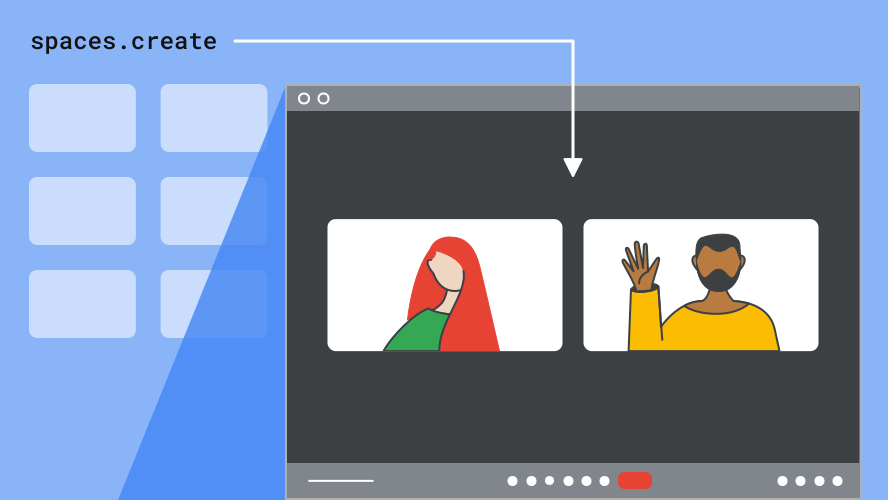
يشرح هذا الدليل كيف تتيح لك واجهة برمجة تطبيقات Google Meet REST إنشاء اجتماعات Google Meet وإدارتها.
تمثّل مساحة الاجتماع مكانًا افتراضيًا أو عنصرًا ثابتًا (مثل غرفة اجتماعات) تُعقد فيه المؤتمرات. يمكن عقد اجتماع فيديو نشط واحد فقط في مساحة واحدة في أي وقت. تساعد مساحة الاجتماعات أيضًا المستخدمين في الاجتماع والعثور على الموارد المشترَكة.
للعمل باستخدام مساحات الاجتماعات، يُرجى الاطّلاع على المقالة إنشاء مساحات اجتماعات وإدارتها. للتعرّف على كيفية ضبط مساحة اجتماع آليًا، يُرجى الاطّلاع على ضبط مساحات الاجتماعات والأعضاء.
كيفية استدعاء طرق مساحة الاجتماع
يوضّح الجدول التالي أدوار الاجتماع المطلوبة لاستخدام طرق مساحة الاجتماع:
| الطريقة | المالكون | مشارك | غير ذلك |
|---|---|---|---|
endActiveConference |
x | ||
get |
x | x | x |
| مع الإعدادات | x | ||
| مع مكالمة فيديو نشطة | x | x | |
patch |
x |
كيفية تحديد مساحة اجتماع في Meet
تنشئ واجهة برمجة تطبيقات Google Meet REST مورد spaces لكل مساحة اجتماع. يوفر مورد spaces نقاط دخول متعددة للانضمام إلى مؤتمر.
يوضّح الجدول التالي كيفية تحديد مساحة اجتماع والانضمام إليها:
| اسم الحقل | الوصف |
|---|---|
name |
اسم المساحة السلسلة {space} هي معرّف المورد الخاص بالمساحة، ويتم تنسيقها على النحو التالي: spaces/{space}.
وهو معرّف فريد ينشئه الخادم، وهو حسّاس لحالة الأحرف. على سبيل المثال:
spaces/jQCFfuBOdN5z. |
meetingCode |
الاسم المستعار لاسم المساحة {meetingCode} هي سلسلة أحرف فريدة يمكن كتابتها وغير حساسة لحالة الأحرف. يتم تنسيقه على النحو التالي:
spaces/{meetingCode}. على سبيل المثال:
spaces/abc-mnop-xyz. الحد الأقصى للطول هو 128 حرفًا.
وهي تشكّل جزءًا من meetingUri:
https://meet.google.com/abc-mnop-xyz. |
phoneAccess |
طُرق الوصول إلى هذه المساحة المخصّصة للاجتماعات عبر الهاتف يحتوي العنصر phoneAccess على المعلومات المطلوبة للاتصال بمؤتمر، بما في ذلك أرقام الهواتف الإقليمية لمساحة الاجتماع ورقم التعريف الشخصي الخاص برقم الهاتف هذا. يتألف رقم التعريف الشخصي من أرقام عشرية فقط وقد يختلف طوله. على سبيل المثال، "pin": 19707127300. على غرار واجهة مستخدم Meet، يتضمّن المرجع spaces مجموعة محدودة من أرقام الاتصال الهاتفي. يمكنك الاطّلاع على أرقام هواتف إضافية لمساحة اجتماع من خلال إضافة {meetingCode} إلى عنوان URL التالي: https://meet.google.com/tel/. على سبيل المثال، https://meet.google.com/tel/abc-mnop-xyz.
|
gatewaySipAccess |
طُرق الوصول إلى بروتوكول بدء الجلسة (SIP) لمساحة الاجتماع هذه توضّح تفاصيل عنوان SIP كيف يمكن لأجهزة مؤتمرات الفيديو التابعة لجهات خارجية العثور على مؤتمر Meet والانضمام إليه. يحتوي الكائن gatewaySipAccess على معرّف موارد منتظم (URI) ورمز وصول رقمي. يتوافق Meet مع مخطّط معرّف الموارد المنتظم (URI) لبروتوكول SIP. |
لإدارة مساحة اجتماع، استخدِم القيم التالية للحقل
name:
للحصول على تفاصيل حول مساحة اجتماع، يمكنك استخدام
spaces/{space}أو الاسم المستعارspaces/{meetingCode}. لمزيد من المعلومات، يُرجى الاطّلاع على مقالة الحصول على مساحة اجتماعات.لتعديل تفاصيل مساحة اجتماع، يمكنك استخدام
spaces/{space}فقط. لمزيد من المعلومات، يُرجى الاطّلاع على مقالة تعديل مساحة اجتماع.لإنهاء مكالمة فيديو نشطة ضمن مساحة اجتماع، يمكنك استخدام
spaces/{space}فقط. لمزيد من المعلومات، يُرجى الاطّلاع على إنهاء مؤتمر نشط.
مراحل نشاط مساحة الاجتماع
تمر مساحة الاجتماع بعدة حالات خلال دورة حياتها. يوضّح المخطّط التالي الخطوات العالية المستوى لدورة حياة مساحة الاجتماع:
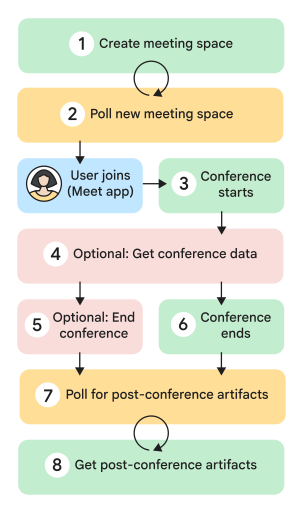
الاتصال بـ
spaces.createيتم إنشاء مساحة الاجتماع ويحتوي العنصرspacesالذي تم عرضه على السلسلةmeetingUri. بعد ذلك، يتم توزيعmeetingUriعلى المشاركين.إجراء استطلاع في مساحة الاجتماع الجديدة استدعِ طريقة
spaces.getللتحقّق من حالة المكالمة الجماعية.بدلاً من الاستطلاعات، يمكنك أيضًا الاشتراك في أحداث Meet لتلقّي إشعارات فورية.
ابدأ المؤتمر. عندما ينقر المشارك الأول على
meetingUriداخل مساحة الاجتماع، يبدأ مؤتمر. تتم تعبئة العنصرactiveConferenceويتم ضبط السلسلةactiveConference.conferenceRecord.(اختياري) الحصول على بيانات المؤتمر أثناء مؤتمر نشط، يمكنك الوصول إلى بعض قيم
conferenceRecord. على سبيل المثال، يمكنك استدعاء الطريقةconferenceRecords.participants.listللاطّلاع على جميع المشاركين في المؤتمر. يمكنك أيضًا الوصول إلى هذه المعلومات لمدة تصل إلى 30 يومًا بعد انتهاء المؤتمر.(اختياري) إنهاء مكالمة الفيديو أثناء المؤتمر، يمكن لمالك الاجتماع استدعاء الطريقة
spaces.endActiveConferenceلإنهاء مؤتمر نشط لجميع المشاركين آليًا.تنتهي المكالمة الجماعية. عندما يغادر آخر مشارك، ينتهي المؤتمر.
استطلاع حول بيانات ما بعد المؤتمر انتهت المكالمة الجماعية (
STATE=ENDED) ولكن لم يتم إنشاء النتائج بعد. يتم أيضًا ملء الحقلينstartTimeوendTimeالخاصين بالمؤتمر. يجب إرسال طلبات إلى نقطة نهاية العنصر حتى يصبح العنصرSTATEFILE_GENERATED.بدلاً من إجراء استطلاع، يمكنك الاشتراك في أحداث Meet لتلقّي إشعارات فورية.
الحصول على بيانات ما بعد المؤتمر يمكنك استرداد البيانات، مثل التسجيلات والنصوص، بعد إنشائها. على سبيل المثال، استدعِ طريقة
conferenceRecords.recordings.getللحصول على تسجيل حسب معرّف التسجيل.بعد أن يصبح جاهزًا، تتم تعبئة معرّف الموارد المنتظم (URI) الخاص بكائن العنصر وإرجاعه كجزء من كائن المورد.
مواضيع ذات صلة
- إنشاء مساحات للاجتماعات وإدارتها
- ضبط مساحات الاجتماعات والأعضاء
- الانضمام إلى اجتماع
- البُلدان التي يمكنك فيها استخدام الهاتف مع Meet