
Ce guide explique comment l'API REST Google Meet vous permet de créer et de gérer des réunions pour Google Meet.
Un espace de réunion représente un lieu virtuel ou un objet persistant (comme une salle de réunion) où se tiennent des conférences. Une seule conférence active peut avoir lieu dans un espace à la fois. Un espace de réunion aide également les utilisateurs à se rencontrer et à trouver des ressources partagées.
Pour utiliser les espaces de réunion, consultez Créer et gérer des espaces de réunion. Pour savoir comment configurer un espace de réunion par programmation, consultez Configurer des espaces de réunion et des membres.
Appeler les méthodes d'espace de réunion
Le tableau suivant détaille les rôles de réunion requis pour utiliser les méthodes d'espace de réunion :
| Méthode | Propriétaires | Participants | Autres |
|---|---|---|---|
endActiveConference |
x | ||
get |
x | x | x |
| avec paramètres | x | ||
| avec conférence active | x | x | |
patch |
x |
Comment Meet identifie un espace de réunion
L'API REST Google Meet génère une
spaces ressource pour chaque
espace de réunion. La ressource spaces offre plusieurs points d'entrée pour rejoindre une conférence.
Le tableau suivant montre comment identifier un espace de réunion et le rejoindre :
| Nom du champ | Description |
|---|---|
name |
Nom de l'espace. La chaîne {space} est l'identifiant de ressource de l'espace et est au format spaces/{space}.
Il s'agit d'un ID unique généré par le serveur et sensible à la casse. Exemple :
spaces/jQCFfuBOdN5z. |
meetingCode |
Alias du nom de l'espace. Le {meetingCode} est une chaîne de caractères unique et non sensible à la casse. Elle est au format
spaces/{meetingCode}. Exemple :
spaces/abc-mnop-xyz. La longueur maximale est de 128 caractères.
Elle fait partie de meetingUri:
https://meet.google.com/abc-mnop-xyz. |
phoneAccess |
Méthodes d'accès par téléphone pour cet espace de réunion. L'objet phoneAccess contient les informations requises pour participer à une conférence par téléphone, y compris les numéros de téléphone régionaux de l'espace de réunion et un code secret spécifique à ce numéro de téléphone. Le code secret ne contient que des chiffres décimaux et sa longueur peut varier. Exemple : "pin": 19707127300. Comme dans l'interface utilisateur Meet, la ressource spaces inclut un ensemble limité de numéros d'appel. Pour afficher d'autres numéros de téléphone pour un espace de réunion, ajoutez {meetingCode} à l'URL suivante : https://meet.google.com/tel/. Exemple : https://meet.google.com/tel/abc-mnop-xyz.
|
gatewaySipAccess |
Méthodes d'accès au protocole SIP (Session Initiation Protocol) pour cet espace de réunion. Une adresse SIP indique comment le matériel de visioconférence tiers peut trouver une conférence Meet et la rejoindre. L'objet gatewaySipAccess contient un URI et un code d'accès numérique. Meet est compatible avec le schéma d'URI SIP. |
Pour gérer un espace de réunion, utilisez les valeurs suivantes pour le
name champ :
Pour obtenir des informations sur un espace de réunion, vous pouvez utiliser
spaces/{space}ou l'aliasspaces/{meetingCode}. Pour en savoir plus, consultez Obtenir un espace de réunion.Pour mettre à jour les informations d'un espace de réunion, vous ne pouvez utiliser que
spaces/{space}. Pour en savoir plus, consultez Mettre à jour un espace de réunion.Pour mettre fin à une conférence active dans un espace de réunion, vous ne pouvez utiliser que
spaces/{space}. Pour en savoir plus, consultez Mettre fin à une conférence active.
Cycle de vie d'un espace de réunion
Un espace de réunion passe par plusieurs états au cours de son cycle de vie. Le schéma suivant illustre les étapes générales du cycle de vie d'un espace de réunion :
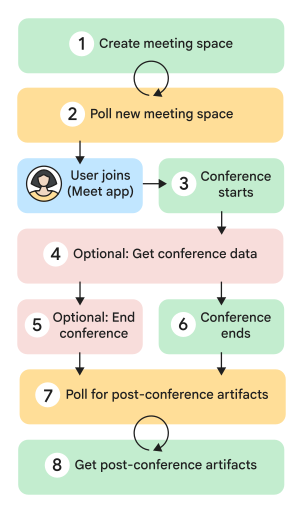
Appelez
spaces.create. L'espace de réunion est créé et l'objetspacesrenvoyé contient la chaînemeetingUri.meetingUriest ensuite distribué aux participants.Interrogez le nouvel espace de réunion. Appelez la
spaces.getméthode pour vérifier l'état de la conférence.Au lieu d'interroger, vous pouvez également vous abonner aux événements Meet pour recevoir des notifications push.
Démarrez la conférence. Lorsqu'un participant clique sur
meetingUridans l'espace de réunion, une conférence démarre. L'objetactiveConferenceest renseigné et la chaîneactiveConference.conferenceRecordest définie.(Facultatif) Obtenez les données de la conférence. Lors d'une conférence active, vous pouvez accéder à certaines valeurs
conferenceRecord. Par exemple, appelez laconferenceRecords.participants.listméthode pour afficher tous les participants à la conférence. Vous pouvez également accéder à ces informations jusqu'à 30 jours après la conférence.(Facultatif) Mettez fin à la conférence. Pendant la conférence, le propriétaire de la réunion peut appeler la
spaces.endActiveConferenceméthode pour mettre fin par programmation à une conférence active pour tous les participants.La conférence se termine. Lorsque le dernier participant quitte la conférence, celle-ci se termine.
Interrogez les artefacts post-conférence. La conférence est terminée (
STATE=ENDED), mais les artefacts n'ont pas encore été générés.startTimeetendTimepour la conférence sont également renseignés. Vous devez interroger le point de terminaison de l'artefact jusqu'à ce que l'objet d'artefactSTATEindiqueFILE_GENERATED.Au lieu d'interroger, vous pouvez vous abonner aux événements Meet pour recevoir des notifications push.
Obtenez les artefacts post-conférence. Vous pouvez récupérer des artefacts tels que des enregistrements et des transcriptions une fois qu'ils sont générés. Par exemple, appelez la
conferenceRecords.recordings.getméthode pour obtenir un enregistrement par ID d'enregistrement.Une fois prêt, un URI vers l'objet d'artefact est renseigné et renvoyé dans l'objet de ressource.
Articles associés
- Créer et gérer des espaces de réunion
- Configurer des espaces de réunion et des membres
- Participer à une réunion
- Pays dans lesquels il est possible d'utiliser un téléphone avec Meet