

Questa guida spiega come l'API REST di Google Meet ti consente di creare e gestire riunioni per Google Meet.
Uno spazio per le riunioni rappresenta un luogo virtuale o un oggetto persistente (ad esempio una sala riunioni) in cui si tengono le conferenze. In uno spazio può essere attiva una sola conferenza alla volta. Uno spazio per riunioni aiuta anche gli utenti a incontrarsi e trovare risorse condivise.
Per lavorare con gli spazi per le riunioni, vedi Gestire gli spazi per le riunioni. Per scoprire come configurare uno spazio per le riunioni a livello di programmazione, vedi Configurare le impostazioni dello spazio per le riunioni. Per gestire i membri dello spazio riunioni, vedi Gestire i membri dello spazio riunioni.
Autorizzazioni del metodo dello spazio per le riunioni
La seguente tabella di confronto descrive in dettaglio i ruoli riunione necessari per utilizzare i metodi dello spazio riunioni:
| Metodo | Proprietari | Partecipanti | Altri |
|---|---|---|---|
endActiveConference |
|||
get |
|||
| con le impostazioni | |||
| con una conferenza attiva | |||
patch |
Come Meet identifica uno spazio per le riunioni
L'API REST di Meet genera una risorsa
spaces per ogni
spazio riunioni. La risorsa spaces offre più punti di accesso per partecipare a una
conferenza.
La tabella seguente mostra come identificare e partecipare a uno spazio per le riunioni:
| Nome campo | Descrizione |
|---|---|
name |
Il nome dello spazio. La stringa {space} è l'identificatore
della risorsa per lo spazio ed è formattata come spaces/{space}.
È un ID univoco generato dal server e sensibile alle maiuscole. Ad esempio,
spaces/jQCFfuBOdN5z. |
meetingCode |
L'alias per il nome dello spazio. {meetingCode} è una stringa di caratteri univoca e digitabile e non è sensibile alle maiuscole. È formattato come
spaces/{meetingCode}. Ad esempio,
spaces/abc-mnop-xyz. La lunghezza massima è di 128 caratteri.
Fa parte del meetingUri:
https://meet.google.com/abc-mnop-xyz. |
phoneAccess |
I metodi di accesso tramite telefono per questo spazio riunioni. L'oggetto
phoneAccess contiene le informazioni necessarie per accedere
a una conferenza, inclusi i numeri di telefono regionali per lo spazio
della riunione e un codice PIN specifico per quel numero di telefono. Il PIN è composto
solo da cifre decimali e la lunghezza può variare. Ad esempio,
"pin": 19707127300. Analogamente all'interfaccia utente di Meet, la risorsa spaces
include un insieme limitato di numeri di accesso. Puoi visualizzare altri numeri di telefono
per uno spazio riunioni aggiungendo {meetingCode}
al seguente URL: https://meet.google.com/tel/. Ad esempio, https://meet.google.com/tel/abc-mnop-xyz.
|
gatewaySipAccess |
I metodi di accesso SIP (Session Initiation Protocol) per questo spazio
della riunione. Un indirizzo SIP descrive in che modo l'hardware per videoconferenze di terze parti
può trovare e partecipare a una conferenza Meet. L'oggetto
gatewaySipAccess contiene un URI e un codice di accesso numerico. Meet supporta lo
schema URI SIP.
|
Per gestire uno spazio riunioni, utilizza i seguenti valori per il campo
name:
Per ottenere dettagli su uno spazio per riunioni, puoi utilizzare
spaces/{space}o l'aliasspaces/{meetingCode}. Per saperne di più, vedi Ottenere uno spazio per le riunioni.Per aggiornare i dettagli di uno spazio riunioni, puoi utilizzare solo
spaces/{space}. Per ulteriori informazioni, vedi Aggiornare uno spazio per le riunioni.Per terminare una conferenza attiva all'interno di uno spazio riunioni, puoi utilizzare solo
spaces/{space}. Per saperne di più, vedi Terminare una conferenza attiva.Per gestire i membri di uno spazio per le riunioni, puoi utilizzare solo
spaces/{space}. L'alias{meetingCode}non è supportato. Per saperne di più, consulta Gestire i membri dello spazio di riunione.
Ambiti OAuth per caso d'uso
La guida Autenticarsi con Meet elenca tutti gli ambiti dell'API REST di Meet e i relativi livelli di sensibilità della verifica. Tuttavia, quando lavori con gli spazi per le riunioni, i requisiti di ambito variano a seconda che uno spazio sia stato creato dalla tua app o da un'app esterna (ad esempio Google Calendar).
La seguente tabella descrive gli ambiti OAuth richiesti in base al caso d'uso specifico dello spazio riunioni:
| Caso d'uso | Codice ambito |
|---|---|
| Imposta la generazione automatica di artefatti per gli spazi creati da altre app. | https://www.googleapis.com/auth/meetings.space.settings |
| Recuperare o elencare gli artefatti delle conferenze create da altre app. | https://www.googleapis.com/auth/meetings.space.readonly |
| Recupera o elenca altre impostazioni pre-riunione di uno spazio riunioni creato da un'app di terze parti. | https://www.googleapis.com/auth/meetings.space.createdhttps://www.googleapis.com/auth/meetings.space.readonly |
| Leggere e modificare le impostazioni di tutti gli spazi per le riunioni a cui un utente può accedere tramite qualsiasi altra app, ad esempio Calendar. | https://www.googleapis.com/auth/meetings.space.settings |
Per un elenco completo di tutti gli ambiti supportati e dei relativi livelli di sensibilità dell'autorizzazione, consulta la sezione Ambiti dell'API REST di Meet.
Ciclo di vita di uno spazio per le riunioni
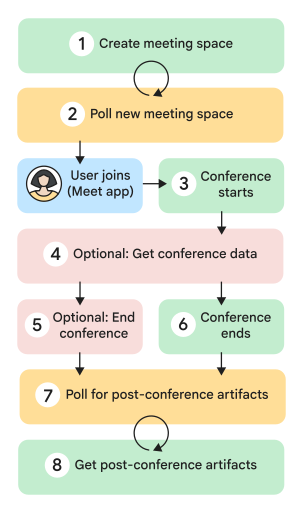
Uno spazio per riunioni passa attraverso diversi stati durante il suo ciclo di vita. Il seguente diagramma mostra i passaggi di alto livello del ciclo di vita di uno spazio riunioni:
Chiama
spaces.create. Lo spazio riunioni viene creato e l'oggettospacesrestituito contiene la stringameetingUri. IlmeetingUriviene quindi distribuito ai partecipanti. Prima dell'inizio della conferenza, puoi configurare le impostazioni dello spazio di riunione e gestire i membri dello spazio di riunione.Sondare il nuovo spazio per le riunioni. Chiama il metodo
spaces.getper controllare lo stato della conferenza.Anziché partecipare a un sondaggio, puoi anche iscriverti agli eventi Meet per ricevere notifiche push.
Avvia la conferenza. Quando il primo partecipante fa clic su
meetingUriall'interno dello spazio della riunione, inizia una conferenza. L'oggettoactiveConferenceviene compilato e la stringaactiveConference.conferenceRecordviene impostata.(Facoltativo) Ottieni i dati della conferenza. Durante una conferenza attiva, puoi accedere ad alcuni valori di
conferenceRecord. Ad esempio, chiama il metodoconferenceRecords.participants.listper visualizzare tutti i partecipanti alla conferenza. Puoi accedere a queste informazioni fino a 30 giorni dopo la conferenza.(Facoltativo) Termina la conferenza. Durante la conferenza, il proprietario della riunione può chiamare il metodo
spaces.endActiveConferenceper terminare in modo programmatico una conferenza attiva per tutti i partecipanti.La conferenza termina. Quando l'ultimo partecipante abbandona la riunione, la conferenza termina.
Sondaggio sugli artefatti post-conferenza. La conferenza è terminata (
STATE=ENDED), ma gli artefatti non sono ancora stati generati. Vengono compilati anche i campistartTimeeendTimeper la conferenza. Devi eseguire il polling dell'endpoint dell'artefatto finché l'oggetto artefattoSTATEnon leggeFILE_GENERATED.Anziché eseguire il polling, puoi iscriverti agli eventi di Meet per ricevere notifiche push.
Ottenere gli artefatti post-conferenza. Una volta generati, puoi recuperare artefatti come registrazioni, trascrizioni e appunti intelligenti. Ad esempio, chiama il metodo
conferenceRecords.recordings.getper ottenere una registrazione in base all'ID registrazione.Una volta pronto, un URI all'oggetto artefatto viene compilato e restituito come parte dell'oggetto risorsa.