

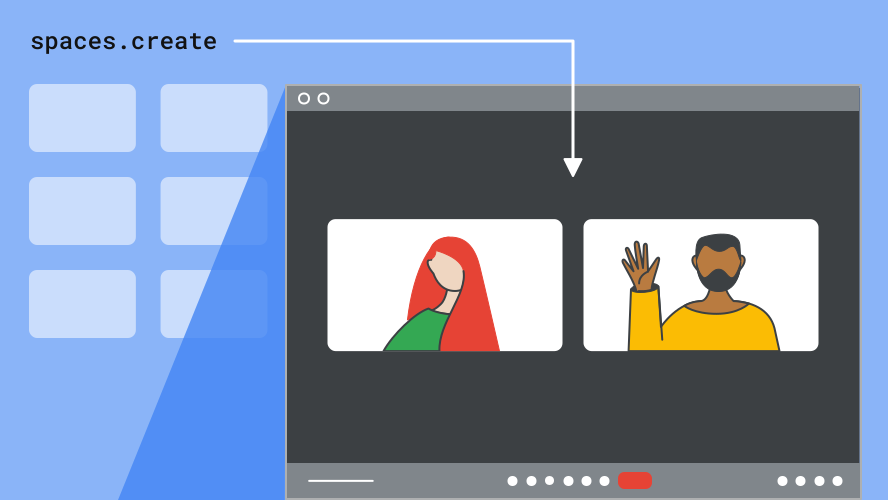
คำแนะนำนี้อธิบายวิธีที่ REST API ของ Google Meet ช่วยให้คุณสร้างและจัดการการประชุมสำหรับ Google Meet ได้
พื้นที่การประชุมแสดงถึงสถานที่เสมือนหรือออบเจ็กต์ถาวร (เช่น ห้องประชุม) ที่ใช้จัดประชุม คุณจัดการประชุมที่ใช้งานอยู่ได้เพียง 1 รายการในพื้นที่หนึ่งๆ ในแต่ละครั้ง นอกจากนี้ พื้นที่การประชุมยังช่วยให้ผู้ใช้ประชุมและค้นหาทรัพยากรที่แชร์ได้ด้วย
หากต้องการทำงานกับพื้นที่การประชุม โปรดดูจัดการพื้นที่การประชุม ดูวิธี กำหนดค่าพื้นที่การประชุมโดยใช้โปรแกรมได้ที่กำหนดค่าการตั้งค่า พื้นที่การประชุม หากต้องการจัดการสมาชิกในพื้นที่การประชุม โปรดดูจัดการสมาชิกในพื้นที่การประชุม
สิทธิ์ของวิธีการในพื้นที่จัดการประชุม
ตารางเปรียบเทียบต่อไปนี้แสดงรายละเอียดบทบาทในการประชุมที่จำเป็นต่อการใช้วิธีการของ พื้นที่การประชุม
| วิธีการ | เจ้าของ | ผู้เข้าร่วม | อื่นๆ |
|---|---|---|---|
endActiveConference |
|||
get |
|||
| โดยใช้การตั้งค่า | |||
| ในการประชุมที่ใช้งานอยู่ | |||
patch |
วิธีที่ Meet ระบุพื้นที่การประชุม
REST API ของ Meet จะสร้างทรัพยากร
spaces สำหรับพื้นที่การประชุมแต่ละแห่ง
spaces แหล่งข้อมูลนี้มีจุดเริ่มต้นหลายจุดสำหรับการเข้าร่วมการประชุม
ตารางต่อไปนี้แสดงวิธีระบุและเข้าร่วมพื้นที่การประชุม
| ชื่อช่อง | คำอธิบาย |
|---|---|
name |
ชื่อของพื้นที่ทำงาน {space} สตริงคือตัวระบุทรัพยากร
สำหรับพื้นที่ทำงานและจัดรูปแบบเป็น spaces/{space}
โดยเป็นรหัสที่ไม่ซ้ำกันที่เซิร์ฟเวอร์สร้างขึ้นและคำนึงถึงตัวพิมพ์เล็กและตัวพิมพ์ใหญ่ เช่น spaces/jQCFfuBOdN5z |
meetingCode |
นามแฝงสำหรับชื่อพื้นที่ทำงาน {meetingCode} เป็นสตริงอักขระที่ไม่ซ้ำกัน
ซึ่งพิมพ์ได้และไม่คำนึงถึงตัวพิมพ์เล็กและตัวพิมพ์ใหญ่ โดยมีรูปแบบเป็น
spaces/{meetingCode} เช่น spaces/abc-mnop-xyz ความยาวสูงสุดคือ 128 อักขระ
ซึ่งเป็นส่วนหนึ่งของmeetingUri
https://meet.google.com/abc-mnop-xyz |
phoneAccess |
วิธีการเข้าถึงการประชุมผ่านโทรศัพท์สำหรับพื้นที่การประชุมนี้ ออบเจ็กต์ phoneAccess มีข้อมูลที่จำเป็นในการโทร
เข้าร่วมการประชุม ซึ่งรวมถึงหมายเลขโทรศัพท์ในภูมิภาคสำหรับพื้นที่การประชุม
และรหัส PIN ที่เฉพาะเจาะจงสำหรับหมายเลขโทรศัพท์นั้น PIN ประกอบด้วย
เฉพาะตัวเลขฐานสิบเท่านั้น และความยาวอาจแตกต่างกัน เช่น "pin": 19707127300 spacesทรัพยากร
มีหมายเลขโทรเข้าจำนวนจำกัดเช่นเดียวกับ UI ของ Meet คุณดูหมายเลขโทรศัพท์เพิ่มเติม
สำหรับพื้นที่การประชุมได้โดยต่อท้าย {meetingCode}
ใน URL ต่อไปนี้ https://meet.google.com/tel/ เช่น https://meet.google.com/tel/abc-mnop-xyz
|
gatewaySipAccess |
วิธีการเข้าถึงโปรโตคอลการเริ่มต้นเซสชัน (SIP) สำหรับพื้นที่การประชุมนี้ ที่อยู่ SIP จะแสดงรายละเอียดเกี่ยวกับวิธีที่ฮาร์ดแวร์การประชุมทางวิดีโอของบุคคลที่สาม
จะค้นหาและเข้าร่วมการประชุม Meet ได้ ออบเจ็กต์
gatewaySipAccess มี URI และรหัสการเข้าถึงที่เป็นตัวเลข
Meet รองรับรูปแบบ
URI ของ SIP
|
หากต้องการจัดการพื้นที่การประชุม ให้ใช้ค่าต่อไปนี้สำหรับฟิลด์ name
หากต้องการดูรายละเอียดเกี่ยวกับพื้นที่จัดประชุม คุณสามารถใช้
spaces/{space}หรือ นามแฝงspaces/{meetingCode}ดูข้อมูลเพิ่มเติมได้ที่จัดหาพื้นที่การประชุมหากต้องการอัปเดตรายละเอียดของพื้นที่การประชุม คุณจะใช้ได้เฉพาะ
spaces/{space}ดูข้อมูลเพิ่มเติมได้ที่อัปเดตห้องประชุมหากต้องการสิ้นสุดการประชุมที่ใช้งานอยู่ภายในพื้นที่การประชุม คุณจะใช้ได้เฉพาะ
spaces/{space}ดูข้อมูลเพิ่มเติมได้ที่หัวข้อสิ้นสุดการประชุมที่กำลังดำเนินอยู่หากต้องการจัดการสมาชิกในพื้นที่การประชุม คุณจะใช้ได้เฉพาะ
spaces/{space}ไม่รองรับ อีเมลแทน{meetingCode}ดูข้อมูลเพิ่มเติมได้ที่หัวข้อจัดการ สมาชิกในพื้นที่การประชุม
ขอบเขต OAuth ตาม Use Case
คู่มือตรวจสอบสิทธิ์ด้วย Meet แสดงขอบเขต REST API ของ Meet ทั้งหมดและระดับความละเอียดของการยืนยัน อย่างไรก็ตาม เมื่อทำงานกับพื้นที่การประชุม ข้อกำหนดขอบเขตจะแตกต่างกันไป ขึ้นอยู่กับว่าแอปของคุณหรือแอปภายนอก (เช่น Google ปฏิทิน) เป็นผู้สร้างพื้นที่ดังกล่าว
ตารางต่อไปนี้แสดงขอบเขต OAuth ที่จำเป็นตาม Use Case ของพื้นที่การประชุมที่เฉพาะเจาะจง
| กรณีการใช้งาน | รหัสขอบเขต |
|---|---|
| ตั้งค่าการสร้างอาร์ติแฟกต์อัตโนมัติสำหรับพื้นที่ที่แอปอื่นสร้างขึ้น | https://www.googleapis.com/auth/meetings.space.settings |
| รับหรือแสดงรายการอาร์ติแฟกต์จากการประชุมที่แอปอื่นๆ สร้างขึ้น | https://www.googleapis.com/auth/meetings.space.readonly |
| รับหรือแสดงการตั้งค่าก่อนการประชุมอื่นๆ ของพื้นที่การประชุมที่สร้างโดย แอปของบุคคลที่สาม | https://www.googleapis.com/auth/meetings.space.createdhttps://www.googleapis.com/auth/meetings.space.readonly |
| อ่านและแก้ไขการตั้งค่าสำหรับพื้นที่การประชุมทั้งหมดที่ผู้ใช้เข้าถึงได้ ผ่านแอปอื่นๆ เช่น ปฏิทิน | https://www.googleapis.com/auth/meetings.space.settings |
ดูรายการขอบเขตที่รองรับทั้งหมดและระดับความละเอียดของการให้สิทธิ์ได้ที่ขอบเขต Meet REST API
วงจรของพื้นที่การประชุม
พื้นที่การประชุมจะผ่านสถานะต่างๆ หลายสถานะในระหว่างวงจร แผนภาพต่อไปนี้แสดงขั้นตอนระดับสูงของวงจรพื้นที่การประชุม
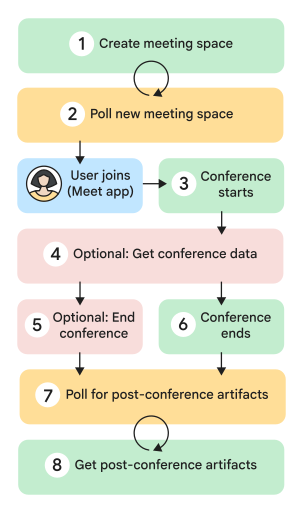
โทร
spaces.createระบบจะสร้างพื้นที่การประชุมและออบเจ็กต์spacesที่แสดงผลจะมีสตริงmeetingUriจากนั้นระบบจะส่งmeetingUriให้ผู้เข้าร่วม ก่อนเริ่มการประชุม คุณสามารถกำหนดค่าการตั้งค่า พื้นที่การประชุมและจัดการสมาชิก พื้นที่การประชุมทำแบบสำรวจเกี่ยวกับพื้นที่การประชุมใหม่ เรียกใช้เมธอด
spaces.getเพื่อ ตรวจสอบสถานะการประชุมคุณยังติดตามกิจกรรม Meet เพื่อรับการแจ้งเตือนแบบพุช แทนการทำโพลได้ด้วย
เริ่มการประชุม เมื่อผู้เข้าร่วมคนแรกคลิก
meetingUriภายในพื้นที่การประชุม การประชุมจะเริ่มขึ้น ระบบจะป้อนข้อมูลactiveConferenceออบเจ็กต์ และตั้งค่าสตริงactiveConference.conferenceRecord(ไม่บังคับ) รับข้อมูลการประชุม ในระหว่างการประชุมที่ใช้งานอยู่ คุณจะเข้าถึง
conferenceRecordค่าบางอย่างได้ เช่น เรียกใช้เมธอดconferenceRecords.participants.listเพื่อดูผู้เข้าร่วมทั้งหมดในการประชุม นอกจากนี้ คุณยังเข้าถึงข้อมูลนี้ได้นานสูงสุด 30 วันหลังจากการประชุม(ไม่บังคับ) จบการประชุม ในระหว่างการประชุม เจ้าของการประชุม สามารถเรียกใช้เมธอด
spaces.endActiveConferenceเพื่อปิดการประชุมที่ใช้งานอยู่สำหรับผู้เข้าร่วมทั้งหมดโดยอัตโนมัติการประชุมสิ้นสุดลง เมื่อผู้เข้าร่วมคนสุดท้ายออกไปแล้ว การประชุมจะสิ้นสุดลง
สำรวจอาร์ติแฟกต์หลังการประชุม การประชุมสิ้นสุดแล้ว (
STATE=ENDED) แต่ยังไม่มีการสร้างอาร์ติแฟกต์ ระบบจะสร้างข้อมูลstartTimeและendTimeสำหรับการประชุมด้วย คุณต้อง สำรวจปลายทางของอาร์ติแฟกต์จนกว่าออบเจ็กต์อาร์ติแฟกต์STATEจะอ่านได้FILE_GENERATEDคุณสามารถติดตามกิจกรรมใน Meet เพื่อรับการแจ้งเตือนแบบพุชแทนการทำโพลได้
รับอาร์ติแฟกต์หลังการประชุม คุณสามารถดึงข้อมูลอาร์ติแฟกต์ เช่น การบันทึก ข้อความถอดเสียง และโน้ตอัจฉริยะได้เมื่อระบบสร้างอาร์ติแฟกต์แล้ว เช่น เรียกใช้เมธอด
conferenceRecords.recordings.getเพื่อรับไฟล์บันทึกตามรหัสการบันทึกเมื่อพร้อมแล้ว ระบบจะป้อน URI ไปยังออบเจ็กต์อาร์ติแฟกต์และแสดงผลเป็นส่วนหนึ่งของออบเจ็กต์ทรัพยากร